
文字やグラフを動かす!パワポのアニメーション設定|これから始めるPowerPoint入門 #16|基本の使い方講座

「文字やグラフに動きをつけると、伝わり方が変わる」
パワーポイントでは、画面切り替えだけでなく、文字や図形、グラフなど個々の要素に動きを加えることができます。
アニメーションをうまく活用すると、見る側の視線をコントロールでき、情報を伝えたい順番で表示することが可能になります。
ということで第16回は「アニメーションの設定方法」をやさしく解説しています。
文字のアニメーション
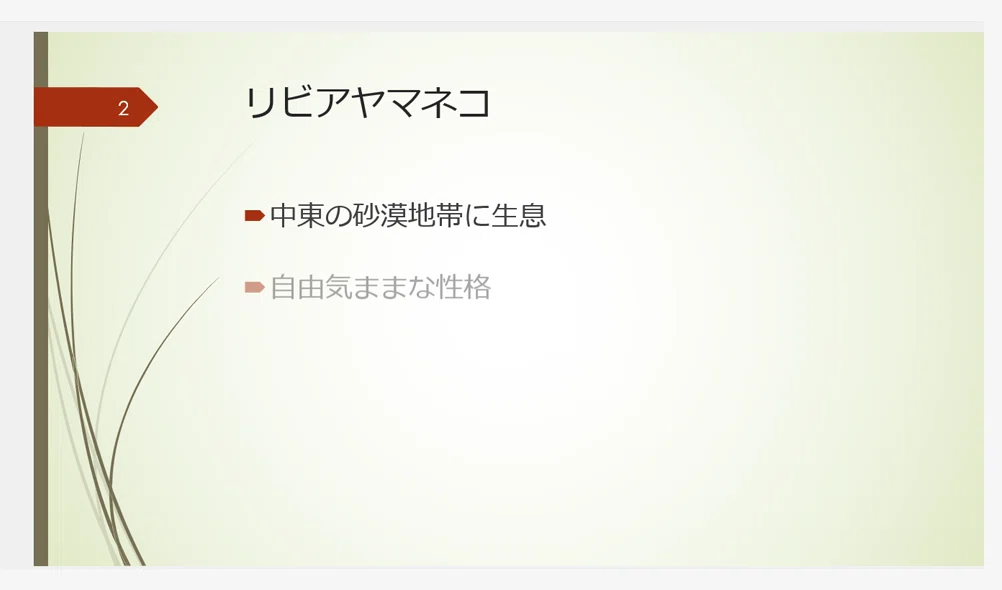
2枚目のスライドに入力してある箇条書きに対してアニメーションを設定します。
スライド一覧から2枚目のスライド「リビアヤマネコ」をクリックします。
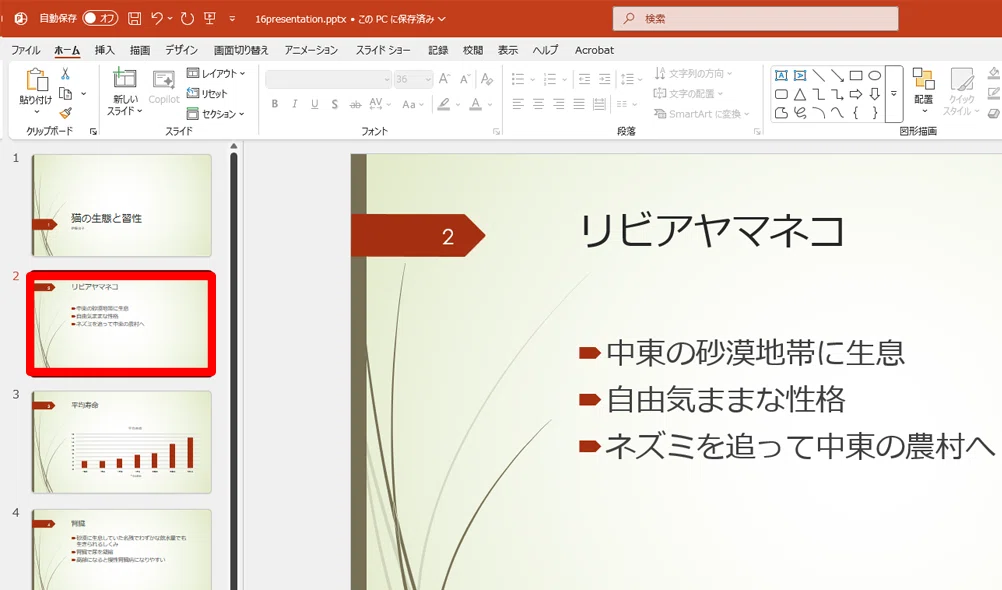
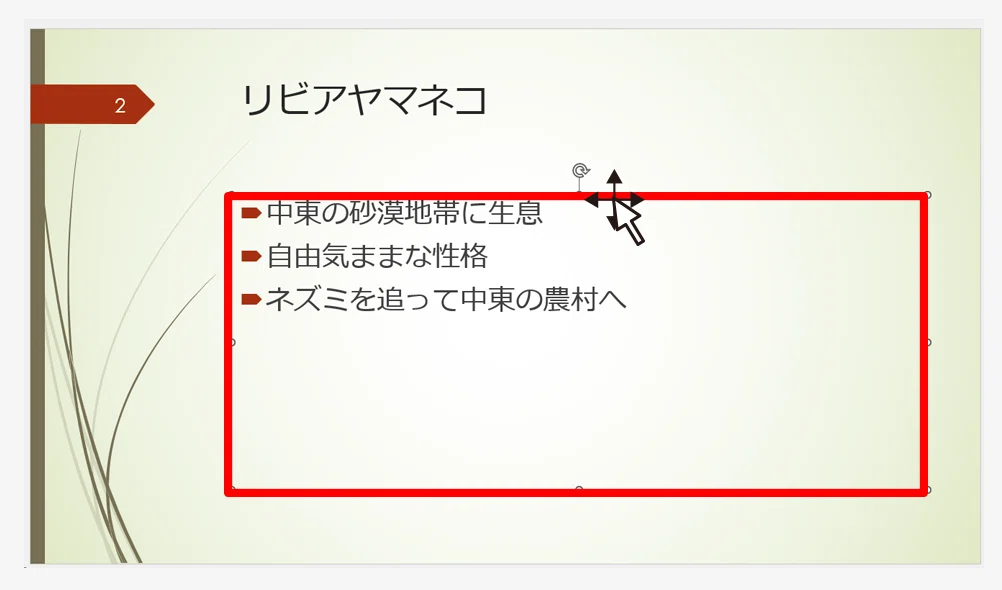
文字が入っているプレースホルダーの枠をクリックします。
※選択されると枠の線が点線から実線に変わります。
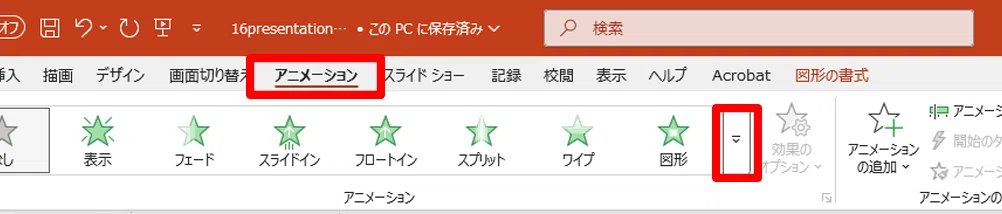
「アニメーション」タブから「アニメーション」の▼をクリックします。
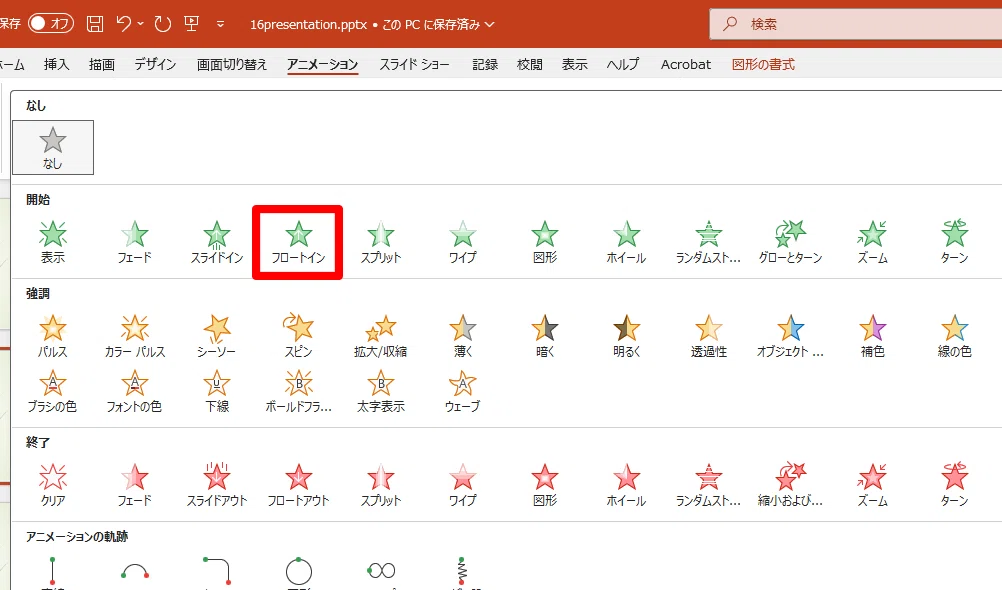
設定できるアニメーションの一覧が表示され、
「開始」
「強調」
「終了」
「アニメーションの軌跡」
の4つのグループに分かれています。
今回はパワーポイント基礎なので「開始」のみ設定していきます。
開始の「フロートイン」をクリックします。
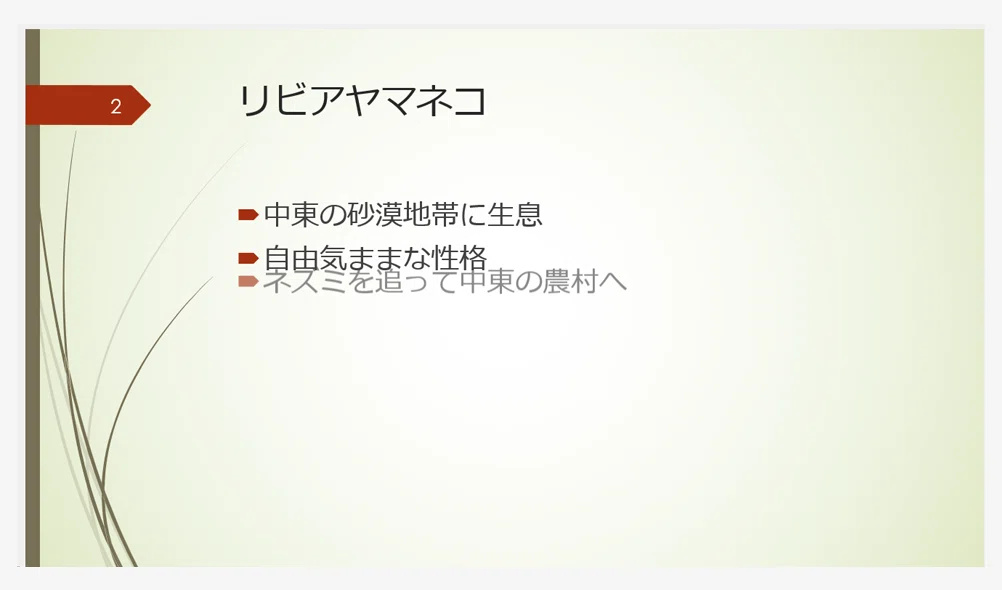
これで文字が段落ごとに下から上にふわっと表示されます。
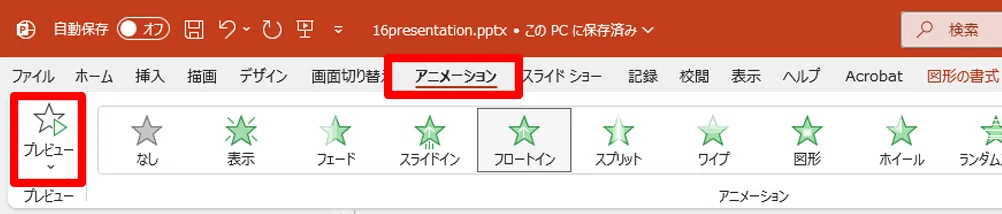
動きを再確認したいときは、「アニメーション」タブの「プレビュー」をクリックします。
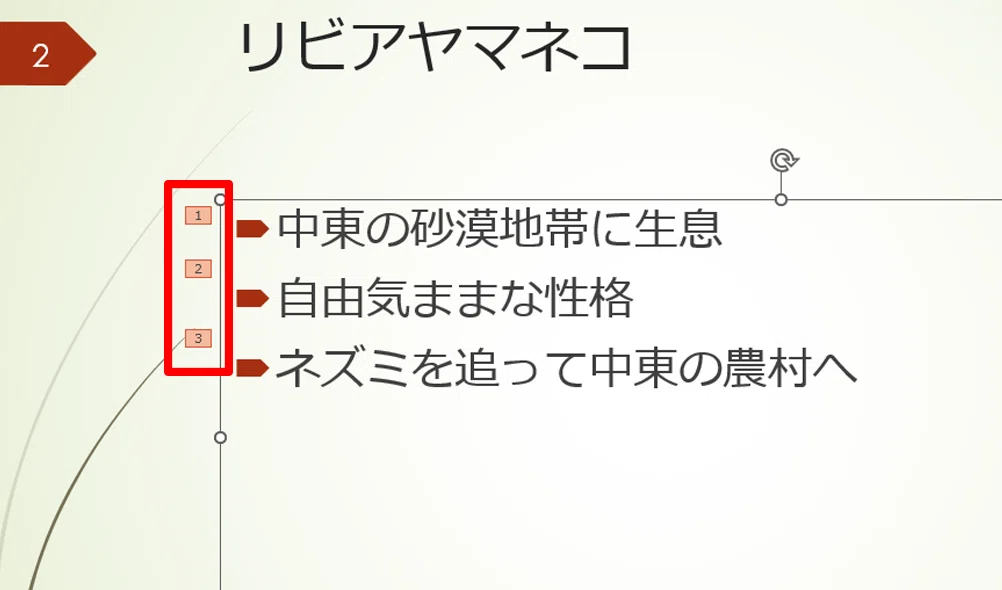
動きの回数は、プレースホルダーの左側に数字で表示されます。
オプションの設定
それぞれのアニメーションの細かい動きは、オプションから変更することができます。
文字のプレースホルダーを選択している状態で、「アニメーション」タブから「効果のオプション」をクリックします。
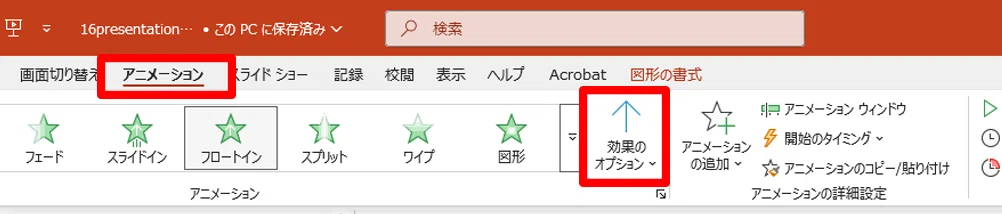
今回選択した「フロートイン」に適用できるオプション一覧が表示されます。
ここでは「フロートダウン」をクリックします。
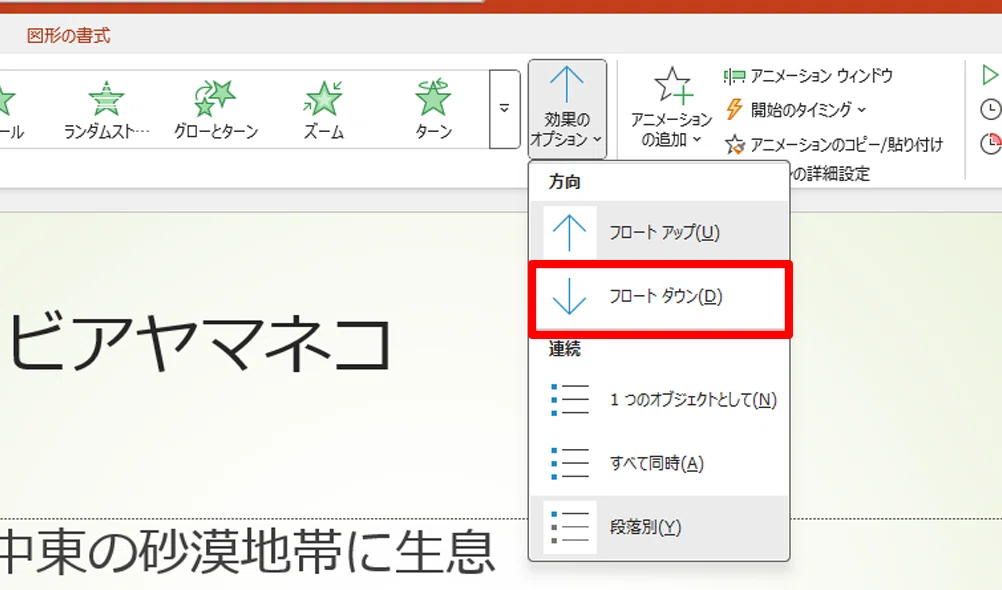
これで、上から下に動きを変更することができました。
グラフのアニメーション
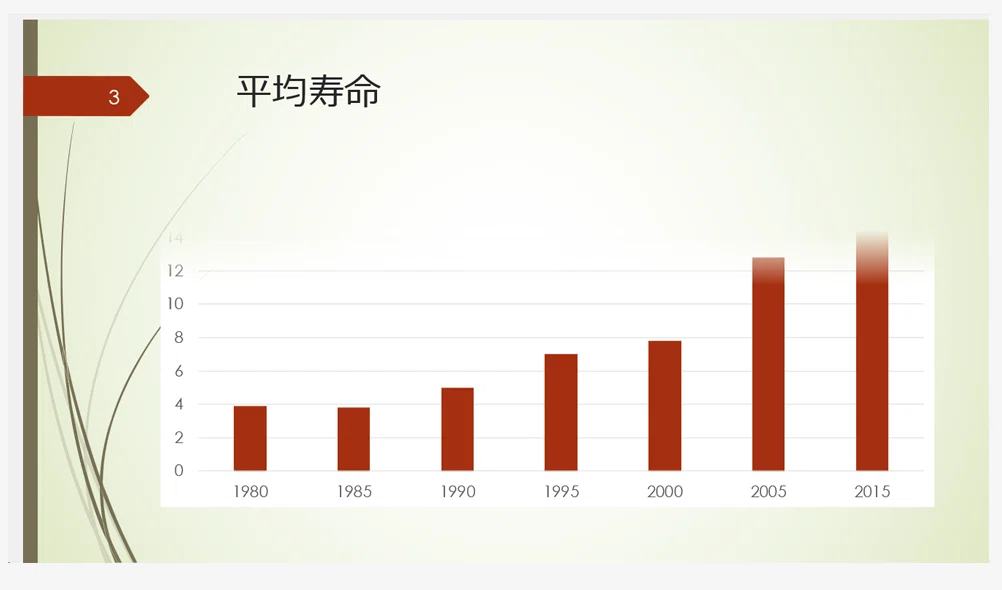
3枚目の「平均寿命」のスライドをクリックします。
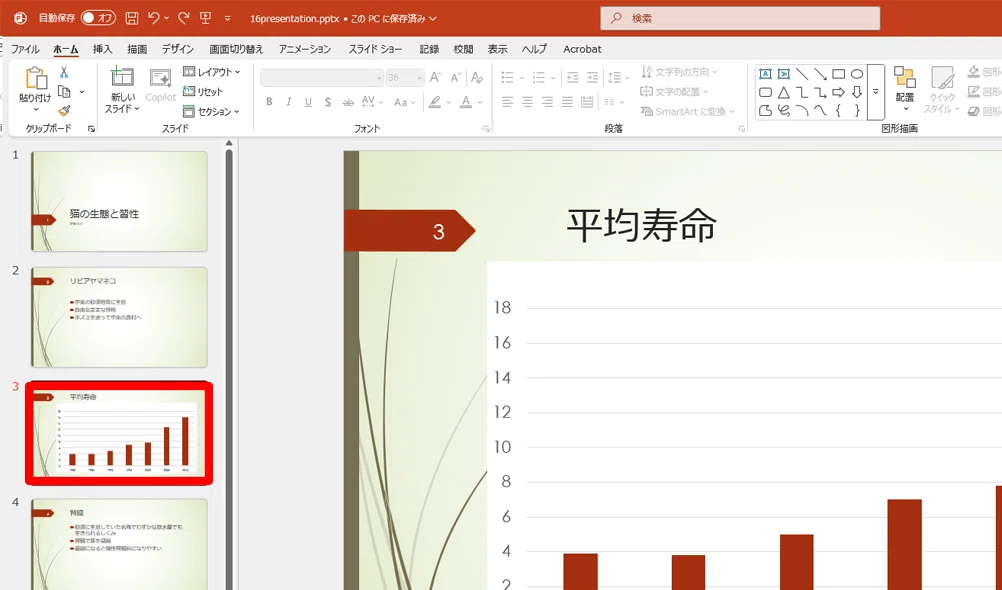
グラフをクリックして選択し、「アニメーション」タブの「アニメーション」から「ワイプ」をクリックします。
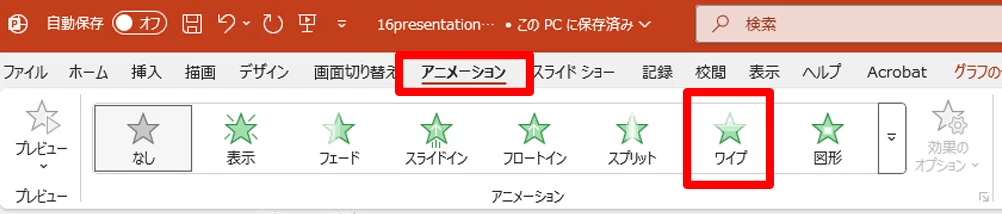
下から上に徐々にグラフが表示されるアニメーションが設定されます。
グラフの場合は、必ず表示の仕方を設定します。
「アニメーション」タブから「効果のオプション」をクリックします。
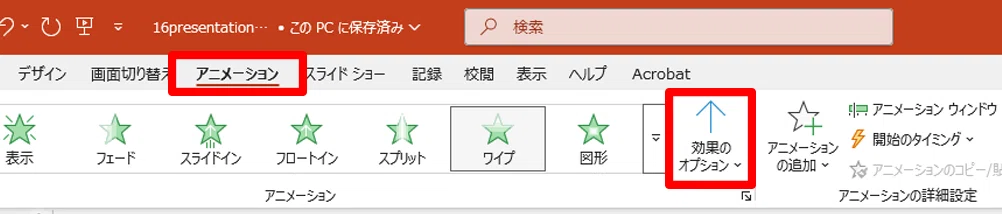
初期設定では1つのオブジェクトとして表示されるようになっています。
通常、グラフは月ごとや担当者ごとなどを説明しながら順番に表示していくことが多いため、今回は「系列の要素別」をクリックします。
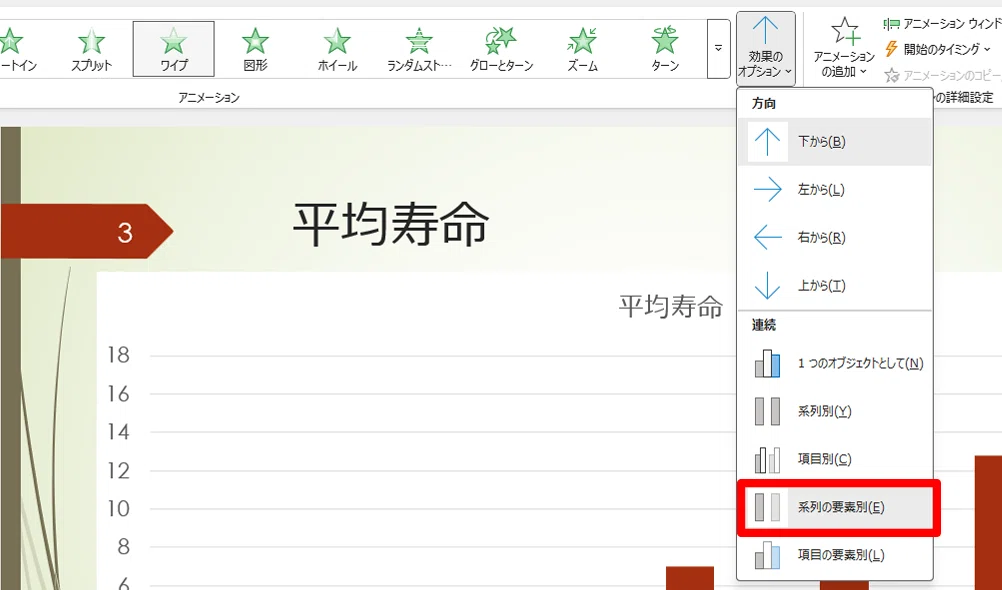
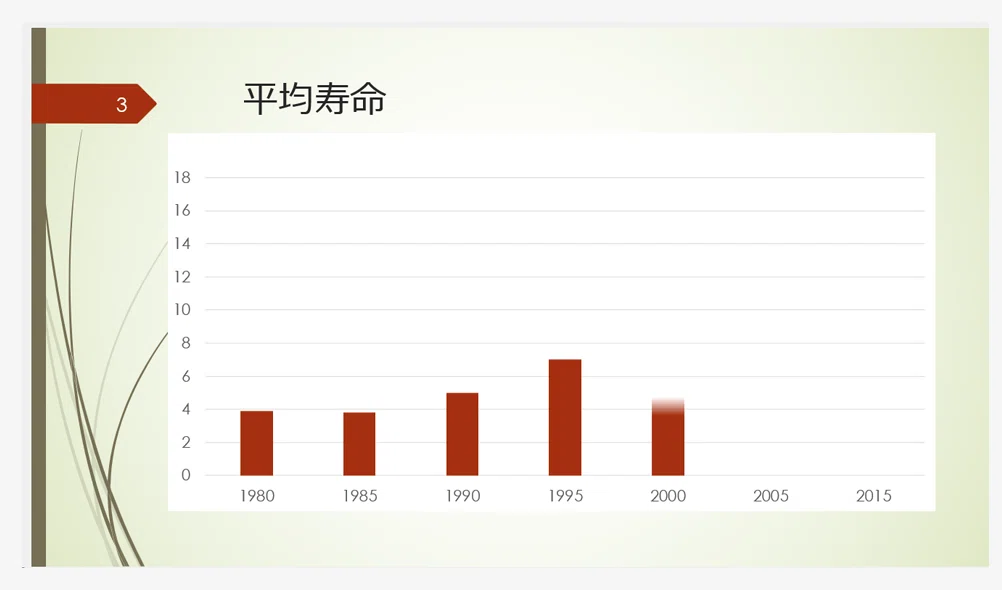
これで年ごとに動くように設定を変えることができました。
より詳細な動きの設定
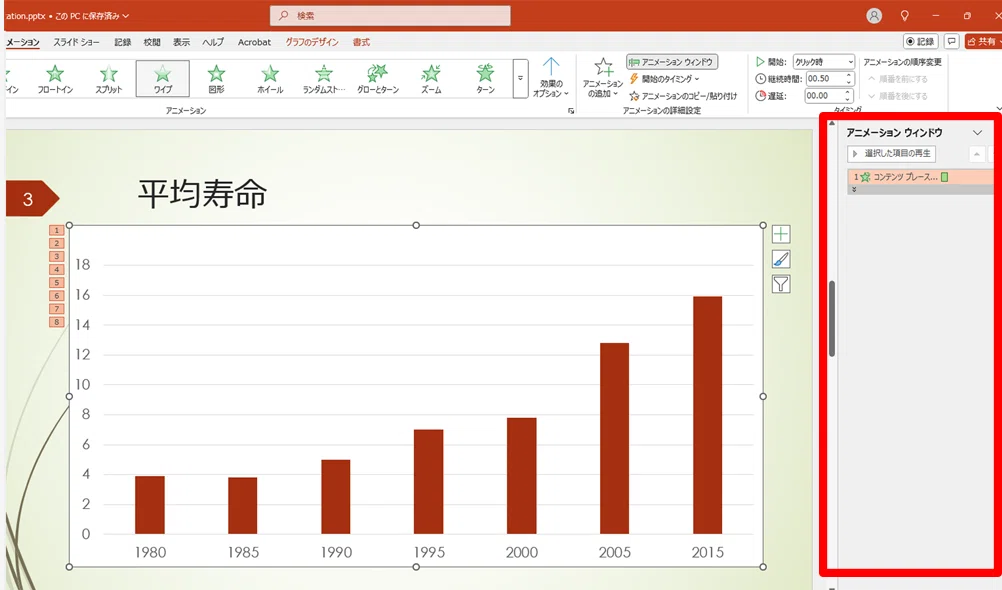
グラフは今回の設定の場合、背景が表示された後、1980年から順に棒グラフが表示されます。
背景と1つ目の棒グラフを同時に表示させたい場合は、動きをより詳細に設定できるアニメーションウィンドウを使用します。
グラフを選択している状態で、「アニメーション」タブから「アニメーションウィンドウ」をクリックします。
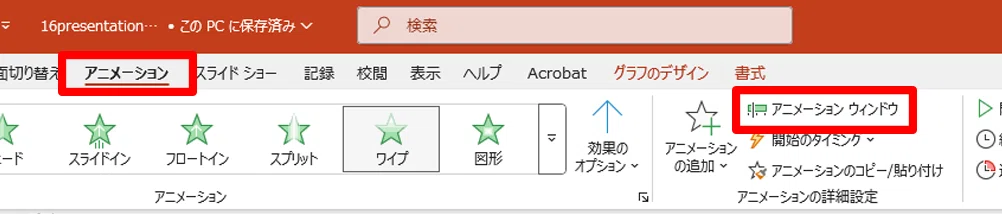
右側にアニメーションウィンドウが表示されます。
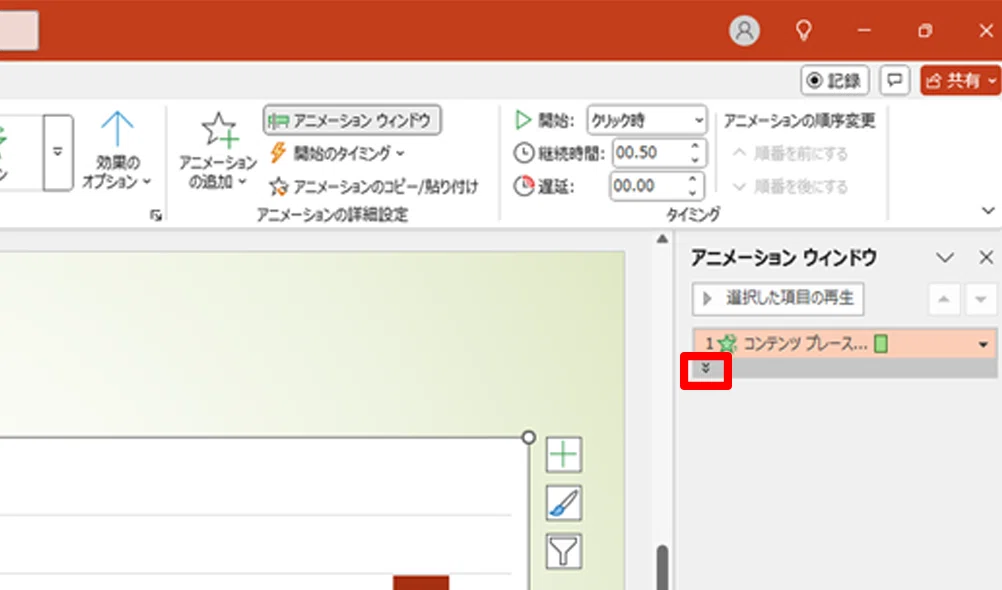
内容が非表示になっているので「内容を拡大」をクリックしてすべてのアニメーションを表示させます。
今は8回の動きでアニメーションが動く設定になっています。
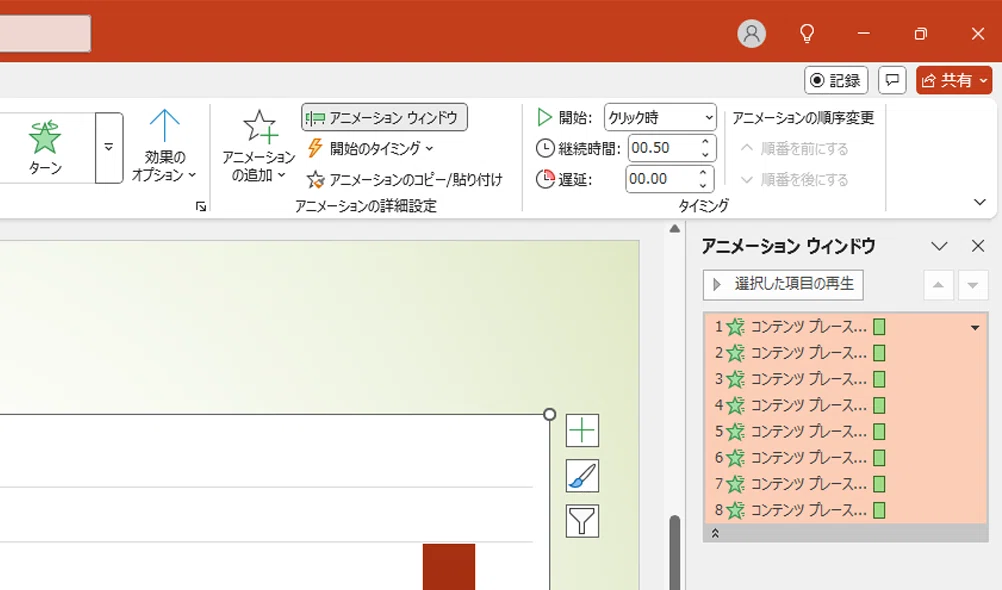
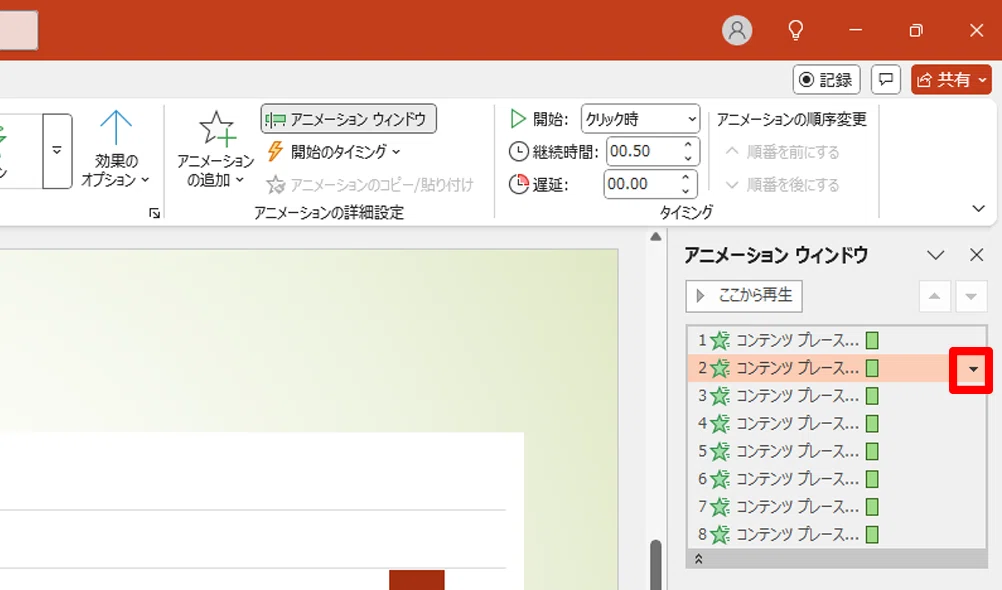
1つ目がグラフの背景、2つ目が1980年の棒グラフなので、2つ目を1つ目と同時に動かすように設定をします。
アニメーションウィンドウの2つ目をクリックして選び、右端の▼をクリックします。
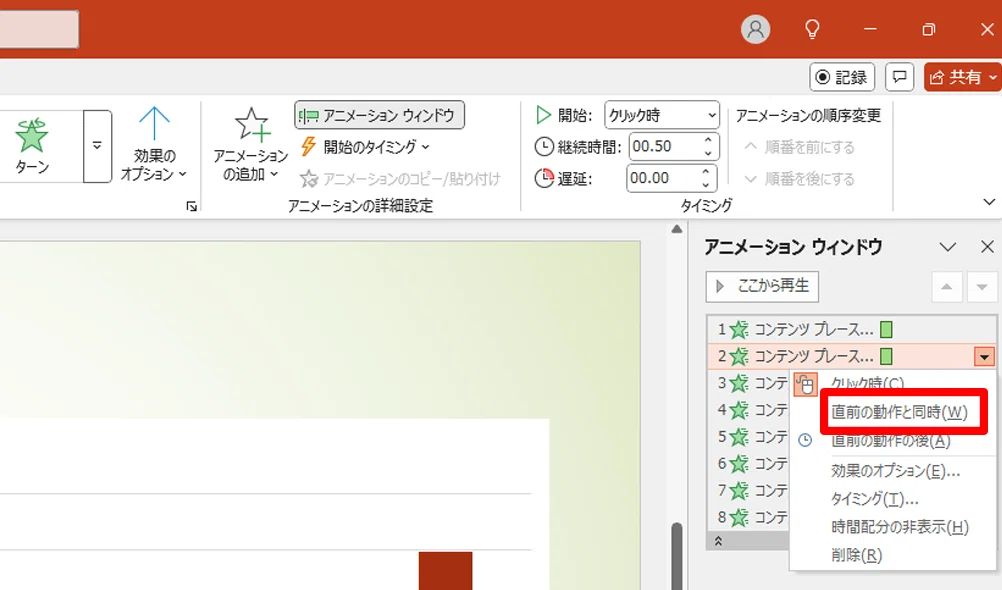
一覧から「直前の動作と同時」をクリックします。
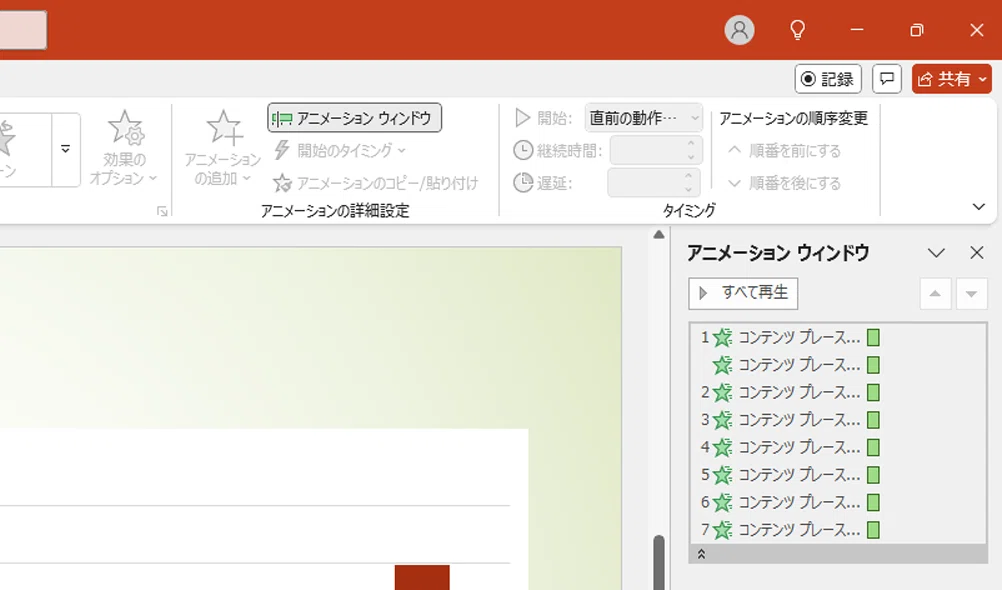
2つ目についていた数字が消え、アニメーションの回数が7回に減り、設定が変更されます。
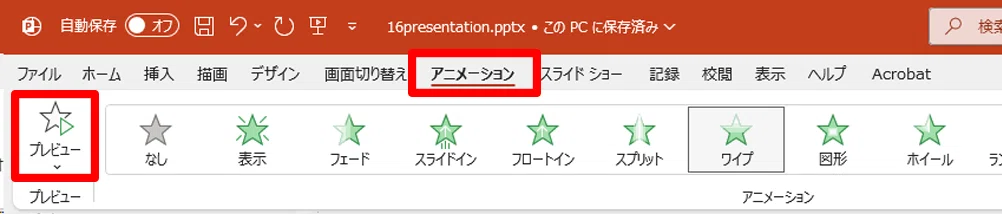
「アニメーション」タブから「プレビュー」をクリックして動きを確認しましょう。
アニメーションの詳細設定が終わったら、アニメーションウィンドウは×ボタンで閉じましょう。
音声と練習用データは
メンバーシップ限定でダウンロードできます
スキルキットのメンバーシップでは、
LINEでの質問サポート、動画・音声、限定記事などで、
学びたいことをまるごとサポート。
ここから先は
この記事が参加している募集
この記事が気に入ったらチップで応援してみませんか?
