
エクセル表をそのままパワポに!時短テク|これから始めるPowerPoint入門 #7|基本の使い方講座

エクセルにすでに表があるのに、
わざわざパワーポイントで作り直していませんか?
そんなときは、そのエクセルの表をそのまま活用しましょう!
ということで
第7回は、エクセルの表の活用をやさしく解説していきます。
エクセルからコピーする
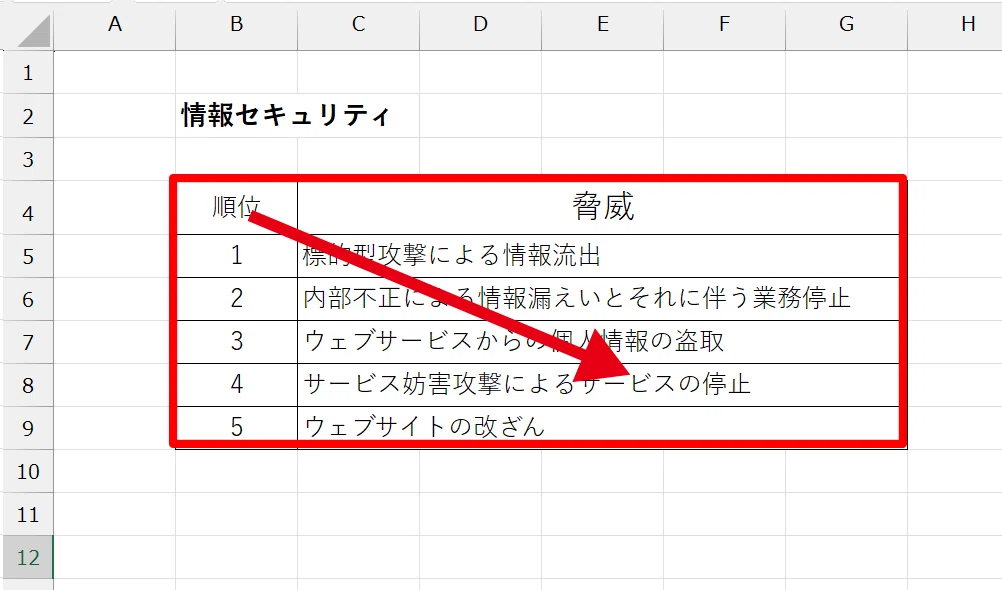
すでに表がつくられているエクセルファイルを開きます。
使いたい表を選択します。
このとき、表以外に入力されているタイトルなどは選ばないのがポイントです。
「ホーム」タブから「コピー」をクリックします。
※ショートカットキーのCtrlキー+Cでも構いません。
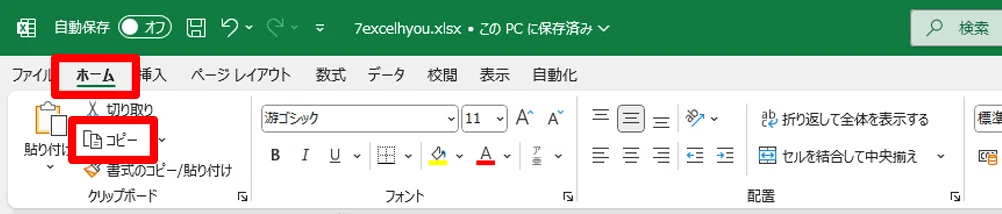
これでパソコンに一時的にコピーが保存されます。
パワーポイントに貼り付ける
エクセルは閉じずに、パワーポイントのファイルを開きます。
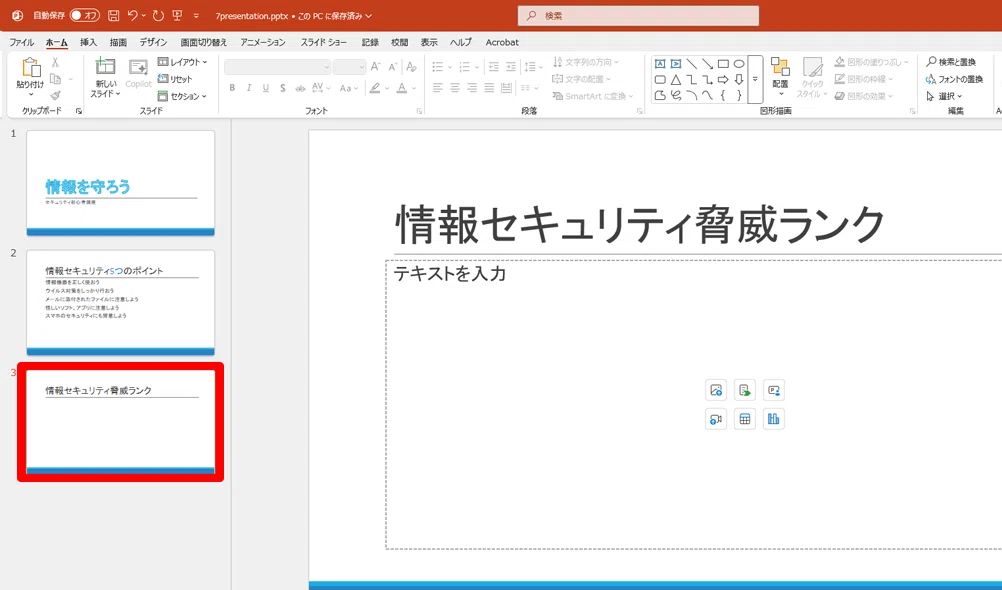
貼り付けたいスライドを選択します。
ここでは「情報セキュリティ脅威ランク」をクリックします。
「ホーム」タブから「貼り付け」をクリックします。
※ショートカットキーのCtrlキー+Vでも構いません。
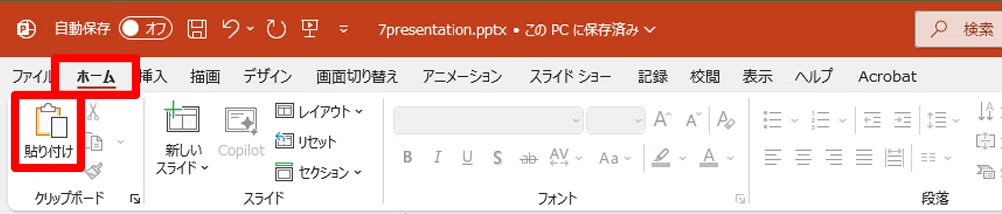
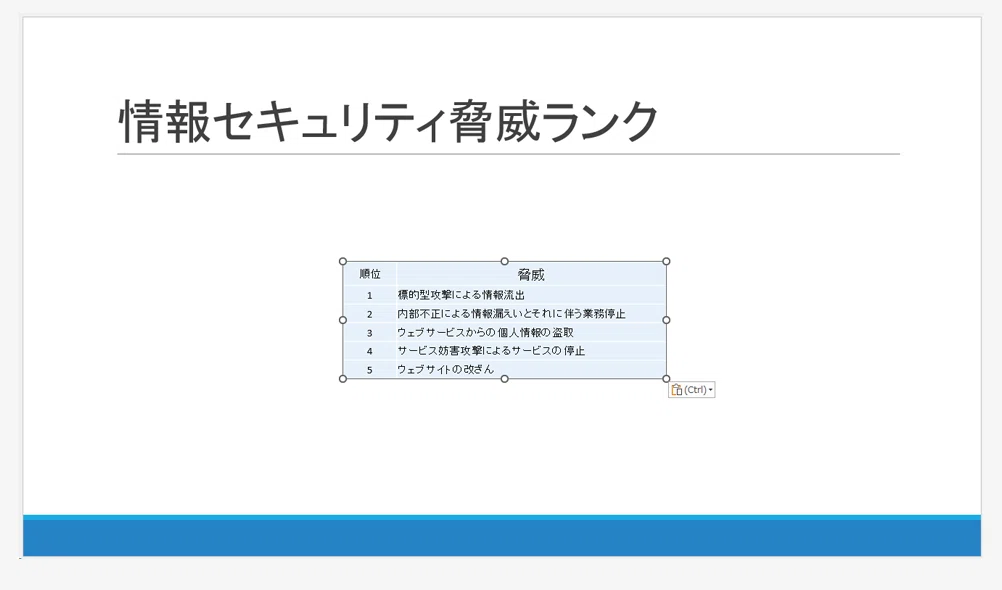
これでパワーポイントに表が貼りつきました。
表を調整する
パワーポイントに貼り付けた表は、パワーポイントに設定されている「テーマ」にそった表の色に変更されます。
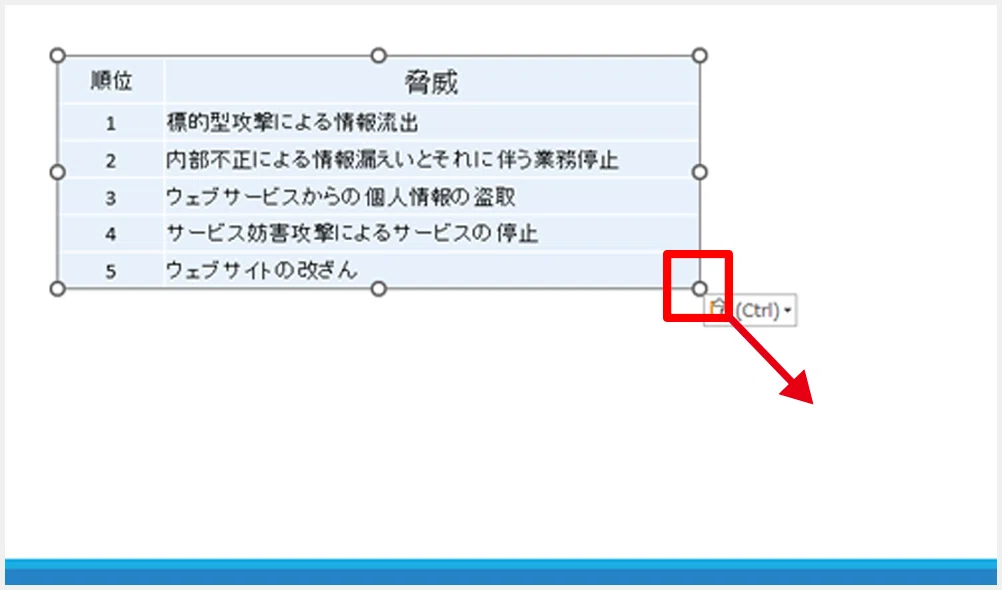
また、小さく配置されるため、ハンドルをドラッグしてサイズを調整します。
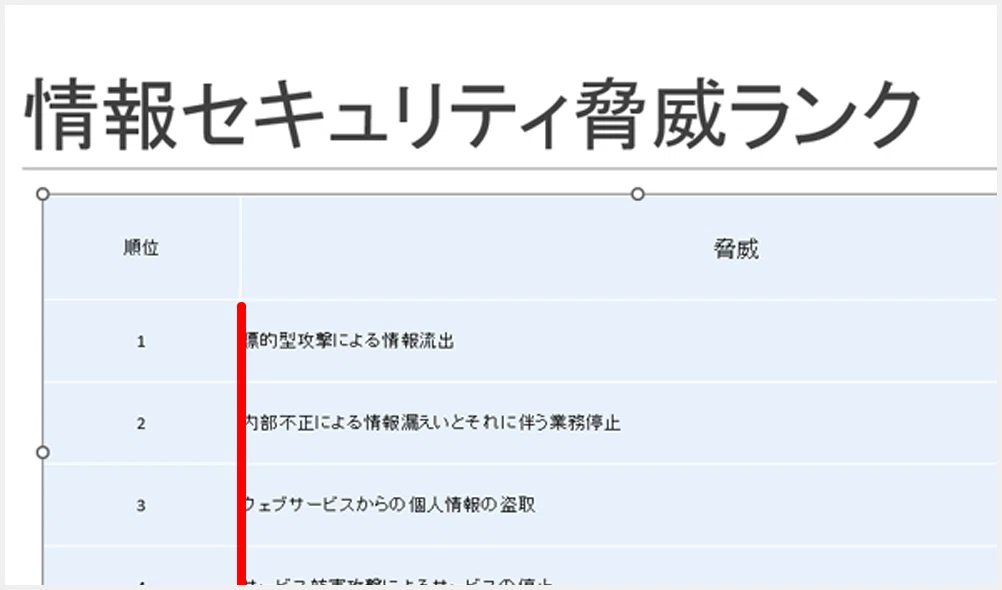
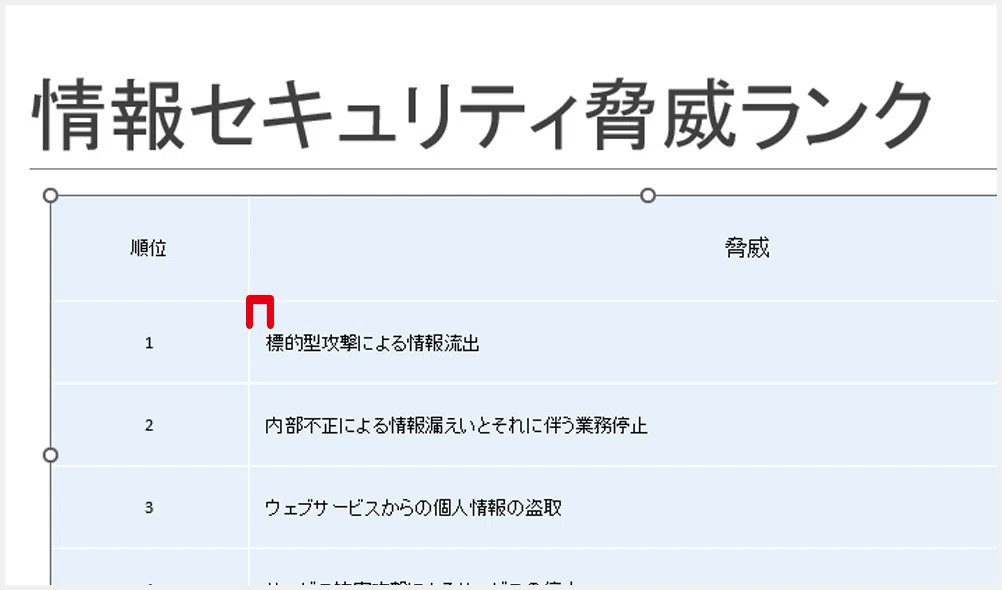
表の線にぴったりくっつくように文字が配置されるため、余白を調整します。
表全体を選ぶには、表の枠線をクリックします。
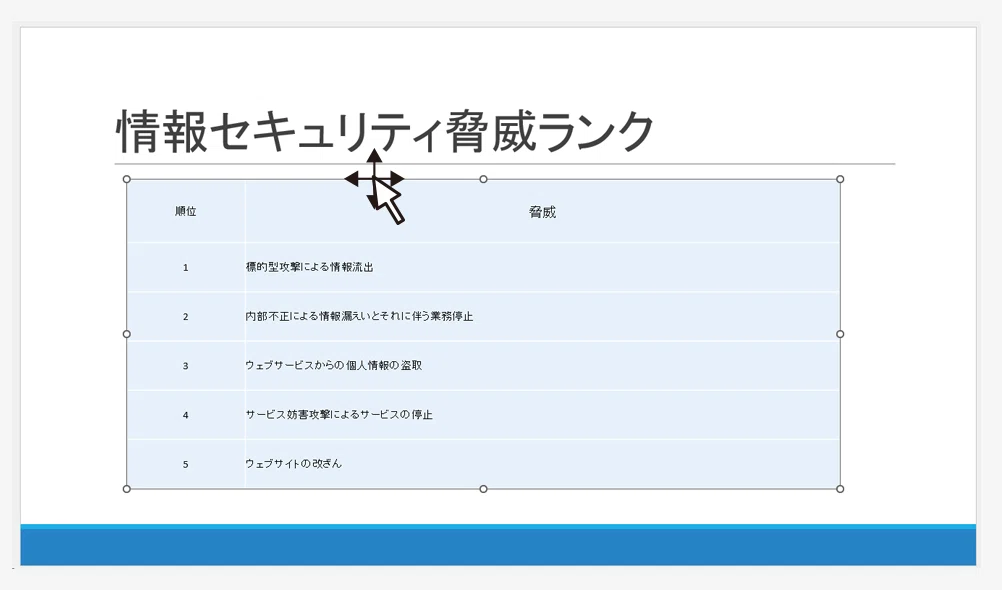
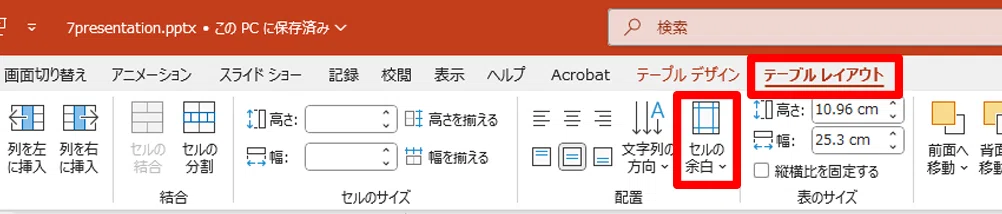
「テーブルレイアウト」タブから「セルの余白」をクリックします。
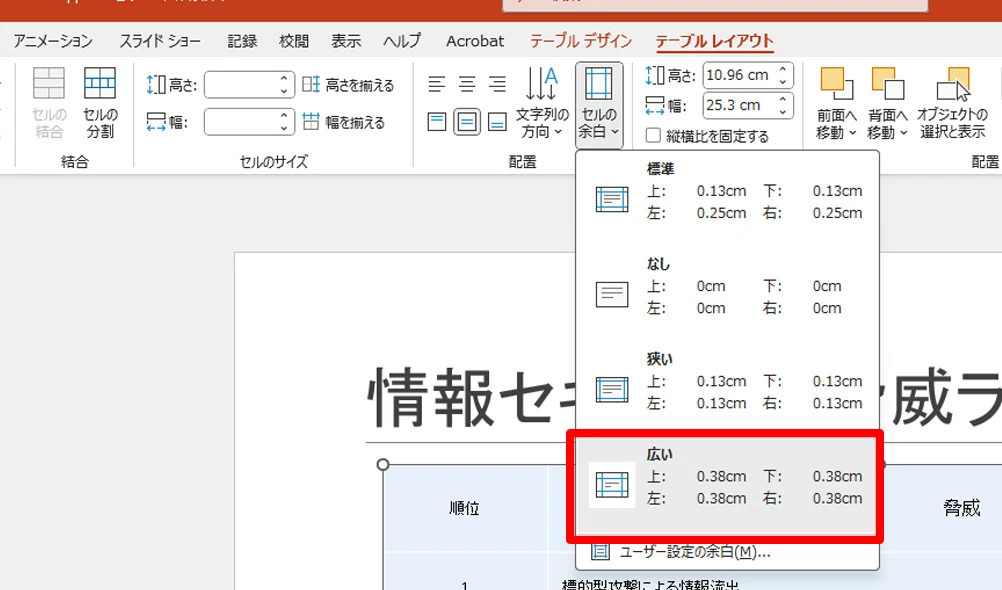
一覧から「広い」をクリックします。
これで余白を調整することができました。
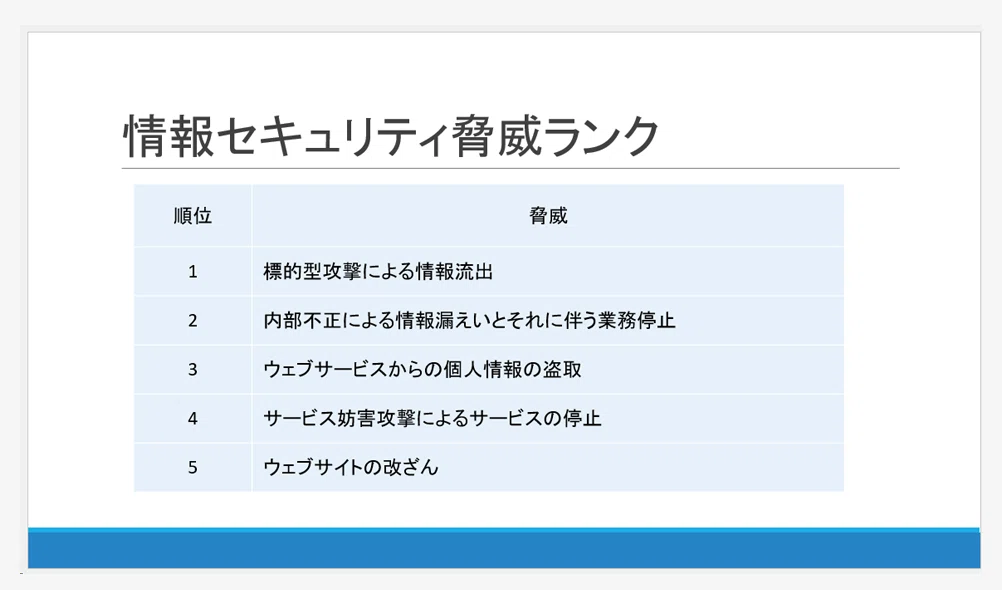
文字のサイズも調整して、バランスを整えます。
まとめ
エクセルからパワーポイントに貼り付けた表の扱い方は通常の表と変わりありません。
ただし、余白だけが違うので、文字が読みやすいように「セルの余白」は調整しましょう。
音声と練習用データは
メンバーシップ限定でダウンロードできます
スキルキットのメンバーシップでは、
LINEでの質問サポート、動画・音声、限定記事などで、
学びたいことをまるごとサポート。
ここから先は
この記事が参加している募集
この記事が気に入ったらチップで応援してみませんか?
