
色と配置の設定でわかりやすい表を作る|これから始めるExcel入門 #7|基本の使い方講座

表をもっと「見た目よく」整えたい
第6回では、太字や下線などの書式設定について解説しました。
今回はその続きとして、セルに色をつけたり、文字の配置を整えたりする操作を紹介します。
これらもすべて「書式設定」の一部。表の見た目をさらに分かりやすく整えるテクニックとして、ぜひ覚えておきたいポイントです。
ということで、
第7回:エクセルの色と配置の設定方法をやさしく解説していきます!
セルに色をつける方法
1.色をつけたいセル範囲をドラッグして選択
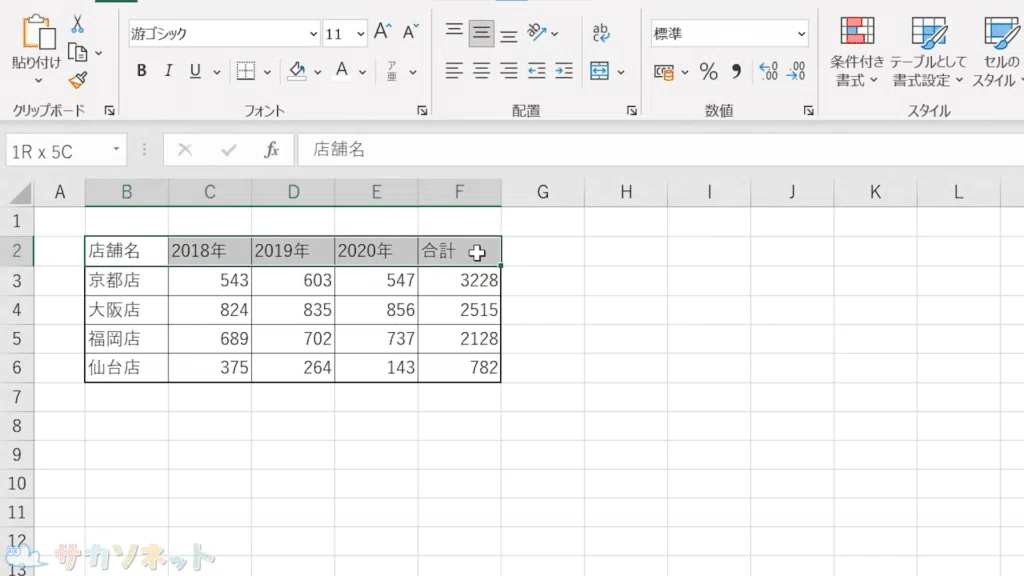
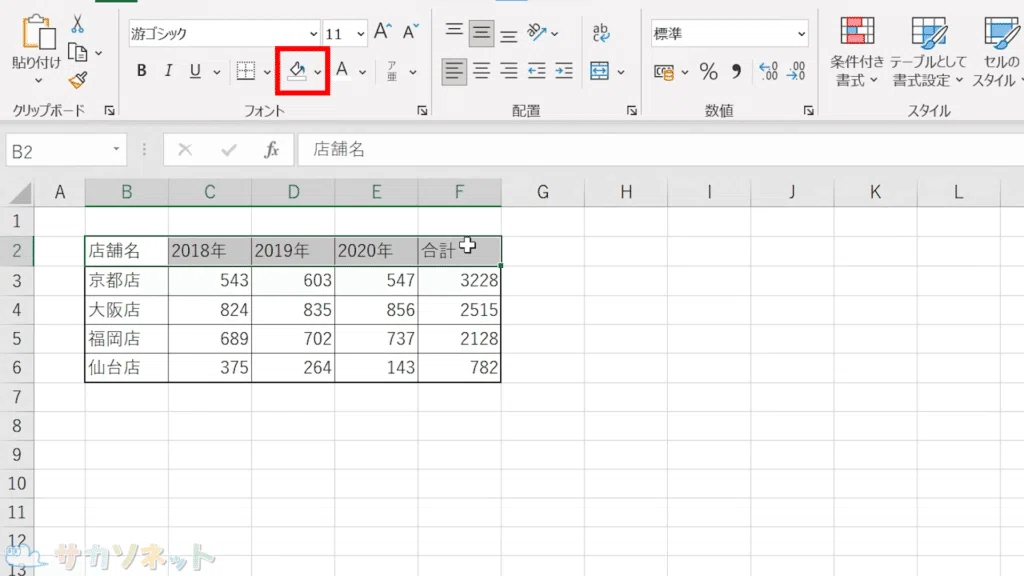
2.「ホーム」タブにある「塗りつぶしの色」ボタンの下向き三角をクリック
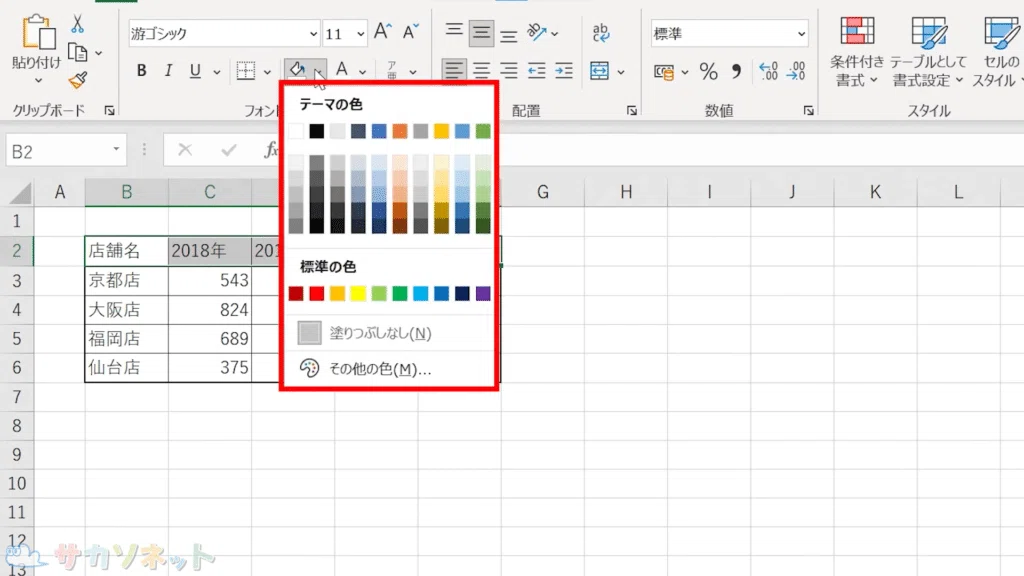
3.「テーマの色」と「標準の色」が表示されたカラーパレットが開きます
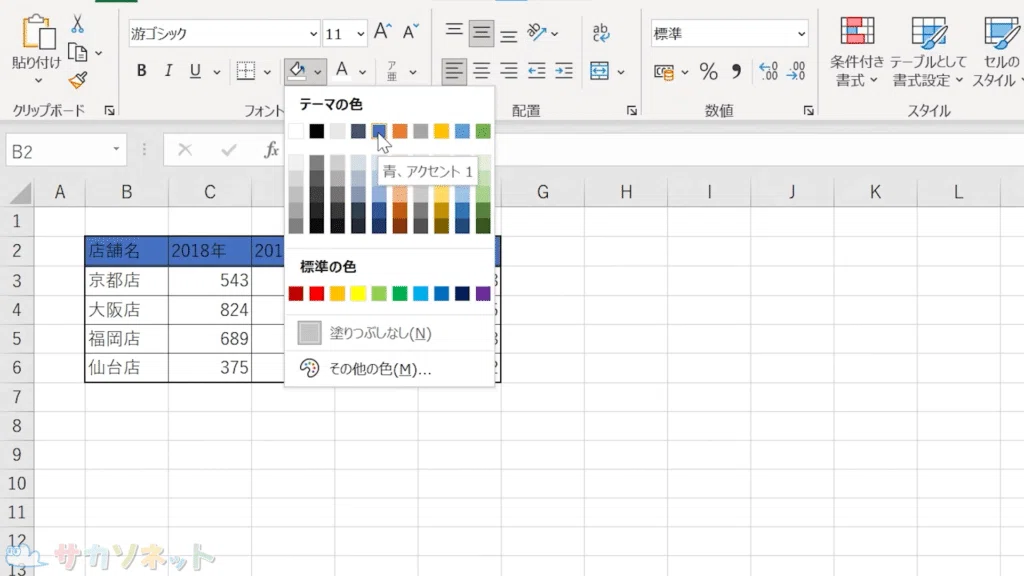
4.好きな色をクリック
※マウスポインターを乗せると色の名前が表示されます
5.表以外のセルをクリックして選択を解除
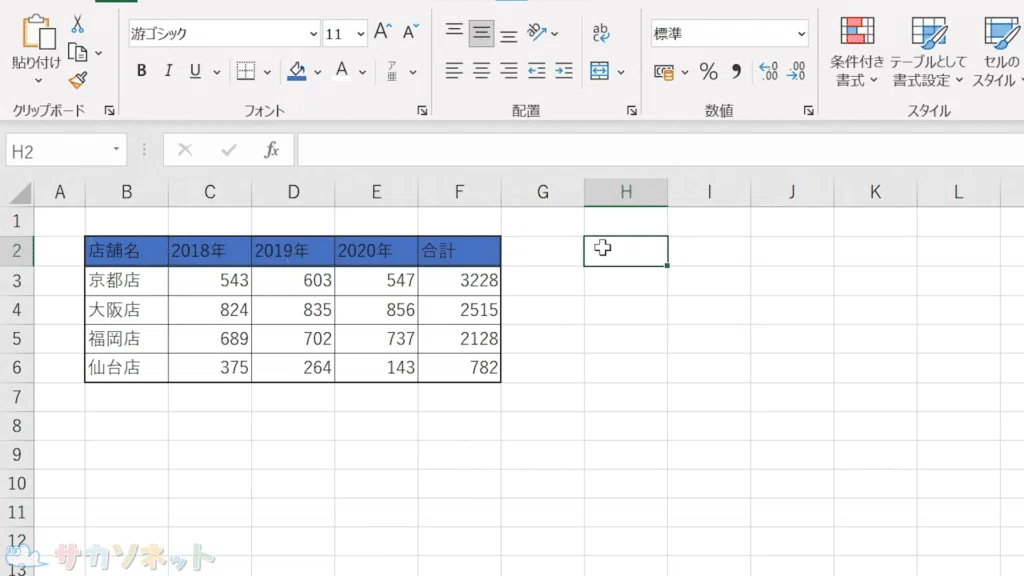
セルに付けた色を消す方法
色を間違えてしまった場合など、セルの色はあとから簡単に消すことができます。
1.色を消したいセル範囲を選択
2.「ホーム」タブにある「塗りつぶしの色」ボタンの下向き三角をクリック
3.色のパレットから「塗りつぶしなし」をクリック
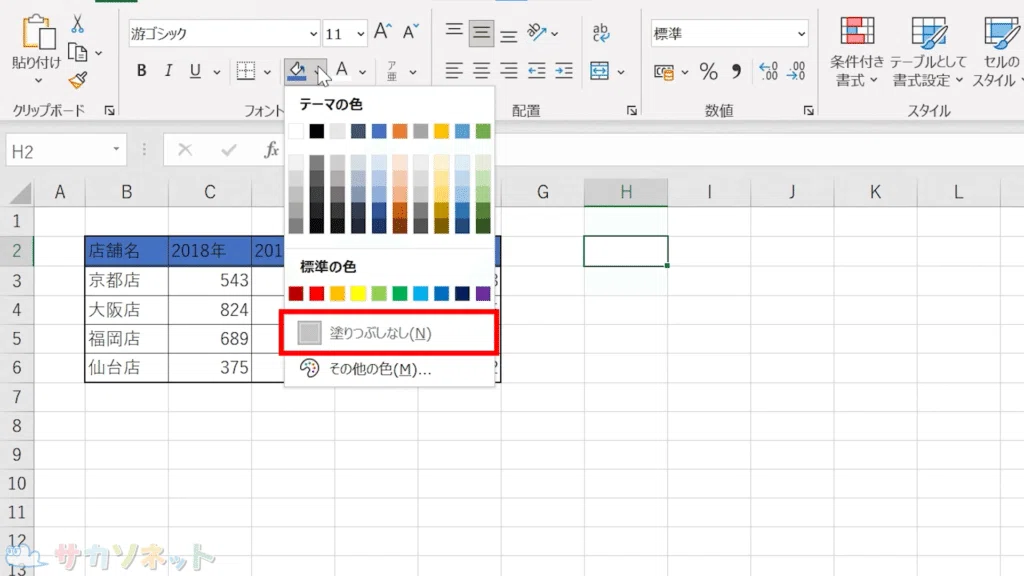
5.表以外のセルをクリックして解除
文字に色をつける方法
1.色をつけたい文字のあるセル範囲を選択
2.「ホーム」タブにある「フォントの色」ボタンの下向き三角をクリック
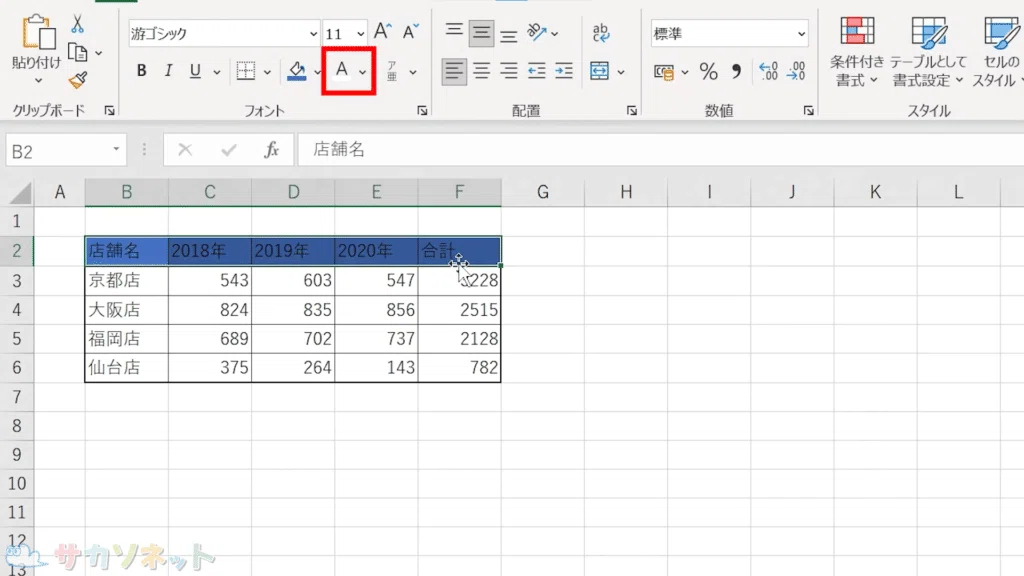
3.カラーパレットから好きな色をクリック
※マウスポインターを乗せると色の名前が表示されます
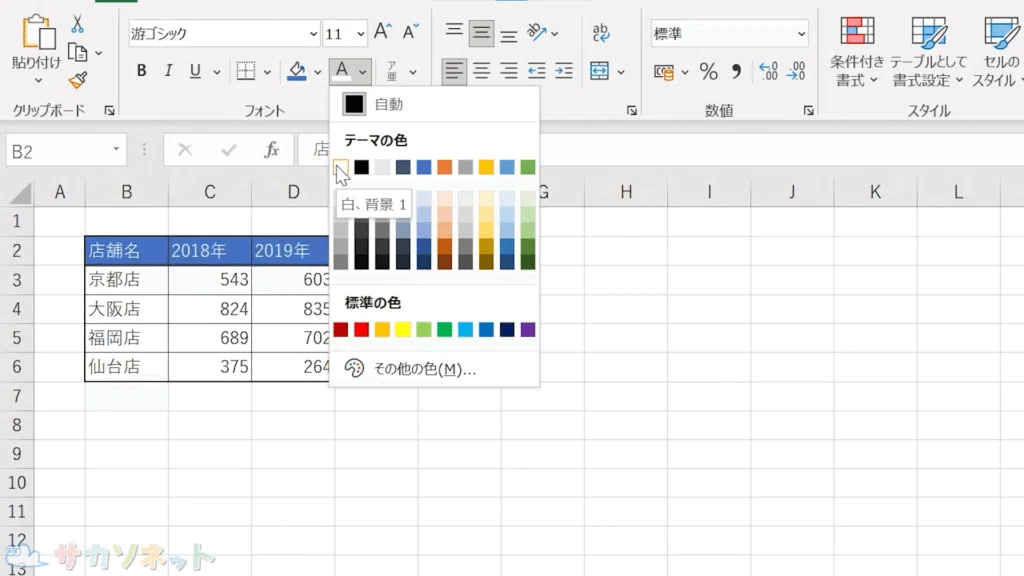
4.表以外のセルをクリックして解除
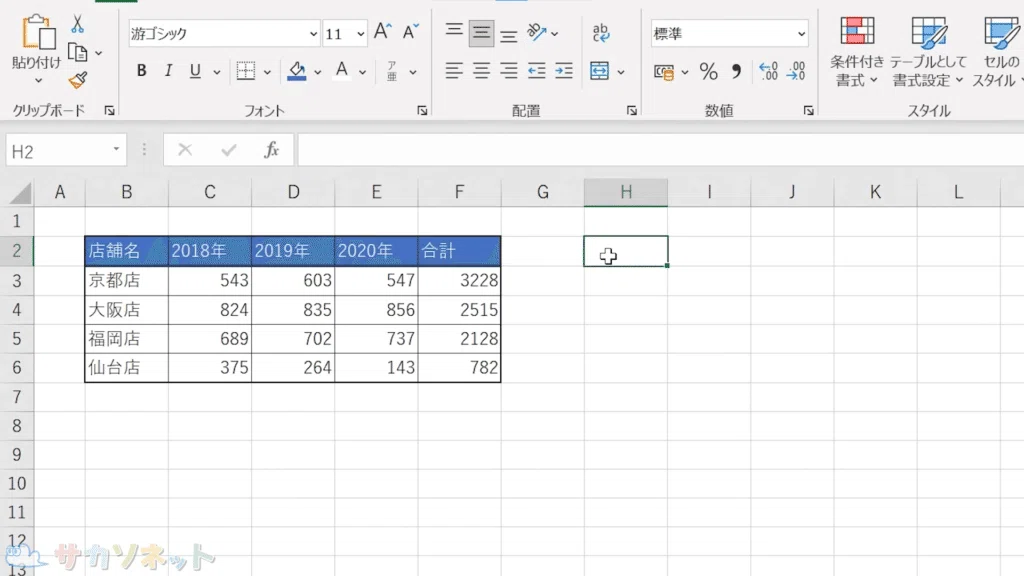
文字をセルの中央に配置する方法
エクセルでは、文字は左揃え、数字は右揃えで自動配置されます。
配置は自由に変更できますが、数字は桁が揃う右揃えのままが推奨です。
1.配置を変更したいセル範囲を選択
2.「ホーム」タブにある「中央揃え」ボタンをクリック
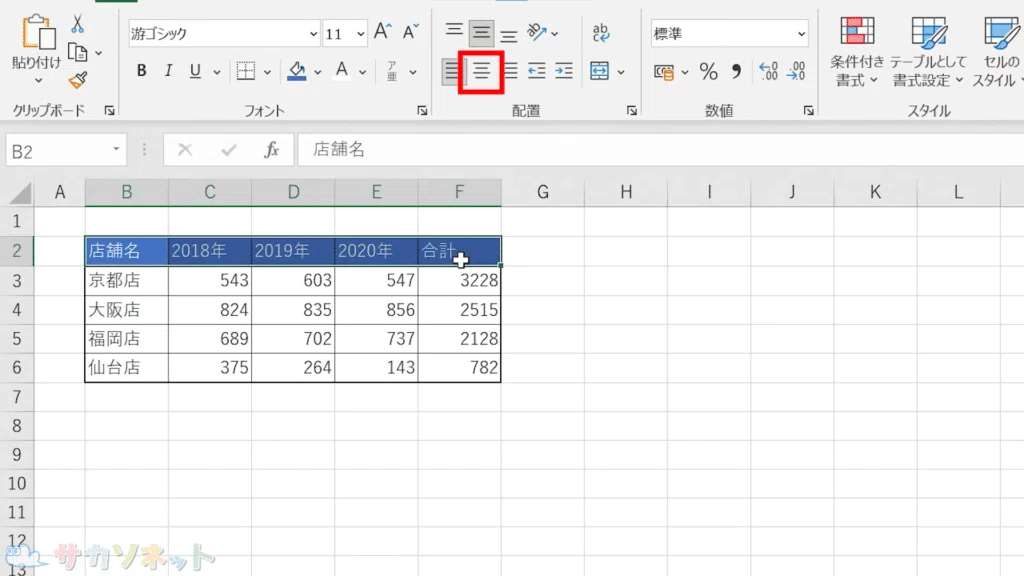
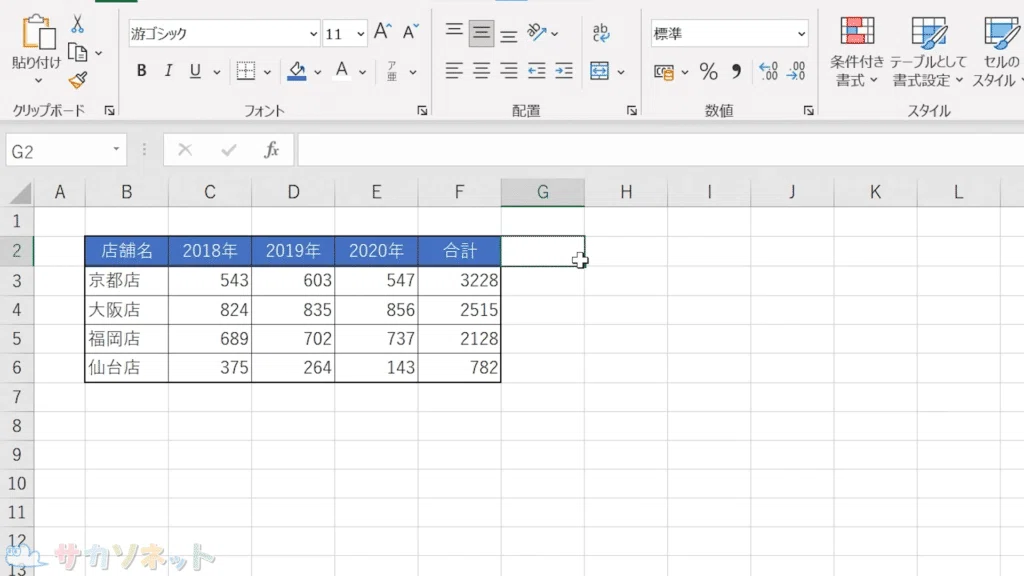
3.表以外のセルをクリックして解除
今回のまとめ
色と配置を整えるだけで、エクセル表の見やすさは大きく変わります。
ちょっとした工夫で、ぐっと「伝わる資料」に仕上がります!
音声と練習用データは
メンバーシップ限定でダウンロードできます
スキルキットのメンバーシップでは、
LINEでの質問サポート、動画・音声、限定記事などで、
学びたいことをまるごとサポート。
ここから先は
この記事が参加している募集
この記事が気に入ったらチップで応援してみませんか?
