
日付を和暦や西暦にする方法|これから始めるExcel入門 #8|基本の使い方講座

「和暦で日付を表示させたい!」
役所に出す書類などでよくあるお悩み。あとは「4/1」みたいに簡易的な表示にしたいのに「4月1日」と強制的に表示されてしまう…。
ということで、第8回の今回は日付の表示形式について解説していきます。
表示形式って何?
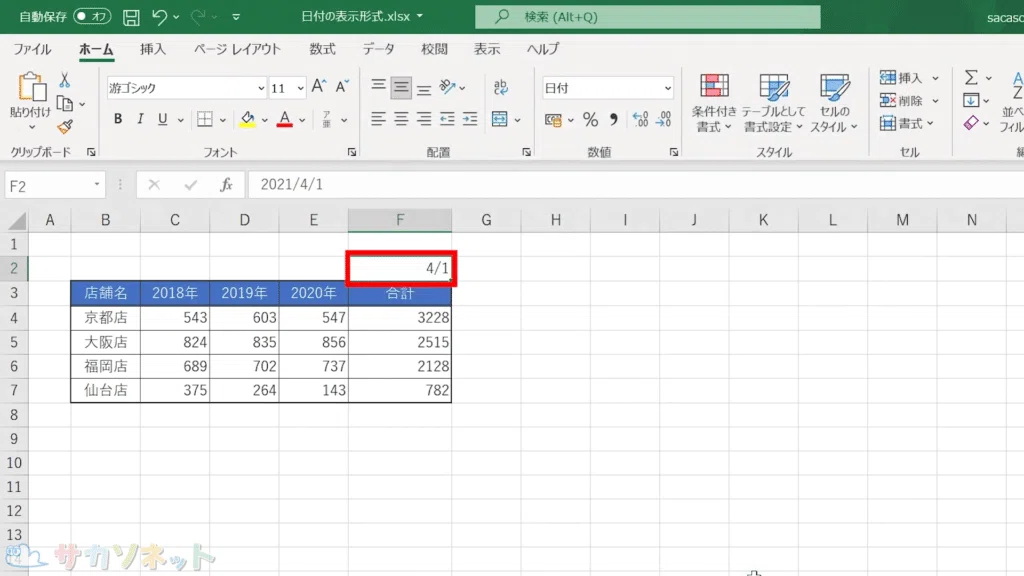
エクセルでは日付の入力をしたとき、4/1と入力すると自動的に4月1日と表示されてしまいます。
これを「4/1」のまま表示させたり、「2025/4/1」「令和7年4月1日」のように表示を変えたいときに使うのが表示形式の設定です。
表示形式を設定すると見た目だけが変わり、中身(値)は変わりません。
表示形式の設定方法
設定したいセルを選択
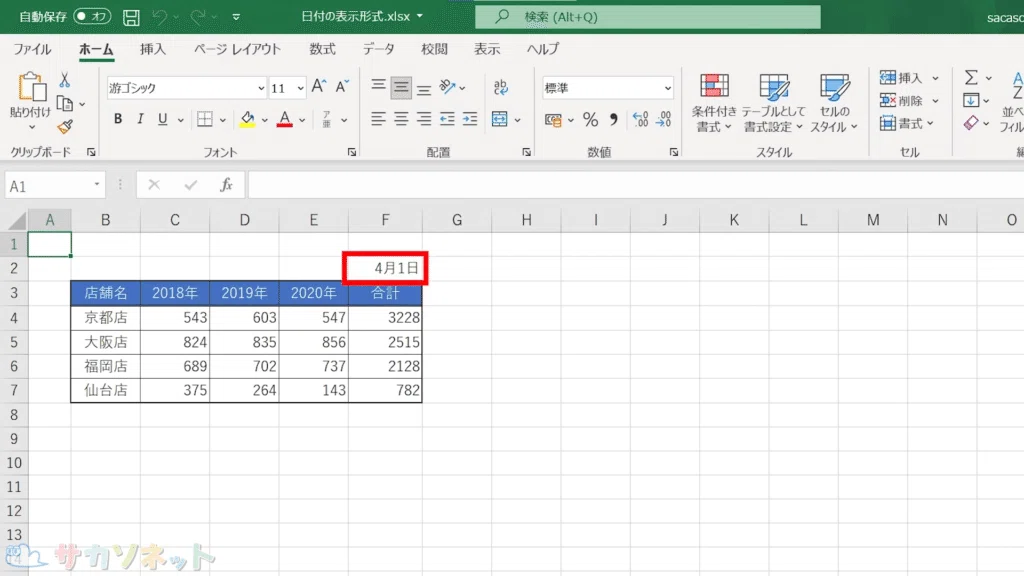
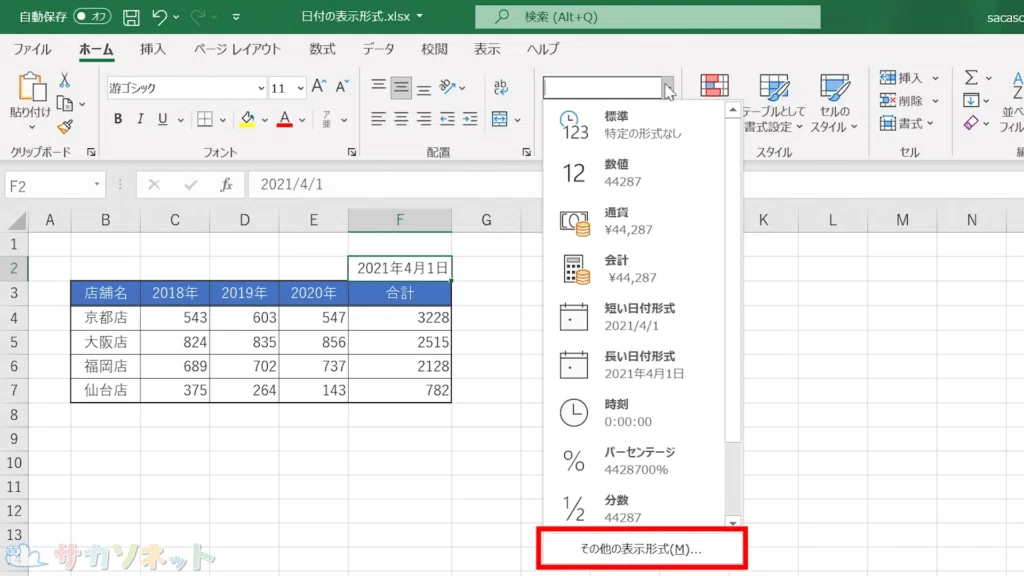
ホームタブの「表示形式」にある下向き三角をクリックします
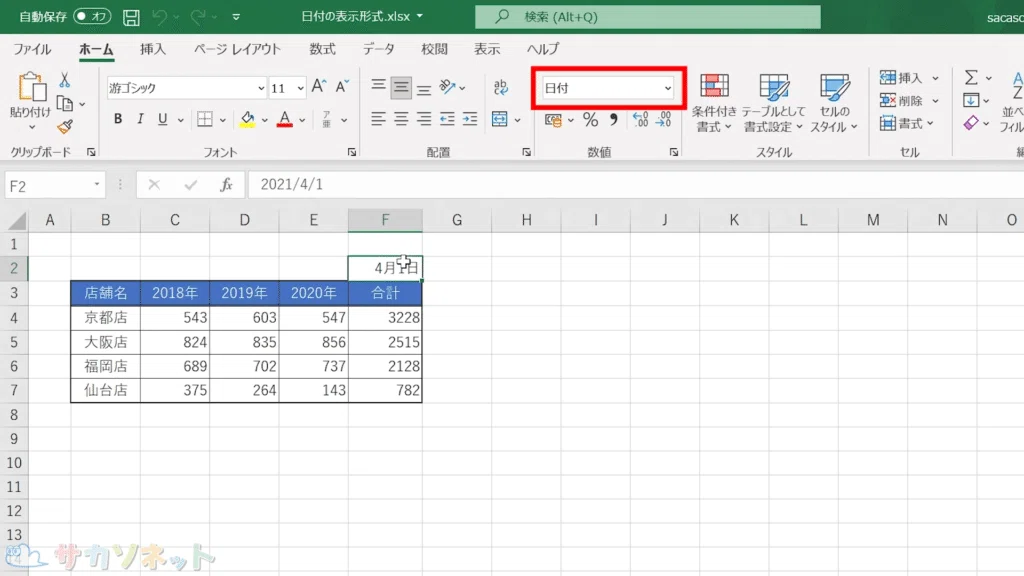
表示形式の一覧が表示されます
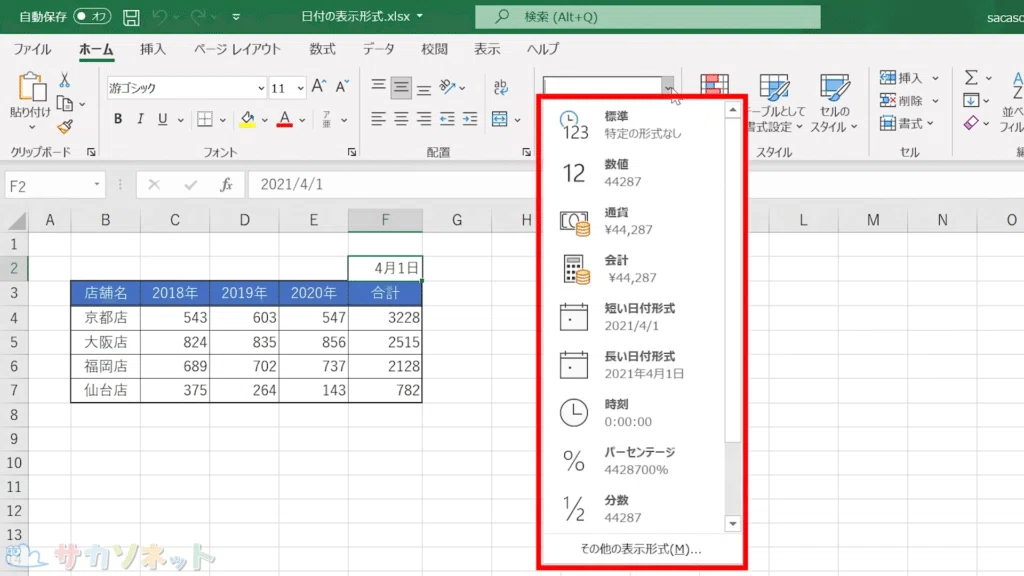
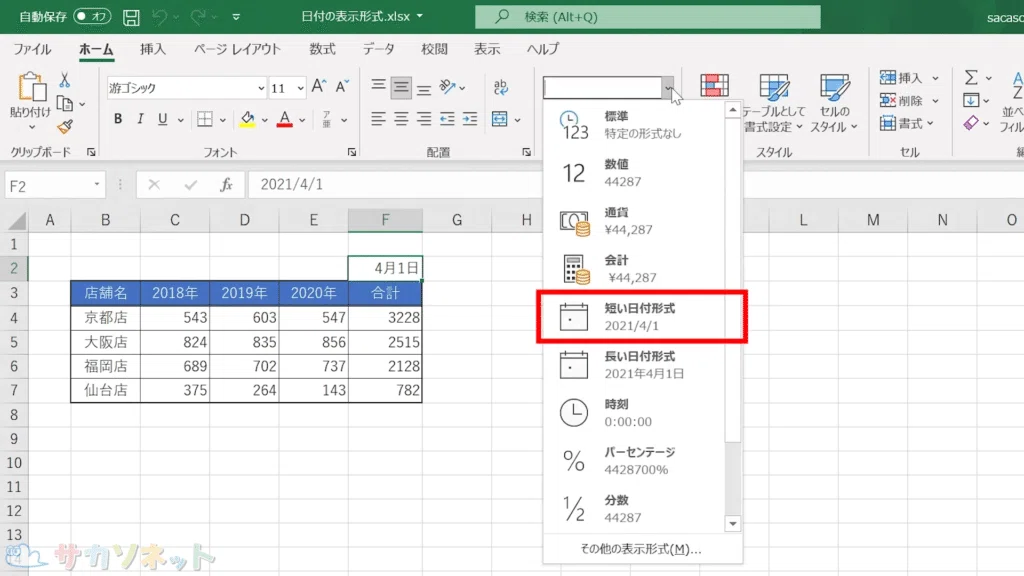
「短い日付形式」を選択すると「2025/4/1」といったスラッシュ( / )表記になります。
西暦が不要な場合
西暦が不要な場合は「表示形式」から「その他の表示形式」を選択
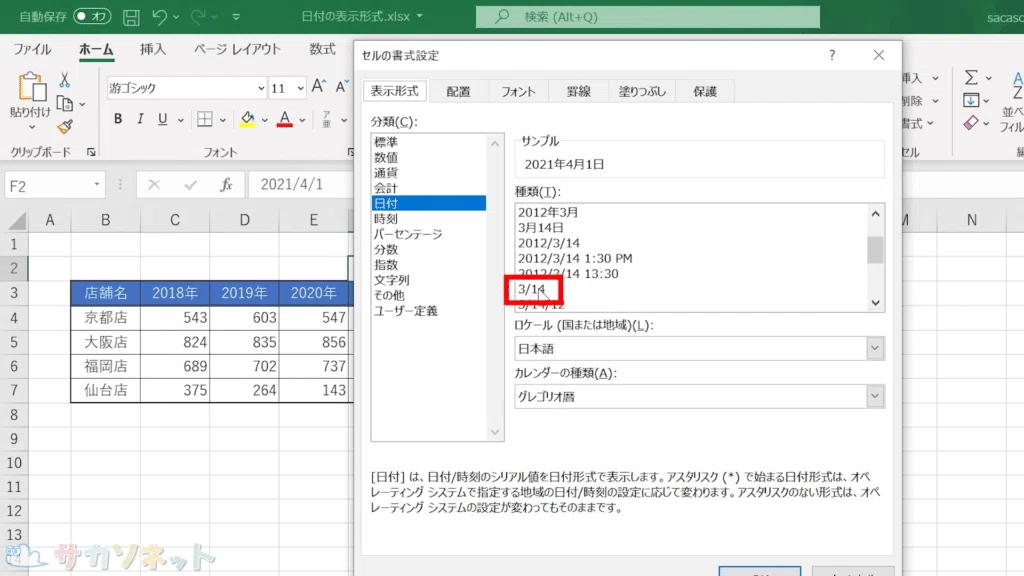
分類が「日付」になっているのを確認し、種類から「3/14」を選択
これで西暦の表示がない「月と日」だけの表示にできました
和暦にしたい場合
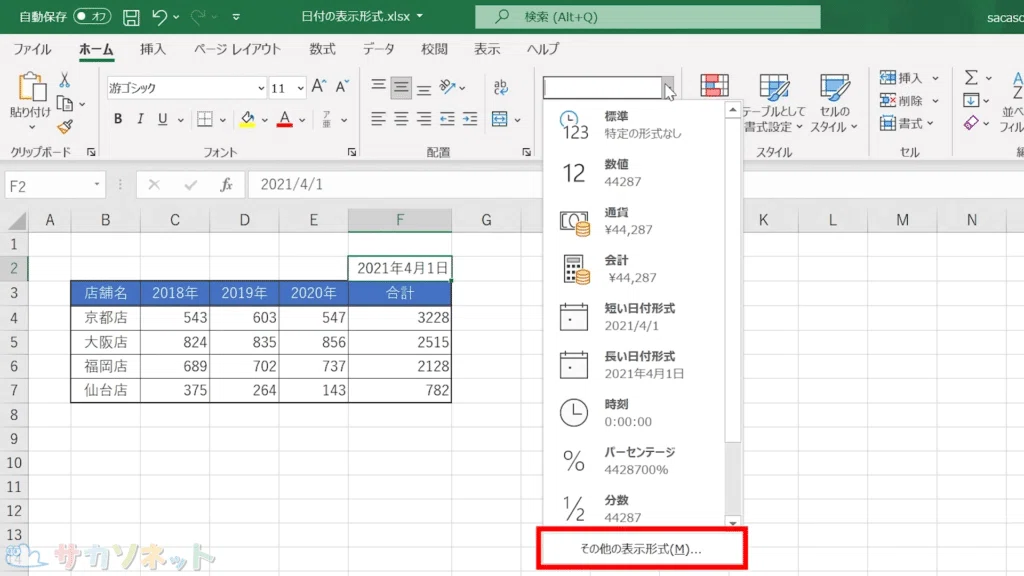
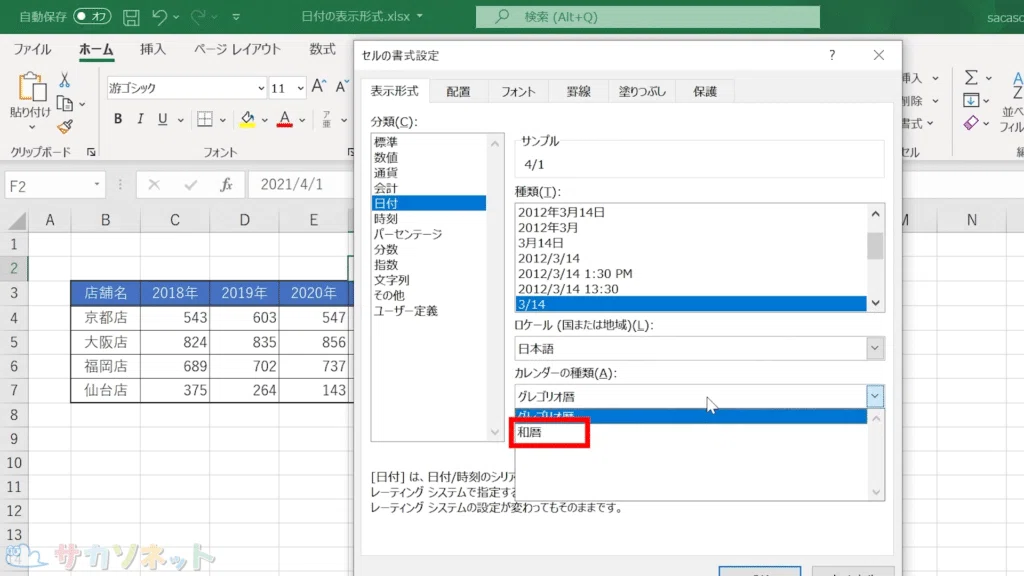
和暦にしたいときは「表示形式」から「その他の表示形式」を選択
分類が「日付」になっているのを確認し、
カレンダーの種類を「グレゴリオ暦」から「和暦」に変更
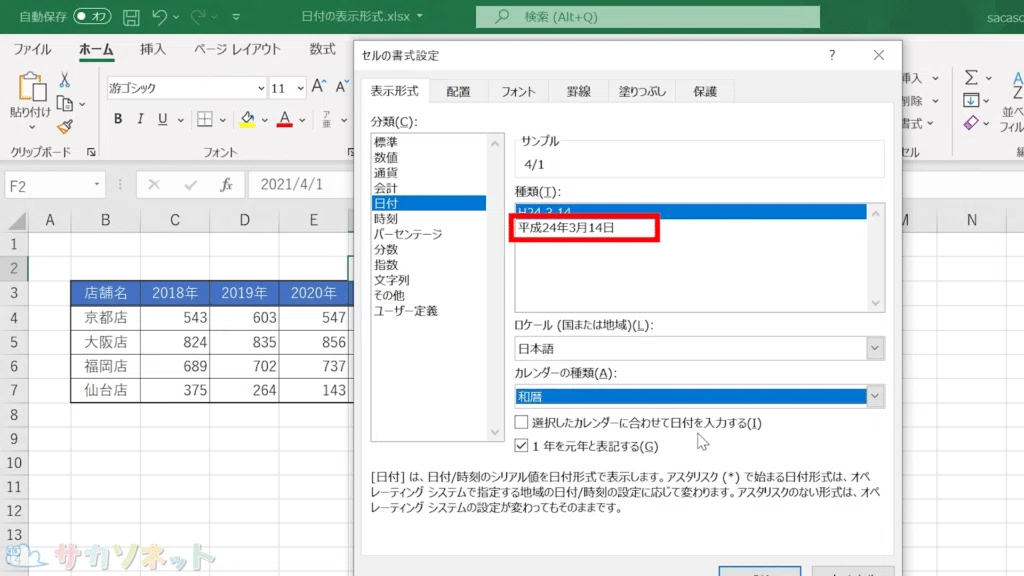
和暦の省略バージョンと、正式なバージョンを選択
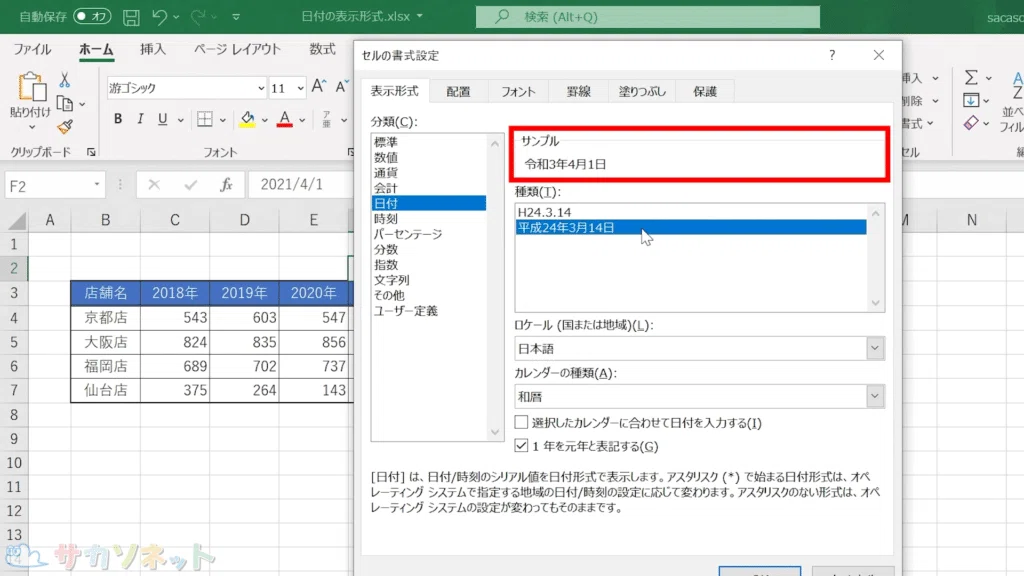
ここでは正式なバージョンを選択します。サンプルも確認しましょう。
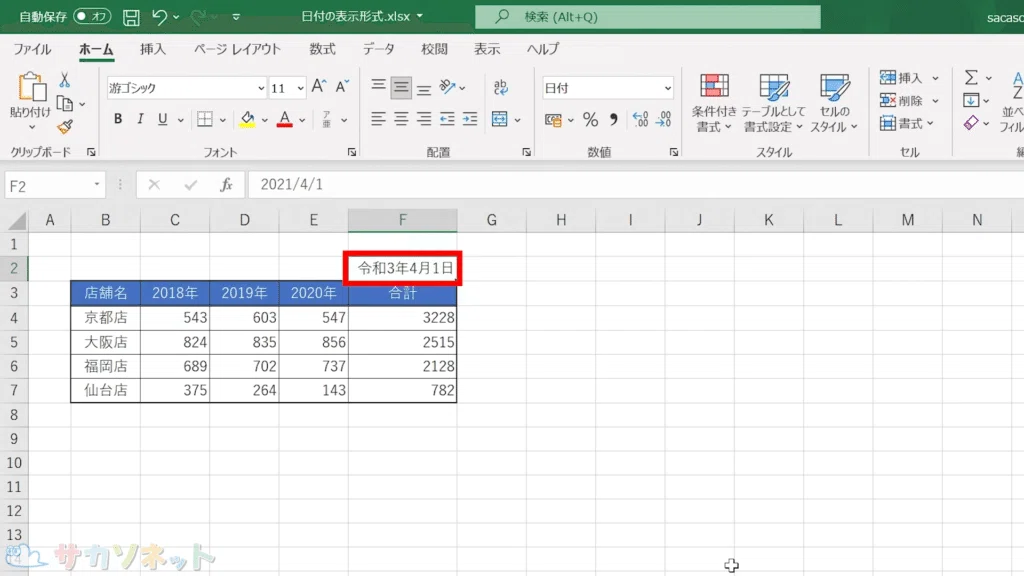
これで和暦の日付に表示形式を設定することができました
表示形式の設定方法は以上になります。
覚えておきたい小技
表示形式の設定をしたセルをオートフィルでコピーすると、設定も合わせて一緒にコピーされます。
音声と練習用データは
メンバーシップ限定でダウンロードできます
スキルキットのメンバーシップでは、
LINEでの質問サポート、動画・音声、限定記事などで、
学びたいことをまるごとサポート。
ここから先は
202字
/
1画像
/
1ファイル
/
1音声
この記事が参加している募集
この記事が気に入ったらチップで応援してみませんか?
