
金額をきれいに表示!カンマと円マークの使い方 / ¥|これから始めるExcel入門 #9|基本の使い方講座

Excelで数字を扱う際
「あれ?なんか見にくいな…」
そう思ったことはありませんか?
そんな時は金額表示で欠かせないカンマと円マークを使いましょう。これらを設定するだけであなたのExcelシートは劇的に見やすくなります!
ということで、第9回目はカンマと円マークの設定をやさしく解説します。
カンマってなに?
カンマとは数字を3桁ごとに区切る「,」のことです。
150000と150,000なら、断然カンマが付いている方が見やすいですよね?
また、¥(円マーク)もお金に関する表ではよく使用します。
それでは順番に設定手順を確認しましょう。
カンマの設定
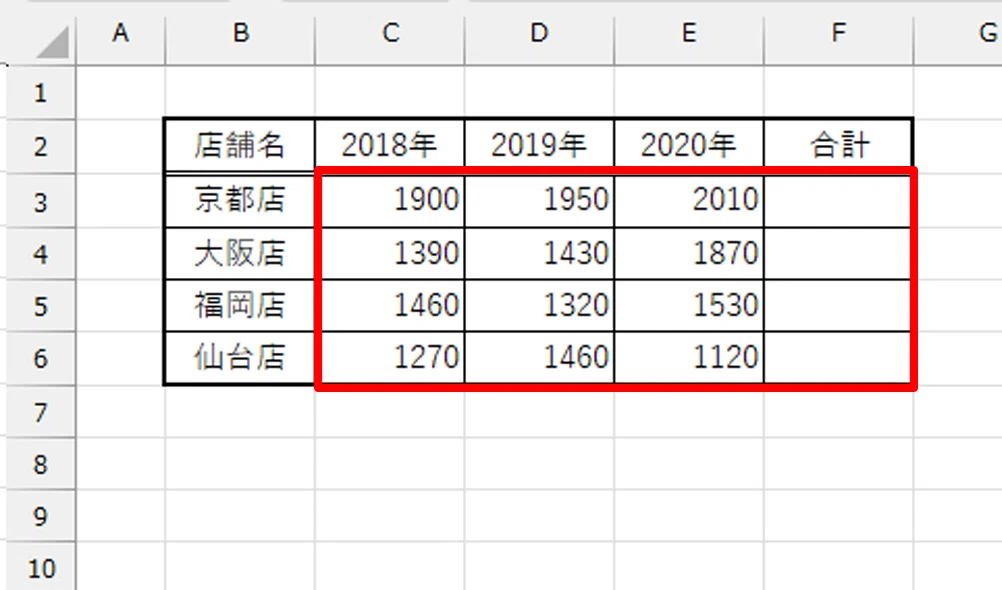
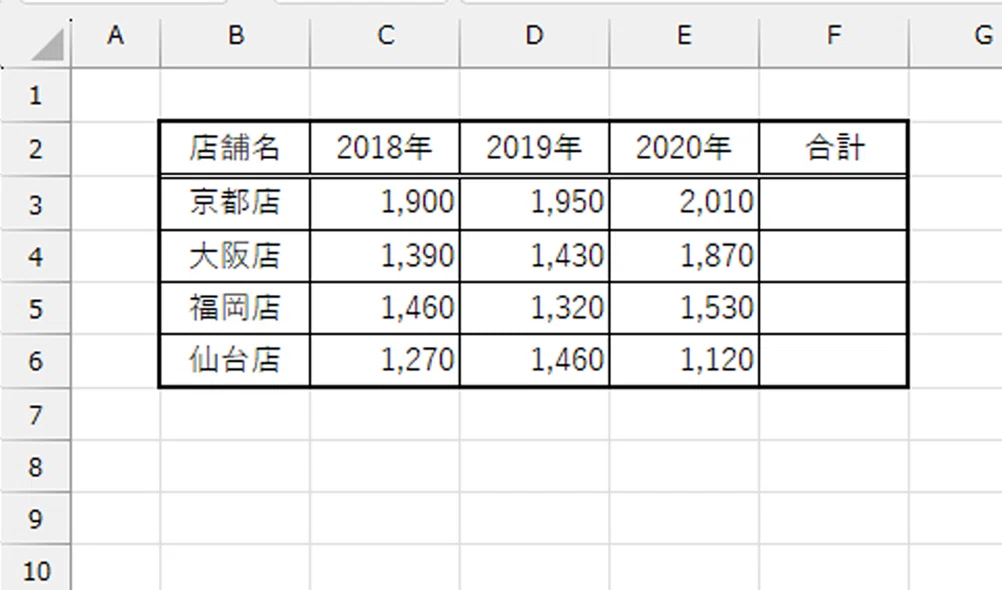
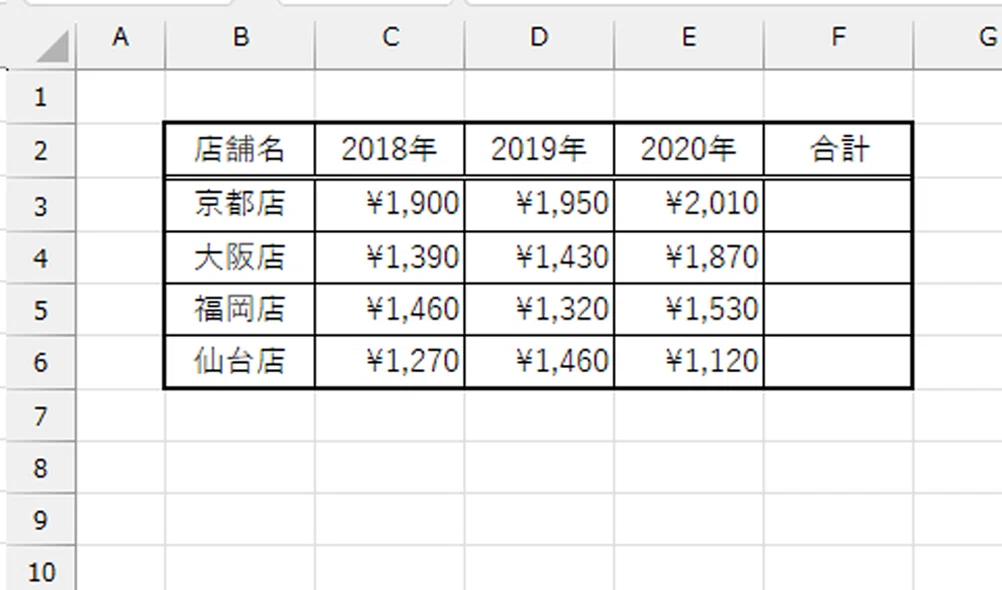
まず、設定したい範囲を選択します。カンマは数字が入っていないセルにも事前に設定できます。今回は「C3:F6」を選択します。
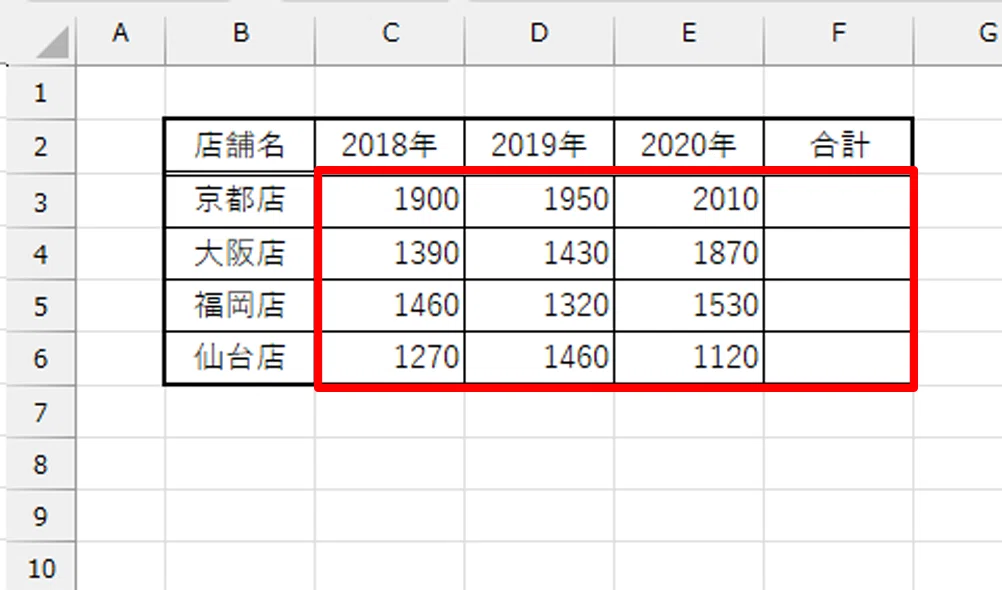
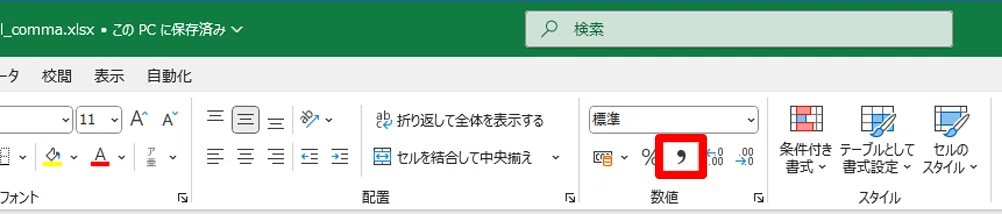
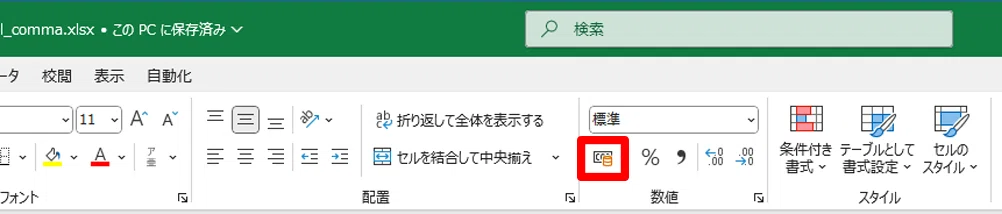
次に「ホーム」タブの「桁区切りスタイル」をクリックします。
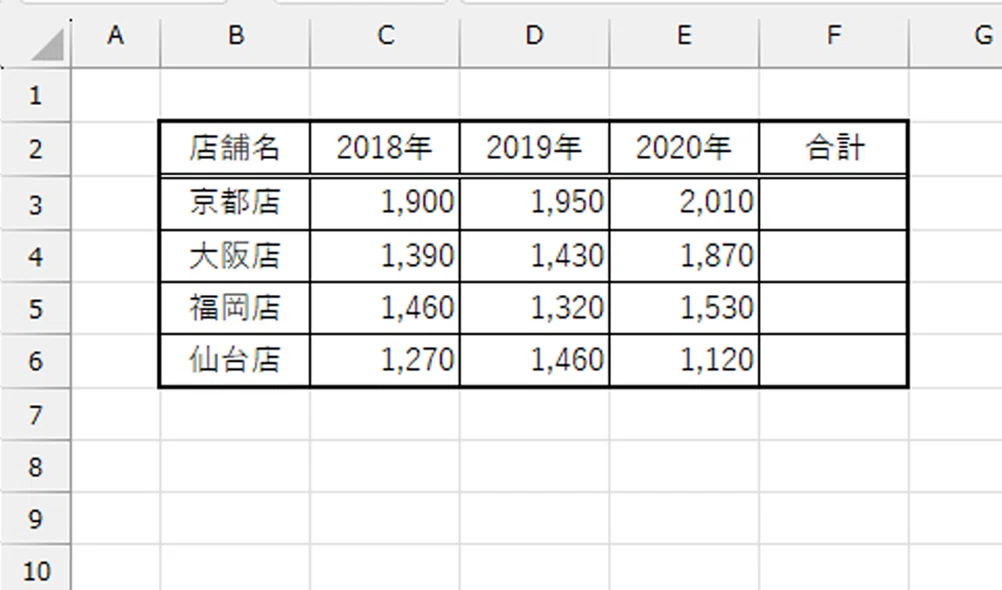
これで数字が3桁ごとに区切られカンマが付きます。
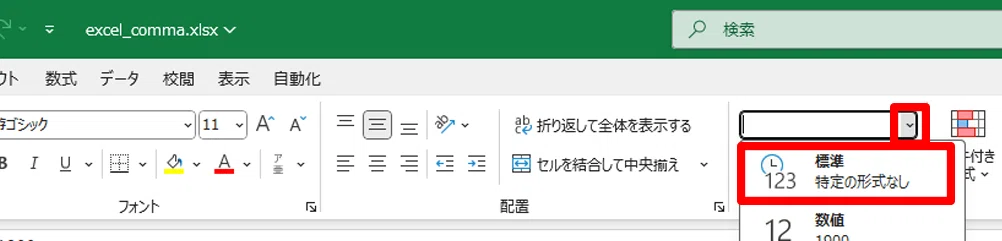
カンマを解除するには、解除したい範囲を選択した状態で、「ホーム」タブにある「表示形式」の▼をクリックし「標準」を選びます。
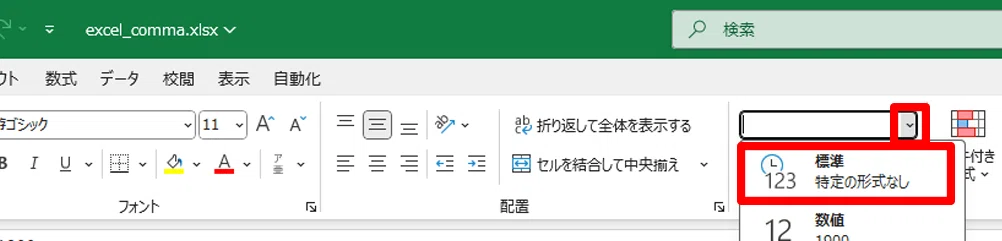
これでカンマが解除されます。
円マークの設定
円マークもカンマと同様に、数字が入っていないセルに事前設定が可能です。今回は「C3:F6」を選択します。
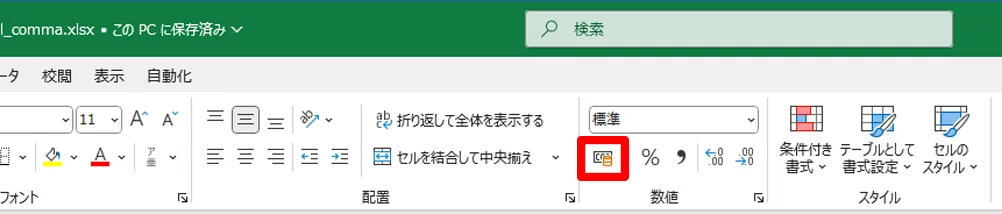
「ホーム」タブの「通貨表示形式」をクリックします。
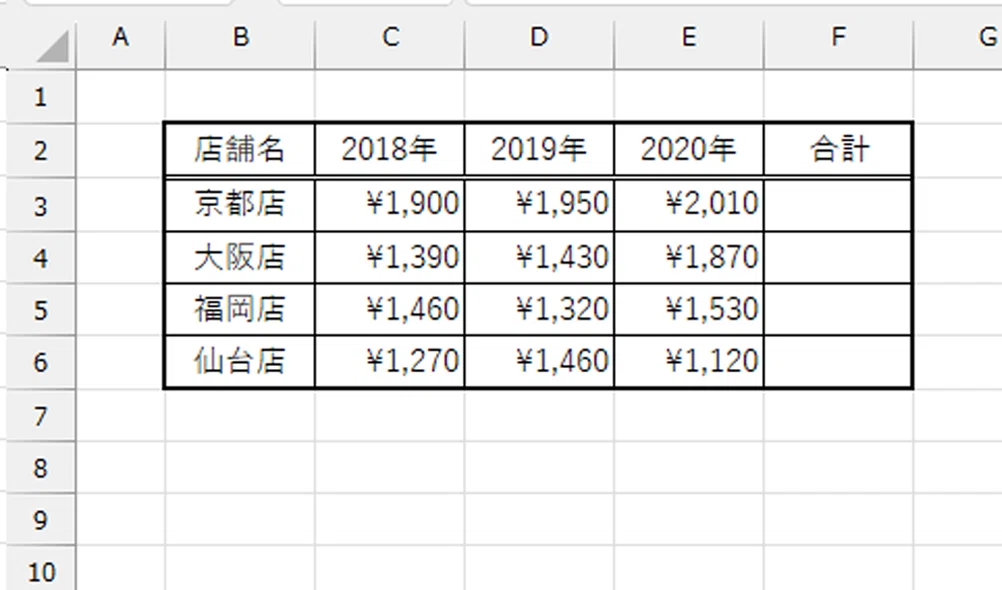
これで円マークとカンマが同時に設定されます。
円マークのみを解除したい場合は「桁区切りスタイル」をクリックします。
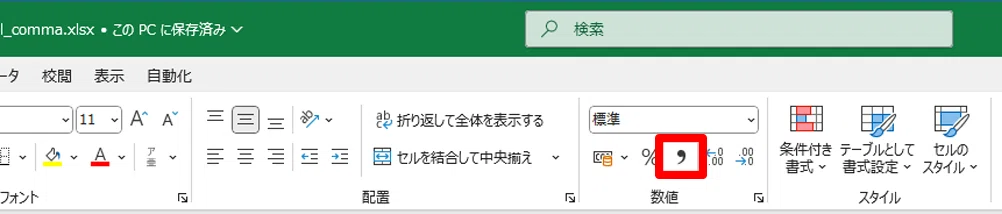
設定が上書きされるため、円マークだけが解除されます。
すべて解除したい場合は「表示形式」を「標準」にします。
よくある間違い
生徒さんがよくやってしまうのが、「通貨表示形式」の▼をクリックして「日本語」を選択する間違いです。
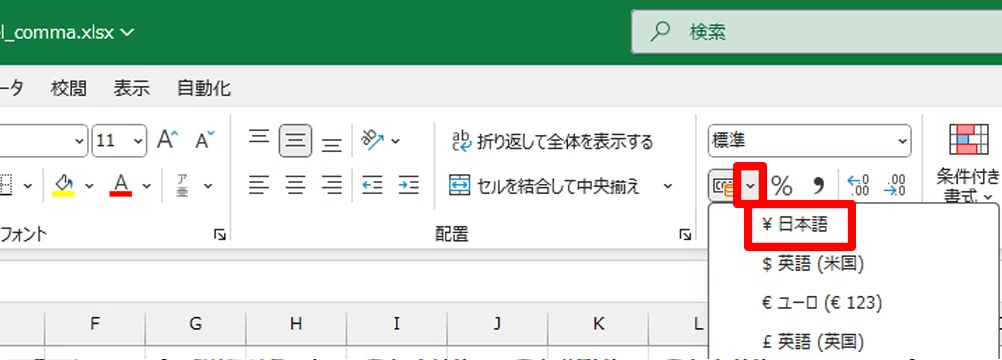
これを行うと、数値が小数点第2位まで表示されてしまい、かえって見にくくなります。
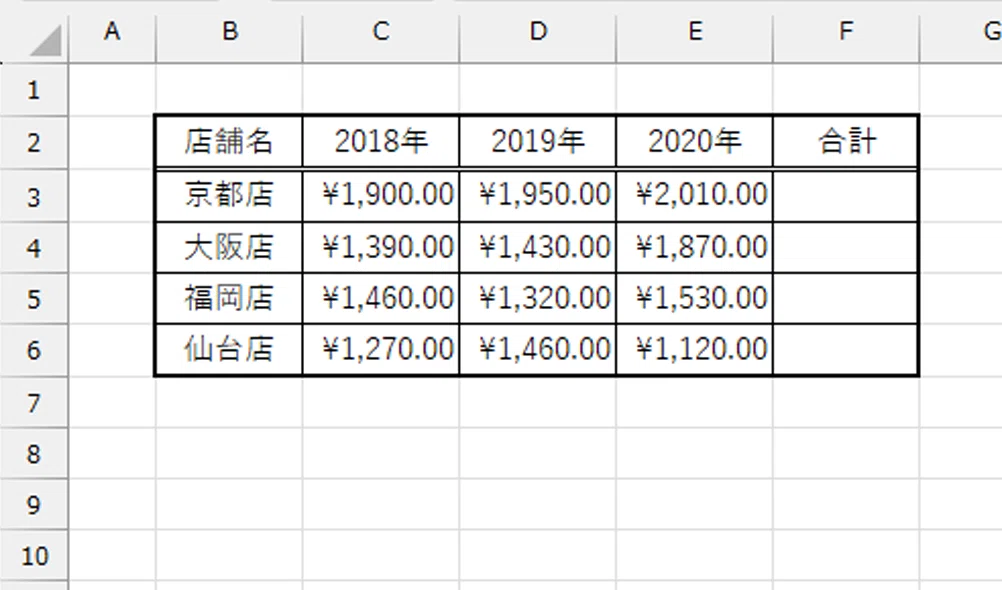
間違えてしまった場合は慌てずに、もう一度「通貨表示形式」をクリックしましょう。
設定が上書きされて、整数に戻ります。
音声と練習用データは
メンバーシップ限定でダウンロードできます
スキルキットのメンバーシップでは、
LINEでの質問サポート、動画・音声、限定記事などで、
学びたいことをまるごとサポート。
ここから先は
この記事が参加している募集
この記事が気に入ったらチップで応援してみませんか?
