
印刷で文字が切れないようにする列幅の調整|これから始めるExcel入門 #10|基本の使い方講座

印刷する際に「あれ?文字が切れているな…」
そう思ったことはありませんか?
そんなときは、列幅や行の高さを調整してみましょう。
これだけで、あなたのエクセルシートは劇的に見やすくなります!
ということで第10回目は列幅の調整方法をやさしく解説していきます。
調整方法はいくつかありますが、今回はこの4つをご紹介します。
自動調整
自由に調整
数値で調整
一気に調整
自動調整
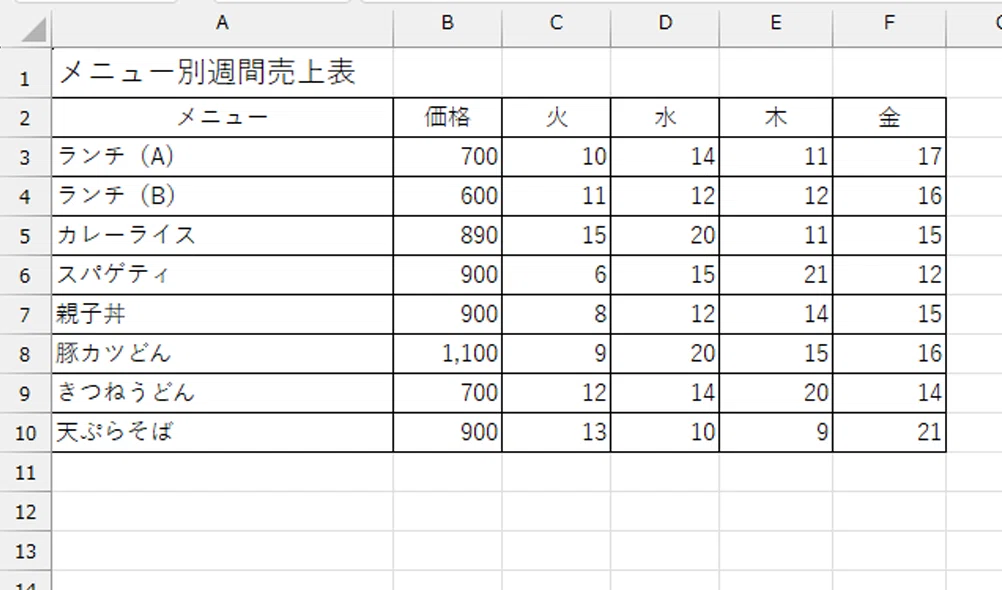
文字列に合わせて列幅を自動でぴったり調整できます。
調整したい列の右端にマウスポインターを合わせ、
左右の矢印になったところでダブルクリック。
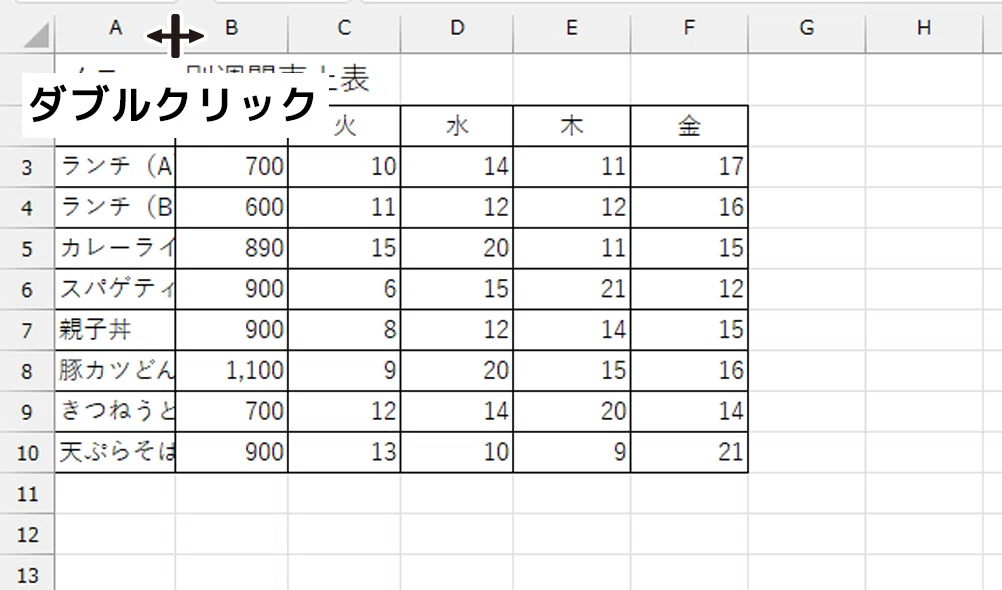
この表のA列なら一番長い文字に合わせて自動で広がってくれます。
自由に調整
自動だと広がりすぎるときや、自分で調整したいときはドラッグ操作がおすすめ。
列の右端にマウスポインターを合わせ、左右の矢印になったらそのままドラッグ。
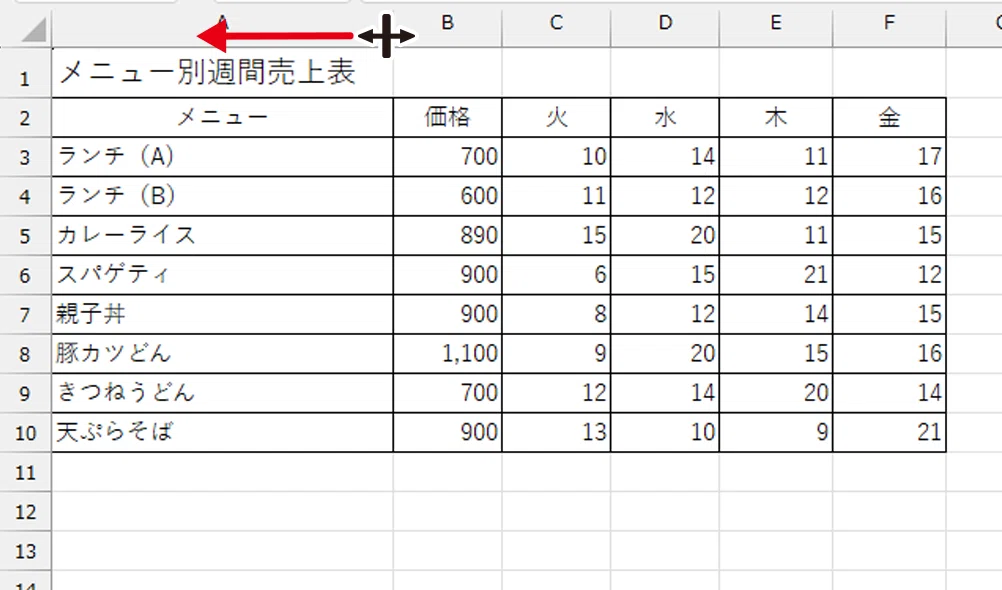
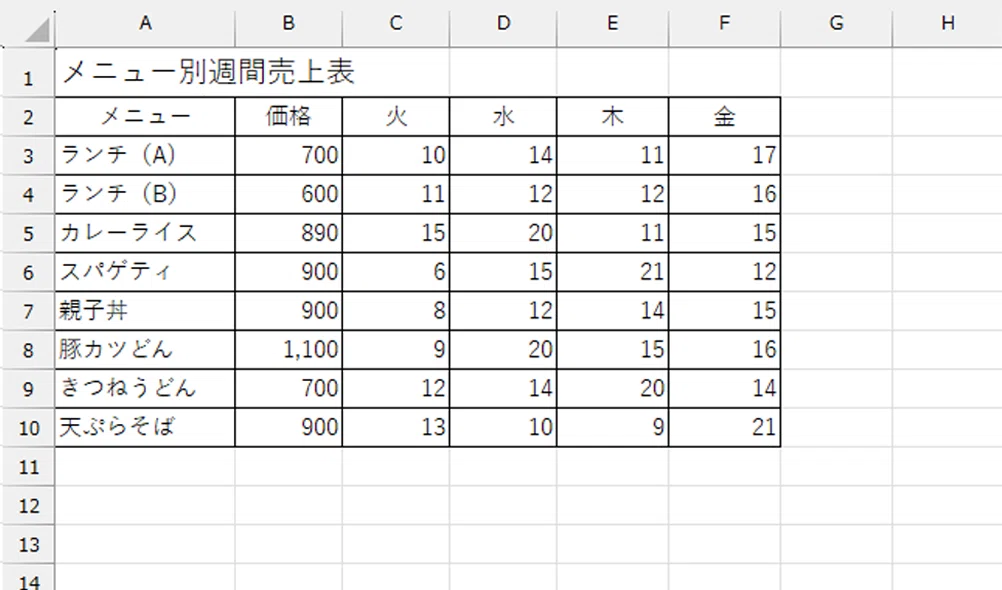
これで自由な幅に設定できます。
数値で調整
もっと細かく調整したいときは「数値入力」で設定しましょう。
この表のB列を右クリックして、
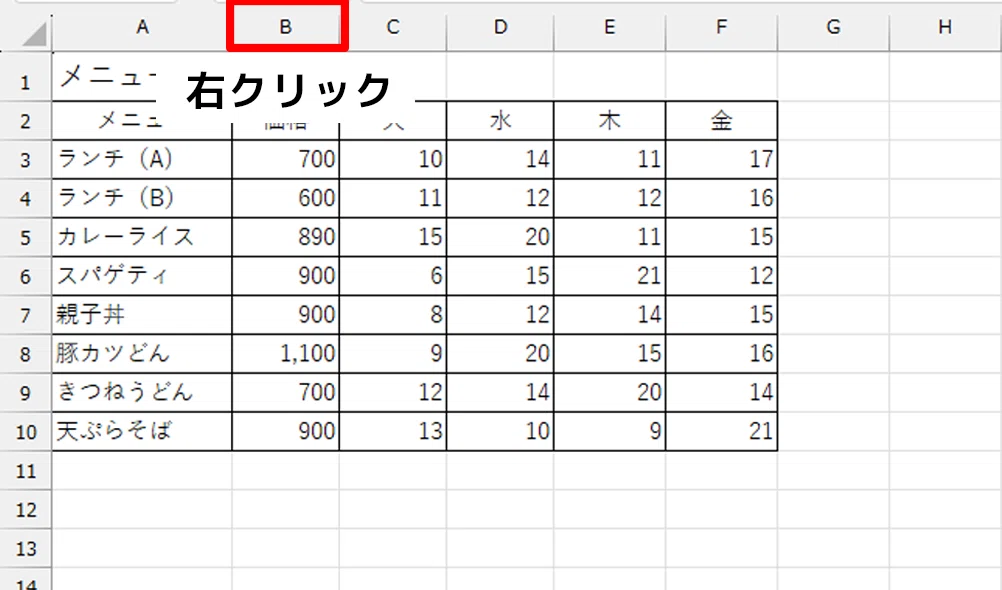
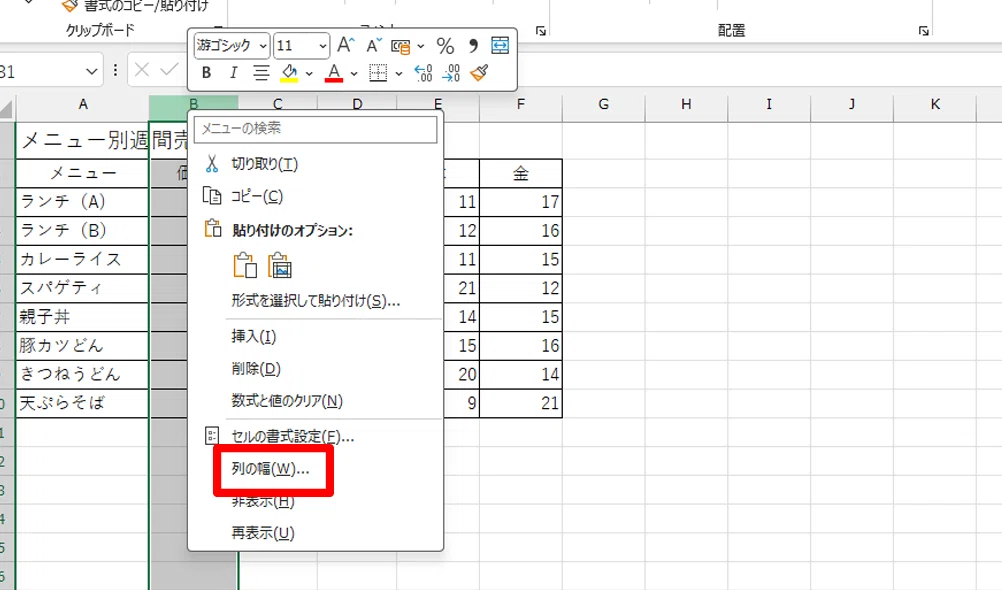
メニューから「列の幅」を選ぶと、数値を入力するウィンドウが出てきます。
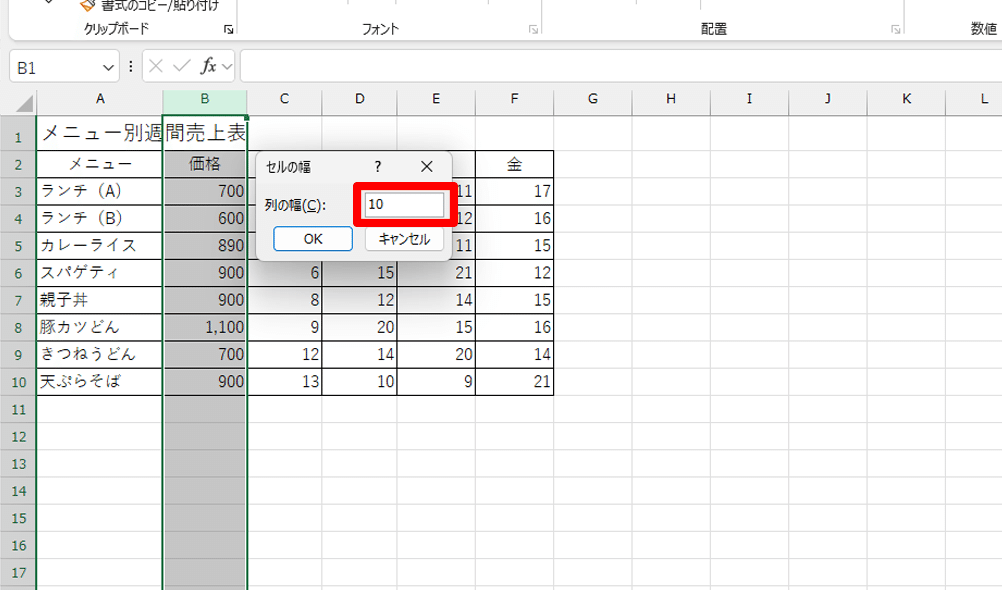
ここに「10」など任意の幅を入れれば、ぴったりその幅に設定されます。
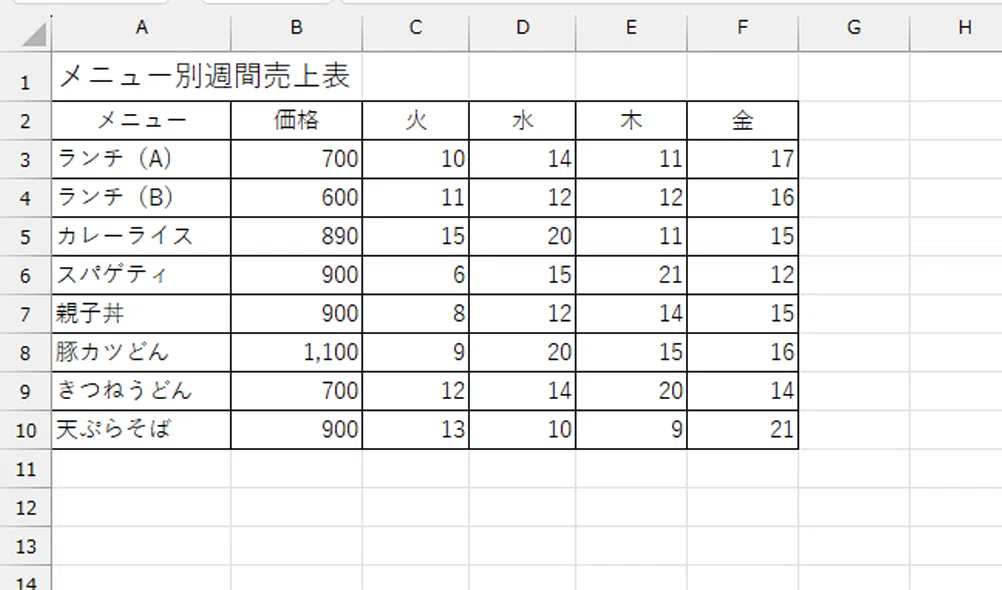
これで数値で指定した幅に調整することができます。
一気に調整
複数列をまとめて均等に調整したいときはこちら。
ここではC列からF列までをドラッグして選択。
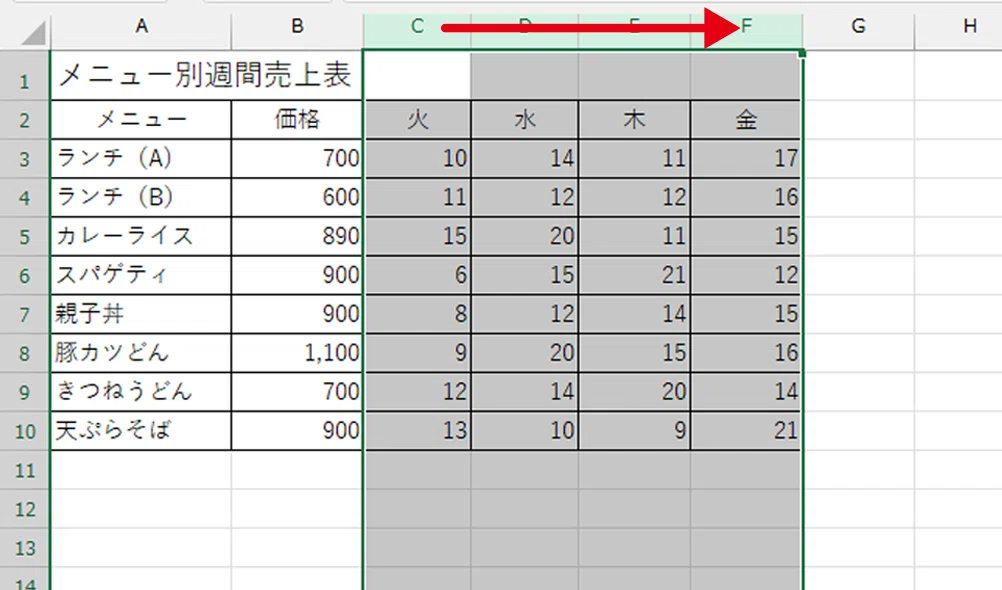
そのあと、F列とG列の間にマウスポインターを合わせてドラッグすれば、選択したすべての列がF列と同じ幅になります。
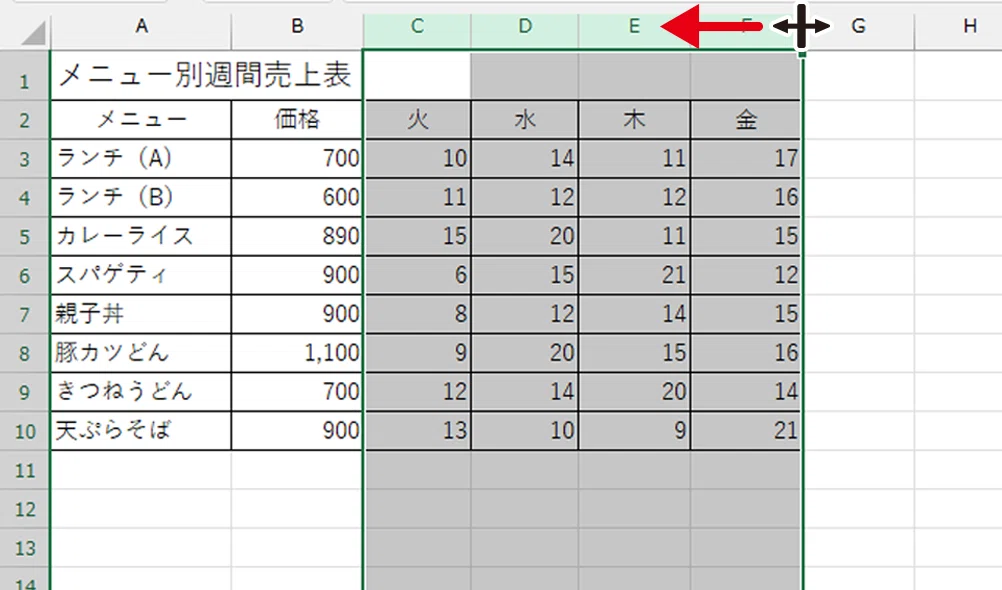
適当に均等に広くしたい・狭くしたい場合はこちらが便利です。
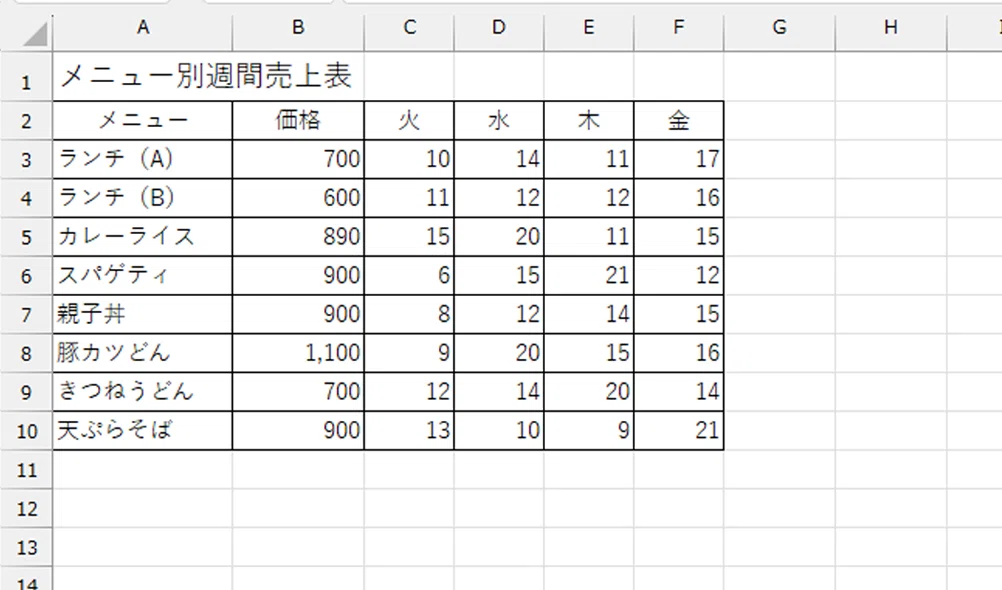
ちなみに、行の高さも同じ方法で調整できます。
列と行を使い分けながら、シートを見やすく整えていきましょう。
ちょっとした調整で、印刷トラブルもグッと減りますよ!
音声と練習用データは
メンバーシップ限定でダウンロードできます
スキルキットのメンバーシップでは、
LINEでの質問サポート、動画・音声、限定記事などで、
学びたいことをまるごとサポート。
ここから先は
この記事が参加している募集
この記事が気に入ったらチップで応援してみませんか?
