
列や行を追加・削除する方法|これから始めるExcel入門 #4|基本の使い方講座

あとから列や行を増やしたい
エクセルで表を作っていると、
「この列いらない」とか「この間にもう1列ほしい」なんてこと、
よくありますよね。
ということで今回は、
第4回:列と行の挿入・削除の基本をやさしく解説していきます。
列を挿入する方法
列を追加したいときは、入れたい場所の右側の列を選択します。
たとえば、C列とD列の間に新しい列を入れたい場合は、D列を選択します。
列を選択するには、列のアルファベット部分にマウスポインターを合わせて、下向き矢印の形になったときにクリックします。
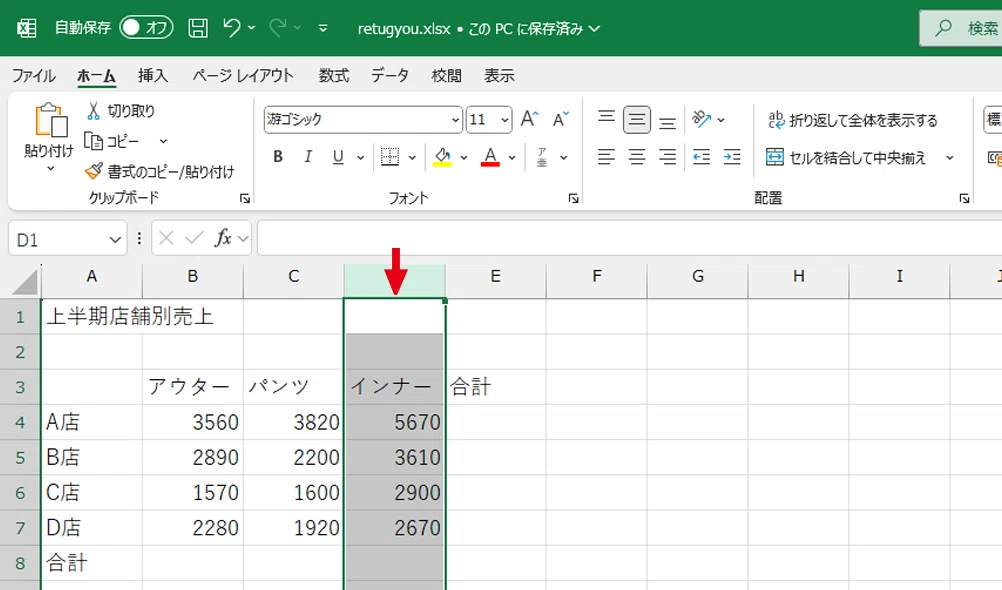
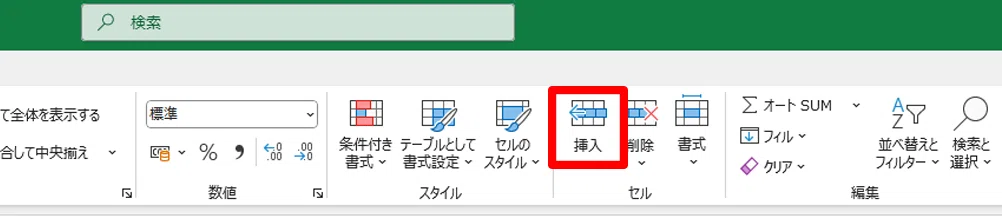
その状態で、画面上部の【ホーム】タブにある「挿入」ボタンの上側をクリックすればOK!
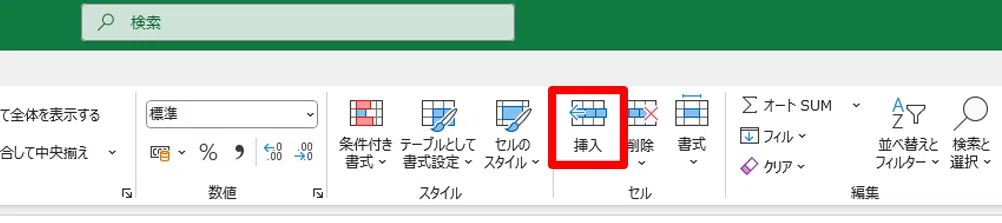
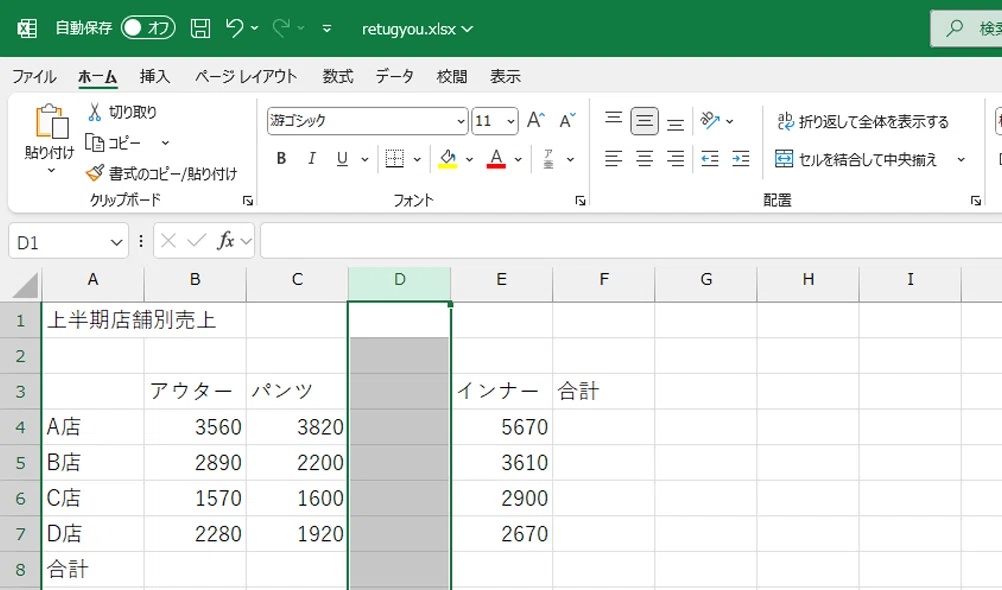
これで列を挿入することができました。
新しい列は、選択していた列の左側に追加されます。
行を挿入する方法
今度は行を追加したいとき。
やり方は列とほぼ同じで、入れたい場所の下側の行を選択します。
たとえば5行目と6行目の間に新しい行を入れたい場合は、6行目を選択します。
行を選ぶときは、行番号(数字)の上にマウスポインターを合わせて、右向き矢印の形になったときにクリックします。
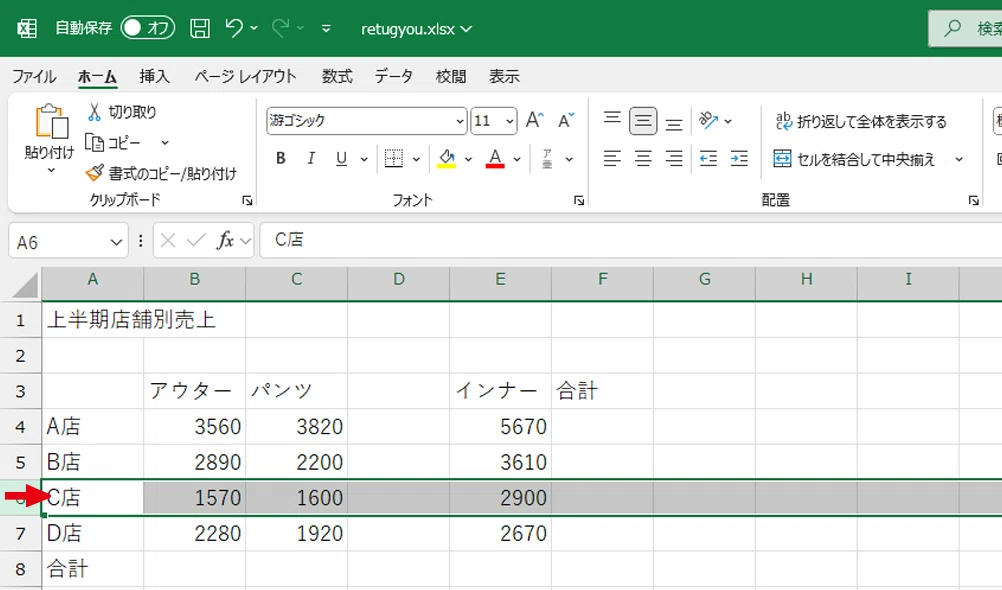
同じく画面上部の【ホーム】タブにある「挿入」ボタンの上側をクリックすればOK!
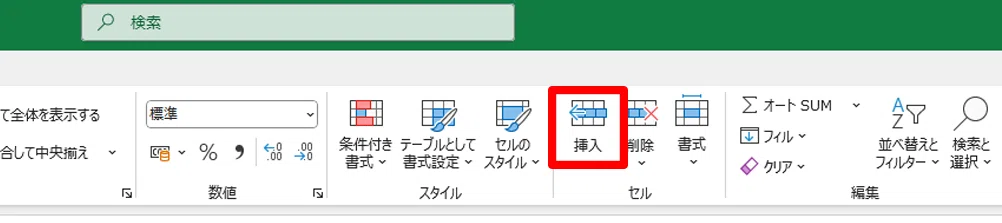
これで行を挿入することができました。
列・行の削除方法
挿入とセットで覚えたいのが削除の方法。
削除したい列を列選択します。
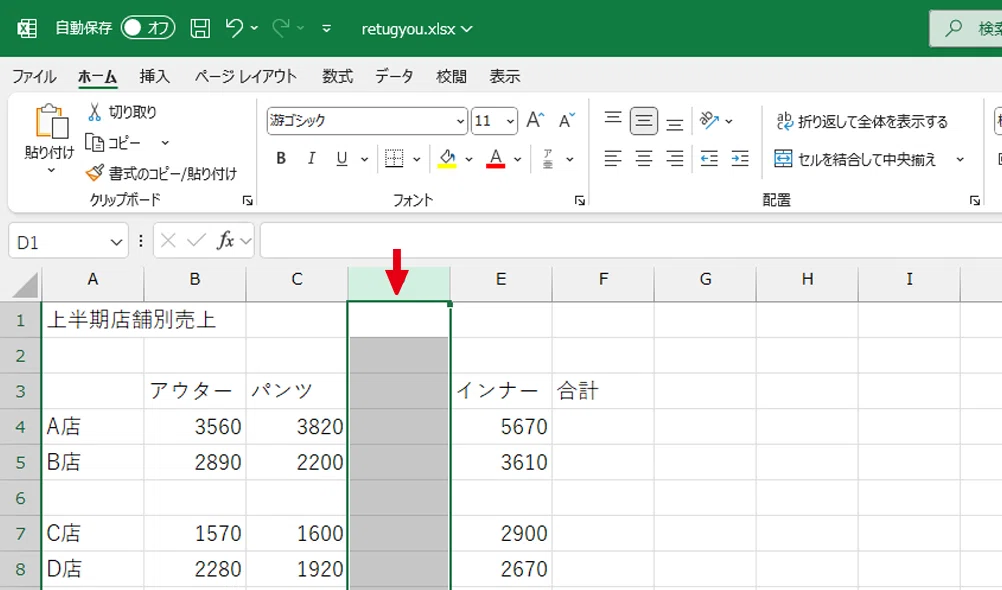
画面上部の【ホーム】タブにある「削除」ボタンの上側をクリックすればOK!これも上下にボタンが分かれているので注意しましょう。
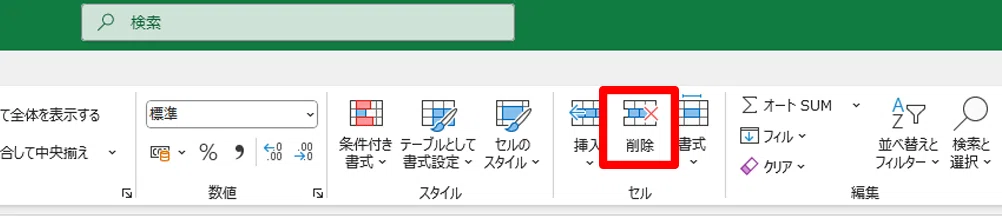
列と同じく行も同様に行選択して削除することができます。
複数列・複数行を一気に追加するには?
1列ずつなんて面倒!
そんなときは複数列(または行)をまとめて選択してから、挿入ボタンを押しましょう。
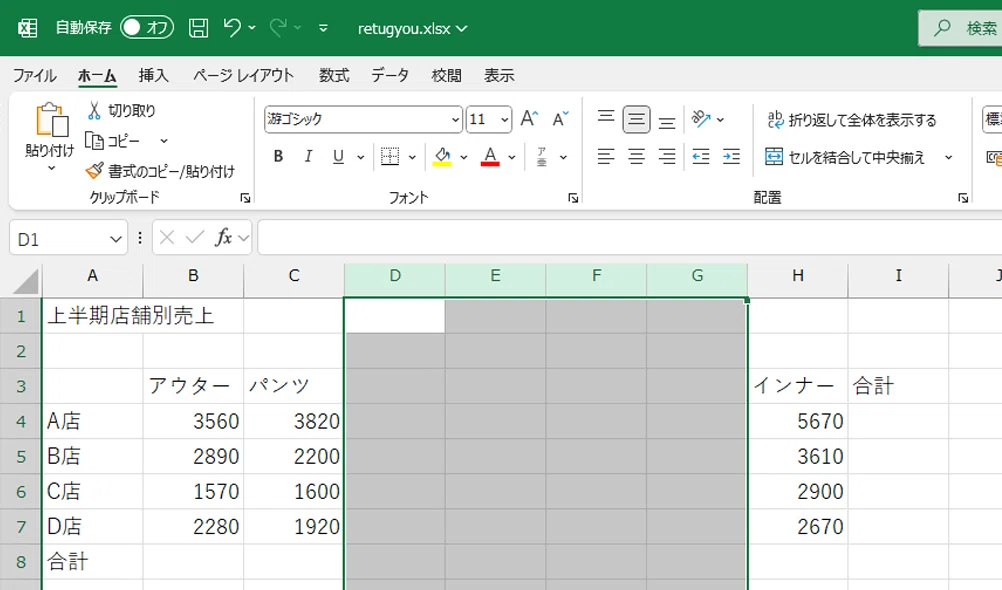
ここではD列からG列まで列選択します。
マウスポインターが下矢印の形のままG列までドラッグしましょう。
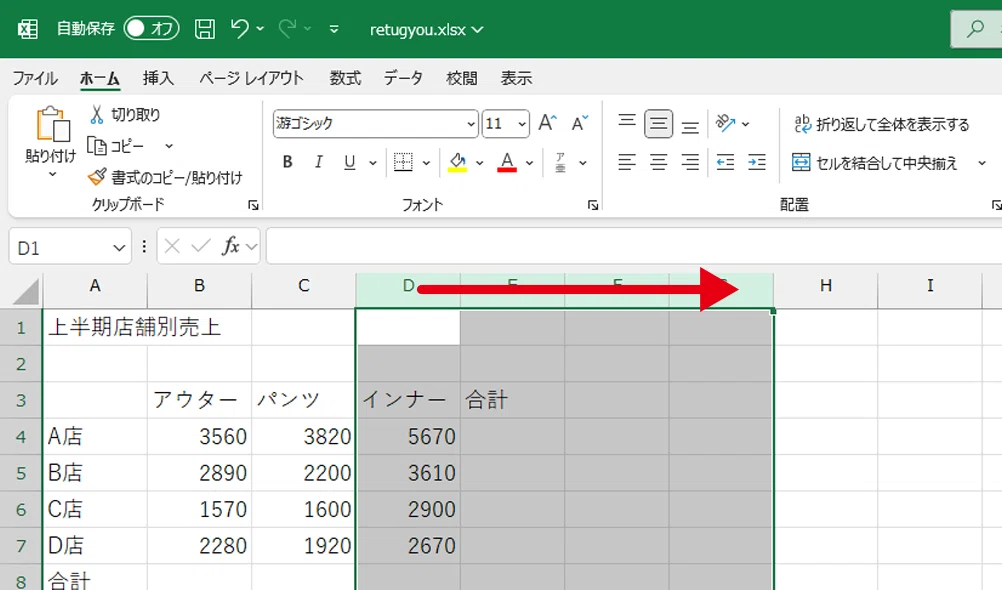
【ホーム】タブにある「挿入」ボタンの上側をクリックします。
4列分を挿入することができました。
行もまったく同じ方法で増やすことができます。
音声と練習用データは
メンバーシップ限定でダウンロードできます
スキルキットのメンバーシップでは、
LINEでの質問サポート、動画・音声、限定記事などで、
学びたいことをまるごとサポート。
ここから先は
この記事が参加している募集
この記事が気に入ったらチップで応援してみませんか?
