
表を見やすく整える!罫線の使い方|これから始めるExcel入門 #5|基本の使い方講座

伝わる表にするには“罫線の使い方”が大事
実は、エクセルの罫線は単なる「区切り線」ではありません。
上手に使えば、データを瞬時で「見やすく」「伝わりやすく」整える、
強力なツールになります。
ということで今回は、
第5回は罫線の使い方をわかりやすく解説していきます!
罫線の基本:引き方の手順
エクセルのセルに表示されている線は、実は「印刷されない」線です。
印刷用に枠をつけたいときは、しっかり罫線を引く必要があります。
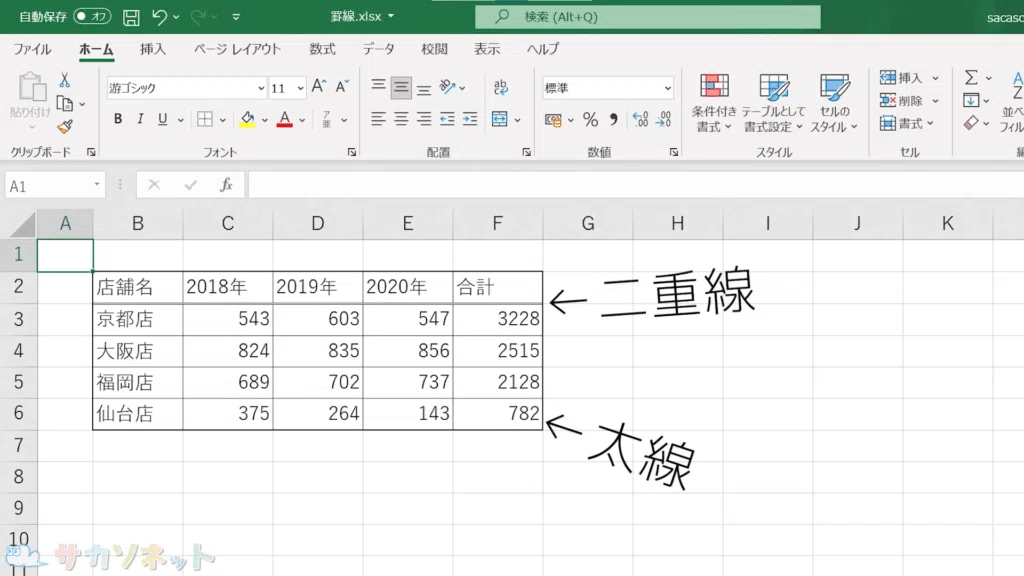
たとえば、こんな感じで「太線」「二重線」などを使って、表を整えることができます。
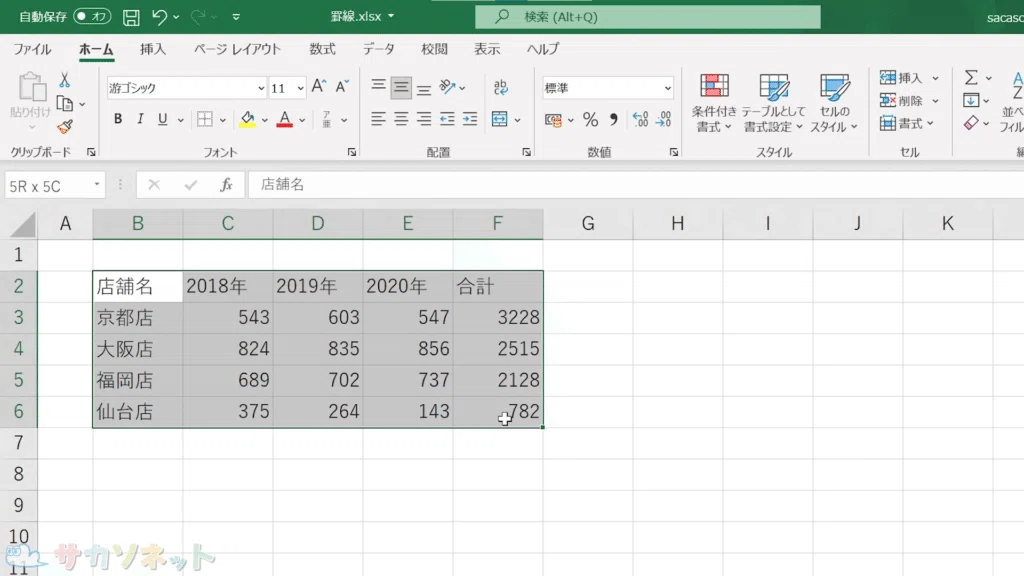
罫線を引きたい範囲をドラッグして選択します。
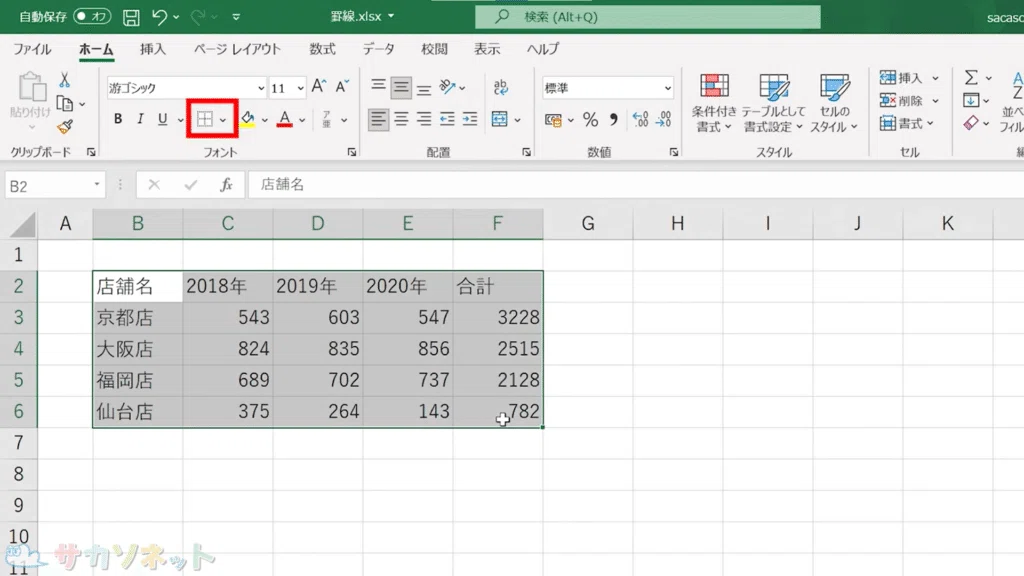
「ホーム」タブにある「罫線」ボタンの下向き三角をクリックします。
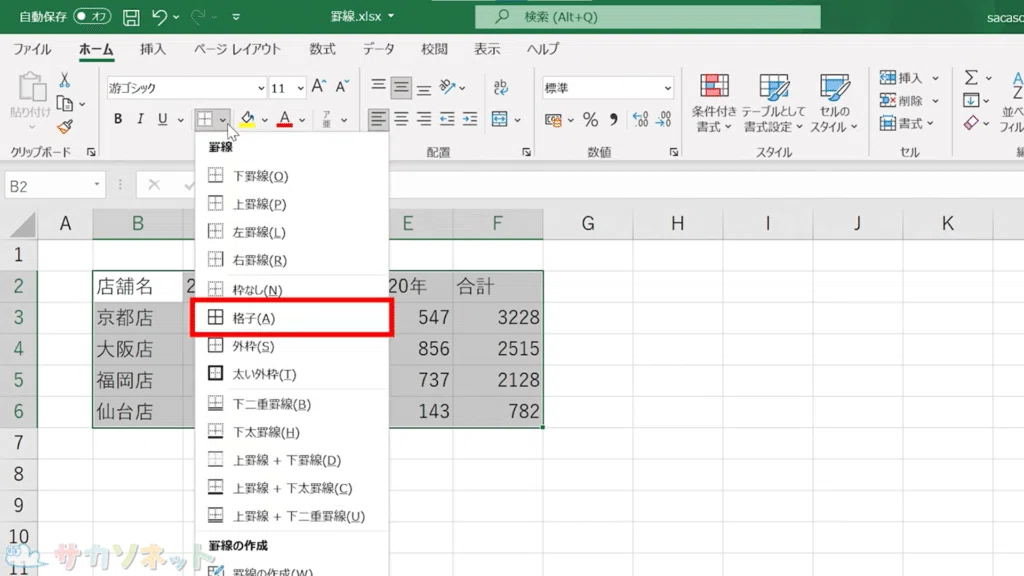
一覧から「格子」を選択してクリックします。
表以外のセルをクリックして選択を解除します。
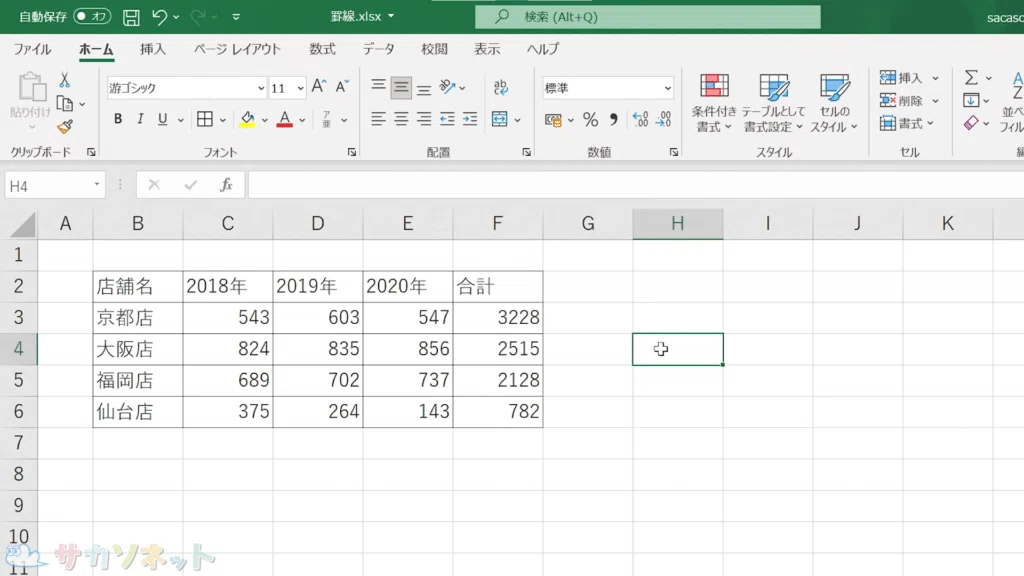
間違えた罫線を消すには?
罫線をうっかり引き間違えてしまった場合も、簡単に削除できます。
罫線を消したい範囲をドラッグして選択します。
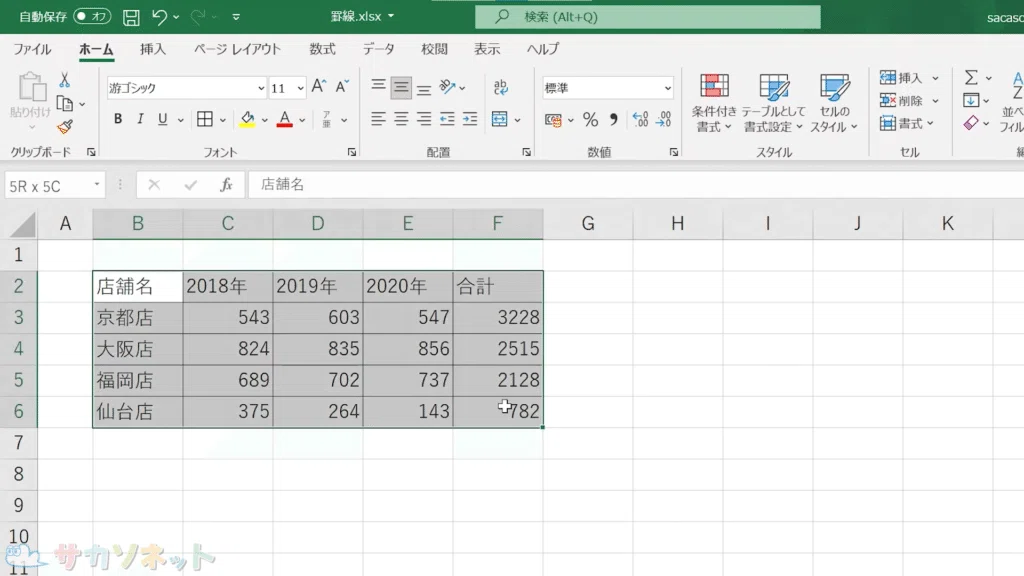
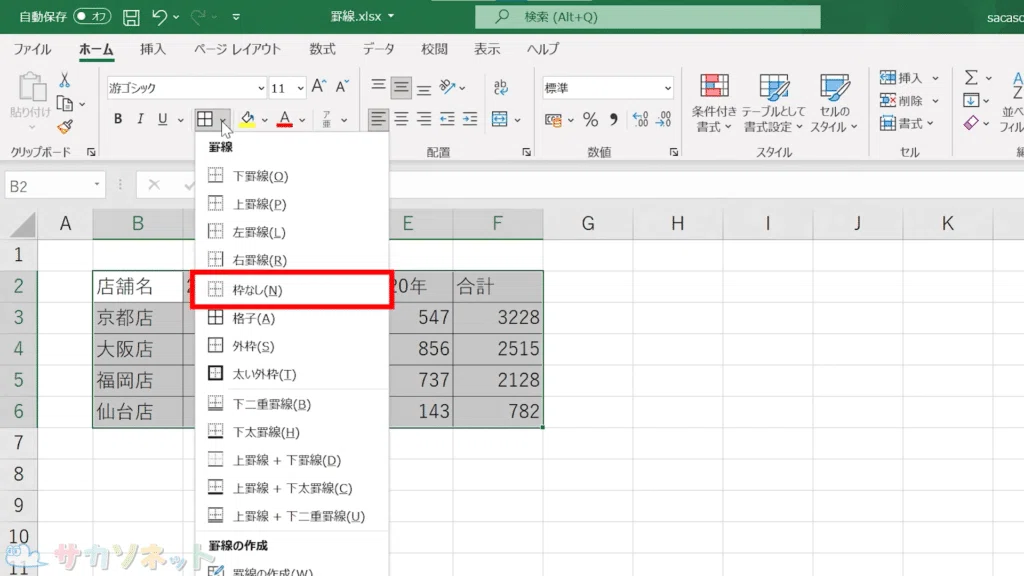
「ホーム」タブにある「罫線」ボタンの下向き三角をクリックし、一覧から「枠なし」を選びます。
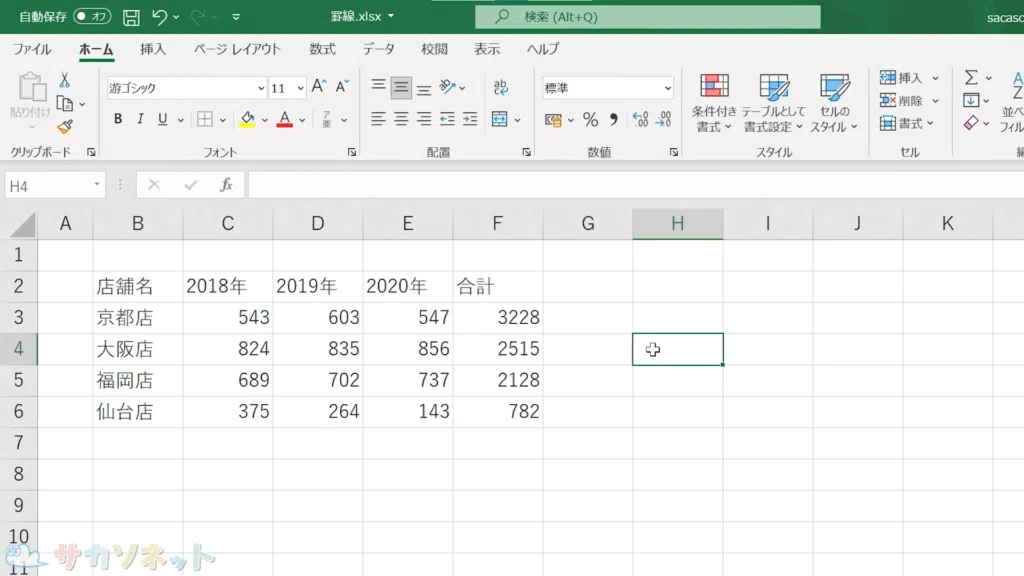
表以外のセルをクリックして、選択を解除します。
飾り線(二重線・太線)の使い方
罫線の設定は「上書き」されるため、先に太線を引いてから格子をつけると、太線が消えてしまいます。
順番は、先に格子、後から飾り線 が基本です。
◆ 二重線を引く手順
二重線を引きたい範囲をドラッグして選択します。
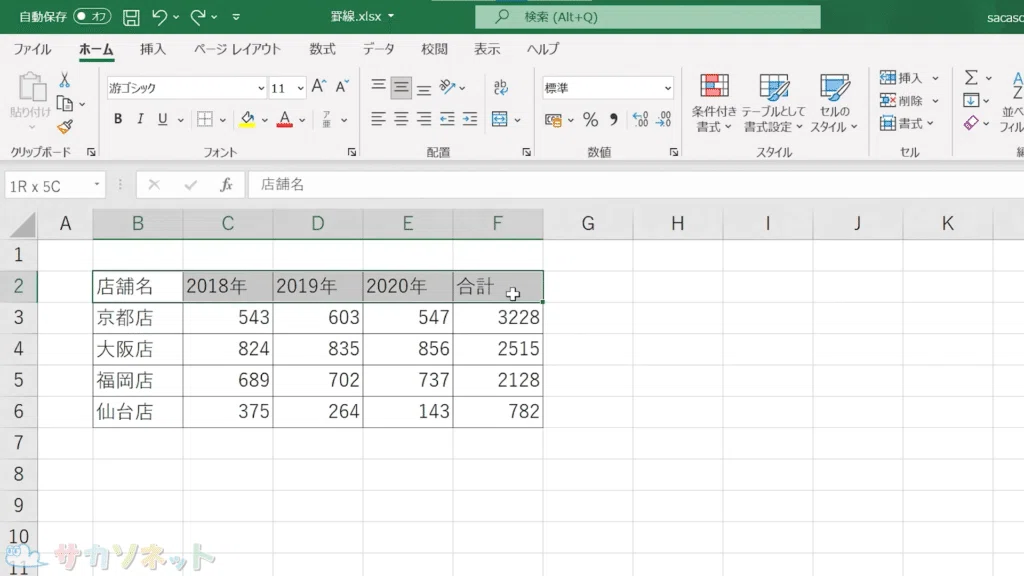
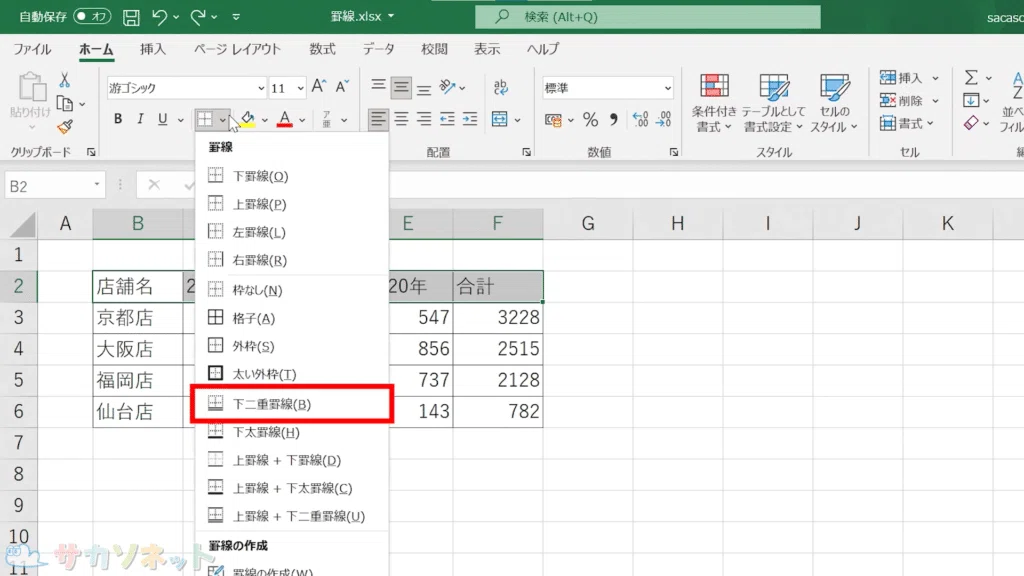
「ホーム」タブにある「罫線」ボタンの下向き三角をクリックします。
一覧から「下二重罫線」を選択します。
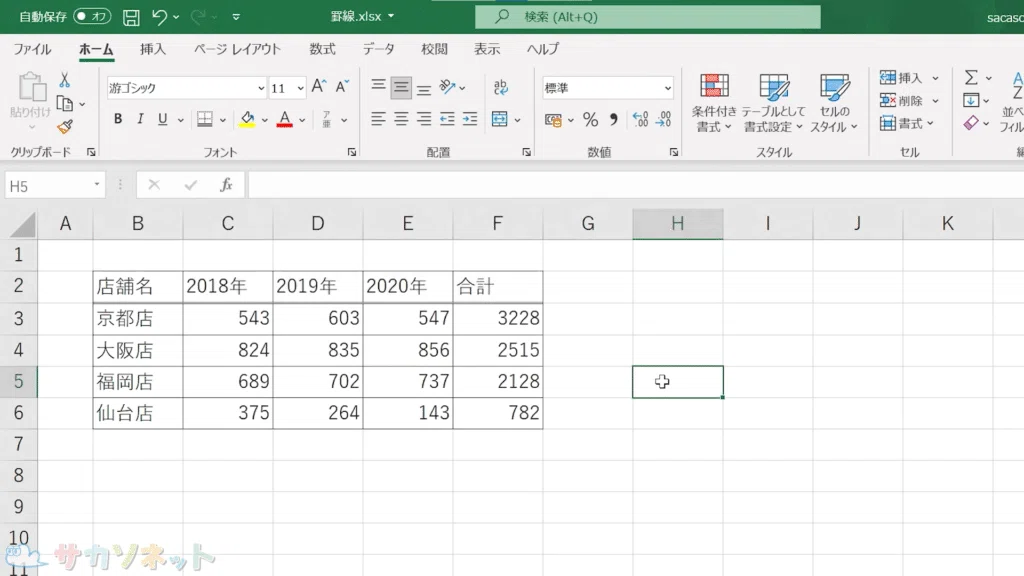
表以外のセルをクリックして選択を解除します、
◆ 太線を引く手順
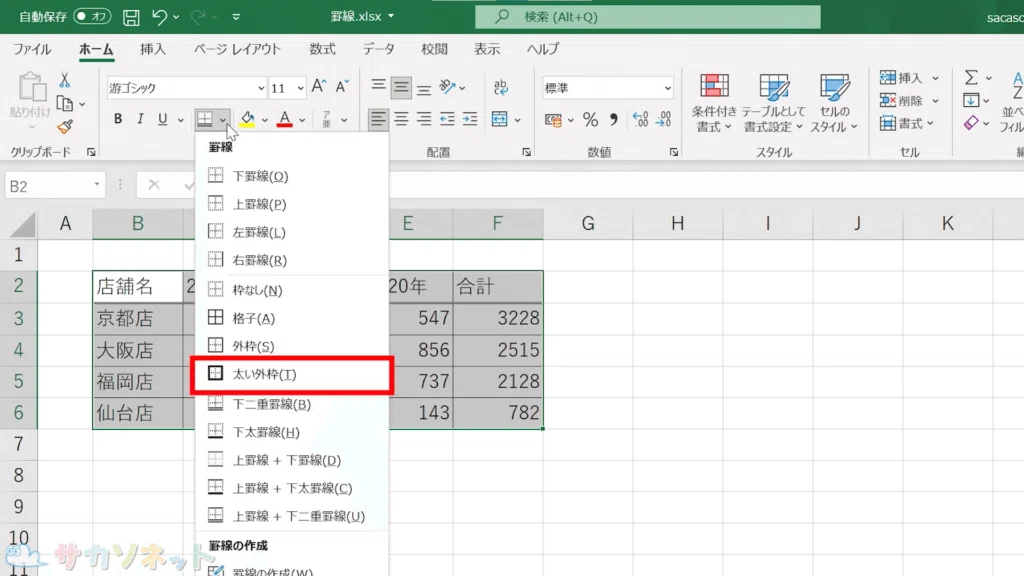
太線を引きたい範囲をドラッグして選択します。
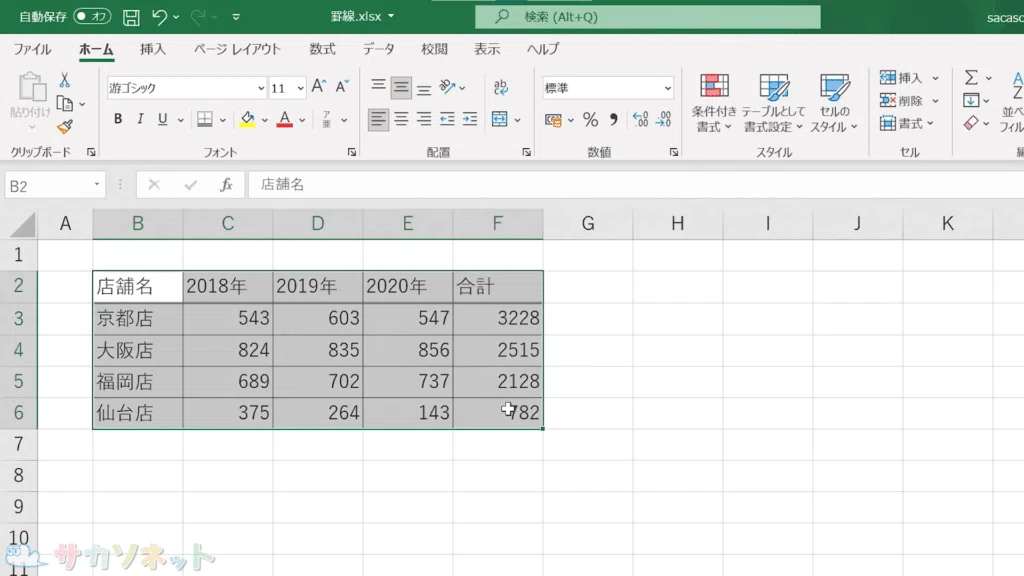
「ホーム」タブにある「罫線」ボタンの下向き三角をクリックします。
一覧から「太い外枠」をクリックします。
表以外のセルをクリックして選択を解除します。
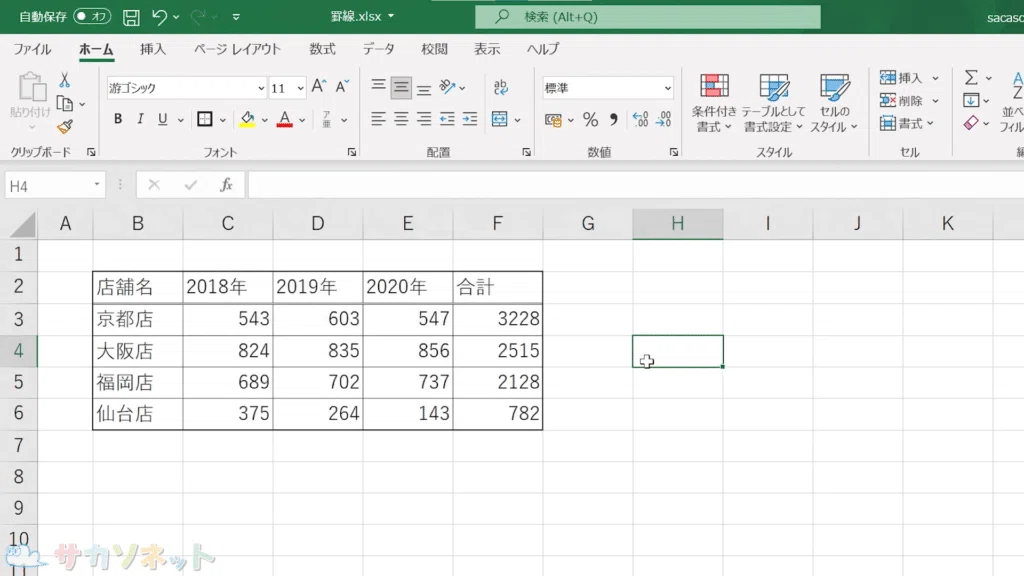
基本的なエクセルの罫線の引き方は以上です。
音声と練習用データは
メンバーシップ限定でダウンロードできます
スキルキットのメンバーシップでは、
LINEでの質問サポート、動画・音声、限定記事などで、
学びたいことをまるごとサポート。
ここから先は
この記事が参加している募集
この記事が気に入ったらチップで応援してみませんか?
