
文字を見やすく整える書式とは|これから始めるExcel入門 #6|基本の使い方講座

「表をもっと見やすくしたい…」
エクセルって、数字や文字を入力したら「はい、終わり!」と思っていませんか?
でも実は、ちょっと文字の見た目を変えるだけで、あなたの資料はぐっと見やすくなるんです。
ということで、
第6回:文字の見た目を整える「書式の設定」をやさしく解説していきます!
書式って何?
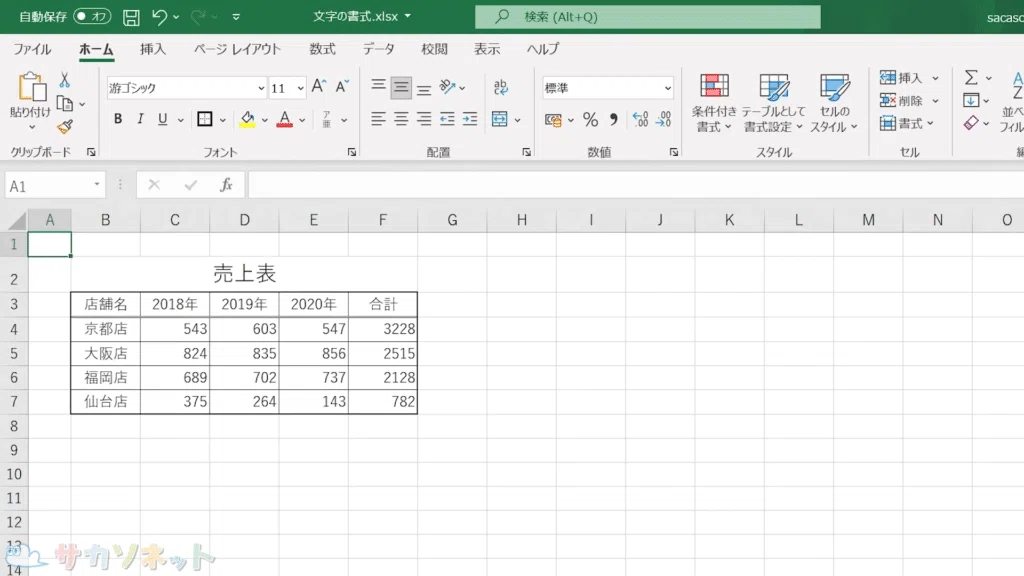
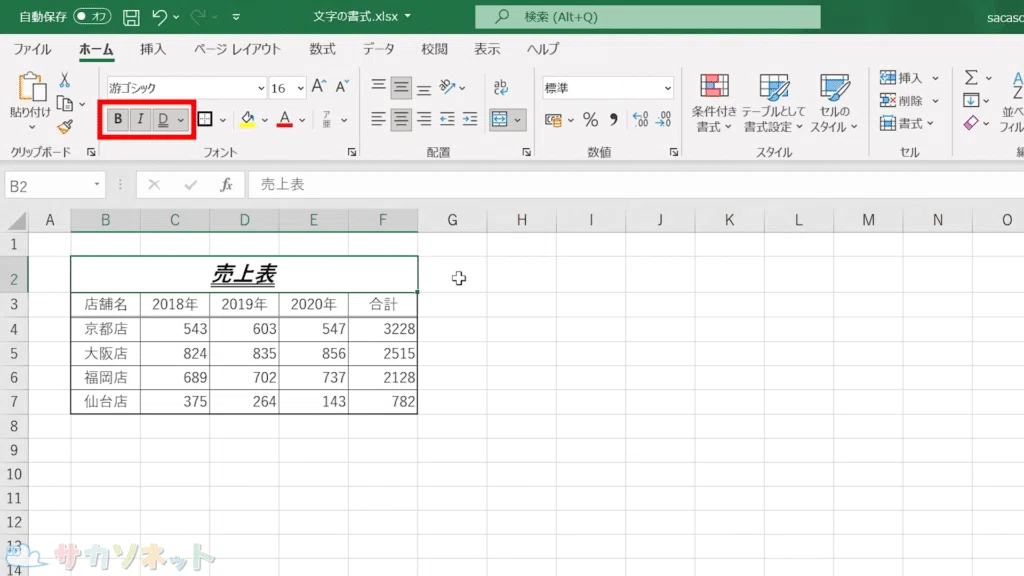
下のような「売上表」のようなタイトルに、
太字や斜体、下線をつけて目立たせたいときってありますよね。
文字や数字の見せ方を変える設定のことを「書式」といいます。
文字の書式を設定する方法
ここでは、太字・斜体・下線の基本的な設定方法を紹介します。
■ 太字にする
1.書式を変えたいセルを選択
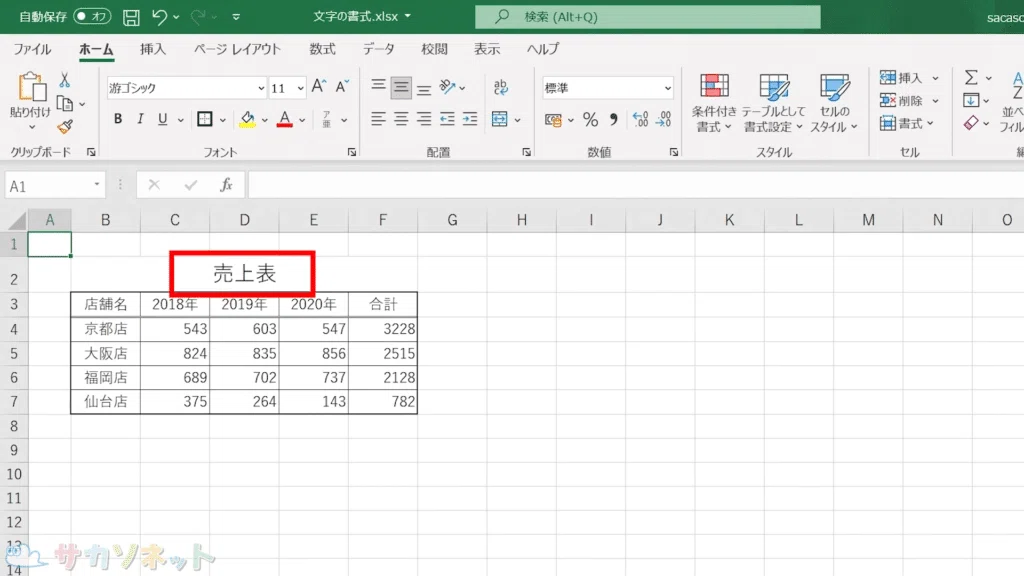
2.「ホーム」タブにあるB(太字)ボタンをクリックします。
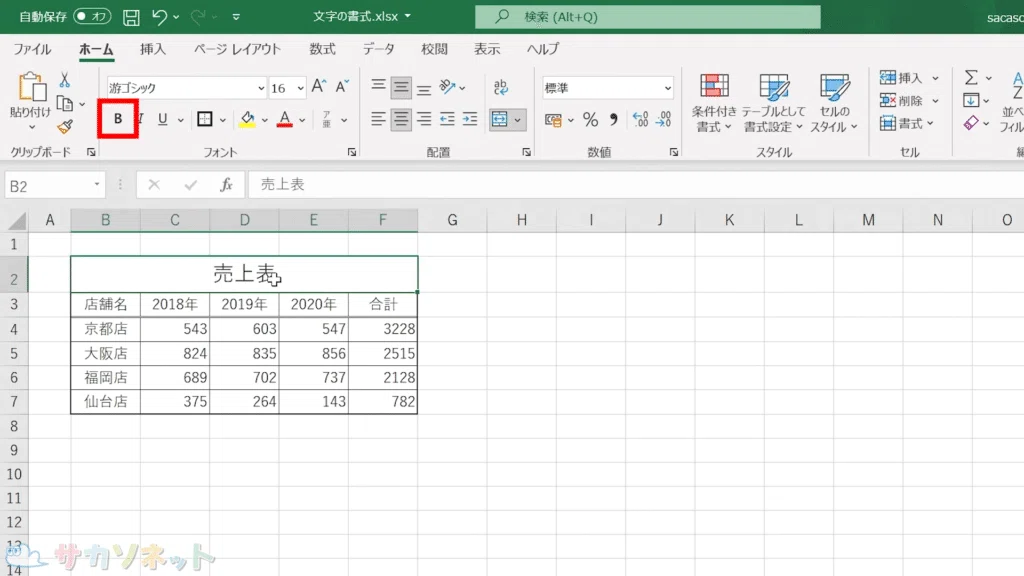
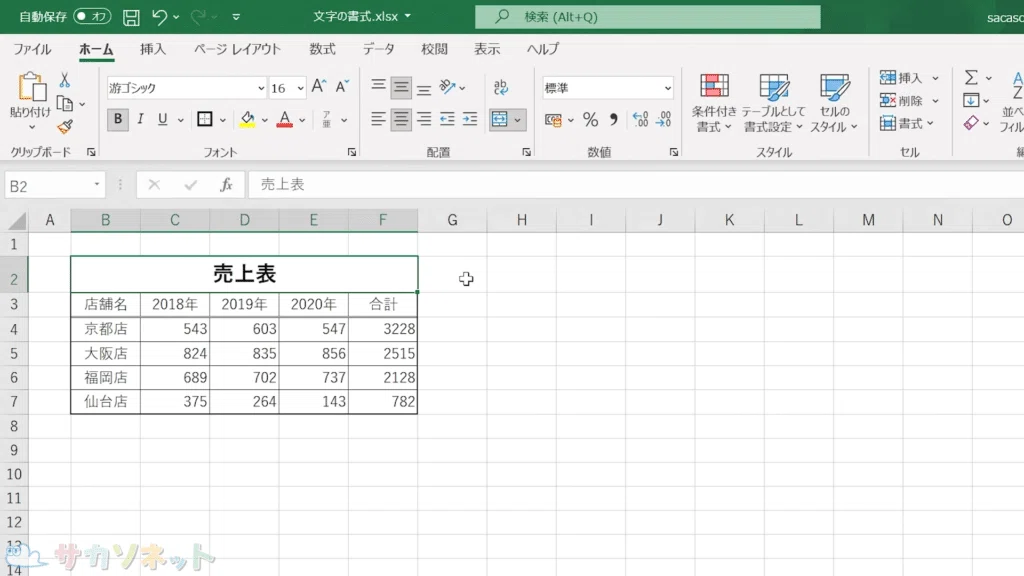
これで、文字が太く強調されます。
■ 斜体にする
1.書式を変えたいセルを選択
2.「ホーム」タブにあるI(斜体)ボタンをクリックします。
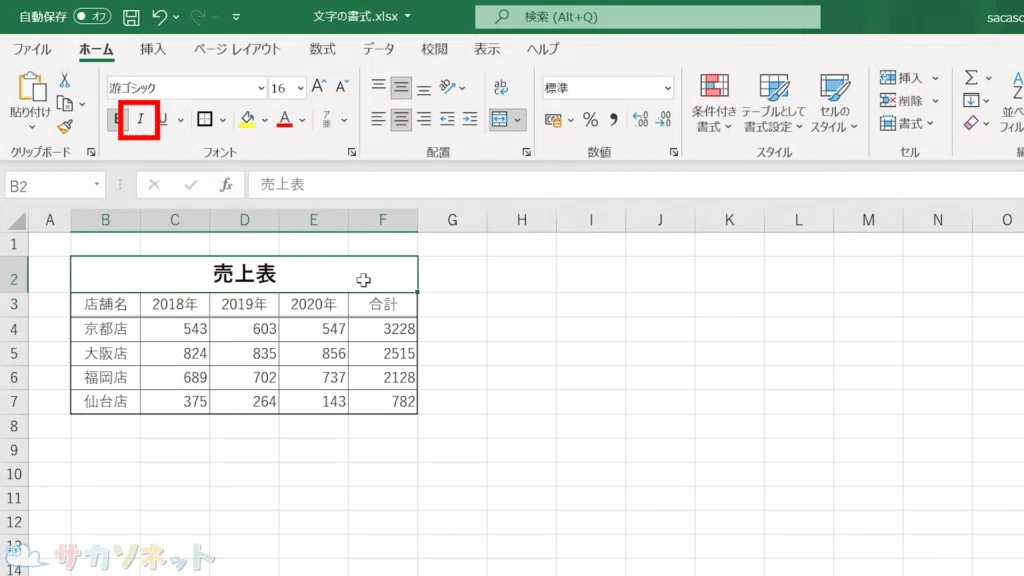
文字が斜めになり、ちょっと柔らかい印象に。
■ 下線を引く
1.書式を変えたいセルを選択
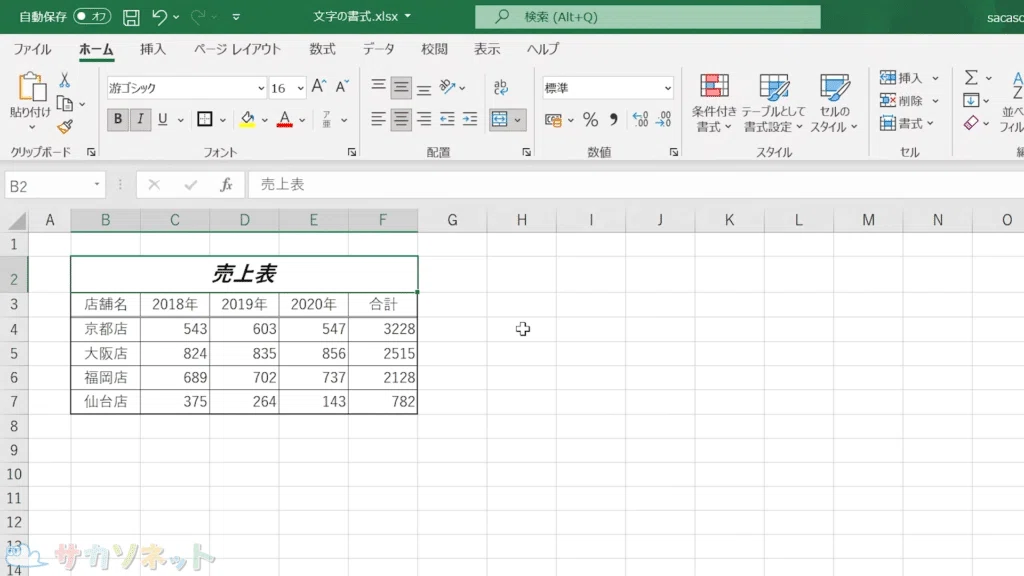
2.「ホーム」タブにあるU(下線)ボタンをクリックします。
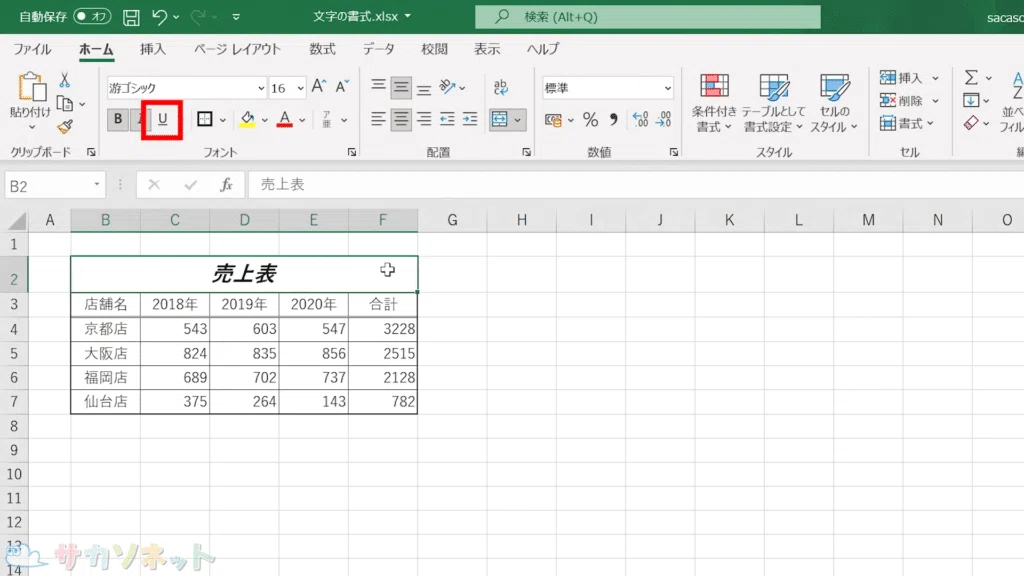
文字の下に線が引かれます。
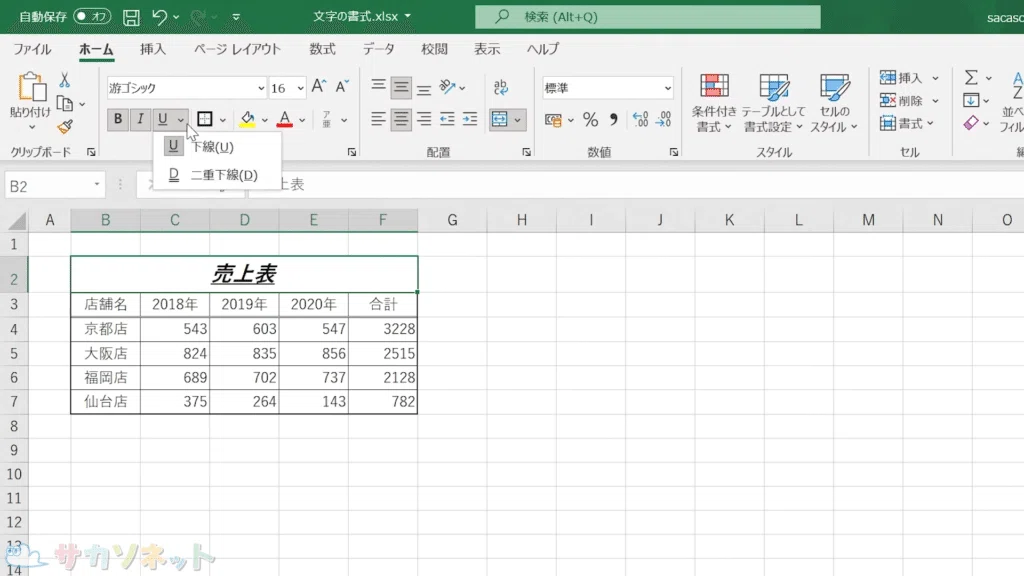
ボタンの下向き三角をクリックすると、二重下線も選べます。
【補足ポイント】
太字・斜体・下線は、ボタンをクリックするたびにON/OFFが切り替わるようになっています。
文字の書式(太字・斜体・下線)の設定方法は以上になります。
音声と練習用データは
メンバーシップ限定でダウンロードできます
スキルキットのメンバーシップでは、
LINEでの質問サポート、動画・音声、限定記事などで、
学びたいことをまるごとサポート。
ここから先は
200字
/
1画像
/
1ファイル
/
1音声
この記事が参加している募集
この記事が気に入ったらチップで応援してみませんか?
