
文字だけじゃ伝わらない?表で整理する方法|これから始めるPowerPoint入門 #6|基本の使い方講座

プレゼン資料が文章ばっかり
になっていませんか?
いくら箇条書きで書いたとしても、文字ばかりでは伝わりづらいこともあります。
そんな時は、情報が整理された表を作成していきましょう。
ということで
第6回は、表の作成方法をやさしく解説していきます。
表の挿入
表を作成したいスライドを画面左のスライド一覧から選択します。
ここでは3枚目の「コミュニケーションに求められる3つのキーワード」のスライドをクリックします。
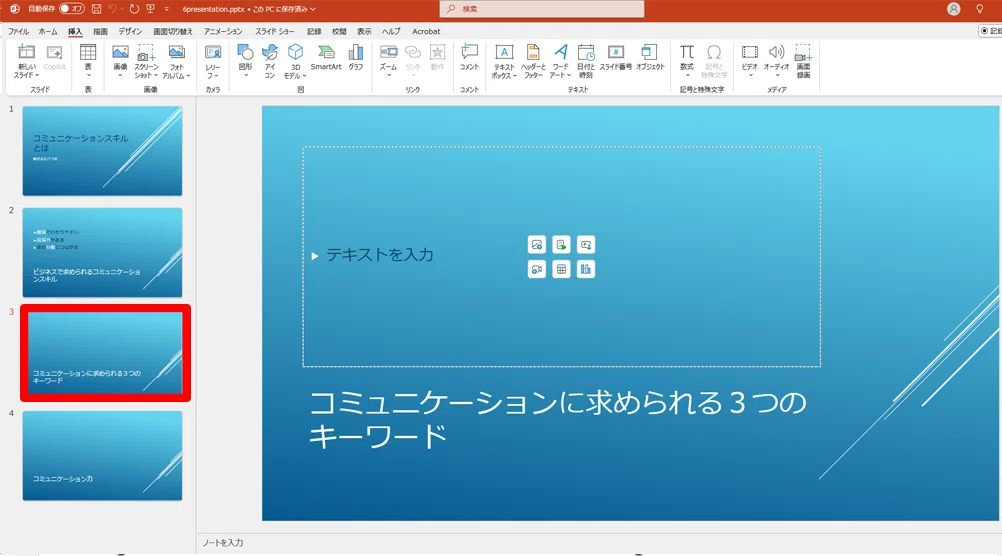
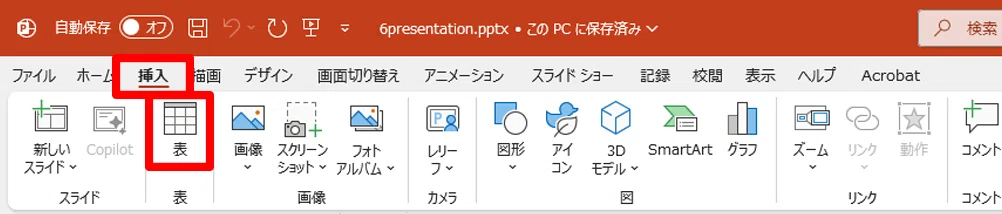
「挿入」タブから「表」をクリックします。
するとたくさんの四角いマス目が並んだパネルが表示されます。
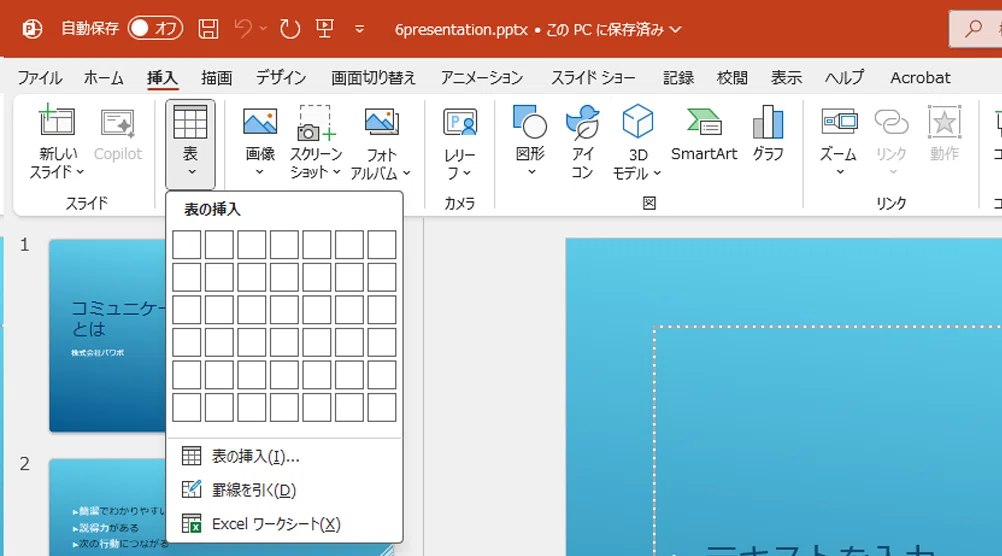
マウスポインターを動かすとオレンジ色に変わり、選んだ範囲の数で表を作成できます。
ここでは「3行×2列」のところをクリックして表を作成します。
※行や列はあとから追加できます
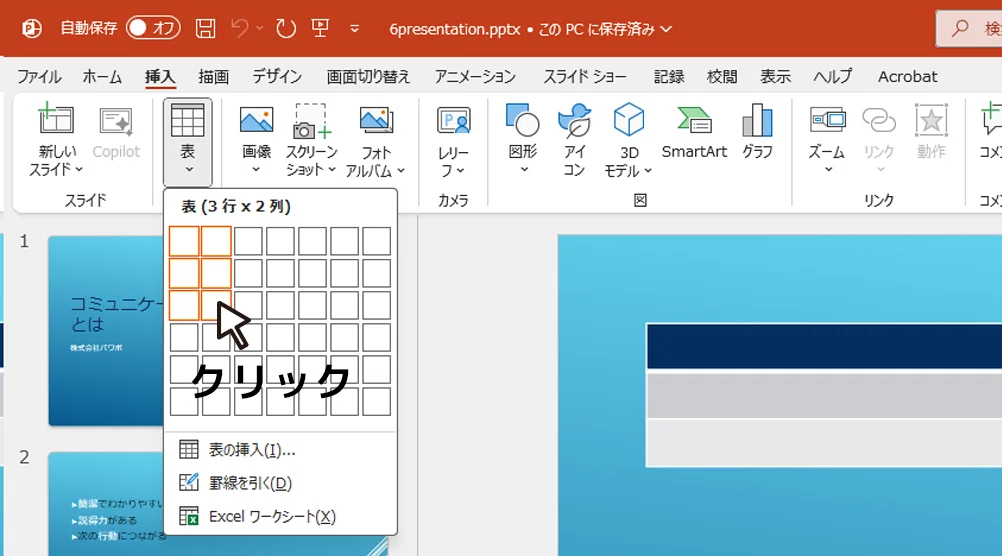
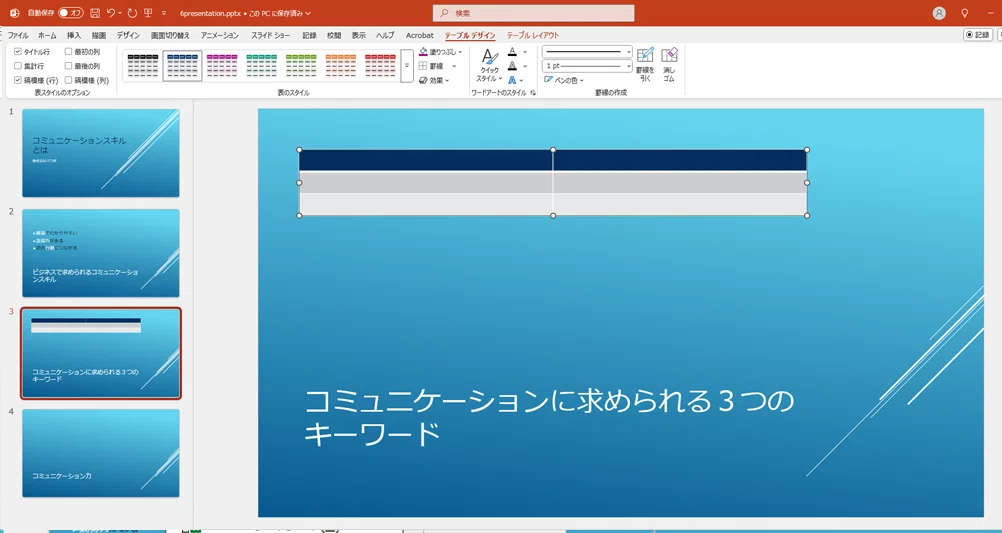
これで表を挿入することができました。
表の色は「テーマ」にそった色で作成されます。
効率よく入力するコツ
表の一つ一つのマス目を「セル」と呼びます。
1つ目のセルに入力したあと、マウスで次のセルを選ぶ方も多いと思います。しかしマウスで毎回クリックして移動すると手間がかかります。
表への入力はTabキーを使いましょう。次のセルへ自動で移動できます。
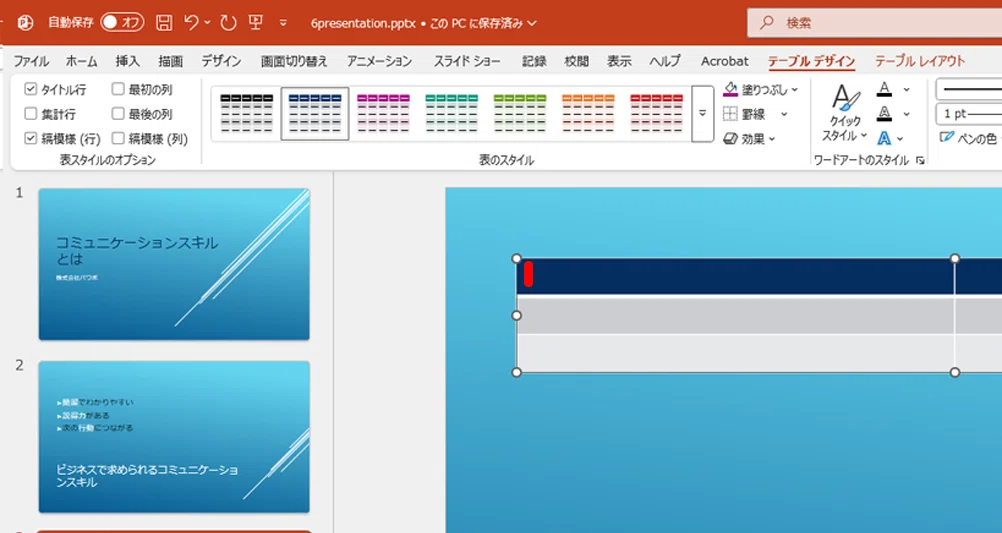
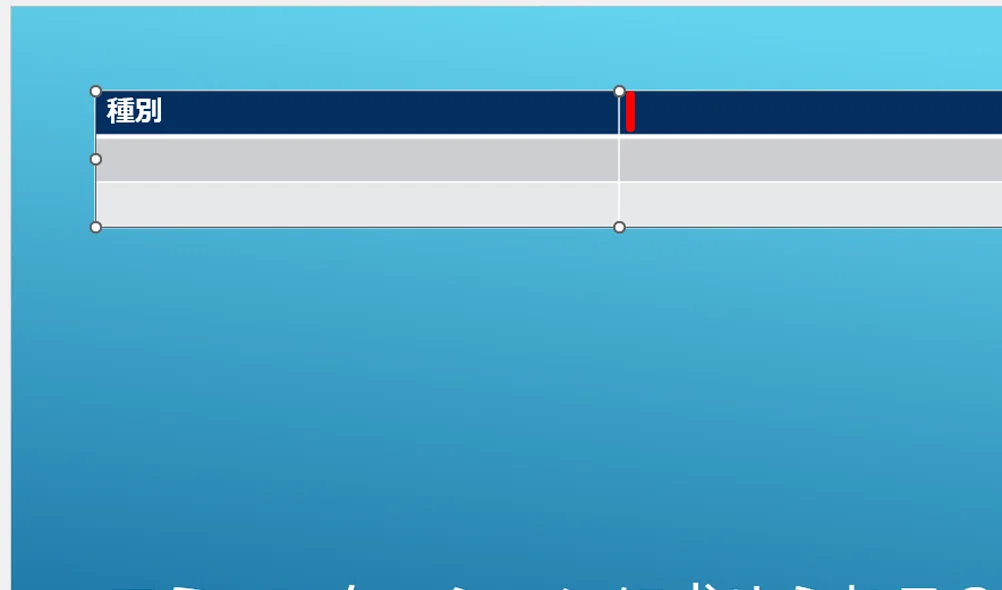
1つ目のセルをクリックして選択します。
「種別」と入力したあと、Tabキーを押します。
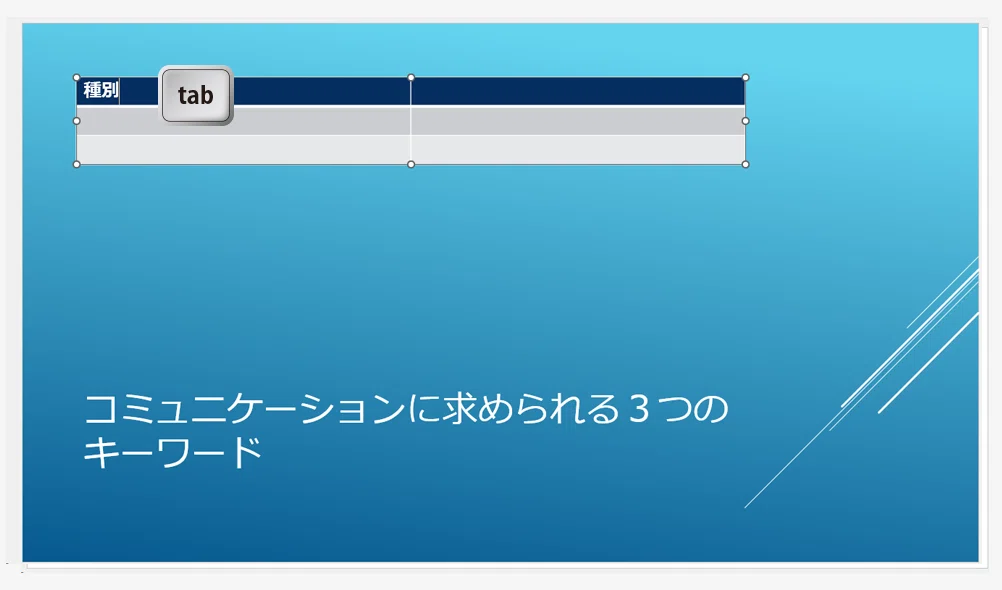
自動的に次のセルへ移動します。
意外とTabキーを使っていない方が多いですが、入力効率がぐっと上がるのでおすすめです!
さらに、Tabキーの便利なポイントがもうひとつ。
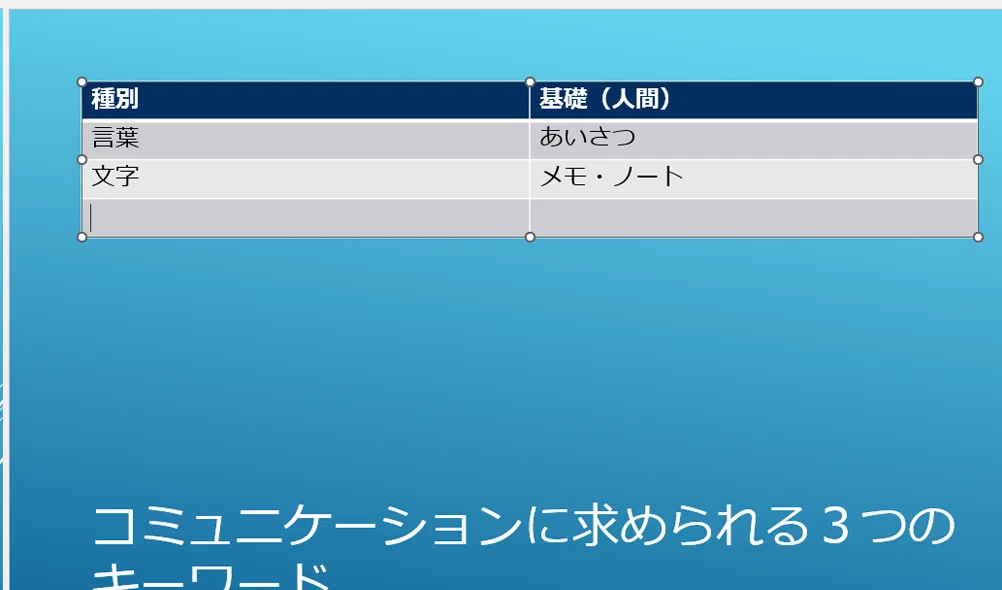
「1行足りなかった!」というときも、最後のセルでTabキーを押すと新しい行が自動で追加されるため、必要な行数がわからなくても安心です。
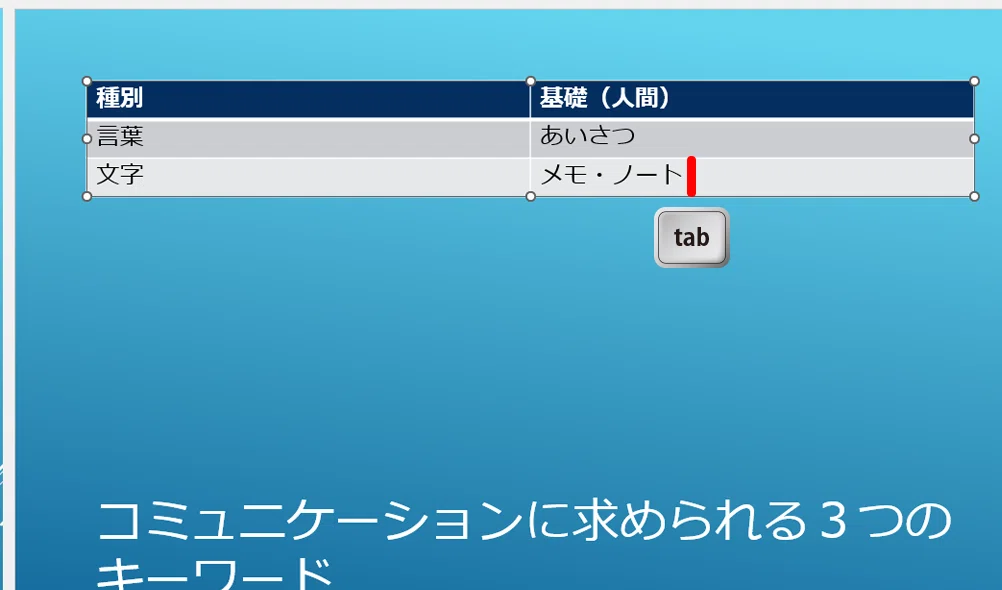
まずはざっくり表を作っておいて、あとはTabキーを押していくだけで、どんどん行を追加できます。
表に列を追加する
行はTabキーで増やせますが、列を追加する場合は別の操作を行います。
列を追加したい位置の目印となるセルを選びます。
たとえば「基礎(人間)」の右側に列を追加したい場合は「基礎(人間)」列のどのセルでも構いません。
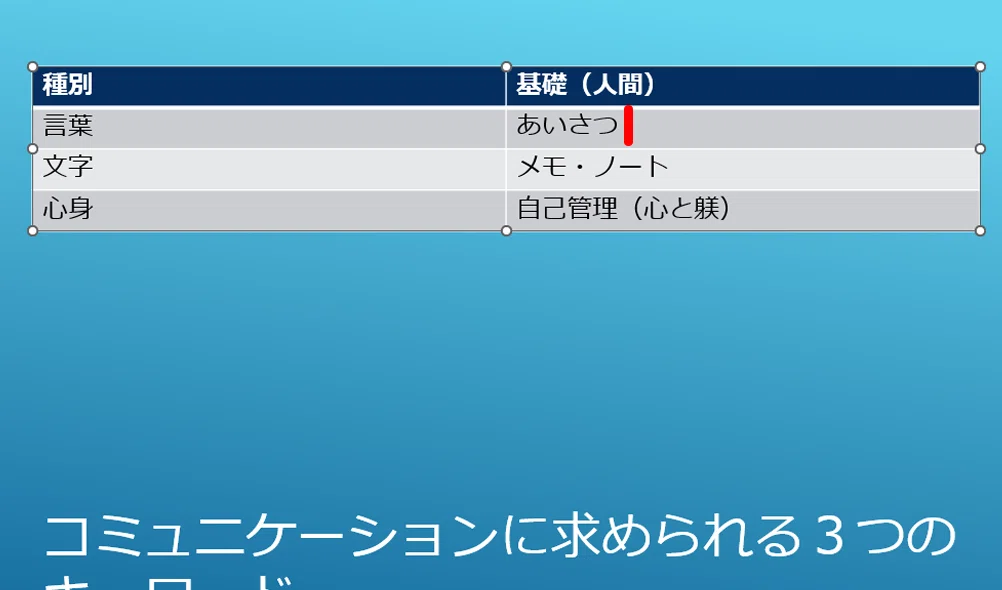
「テーブルレイアウト」タブから「列を右に挿入」をクリックします。
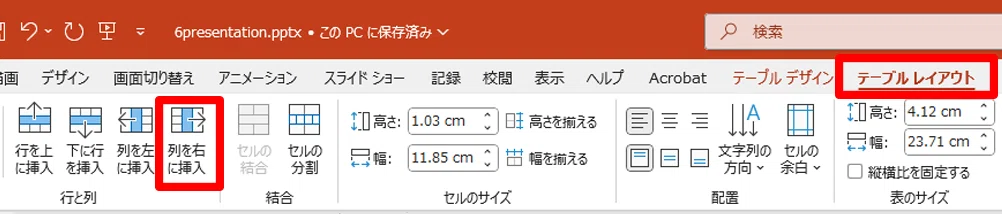
これで選んだセルの右側に列が追加されます。
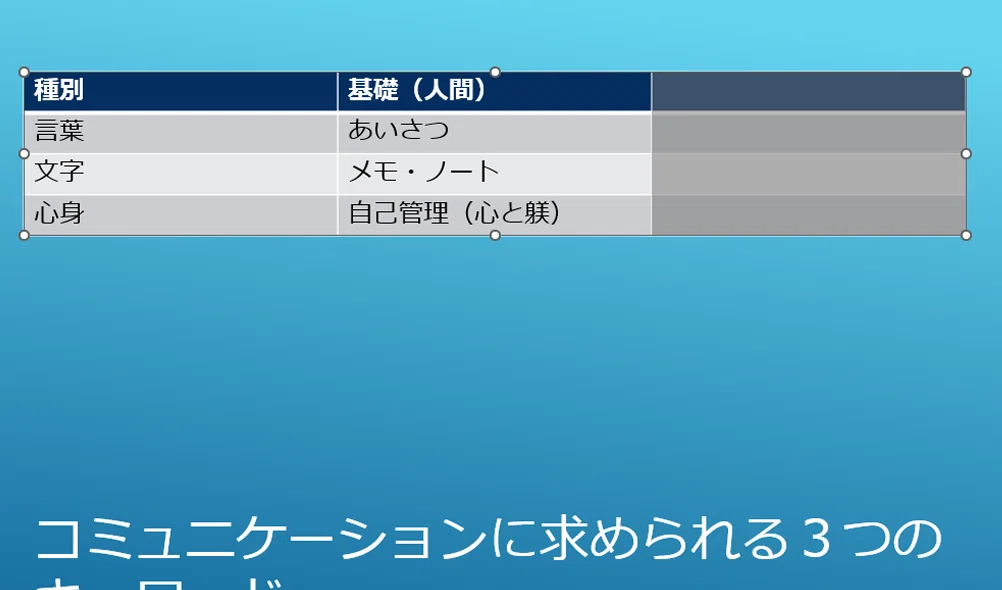
列を追加した場合、「Tabキー」だと意図しない位置に移動することがあるため、その場合は矢印キーで移動すると便利です。
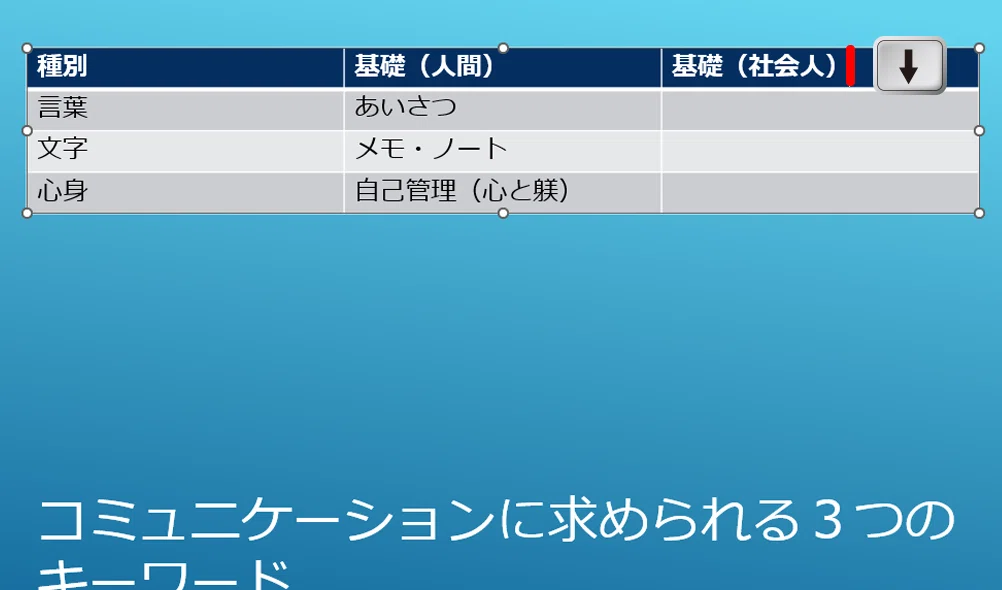
Tabキーと矢印キーは場面に合わせてうまく使い分けましょう。
行や列を削除するには
ここでは「基礎(人間)」の列を削除します。
「基礎(人間)」の列であればどこでもいいのでクリックします。
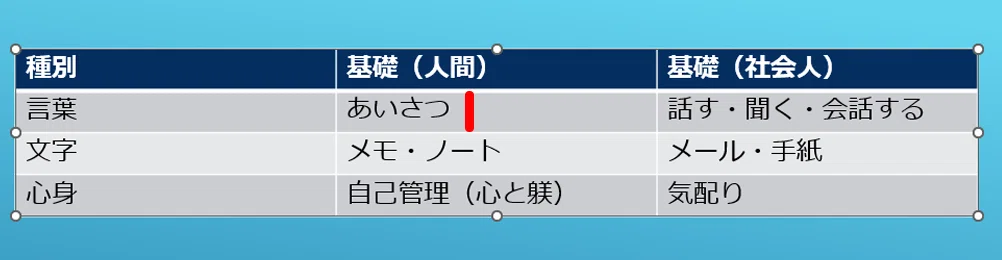
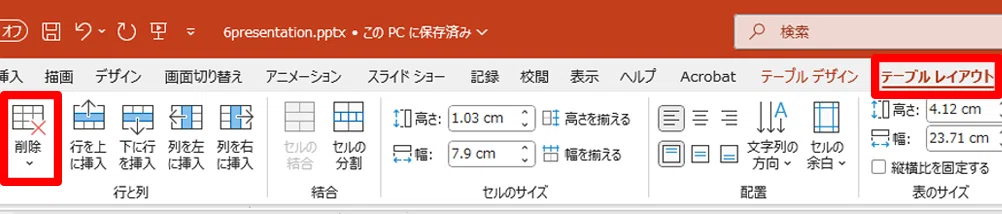
「テーブルレイアウト」タブから「削除」をクリックします。
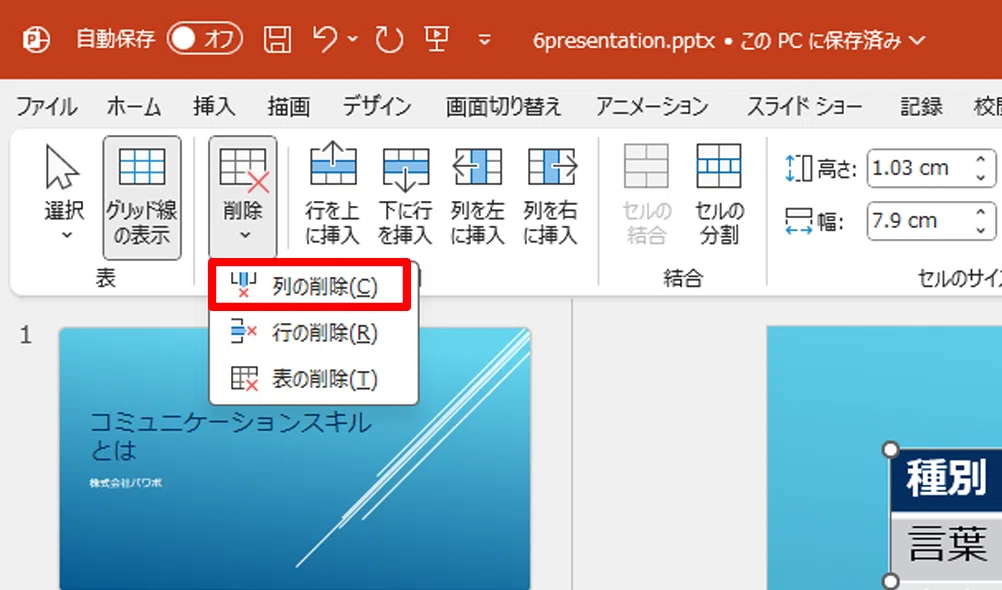
表示されたメニューから「列の削除」をクリックします。
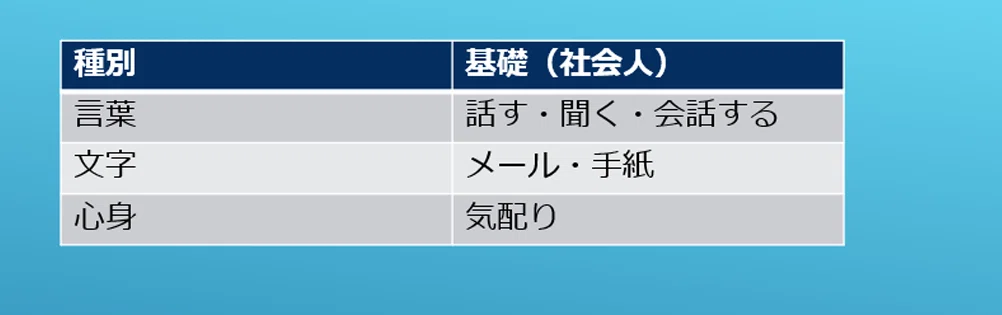
これで列を削除することができました。
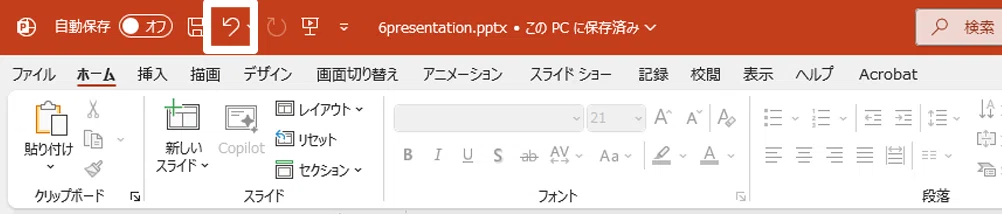
ここでは「元に戻す」ボタンをクリックして列を元の状態へ戻しておきます。
幅や高さの調整
表の幅や高さは、いくつかの方法で調整できます。
順番に見ていきましょう。
1.全体的に調整する方法
表内をクリックすると、表の周りに8つハンドルが表示されます。
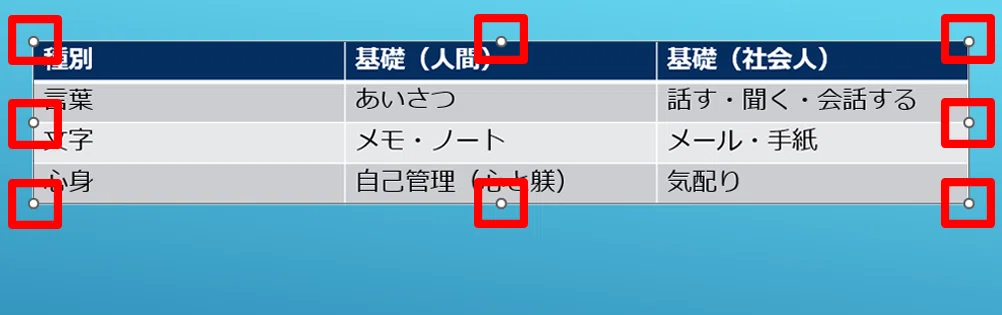
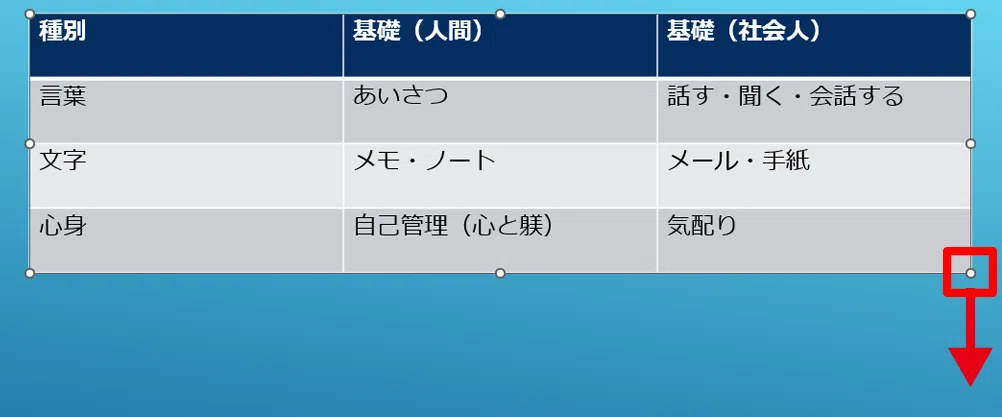
ドラッグすることで表全体の高さや幅を調整することができます。
2.部分的に調整する方法
表内の縦線の上にマウスポインターを合わせると左右の矢印の形にマウスポインターが変わります。
※横線の上に合わせた場合は、上下の矢印の形に変わります。
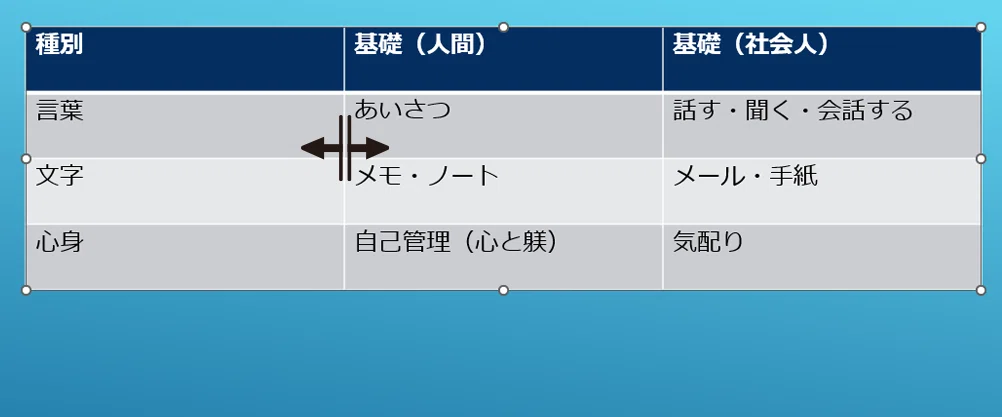
その状態でドラッグすると部分的に列幅を調整することができます。
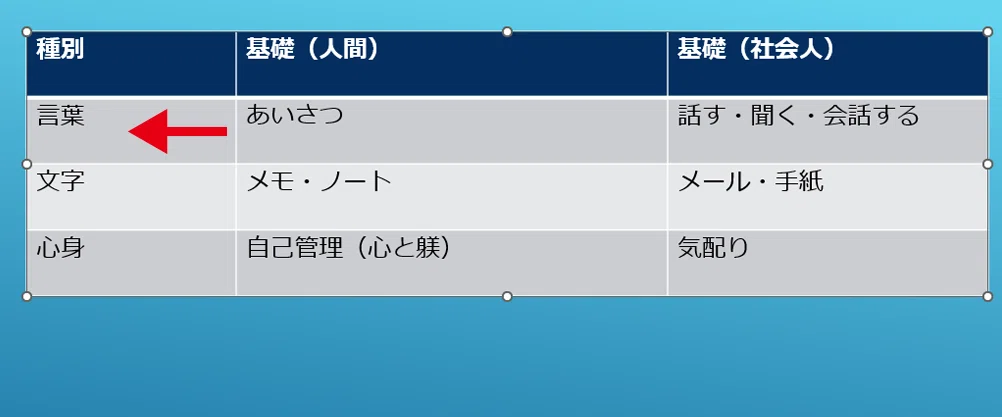
全体の位置のバランスが悪くなったときは、外枠にマウスポインターを合わせ、十字の矢印になったときにドラッグして表の位置を調整します。
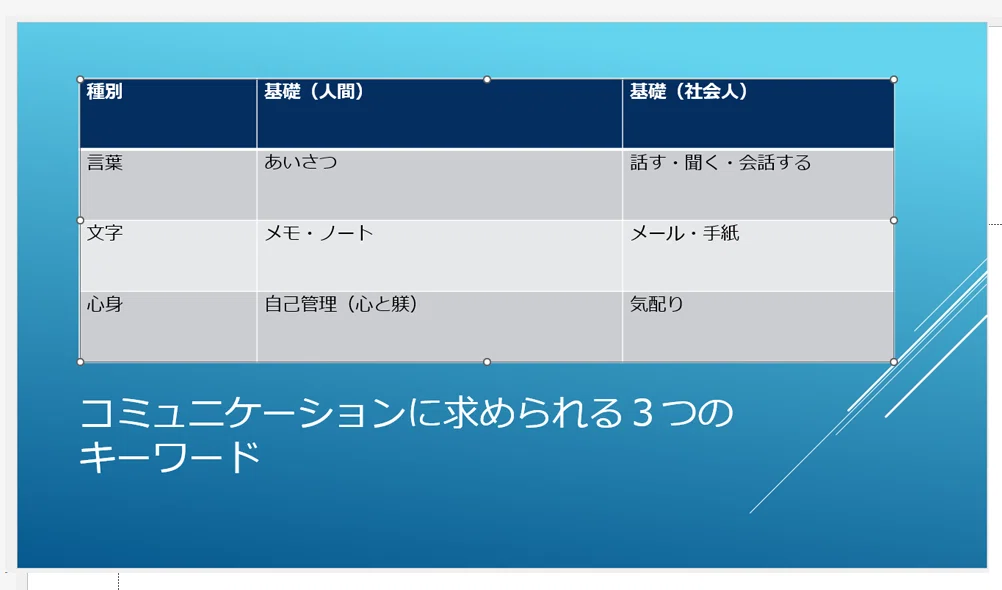
文字の配置を整える
文字をセルの中央へ配置するには、左右と上下の調整が必要です。
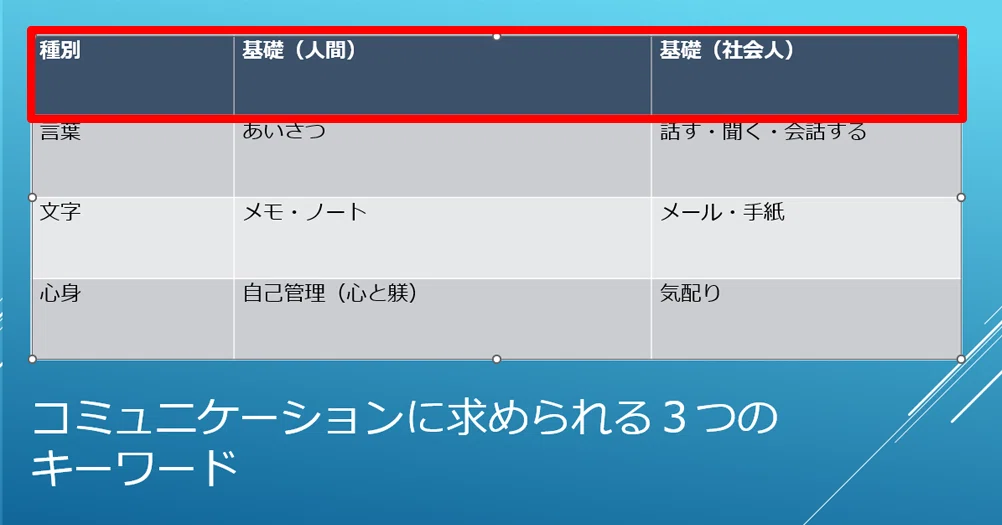
1行目をドラッグして選択します。
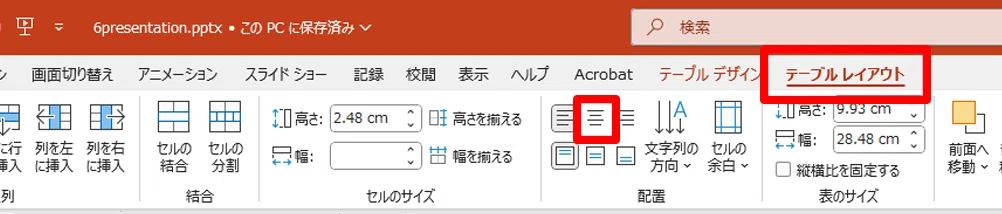
「テーブルレイアウト」タブから「中央揃え」をクリックします。
これで左右の中央に揃います。
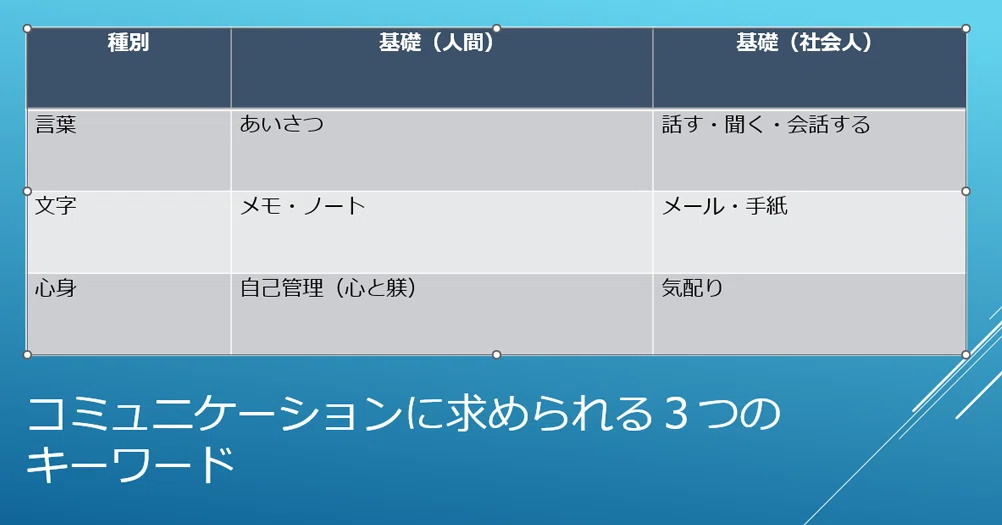
再び「テーブルレイアウト」タブから「上下中央揃え」をクリックします。
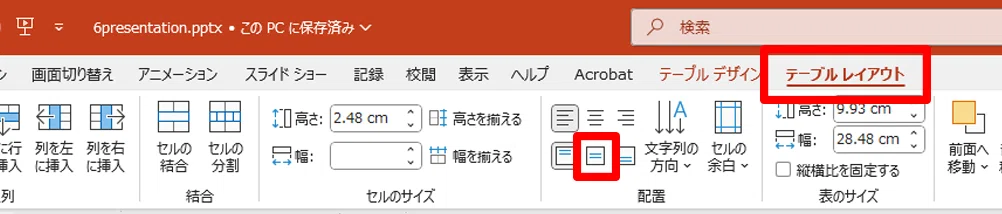
これで上下の中央に文字が揃います。
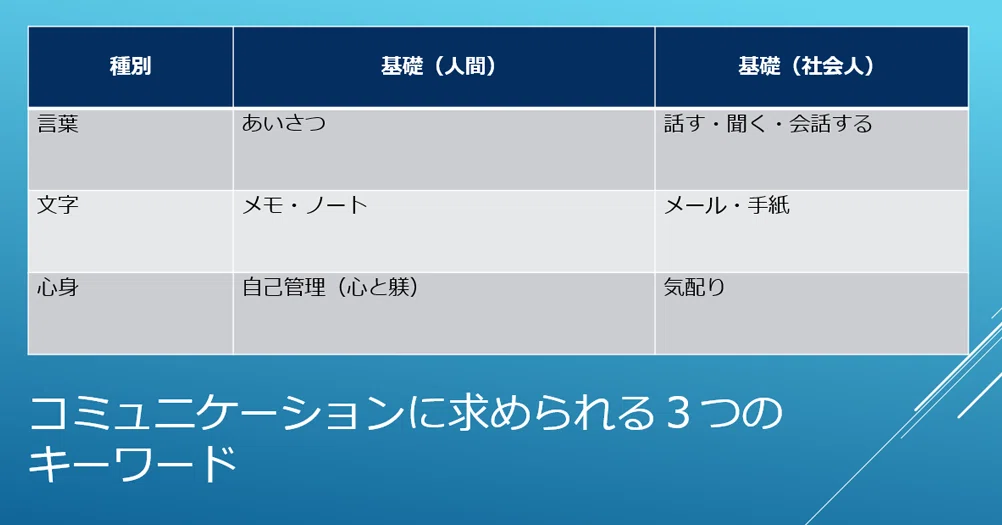
文字数が多い場合は上下のみ中央を取る場合もあるので、内容によって使い分けましょう。
音声と練習用データは
メンバーシップ限定でダウンロードできます
スキルキットのメンバーシップでは、
LINEでの質問サポート、動画・音声、限定記事などで、
学びたいことをまるごとサポート。
ここから先は
この記事が参加している募集
この記事が気に入ったらチップで応援してみませんか?
