
セルの選び方と操作の基本|これから始めるExcel入門 #1|基本の使い方講座

「エクセルなんて私には無理!」
そんなふうに感じていませんか?
でもご安心ください。
エクセルは、思っているよりずっと身近で、ちょっとしたコツさえわかれば、誰でも使いこなせるようになるツールなんです。
このnoteを読み進めていくうちに、「なんだか少し楽しくなってきたかも」そんなふうに感じていただけたら嬉しいです。
そして気づいたときには、自然とエクセルが使えるようになっているかもしれません。一歩ずつ、一緒に覚えていきましょう。
第1回目はセルの選択方法を解説!
実は、セルを選択する方法はいくつかあります。
最初の一歩として、ひとつずつ丁寧に見ていきましょう。
クリックして選択してみよう
まずは基本から確認していきましょう。
「セル」とは、エクセルの画面にあるマス目ひとつひとつのことを指します。表の中に並んでいる四角い枠、それがセルです。
セルを選ぶには、マウスでクリックするだけで選択できます。
クリックすると、セルのまわりに枠線が表示され、今どこを選んでいるのかがわかるようになります。
また、すべてのセルには「セル番地」と呼ばれる名前がついています。
たとえば、横の見出し「B」と縦の見出し「3」が交わる場所は「B3」と表されます。
このセル番地は、後で計算式を使うときにも関わってくるため、少し意識しておくと理解しやすくなるかもしれません。
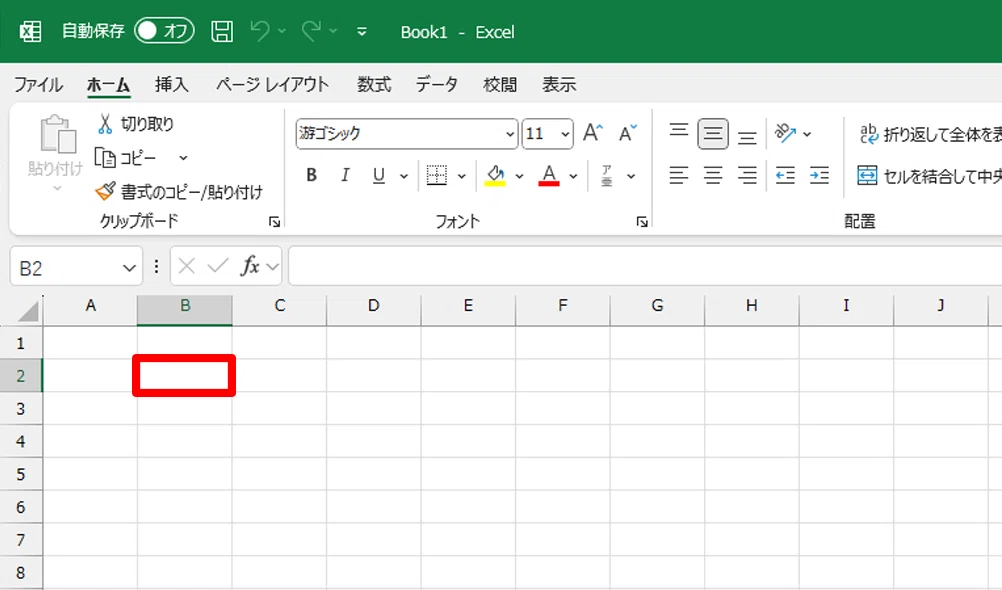
セル番地は、アルファベットと数字の組み合わせで表されています。たとえば「A1」や「B2」のように、列を表すアルファベットと、行を表す数字がセットになっているのが特徴です。
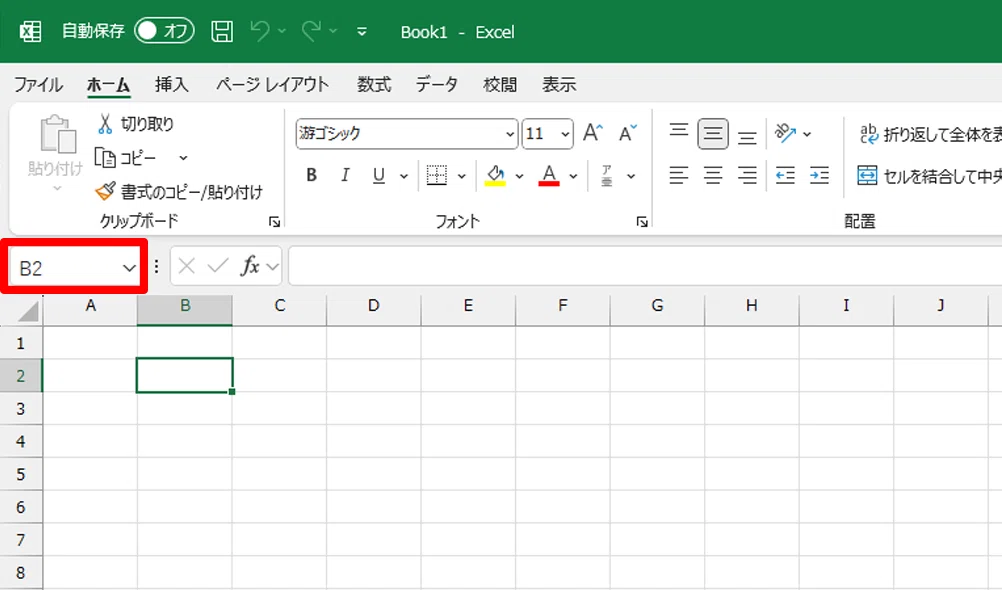
どのセルを選んでいるかは、画面の左上にある「名前ボックス」と呼ばれる場所で確認できます。ここを見れば、今どのセルを操作しているのかがすぐにわかるようになっています。
作業中にセルの位置が気になったときは、ちらっとこの部分を見てみると、確認がしやすくなります。
ドラッグして複数のセルを選ぶ
隣り合った複数のセルをまとめて選びたいときは、ドラッグ操作を使うと便利です。
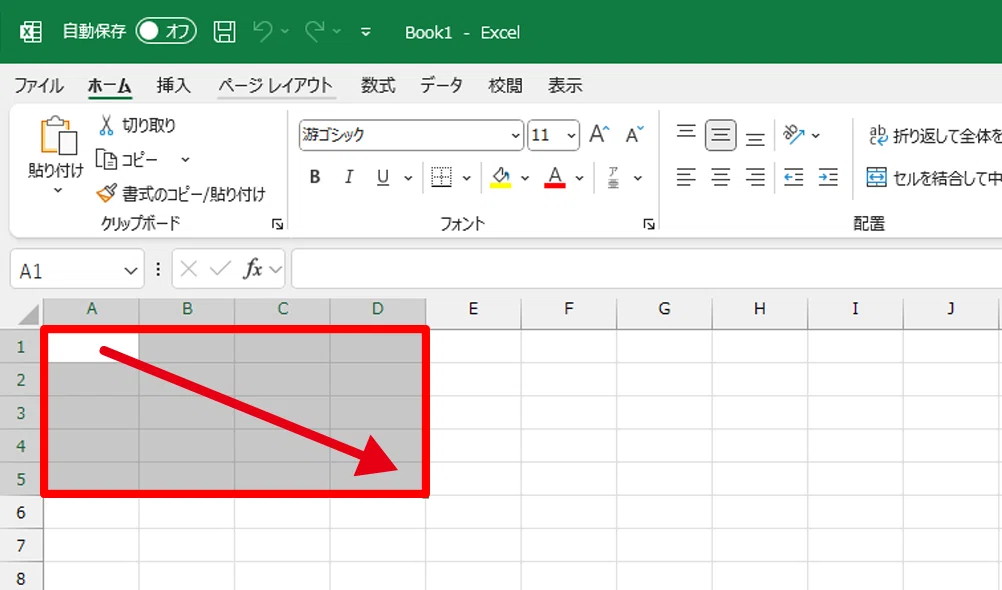
たとえば、「A1」から「D5」までを選びたい場合は、「A1」をクリックしてから、マウスのボタンを押したまま右下方向にドラッグし、D5の位置で指を離します。
これで、「A1」から「D5」までのセルがすべて選ばれた状態になります。
Ctrlキーを使って複数のセルを選ぶ
離れた場所にあるセルをいくつか選びたいときは、Ctrlキーを使うと便利です。
まず、1つ目のセルを通常どおりクリックして選びます。
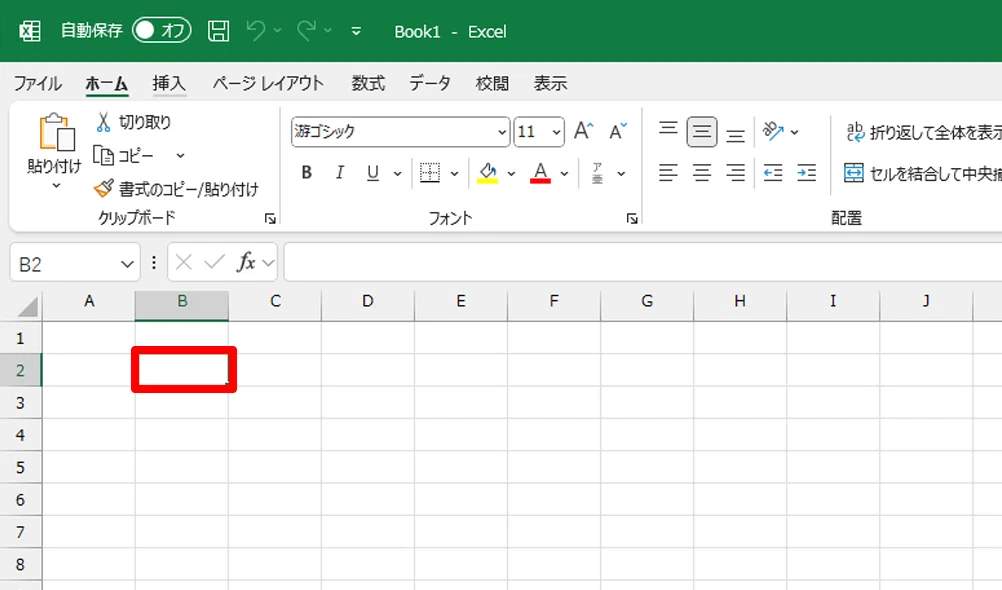
そのあと、Ctrlキーを押しながら、2つ目のセルをクリックしてみましょう。
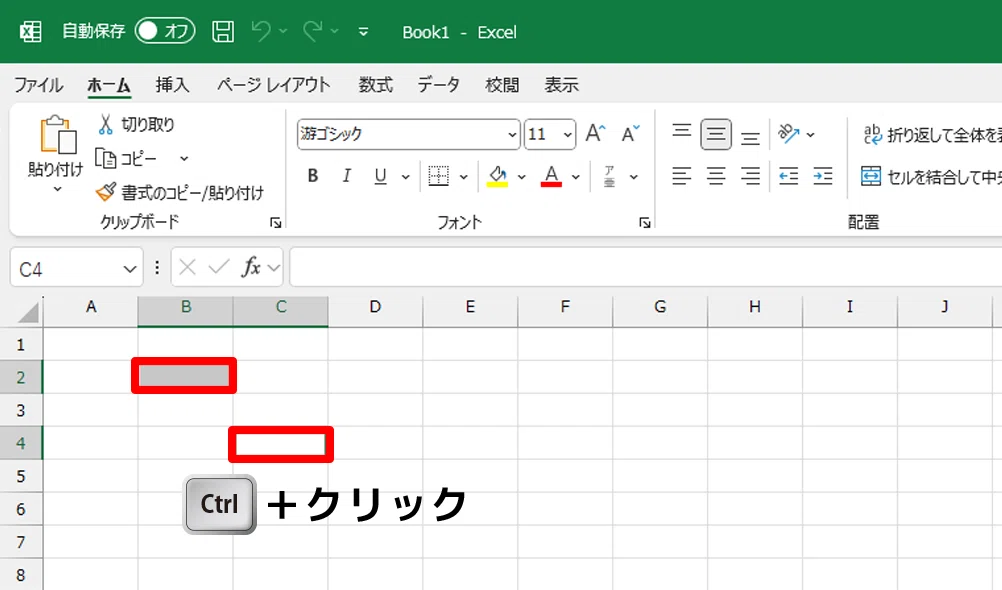
さらに、Ctrlキーを押したまま3つ目・4つ目…とクリックしていくことで、
とびとびのセルも、まとめて選ぶことができます。
たとえば、「A1」と「C3」と「E5」だけを選びたい、というようなときにぴったりの方法です。
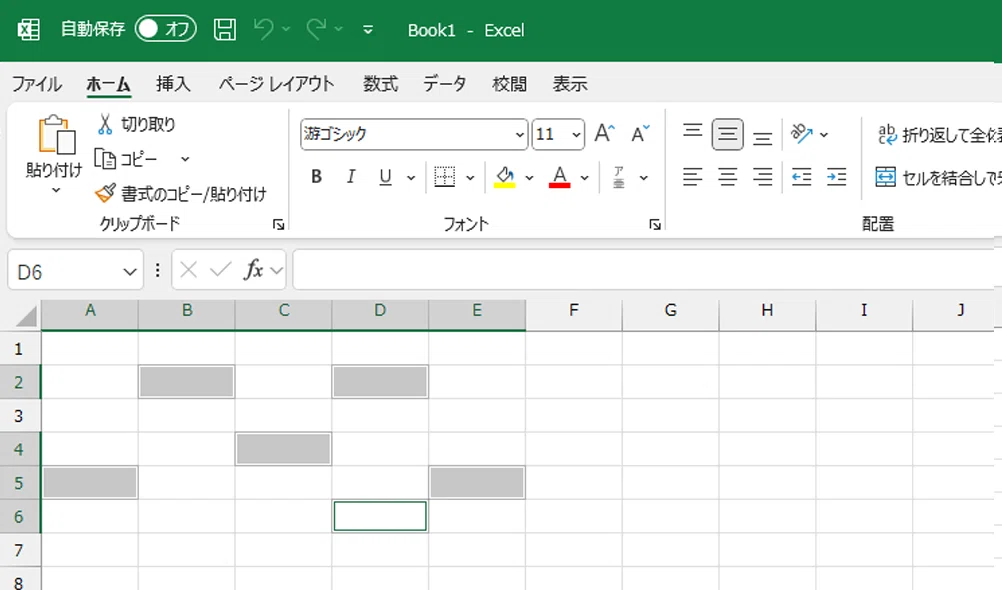
最初は少しだけ手の動きに慣れが必要ですが、自由にセルを選べるようになると、とても便利なので、ぜひ試してみてくださいね。
列をまとめて選択する
エクセルでは、縦方向のセルの集まりを「列(れつ)」といいます。
「A列」や「B列」といった言い方をするのが特徴です。
画面をスクロールするとわかりますが、エクセルの列はとても下まで長く続いています。そのため、マウスで下に向かってドラッグして選ぼうとすると、少し手間がかかってしまうこともあります。
そんなときは、列全体を一度に選ぶ「列選択」を使うと効率的です。
やり方はとてもシンプルで、選びたい列の上にあるアルファベット部分をクリックするだけ。
たとえば「B列」を選びたいときは、「B」と書かれている列見出しをクリックします。
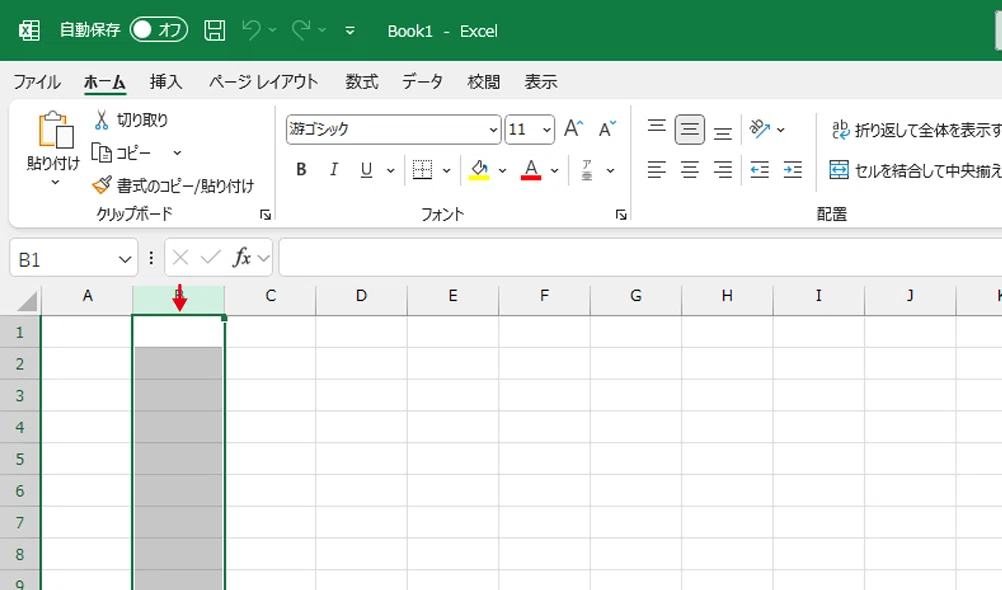
これだけで、その列の一番下までが一括で選択された状態になります。
行をまとめて選択する
横方向のセルの集まりは、「行(ぎょう)」と呼ばれます。
たとえば「1行目」「3行目」といったように、行は数字で表されるのが特徴です。
列のときと同じように、行もワンクリックでまとめて選ぶことができます。
画面の左側にある「行番号(数字)」の部分に、マウスポインターを合わせると、右向きの矢印に変わります。
この状態でクリックすると、その行のセルが右端まで一括で選択された状態になります。
たとえば「3」と書かれた行番号をクリックすれば、「3行目」がすべて選択されます。
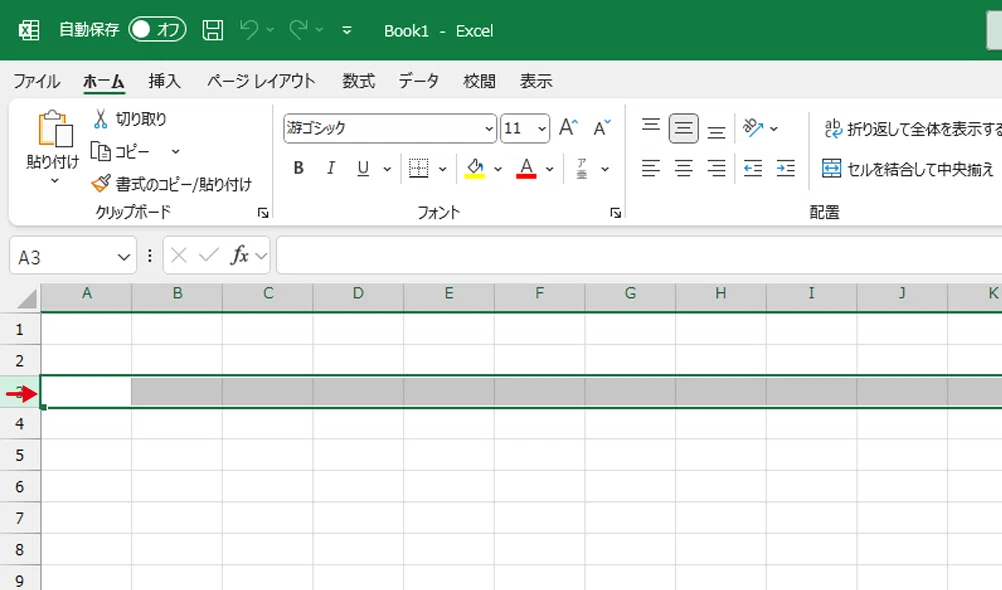
表のレイアウトを整えたり、行ごとに書式を設定したいときに便利な操作です。慣れてくると作業の効率もぐんと上がっていきます。
列や行を複数選択する方法
列や行も、セルと同じように複数まとめて選ぶことができます。
たとえば、隣り合った列や行を選びたいときは、ドラッグ操作を使うと簡単です。1つ目の列や行をクリックしたあと、マウスのボタンを押したまま左右や上下に動かすと、範囲をまとめて選ぶことができます。
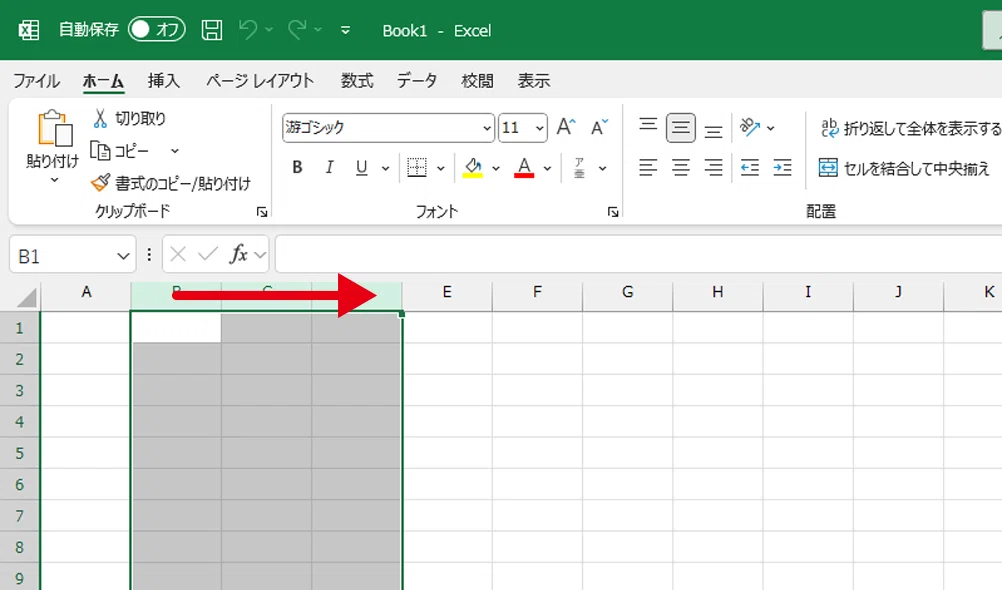
一方で、離れた場所にある列や行を選びたい場合は、少しだけ操作が変わります。
まず、1つ目の列(または行)をクリックして選択し、Ctrlキーを押しながら、選びたい他の列や行を1つずつクリックしていきます。
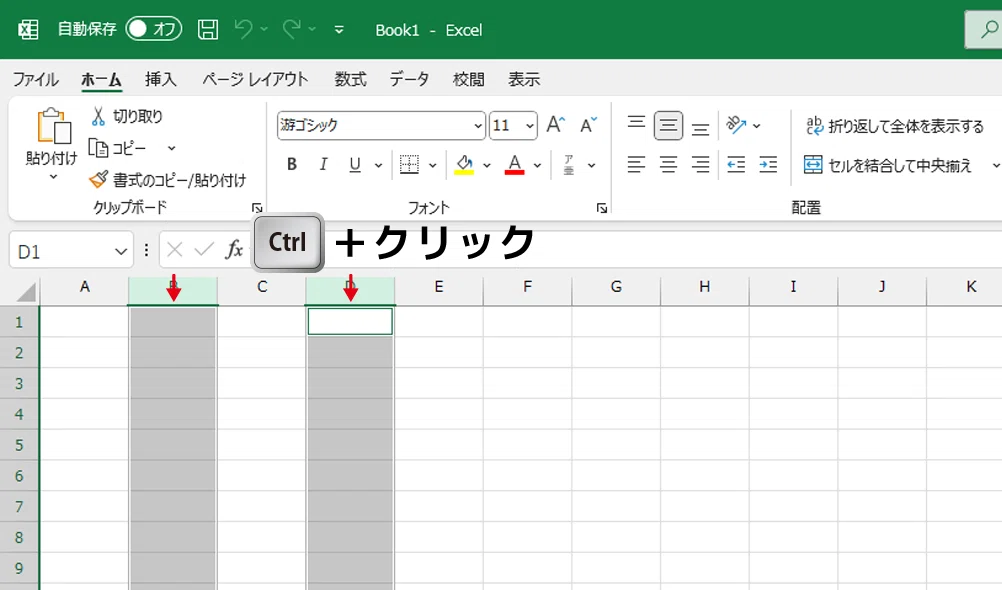
このように、列や行の選び方にもいくつかの方法があります。
場面によって最適な方法は変わってきますので、いろいろな操作を知っておくと、エクセルの作業がぐっとスムーズになります。
少しずつ慣れていきながら、自分に合った選び方を見つけていきましょう。
このnoteではエクセルの基本操作を現役パソコン講師がわかりやすく解説してきました。
エクセル・ワード・パワーポイントはもちろん、パソコン基礎、MOS試験対策、フォトショップ、イラストレーター、動画編集、最新のAIツールまで、あなたの学びをやさしく・丁寧にサポートするのが「スキルキット」です。
もしこの記事が役に立ちそうと思ったら、ハートマーク(スキ)をポチッと!あとでマイページから見返せて便利です。
フォローしておけば、次回の更新も見逃しません。「これも知りたかった!」が、きっと見つかるはず。
パソコンの学びに役立つnoteを、これからもお届けしていきます!
