
初心者でもかんたん!グラフの作り方|これから始めるExcel入門 #17|基本の使い方講座

「グラフは難しい!」
そう思っていませんか?
細かい操作は多いですが、グラフを作るだけならとっても簡単!
第17回目の今回はグラフの作り方を解説していきます。
グラフの作り方
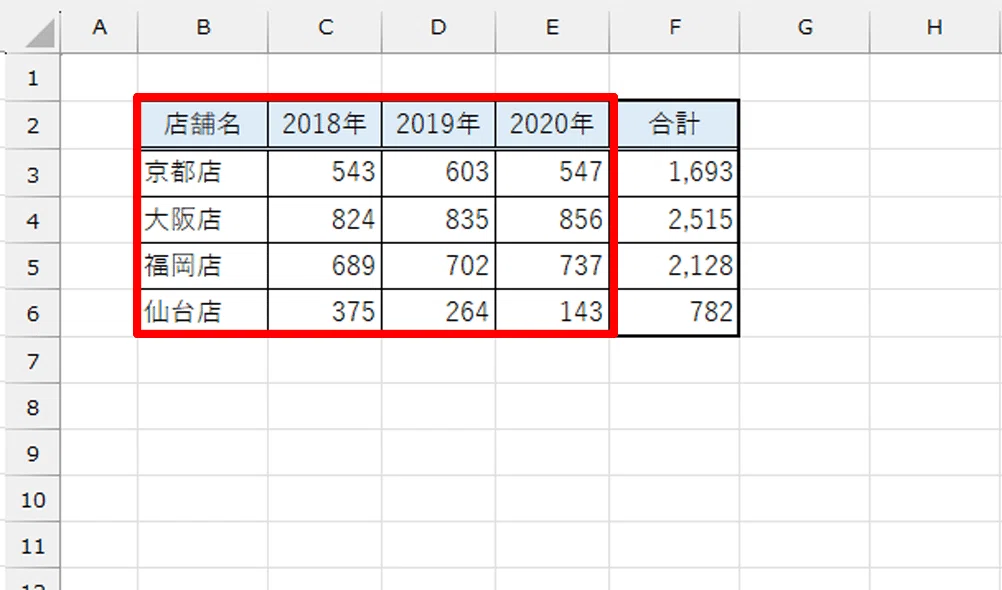
グラフにしたい範囲をドラッグで選択する
ここでは「B2:E6」をドラッグします。
☝ここで間違えやすいポイント
範囲を選ぶときに「合計や平均を選ぶグラフ」なのか、「推移や増減を知りたいグラフ」なのかを確認しましょう。月ごとの推移を見たい場合は、合計や平均は含めずに選択することが多いので注意します。
グラフの種類を選んで作成する
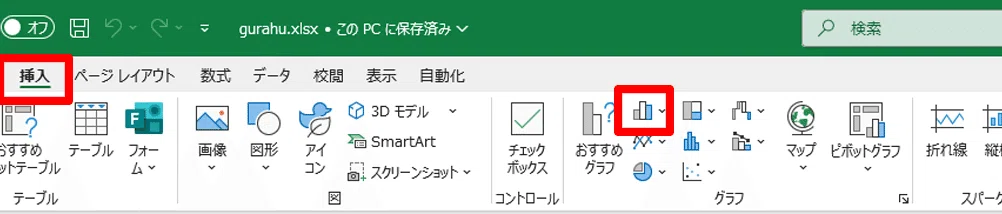
「挿入」タブの「グラフの種類」から、作成したいグラフを選びます。
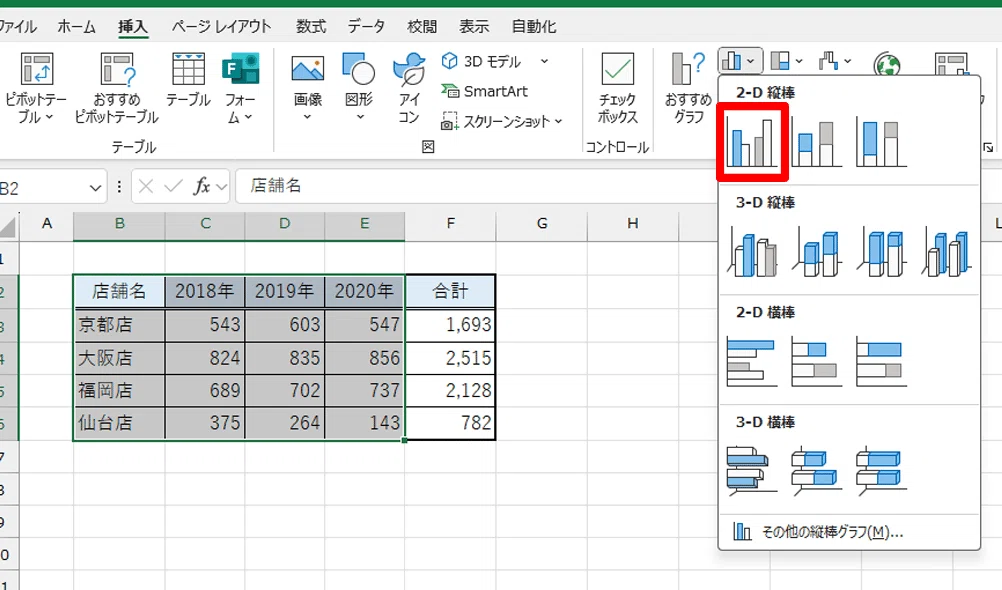
ここでは「縦棒/横棒グラフの挿入」をクリックします。
一覧が表示されるので「集合縦棒」をクリックします。
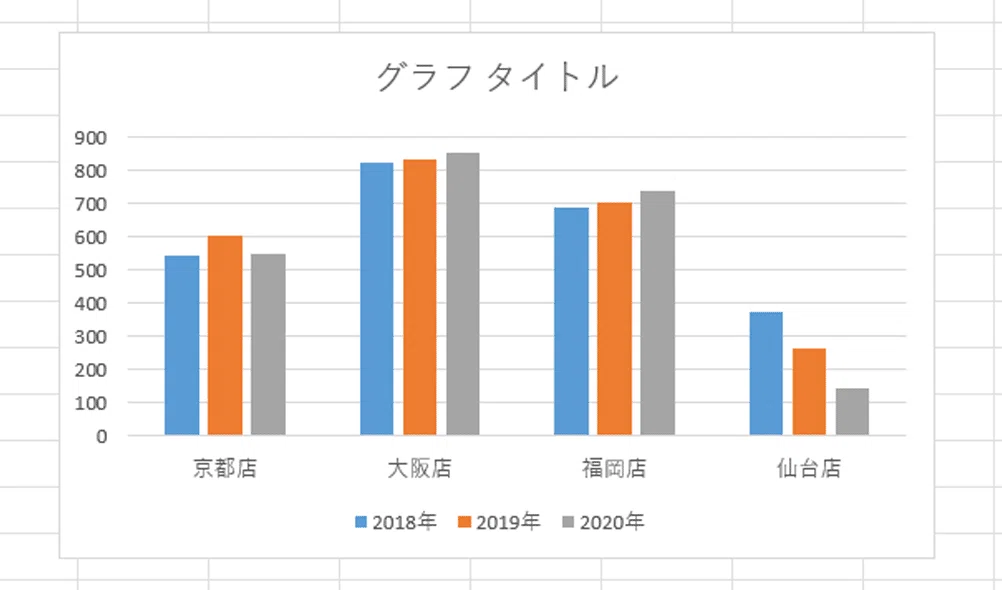
選択した内容でグラフが作成されます。
グラフの位置を変更する
「グラフエリア」をドラッグすると位置を変更できます。
※グラフ内にはさまざまな要素がありますが、何もない余白部分にマウスポインターを合わせると「グラフエリア」と表示されます。
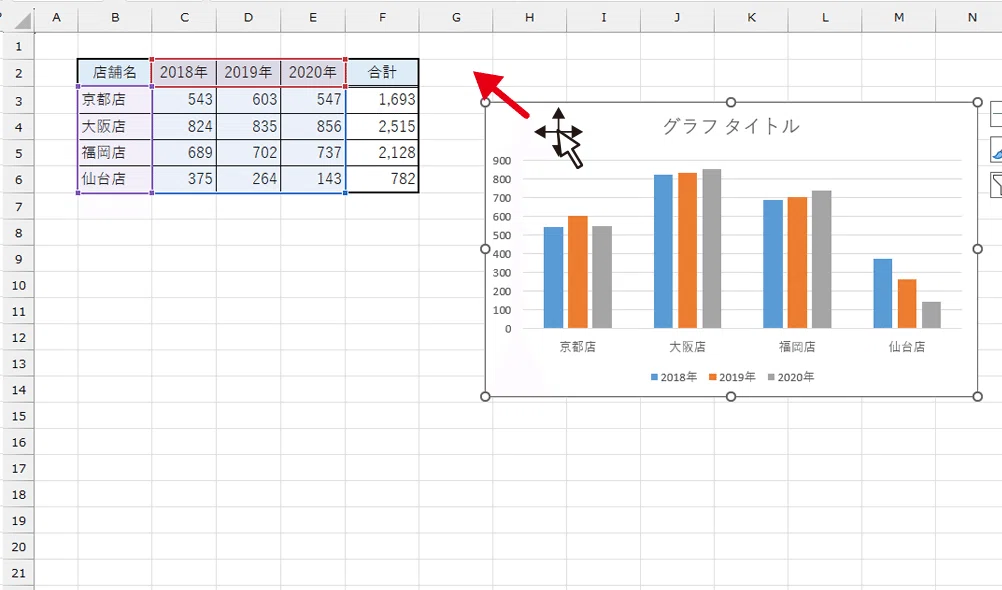
「グラフエリア」とはグラフ全体のことです。
また、Altキーを押しながらドラッグするとセルにぴったり合わせて移動できます。
グラフのサイズを変更する
グラフの周囲に表示される「白い丸(ハンドル)」をドラッグするとサイズ変更が可能です。
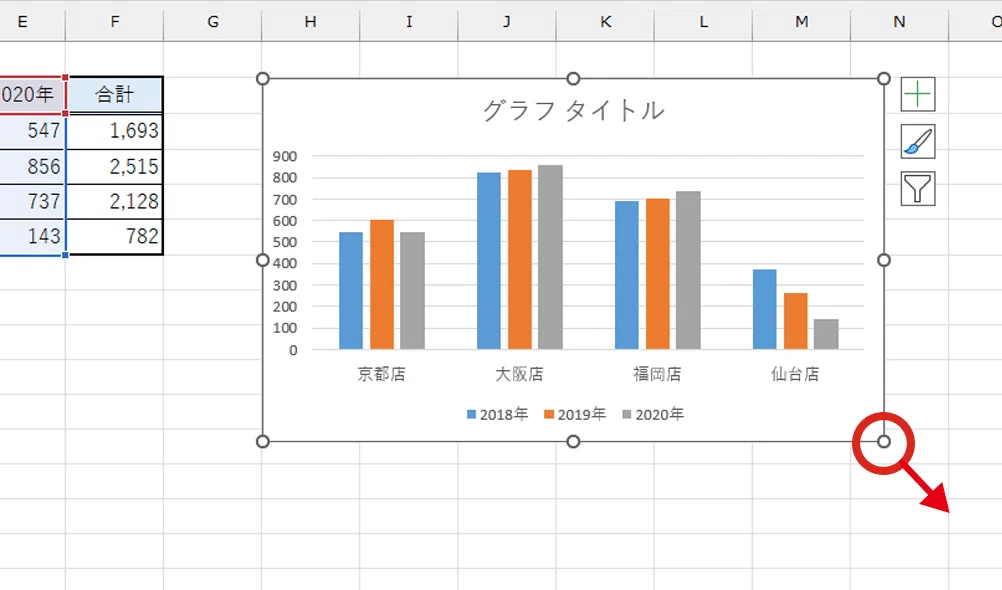
Altキーを押しながらドラッグするとセルにぴったり合わせてサイズ変更できます。
グラフタイトルを入力する
グラフのタイトルを入力する場合「グラフタイトル」をクリックします。
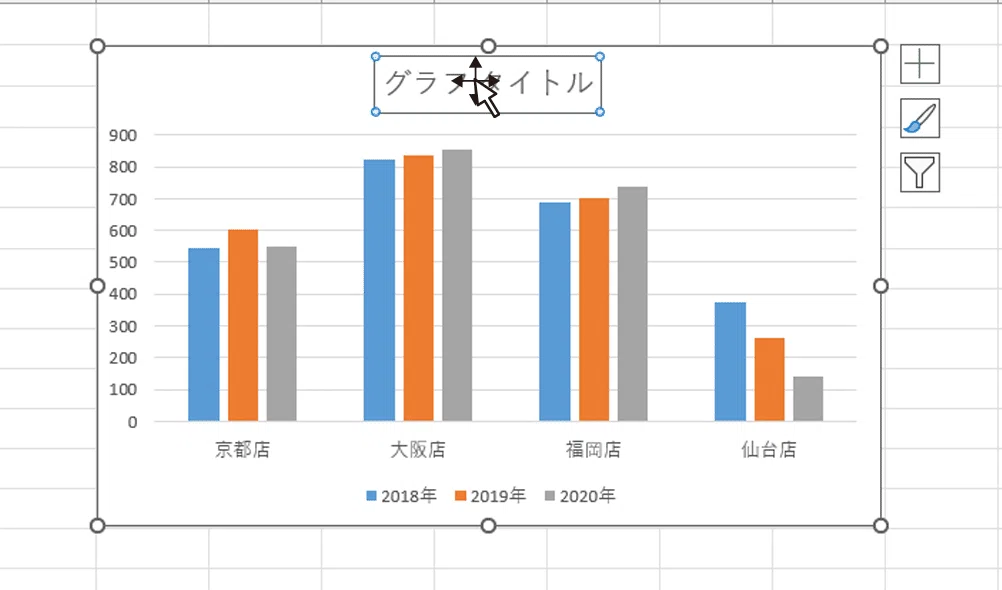
「グラフタイトル」の文字をドラッグして選択します。
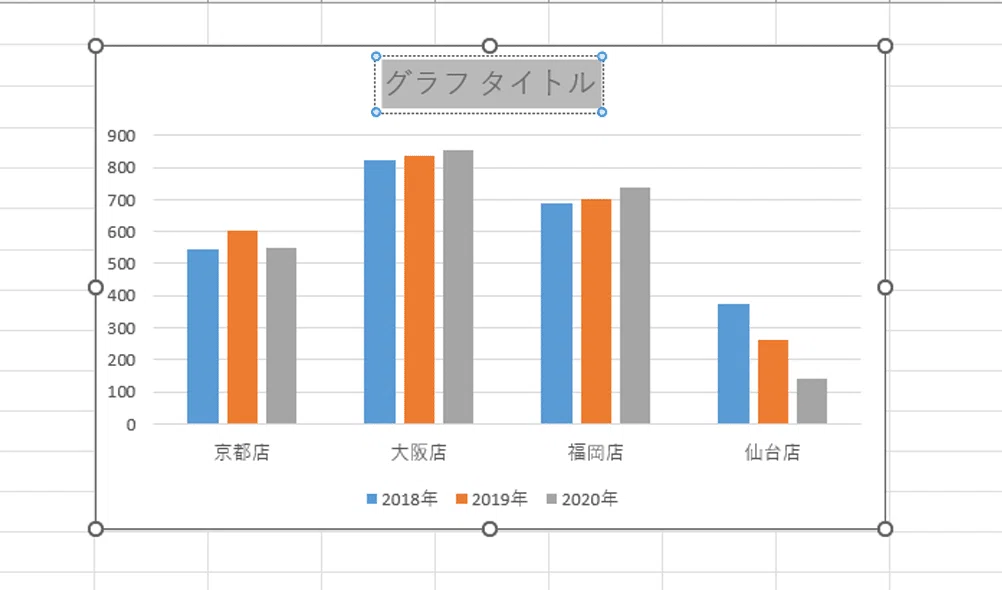
「年度別売上」と入力します。
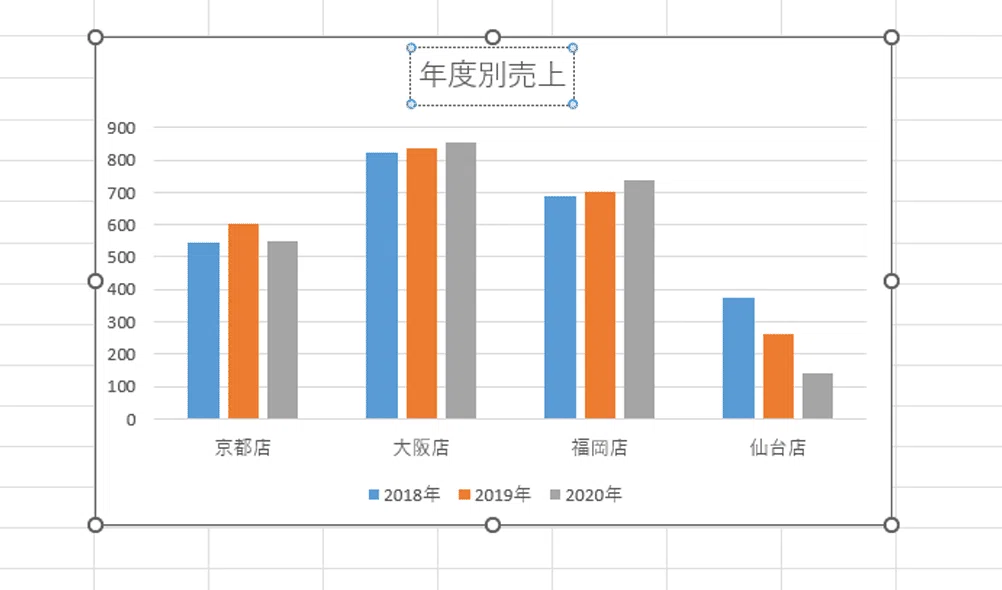
「グラフタイトル」以外の部分をクリックして確定します。
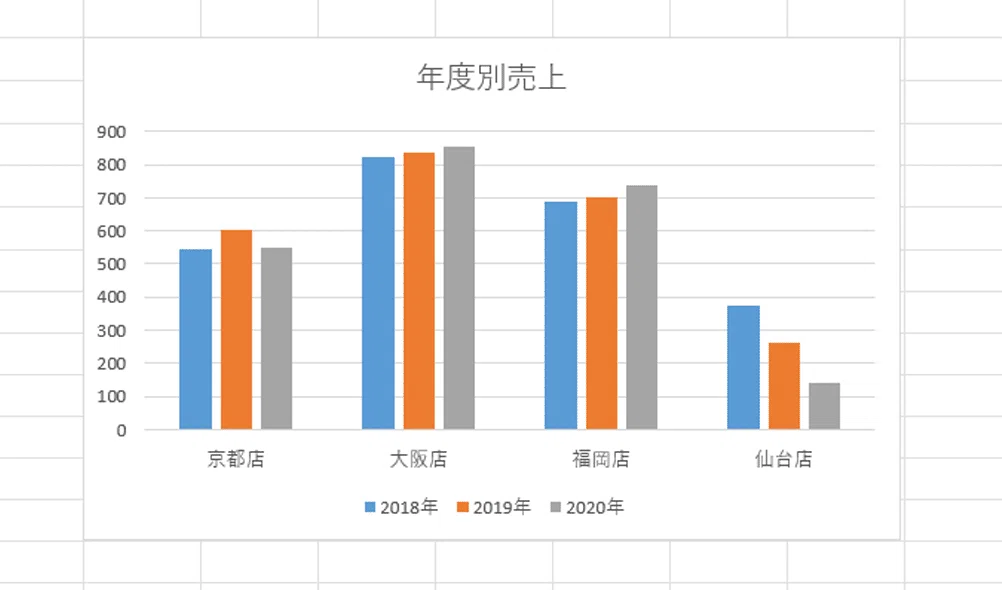
これでグラフの作成は完了!
グラフは詳細設定が多い機能ですが、まずは「表からグラフを作成する操作」をしっかり覚えておきましょう。
音声と練習用データは
メンバーシップ限定でダウンロードできます
スキルキットのメンバーシップでは、
LINEでの質問サポート、動画・音声、限定記事などで、
学びたいことをまるごとサポート。
ここから先は
この記事が参加している募集
この記事が気に入ったらチップで応援してみませんか?
