
スライドを一気に作る方法|これから始めるPowerPoint入門 #3|アウトライン表示の基本

スライドを追加して、プレースホルダーに入力する
これを毎回1枚ずつ手作業でやっていませんか?
自己流でパワーポイントを使ってきた方は、この方法に慣れているかもしれません。
実は私もそうでした。1枚ずつ作る以外の方法を知らなかったのです。
でも、それはもったいない!
実は、全体の構成を考えながら、スライドを一気に追加できる便利な方法があります。
ということで第3回目は、「アウトライン表示モード」の使い方をやさしく解説していきます。
作業効率がグンと上がりますので、ぜひ覚えておきましょう。
表示を切り替える
通常の表示モードは「標準」です。
スライドの全体構成を考えながら作成したいときは「アウトライン表示モード」に切り替えます。
パワーポイントの画面右下にある
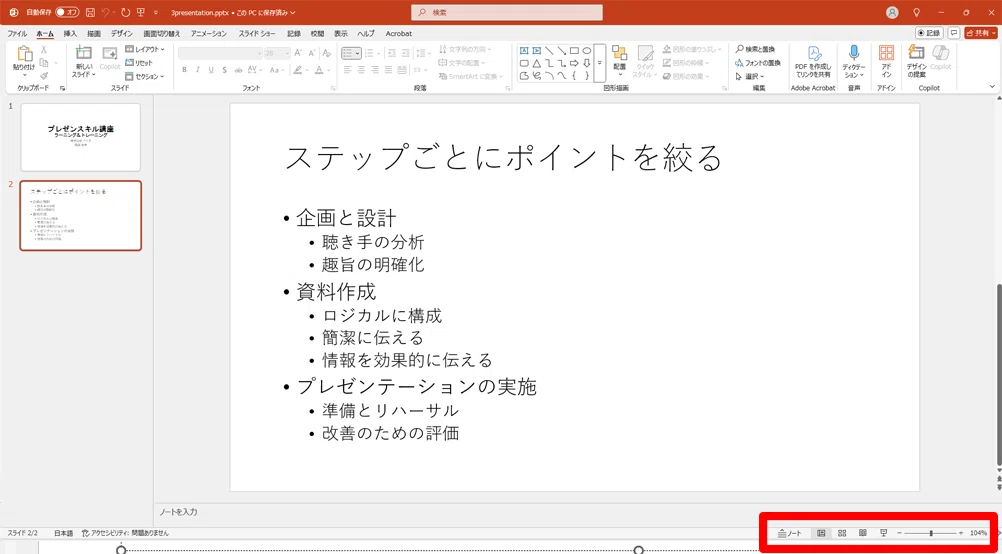
「標準」ボタンをクリックします。

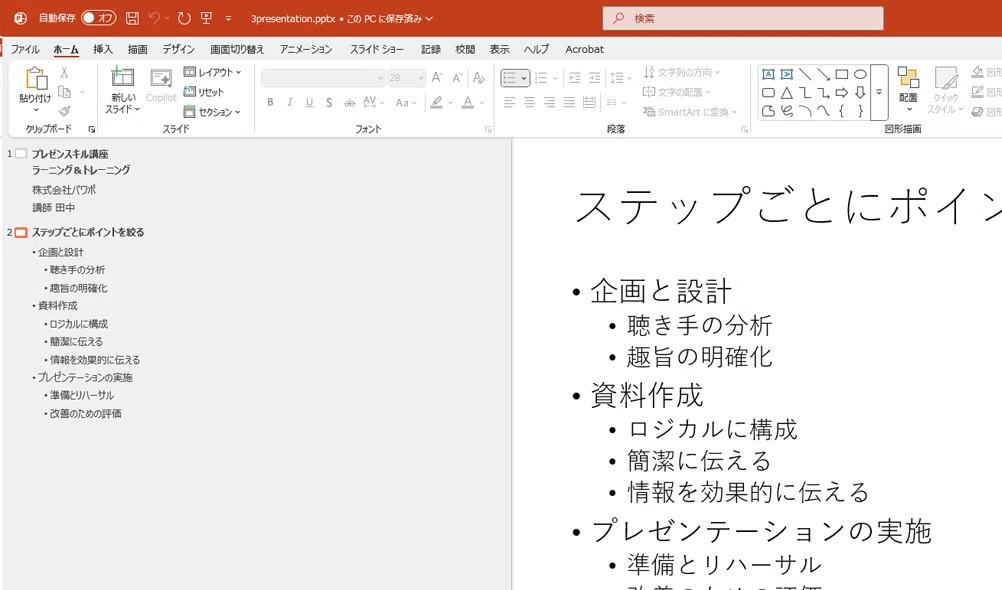
左側の画面が、スライド一覧から文字の表示に切り替わります。
これが「アウトライン表示モード」です。
スライドの追加
文字が入力されている最後の部分をクリックします。
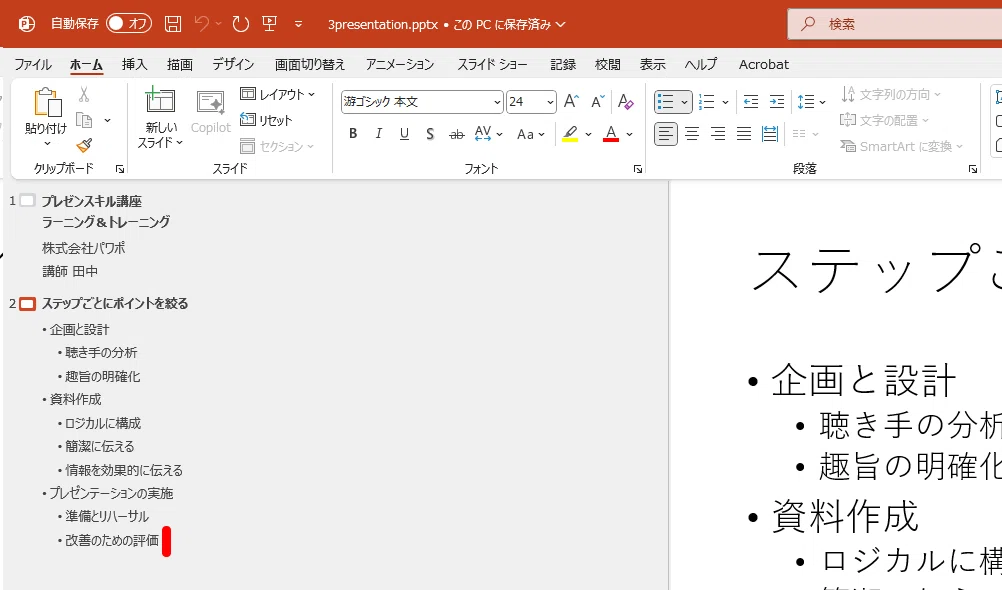
Enterキーで改行します。
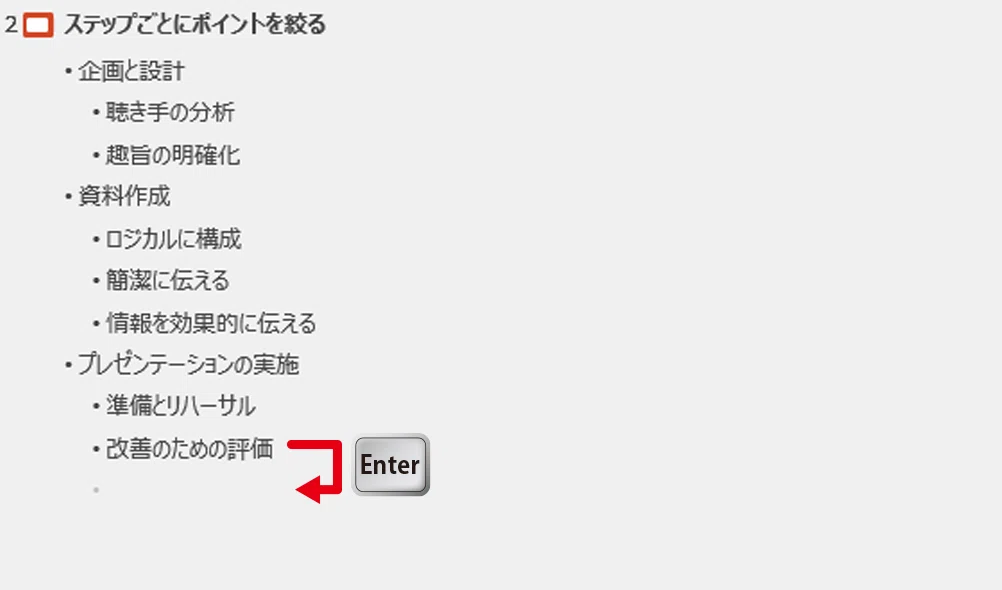
Shiftキーを押しながらTabキーを押してレベルを上げます。
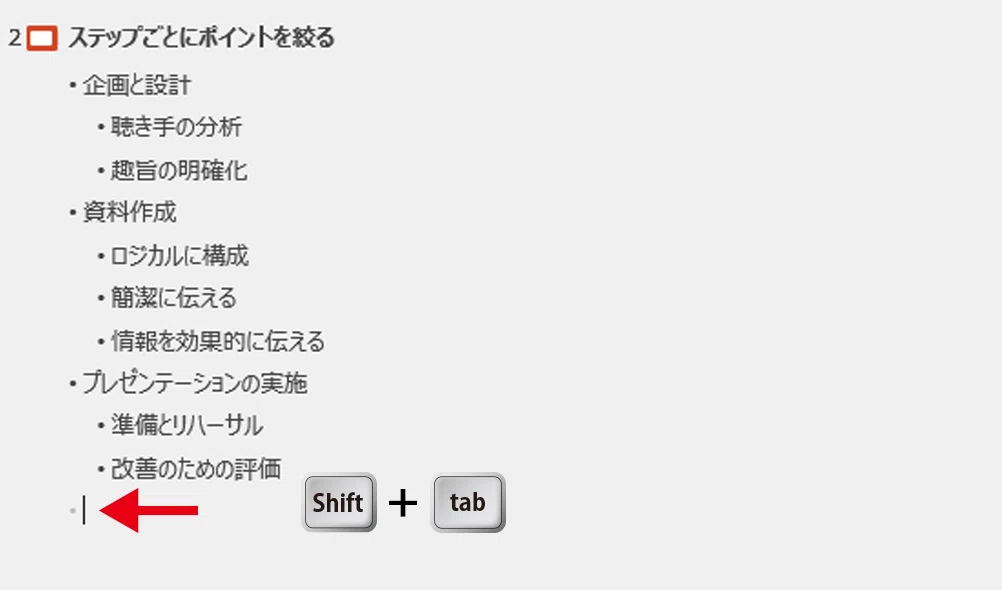
箇条書きのレベルが上がります。
もう一度、Shiftキーを押しながらTabキーを押してレベルを上げます。
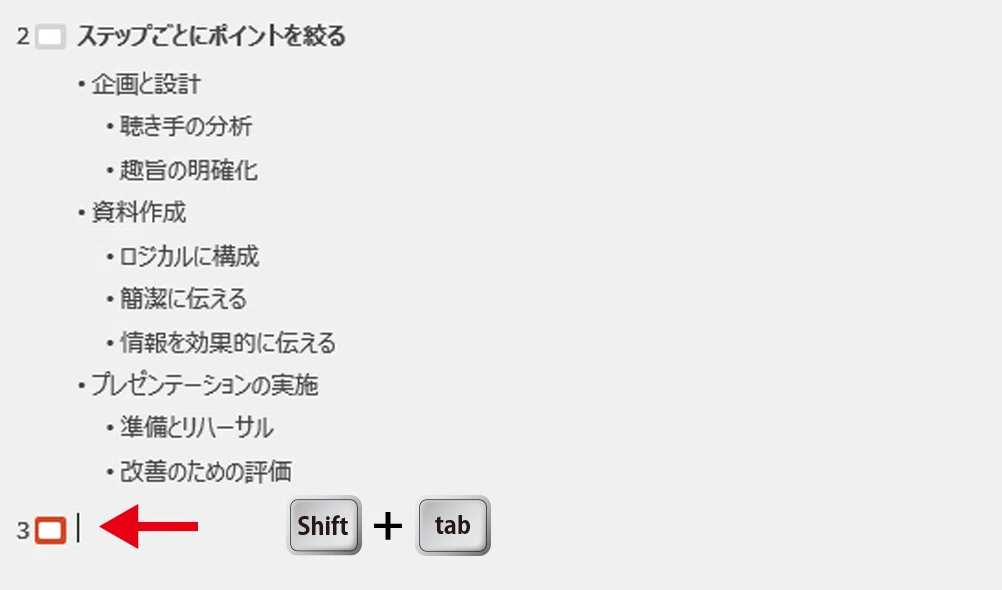
これで新しいスライドが追加されます。
構成を考える
まずは、話したい内容をどんどん入力していきます。
順番は後で変えられるので、タイトルや内容を入力していきましょう。
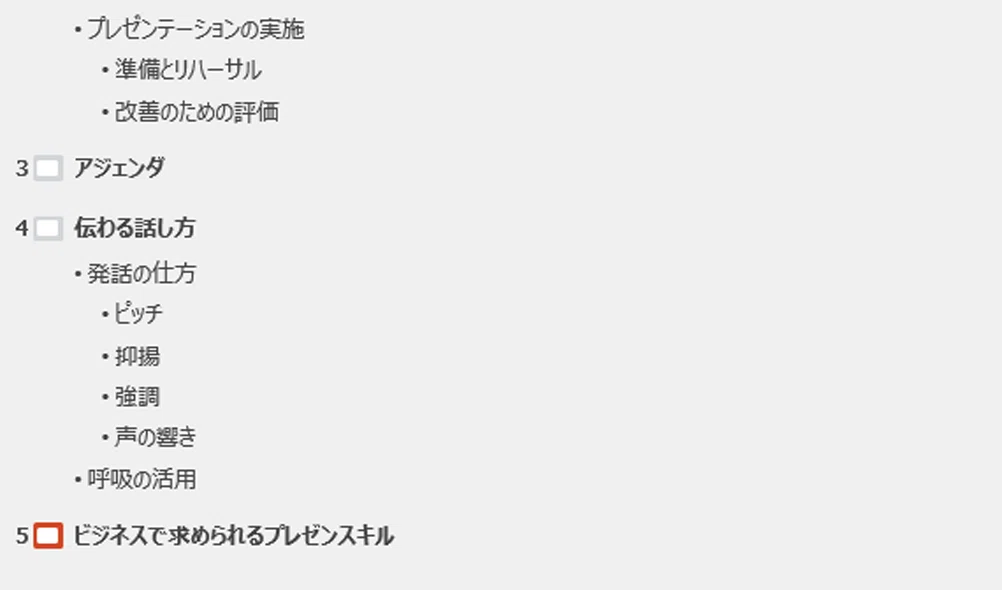
「アジェンダ」と入力します。
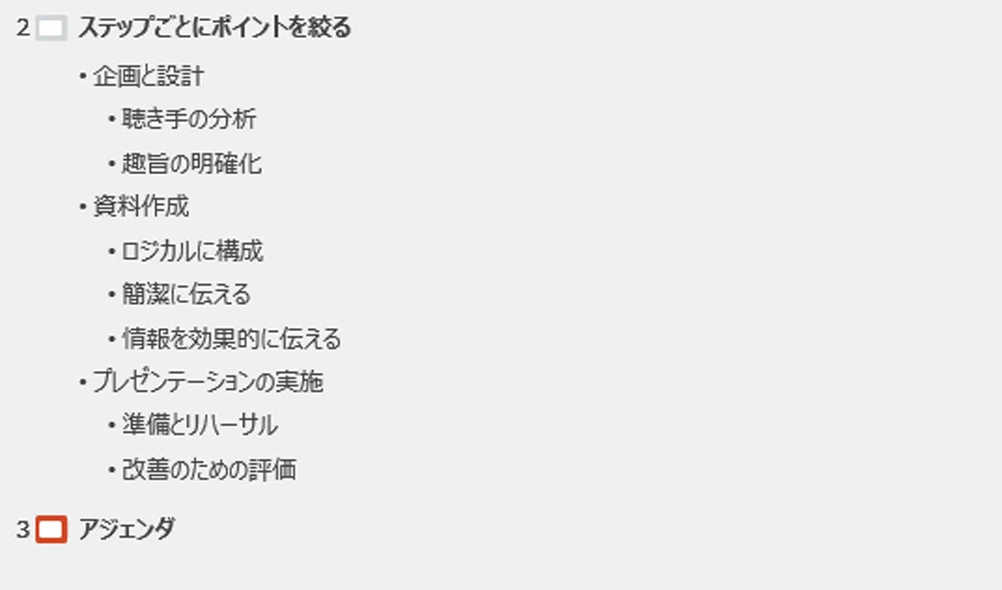
Enterキーを押すとスライドが追加されます。
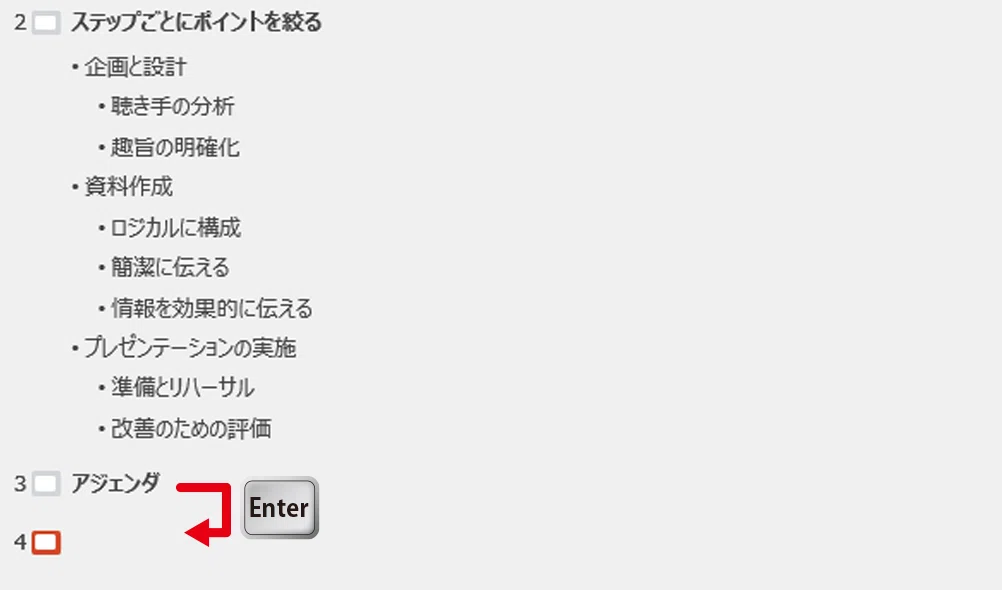
続けて「伝わる話し方」と入力します。
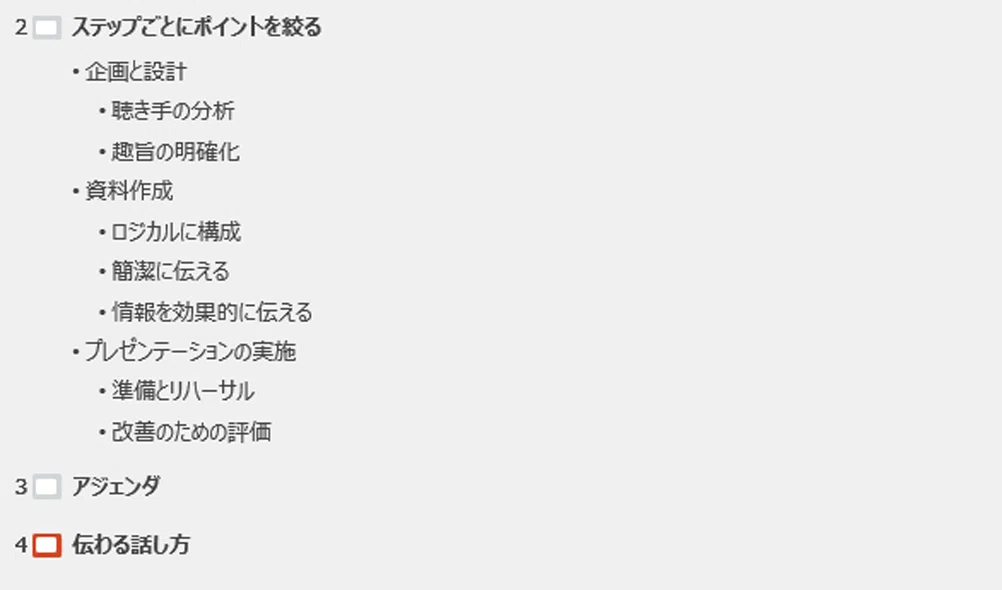
Enterキーを押します。
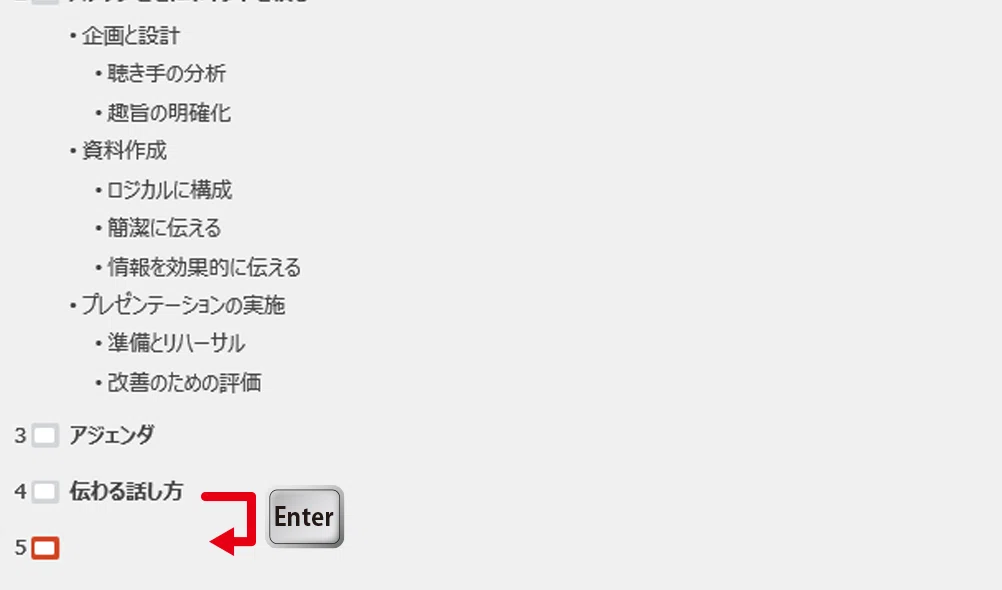
Tabキーを押してレベルを下げます。
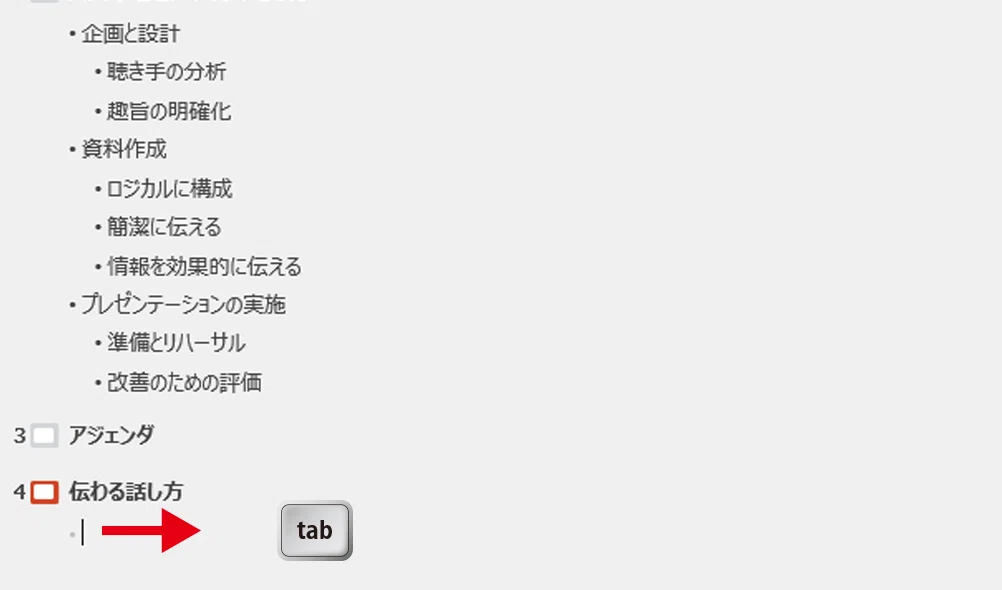
レベルが下がることで、「伝わる話し方」の箇条書きの内容を入力できるようになります。
「発話の仕方」と入力します。
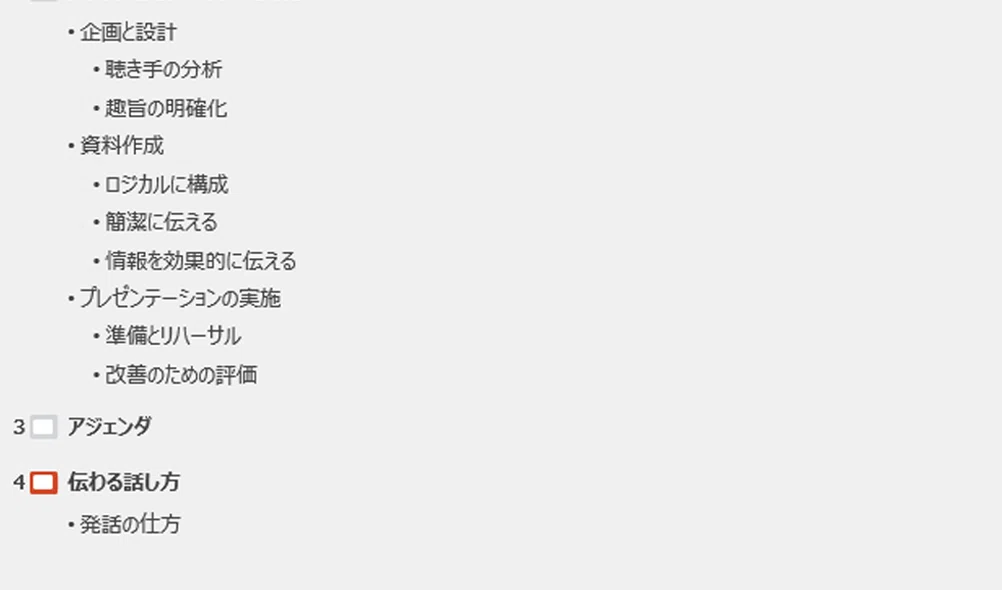
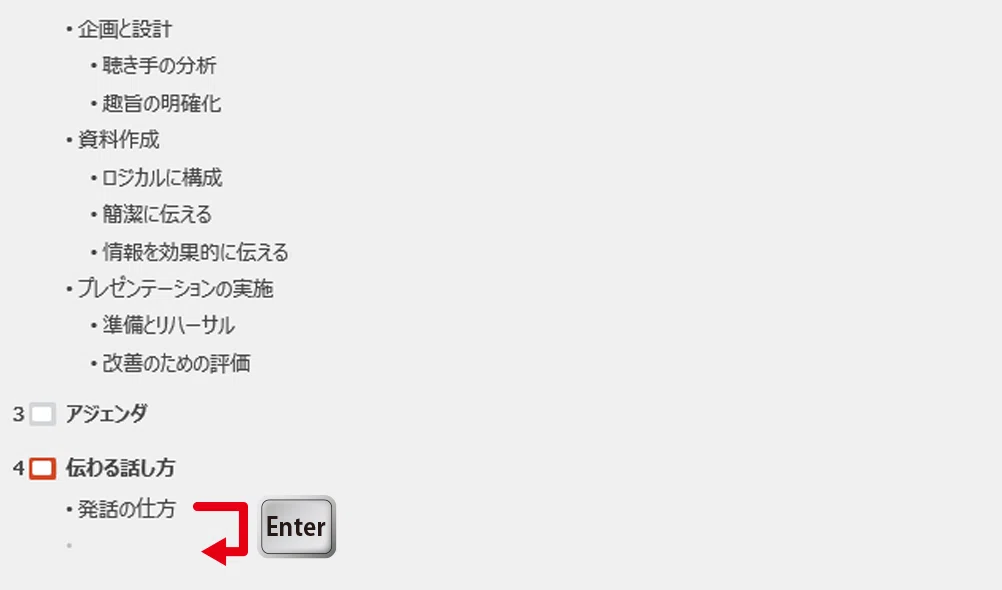
Enterキーを押して改行します。
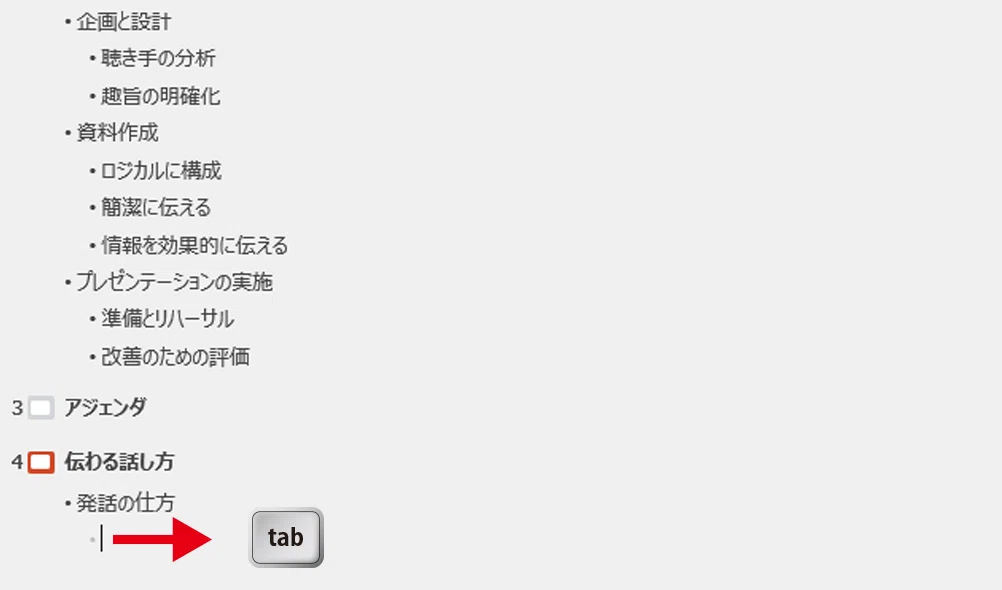
Tabキーを押してレベルを下げます。
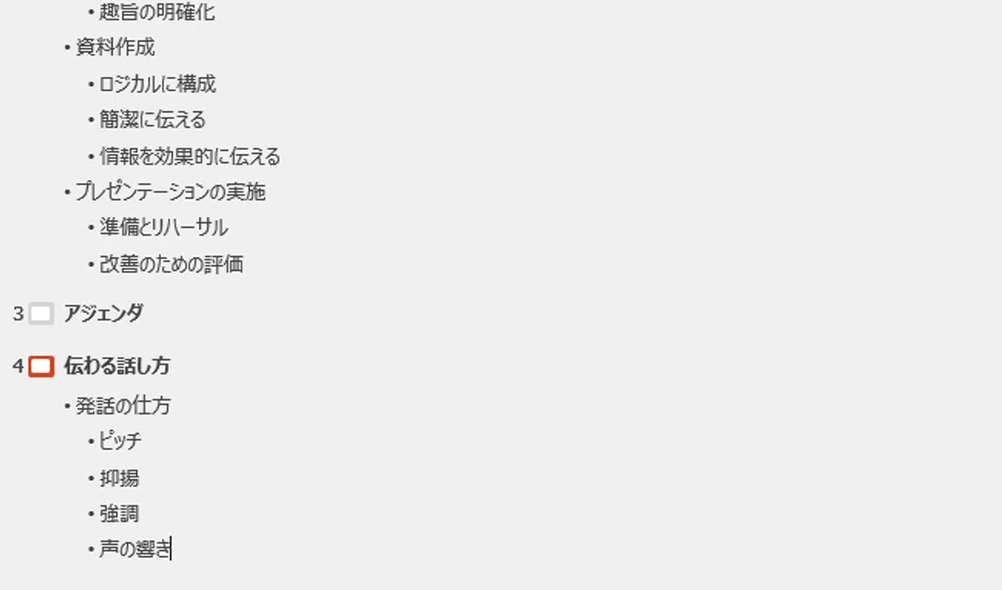
「ピッチ」と入力し、Enterキーで改行しながら「抑揚」「強調」「声の響き」と入力します。
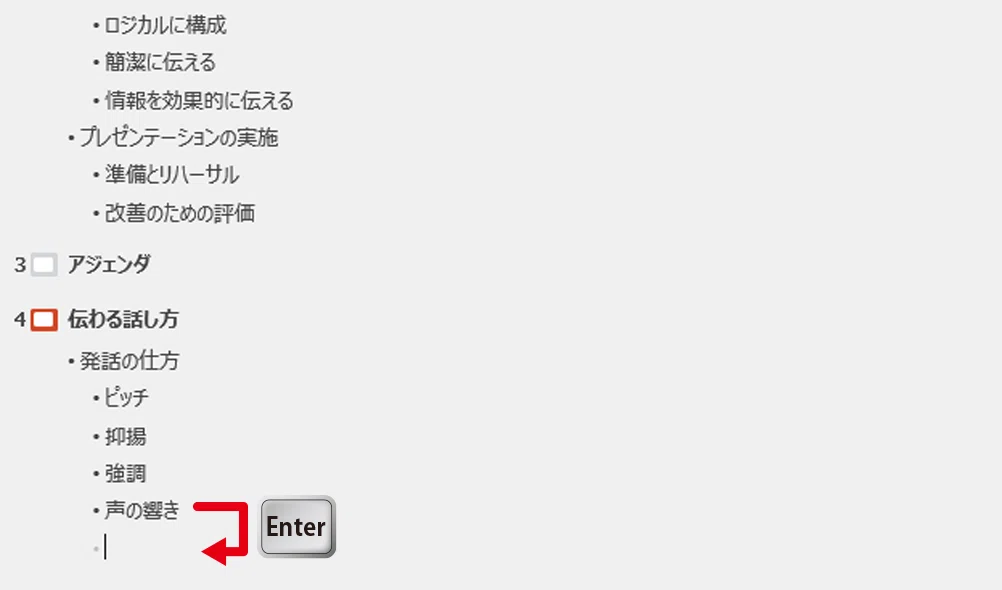
Enterキーで改行します。
Shiftキーを押しながらTabキーを押し、レベルを1つ上げます。
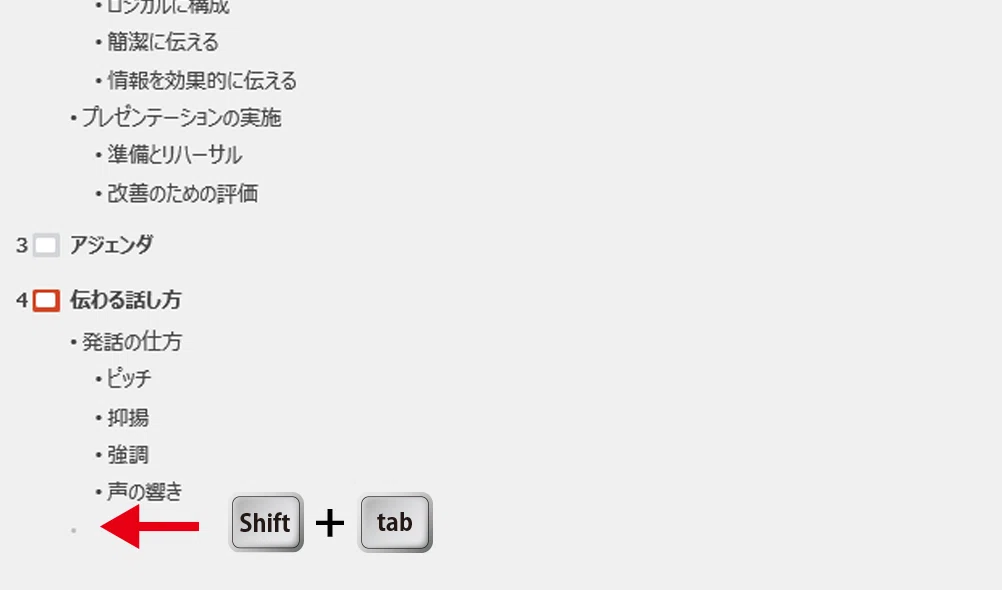
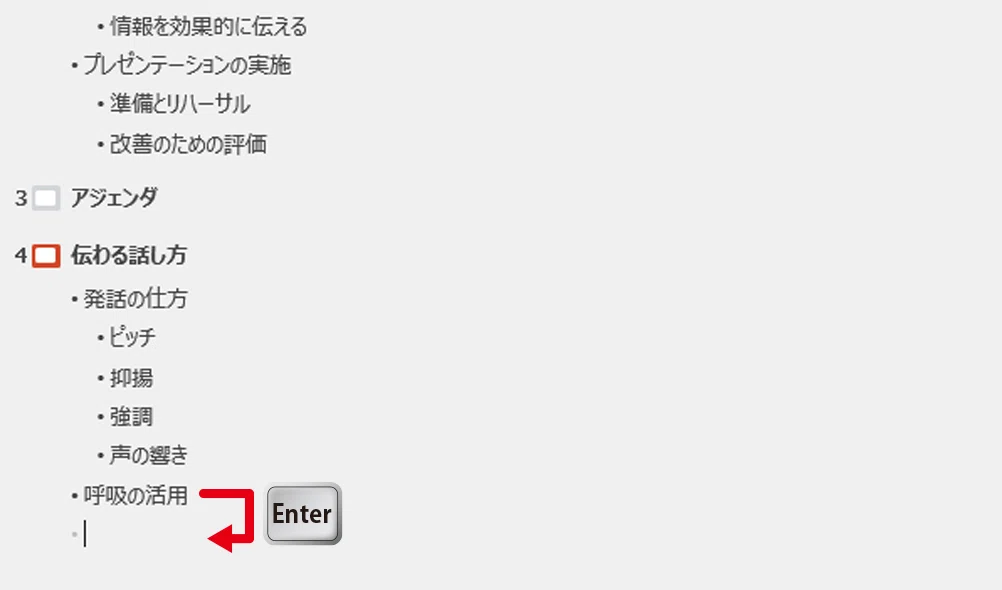
「呼吸の活用」と入力します。
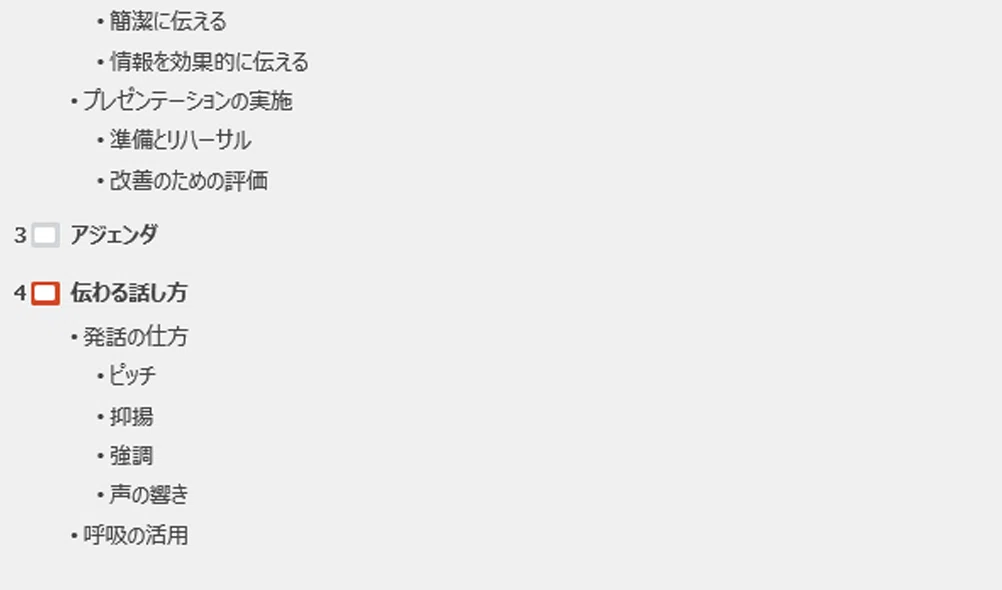
Enterキーで改行します。
Shiftキーを押しながらTabキーを押し、レベルを1つ上げます。
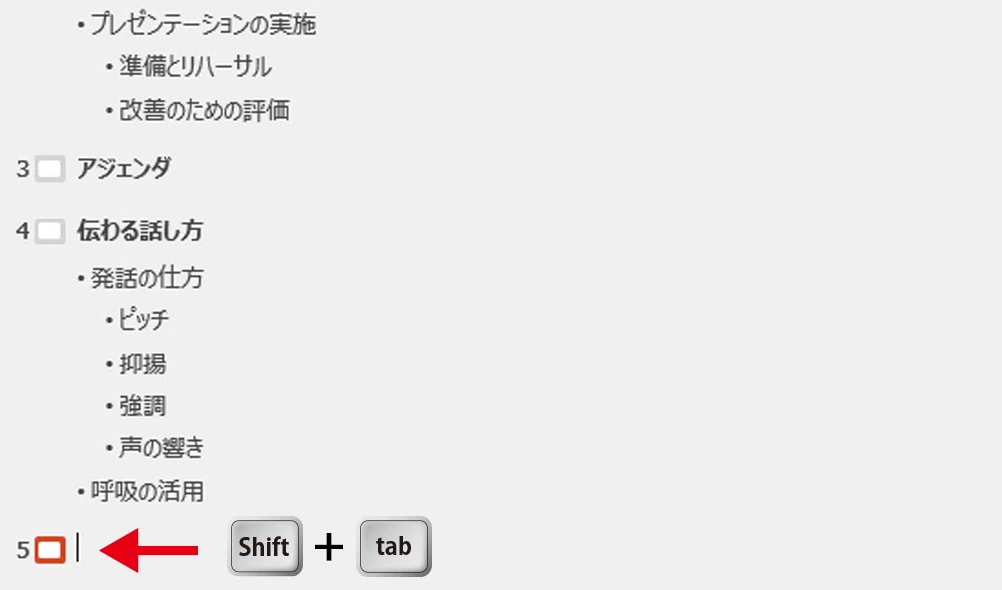
新しいスライドが追加されます。
「ビジネスで求められるプレゼンスキル」と入力します。
標準表示モードに戻す
アウトライン表示モードにするのは、はじめの構成を考えるときのみです。
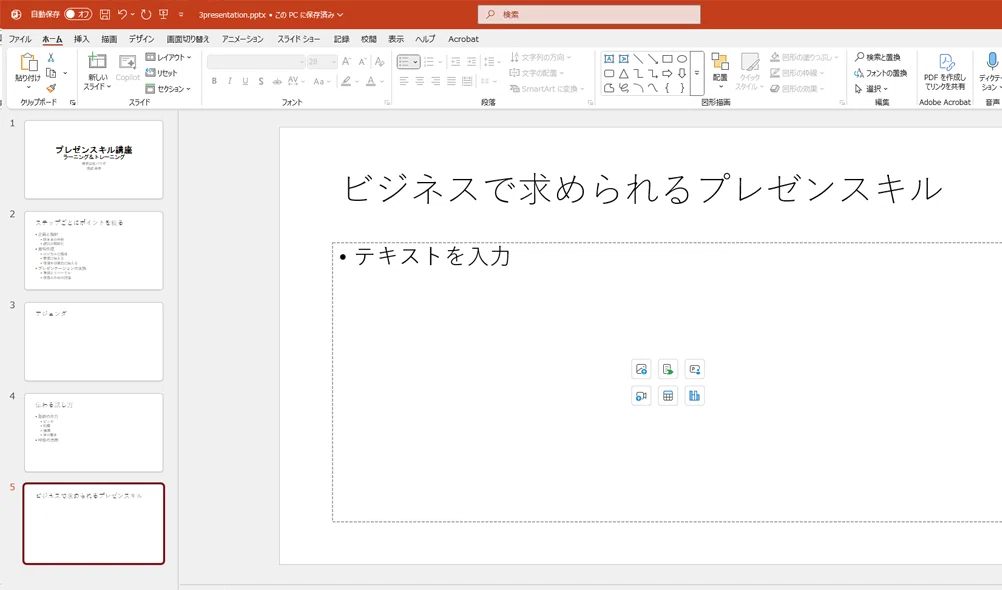
内容が決まったら、標準表示モードに戻します。
パワーポイント画面右下の「標準」ボタンをクリックします。

左側が文字の一覧からスライド一覧に変わります。
まとめ
プレゼンテーションを作成する場合、1枚1枚スライドをつくっていくと、全体のバランスが悪くなったり、作成する時間がかかってしまったりします。
まずは全体の構成を考え、内容を組み立ててからそれぞれのスライドに必要なグラフやデータを集めていきましょう。
そうすることで無駄なく作成することができるので、効率よく作業することができます。
音声と練習用データは
メンバーシップ限定でダウンロードできます
スキルキットのメンバーシップでは、
LINEでの質問サポート、動画・音声、限定記事などで、
学びたいことをまるごとサポート。
ここから先は
この記事が参加している募集
この記事が気に入ったらチップで応援してみませんか?
