
スライドを入れ替えて整えるコツ|これから始めるPowerPoint入門 #4|基本の使い方講座

プレゼンテーションの全体をアウトライン表示で作成した後は、順番の確認です。
起承転結を心掛け、より伝わりやすい順番に変更していきましょう。
第4回目は「スライドの順番を入れ替える方法」をやさしく解説していきます。
スライド一覧表示モード
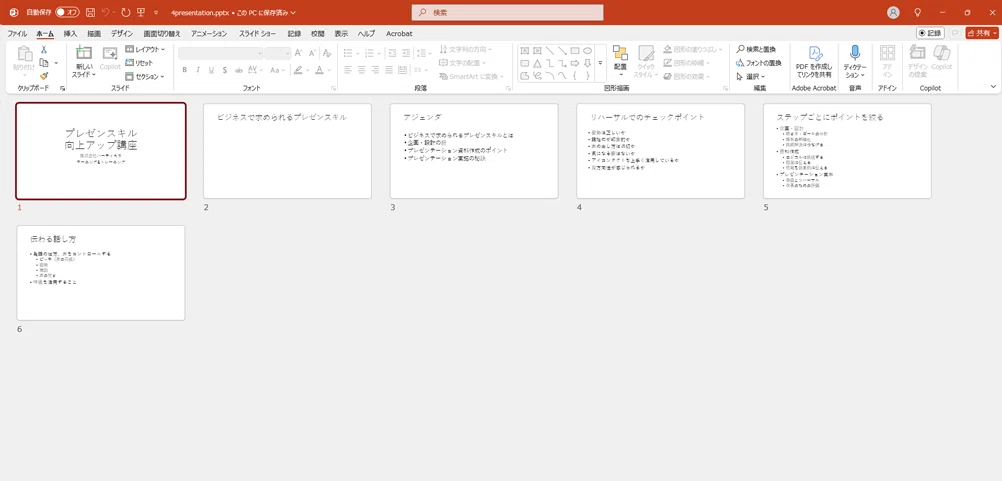
前回は、アウトライン表示モードに切り替えましたが、今回はスライド一覧の表示モードに切り替えます。
スライド一覧では、スライド全体を見ながら順番を入れ替えることができます。
画面右下にある「スライド一覧」ボタンをクリックします。

スライドのみが一覧で表示されます。
スライドの入れ替え
入れ替えたいスライドをドラッグすると順番を変更することができます。
画面が小さくスライドが見えにくい場合は、画面右下の+ボタンを何度かクリックしてズームしましょう。

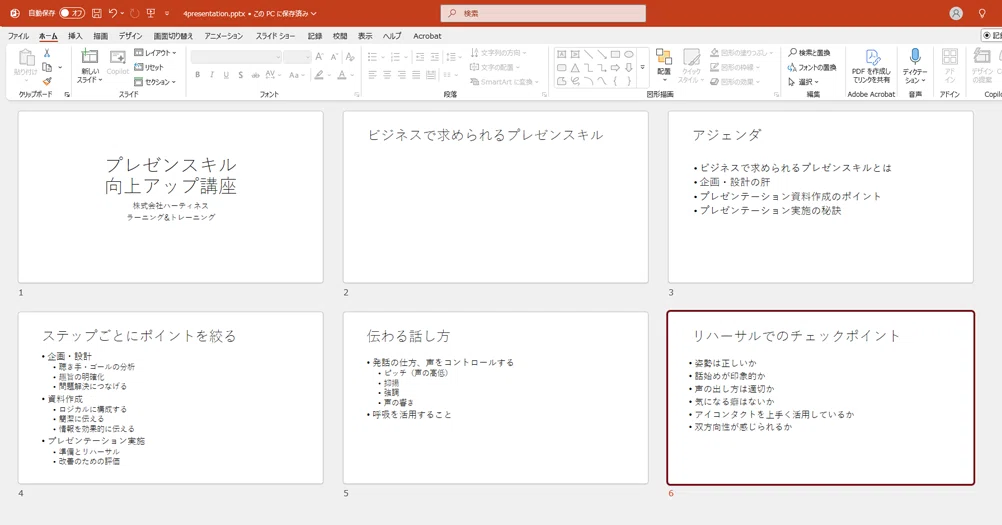
4枚目のスライド「リハーサルのチェックポイント」を入れ替えたい位置にドラッグします。
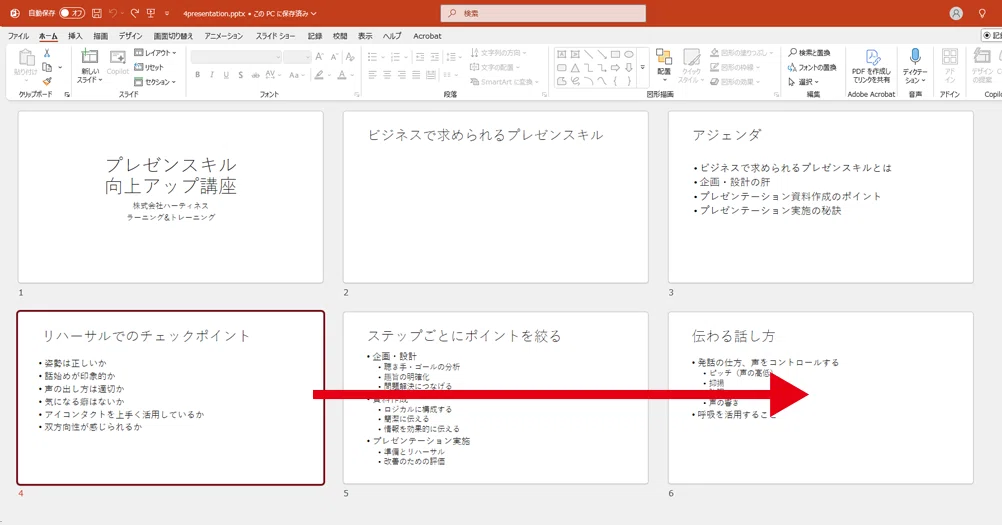
これでスライドの順番を変更することができました。
標準表示モードに戻す
スライドの順番が決まったら、表示モードを元に戻します。
画面右下の「標準」ボタンをクリックします。

これで標準モードに戻ります。
標準表示モードで入れ替える
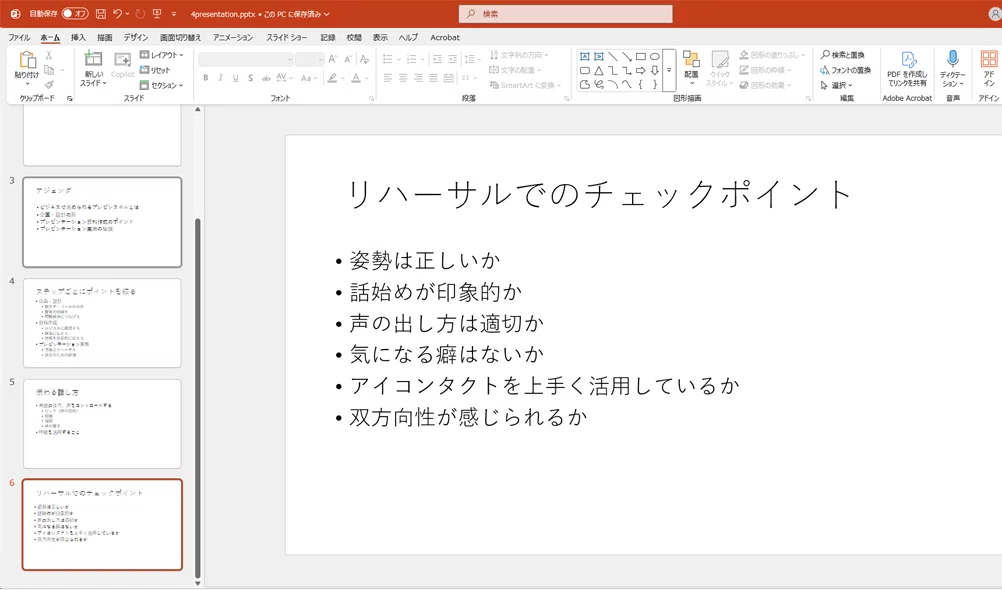
ちょっとした順番の変更であれば、標準表示モードでも行うことができます。
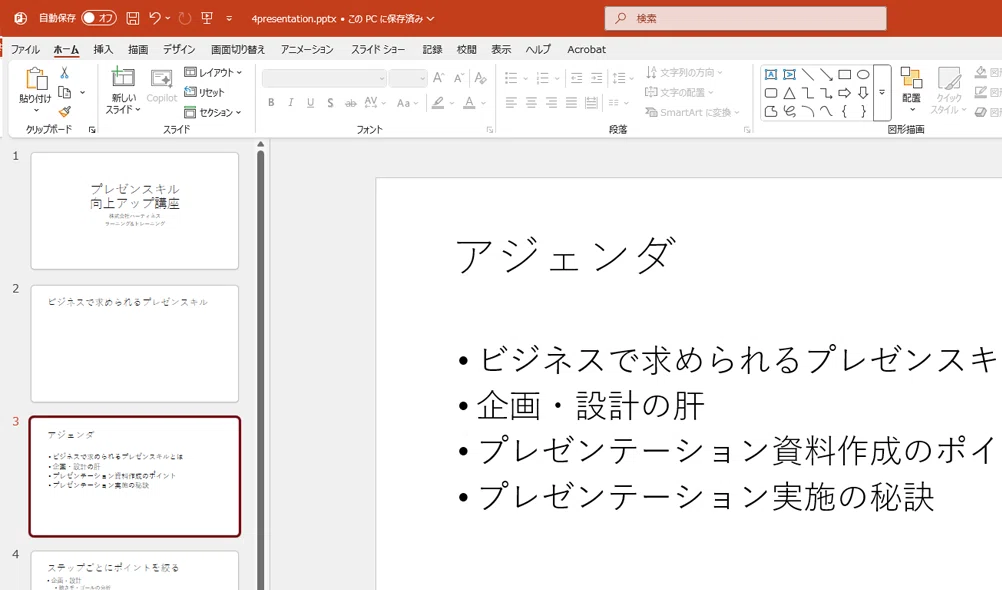
画面左側のスライド一覧から移動させたいスライドをクリックします。
ここでは3枚目の「アジェンダ」のスライドをクリックします。
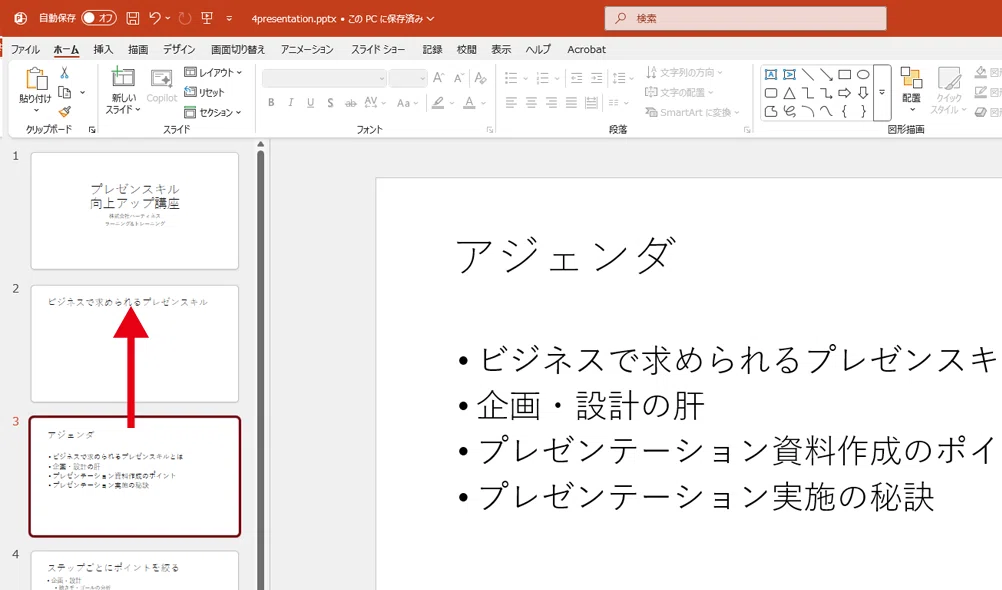
移動させたい位置にドラッグします。
ここでは1枚目と2枚目の間にドラッグします。
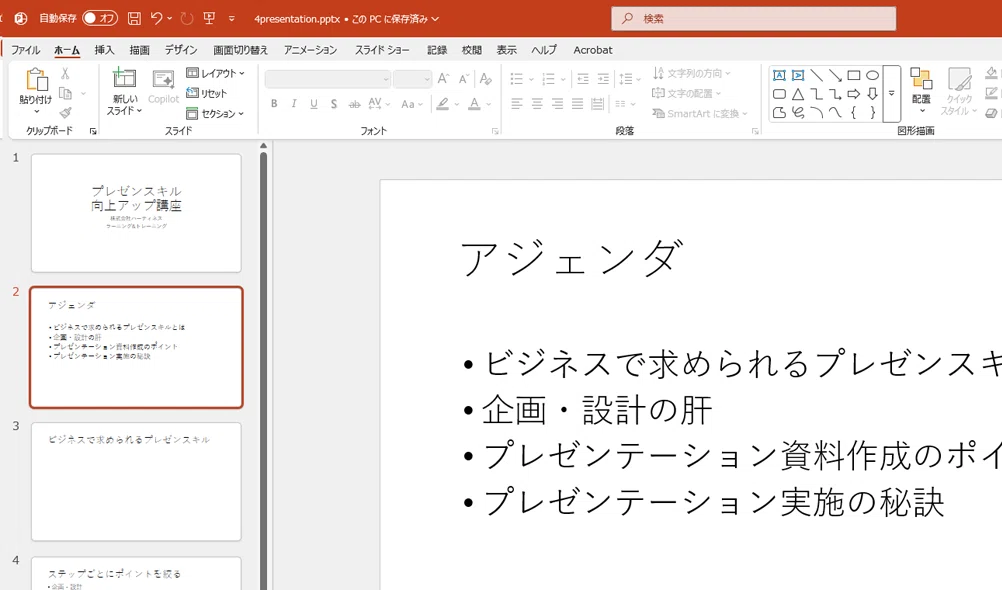
これでスライドの順番を入れ替えることができました。
まとめ
スライドの入れ替えは「スライド一覧」と「標準」のどちらからでも行うことができます。
全体のスライドを確認しながら順番を考えたい場合には「スライド一覧」を使用し、既に入れ替えたい場所が決まっている場合は「標準」のまま作業すると良いでしょう。
表示モードは「標準」「アウトライン」「スライド一覧」以外にも「閲覧表示」があります。
もし間違えてボタンを押してしまった場合は慌てずに「標準」ボタンをクリックしましょう。
通常の作業は「標準」の表示モードで行います。
音声と練習用データは
メンバーシップ限定でダウンロードできます
スキルキットのメンバーシップでは、
LINEでの質問サポート、動画・音声、限定記事などで、
学びたいことをまるごとサポート。
ここから先は
この記事が参加している募集
この記事が気に入ったらチップで応援してみませんか?
