
スライド全体を一瞬でデザイン変更|これから始めるPowerPoint入門 #5|基本の使い方講座

スライドのデザインを「テーマ」から変更することで、文字の配置やバランス、色まですべて一括でコーディネートしてくれます。
ということで
第5回目は、スライドのデザインの変更方法をやさしく解説していきます。
テーマの選択
「デザイン」タブから「テーマ」の▼をクリックします。
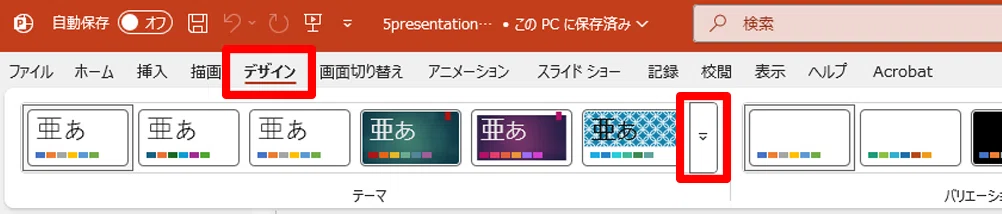
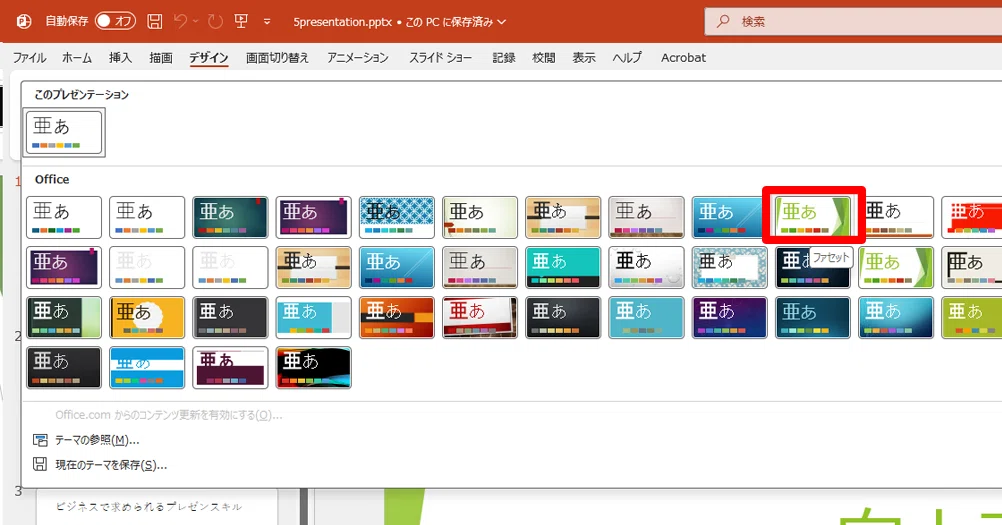
利用できるテーマの一覧が表示されます。
マウスポインターをテーマの上に乗せると、スライドにテーマが適用され、どのようなデザインになるのか確認することができます。
ここでは「ファセット」をクリックします。
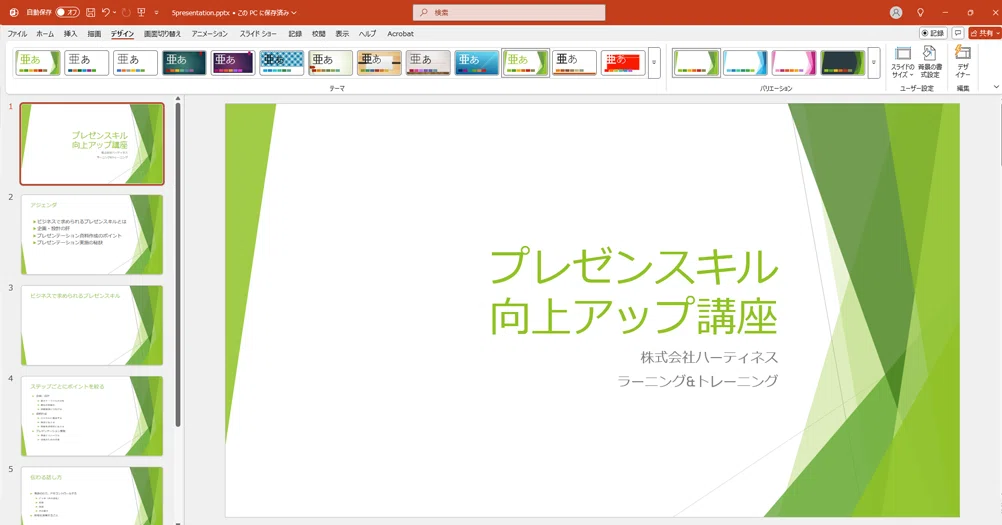
これでスライドに「テーマ」を設定することができました。
バリエーションの変更
テーマにはいくつかバリエーションが用意されています。
プレゼンテーションの内容に合わせて、色見や背景を変更することができます。
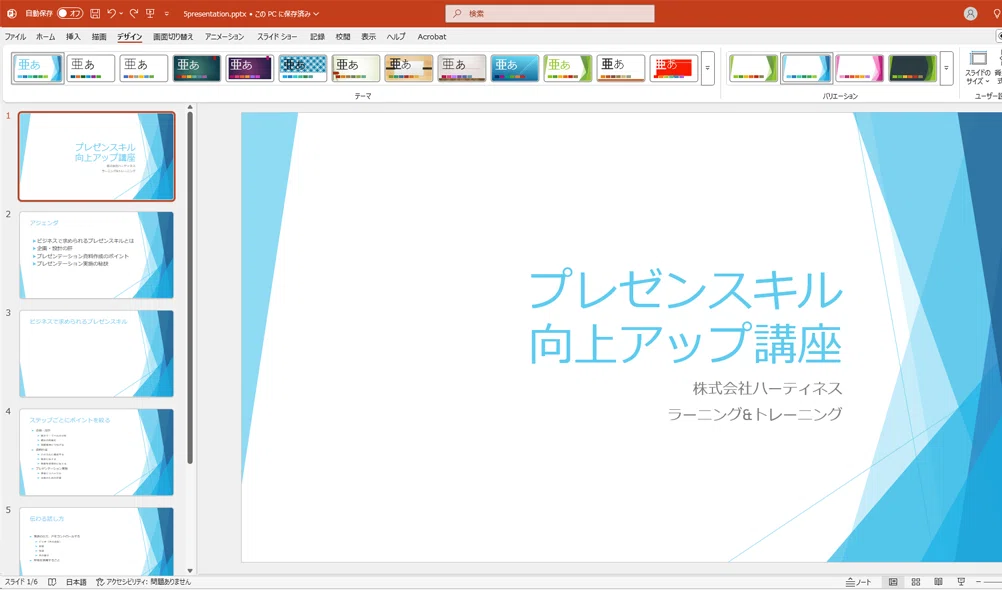
「デザイン」タブから「バリエーション」の中の青色をクリックします。
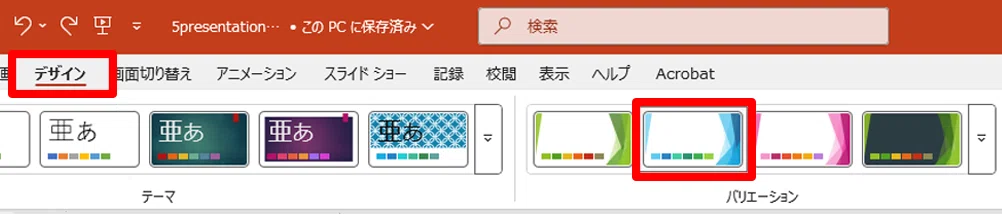
これですべてのスライドに選択したバリエーションが適用されました。
その他の変更
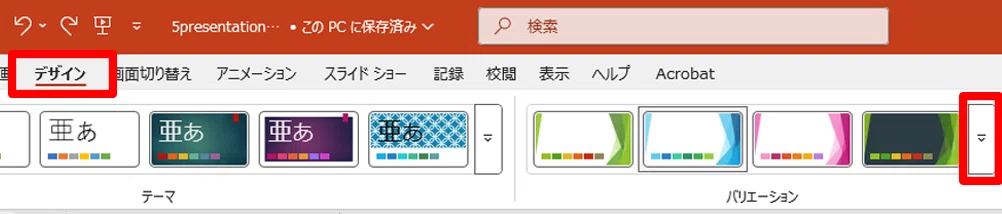
より詳細な設定を変更したい場合は、バリエーションの▼をクリックします。
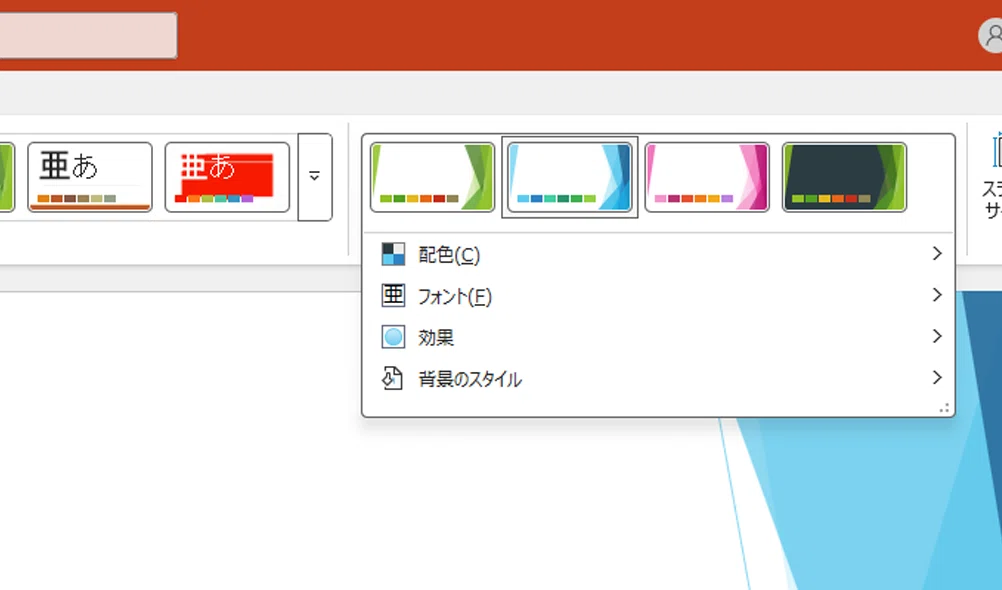
「配色」「フォント」「効果」「背景のスタイル」をここから選ぶことができます。
色のバリエーションも増えるため、より内容に合った色への変更が可能です。
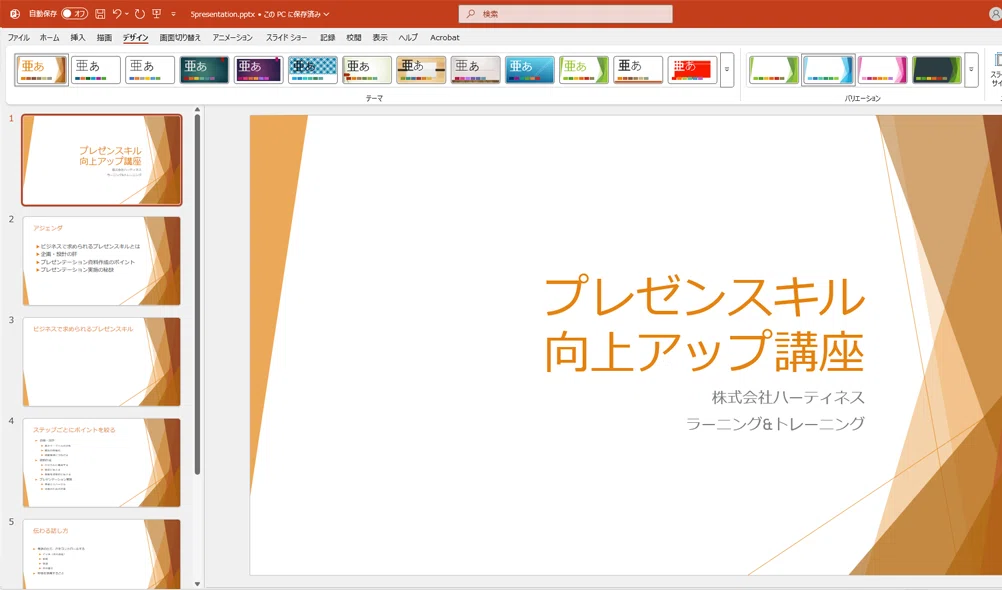
「配色」をクリックし、一覧から「オレンジ」をクリックします。
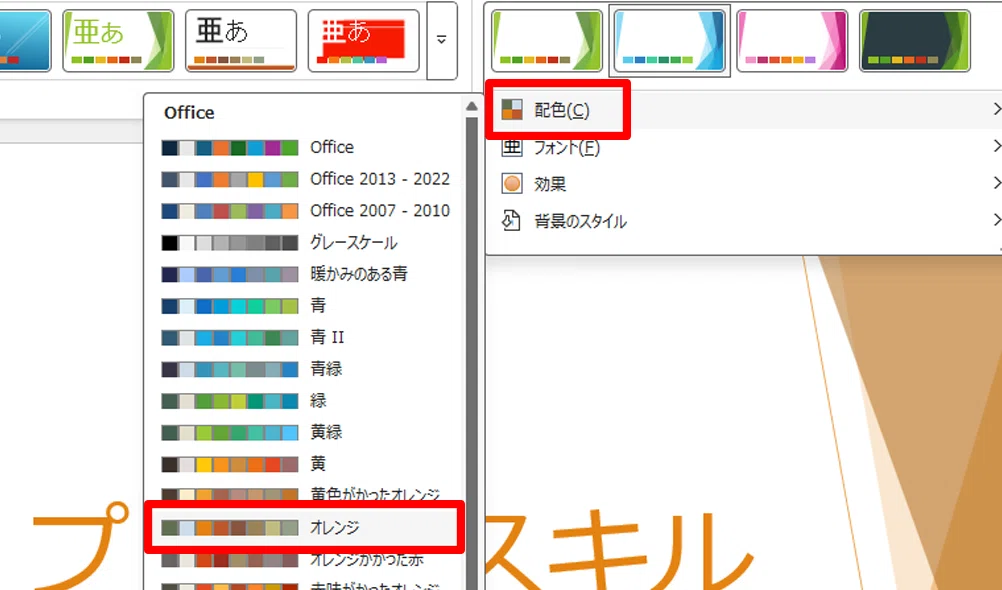
これで配色を変更することができました。
まとめ
スライドのデザインは「テーマ」から設定することで、今後作成するグラフや図形もテーマに沿った色で作成されます。
ゼロから自分でデザインするより、「テーマ」からデザインを選択することで、統一感のあるものを、考えることなく作成することができます。
プレゼンテーションで大事なのは、デザインよりも中身です。
「テーマ」を使って素早くデザインを決め、内容を考える時間に使いましょう。
音声と練習用データは
メンバーシップ限定でダウンロードできます
スキルキットのメンバーシップでは、
LINEでの質問サポート、動画・音声、限定記事などで、
学びたいことをまるごとサポート。
ここから先は
この記事が参加している募集
この記事が気に入ったらチップで応援してみませんか?
