
数字を見やすくするパーセント(%)表示の設定方法|これから始めるExcel入門 #16|基本の使い方講座

エクセルで構成比や割合を出すと「0.2」や「0.8」と表示されますが、これってパッと見ではわかりづらいですよね。
そんなときは「0.2」を「20%」と表示させると、一瞬で理解できる表になります。この表示を簡単に変えられるのが「パーセント(%)表示の書式設定」です。
ということで、
エクセル基礎の第16回目はパーセントの表示方法をやさしく解説していきます。
パーセント表示とは
通常「0.2」をパーセントにするには×100が必要ですが、エクセルでは中身は「0.2」のまま、見た目だけ「20%」に変えることができます。
たとえば達成率を求めた表があると、そのままだと「0.2」「0.8」と並んでいて、パッと見でわかりにくい…。
これをパーセント表示にするだけで、グッと見やすくなります。
比率を扱う表は、基本的にパーセント表記がおすすめです。
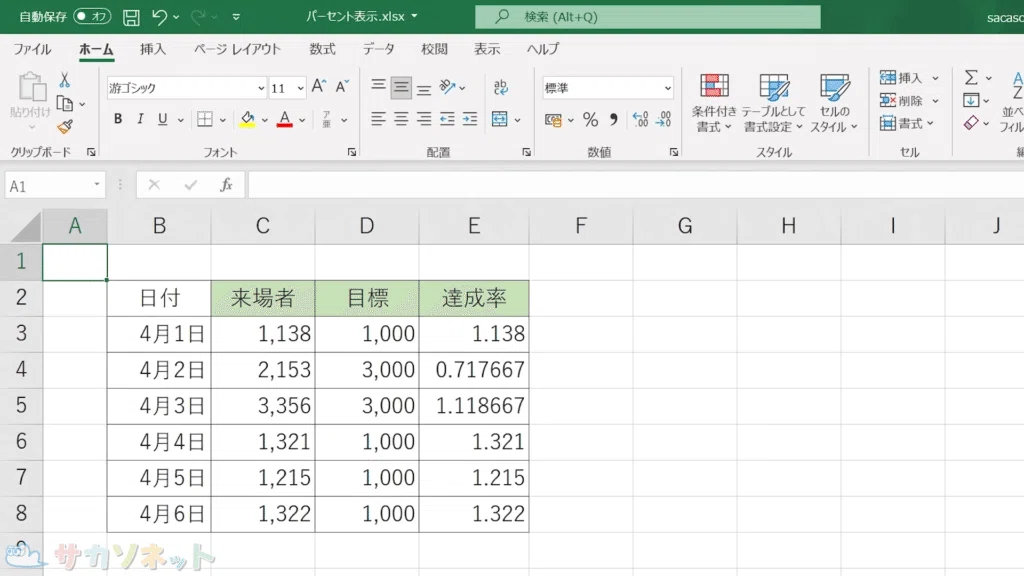
パーセント表示の設定方法
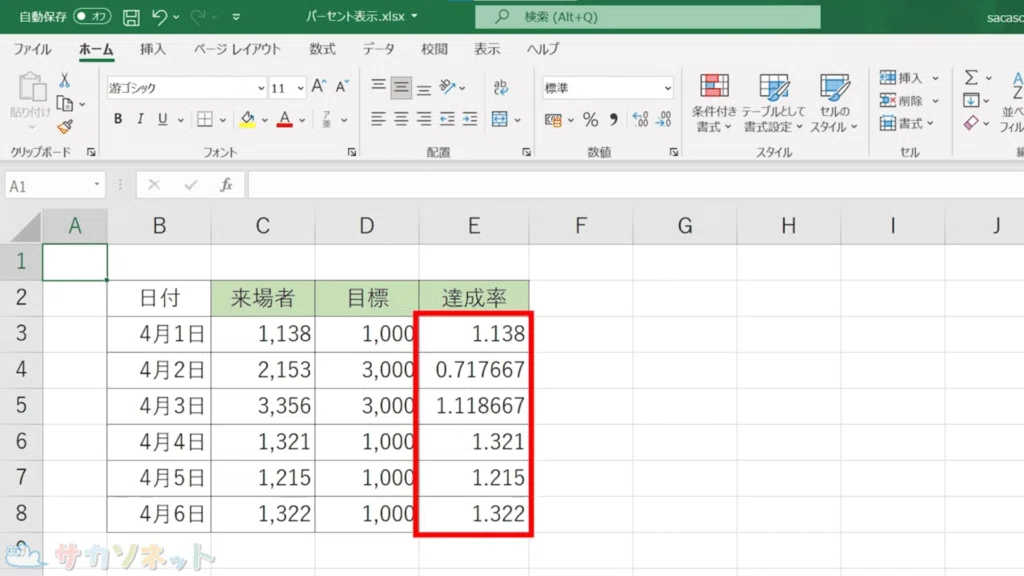
パーセント表示したいセルを選択
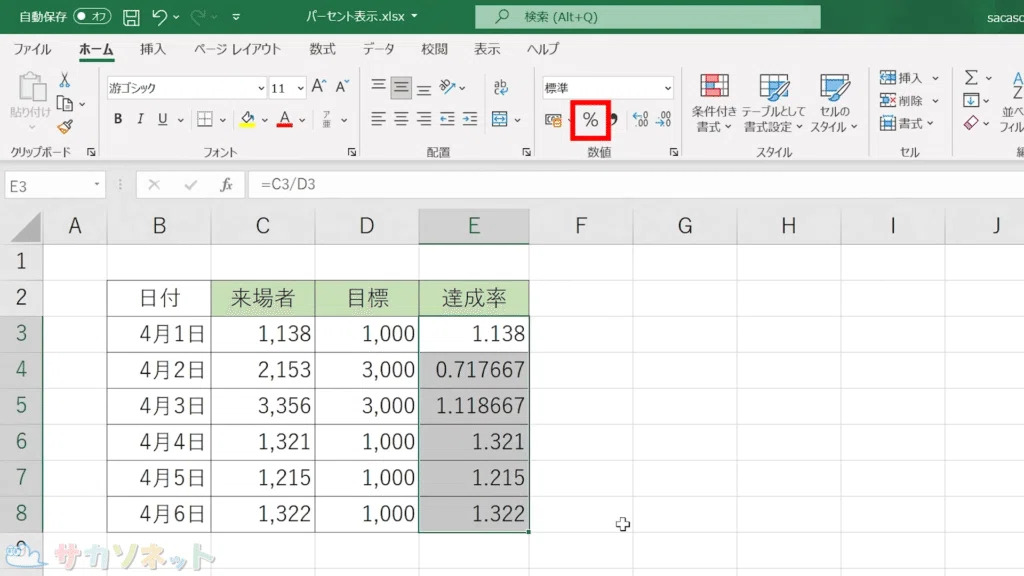
「ホーム」タブにある「パーセントスタイル」ボタンをクリック
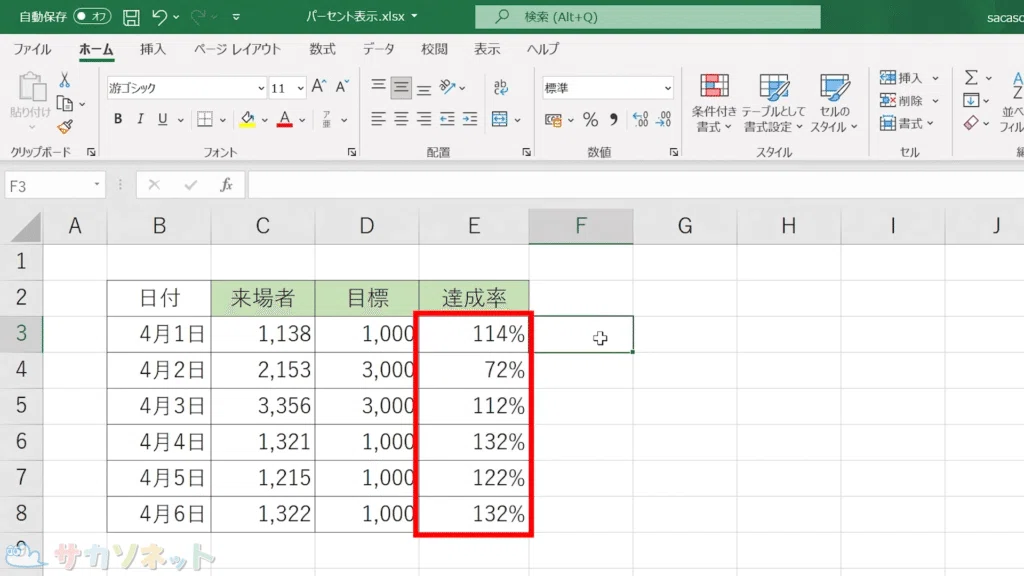
これでパーセント表示にすることができました
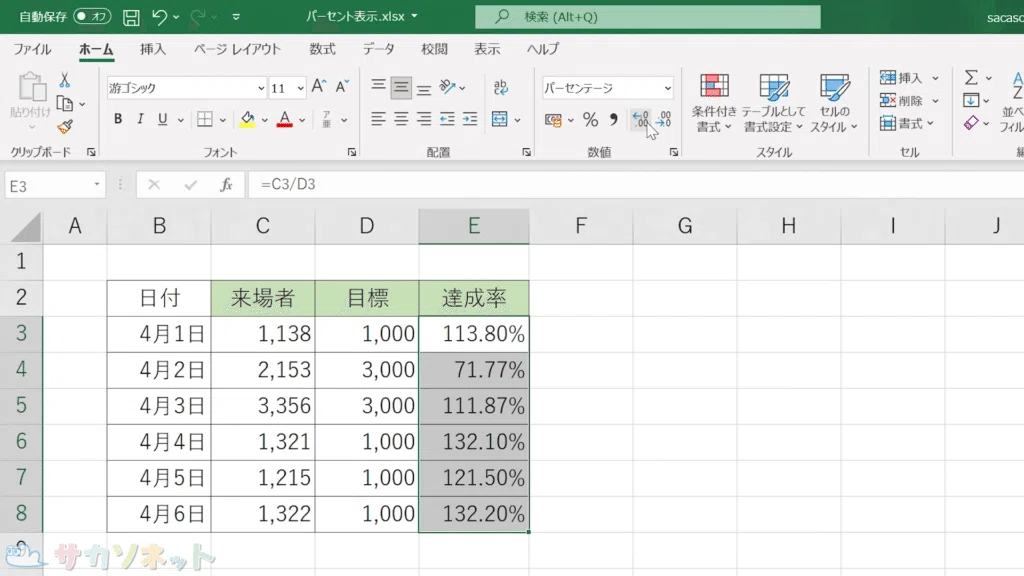
小数点以下の桁数を増やしたいときは「小数点以下の表示桁数を増やす」ボタンをクリック
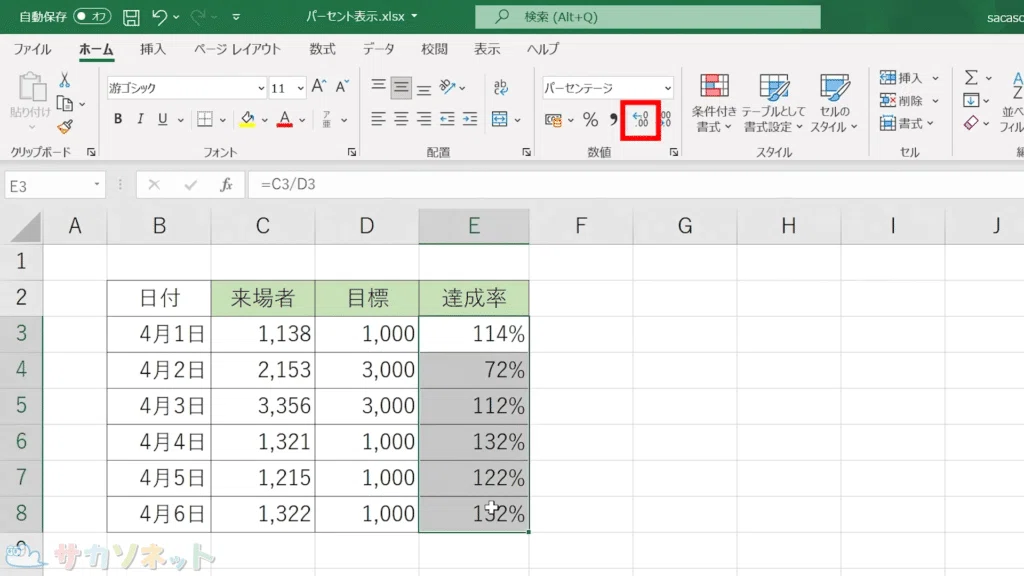
クリックするたびに桁数が増えます
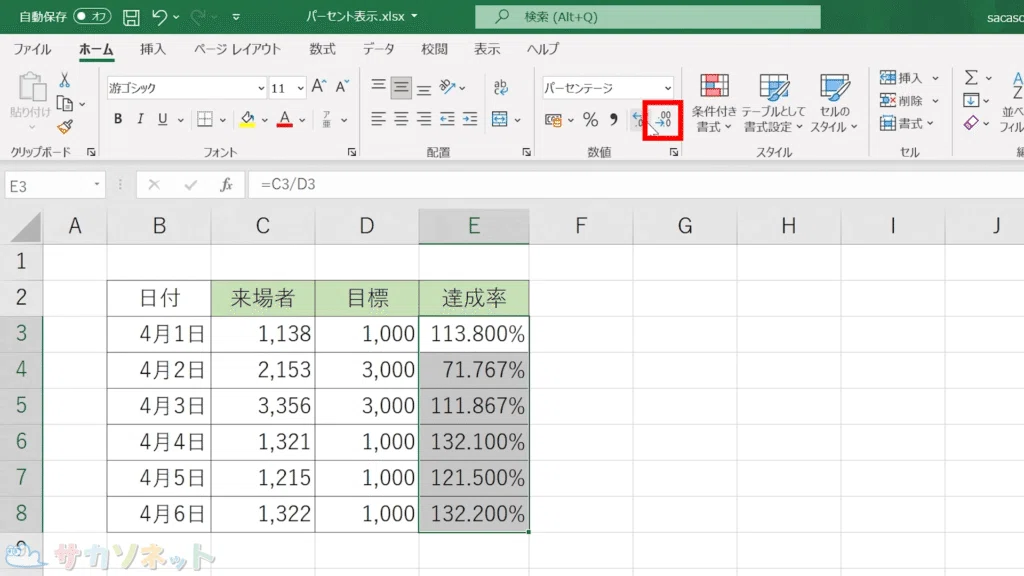
逆に小数点以下の桁数を減らしたい場合は、小数点以下の表示桁数を減らすボタンをクリック
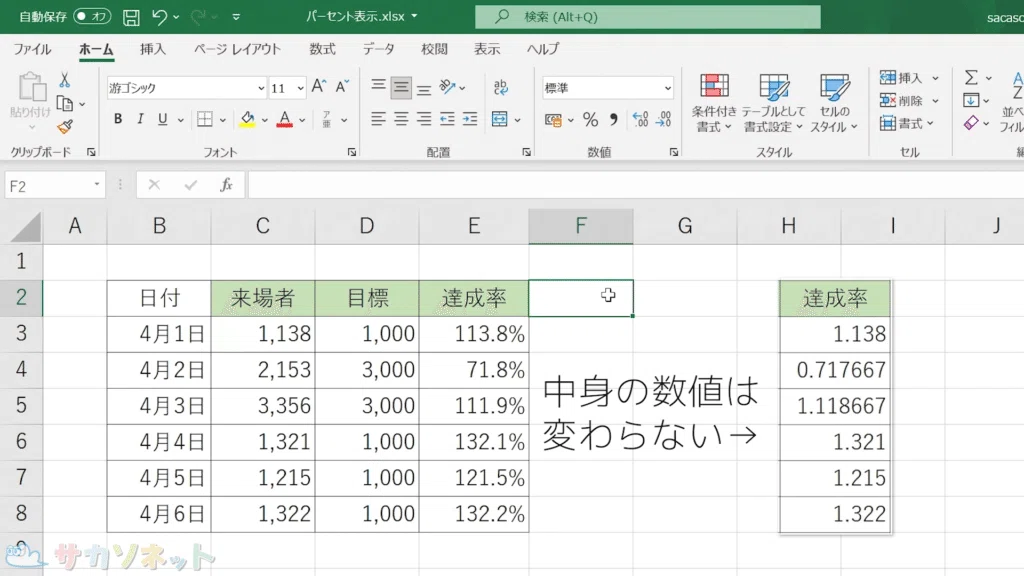
ポイントは、小数点の桁数を増やしても減らしても(見た目を変えても)中身の数値は変わらないということです。
まとめ
パーセントの表示になっていても、中身は数値のため計算にも利用することができます。ただし、見た目は「20%」となっていても、中身が「0.2」ではなく「0.20123」という場合もあります。
あくまでもパーセント表示は見た目を変える書式設定であることを忘れないようにしましょう。
音声と練習用データは
メンバーシップ限定でダウンロードできます
スキルキットのメンバーシップでは、
LINEでの質問サポート、動画・音声、限定記事などで、
学びたいことをまるごとサポート。
ここから先は
この記事が参加している募集
この記事が気に入ったらチップで応援してみませんか?
