
名刺の作り方 文字配置からロゴ・背景・保存まで|これから始めるIllustrator入門 #21|基本の使い方講座

前回の第20回では
名刺作成に必要な用紙設定やガイドの設定方法を解説しました。
今回の第21回も引き続き、名刺作成をやさしく解説していきます。
文字の配置
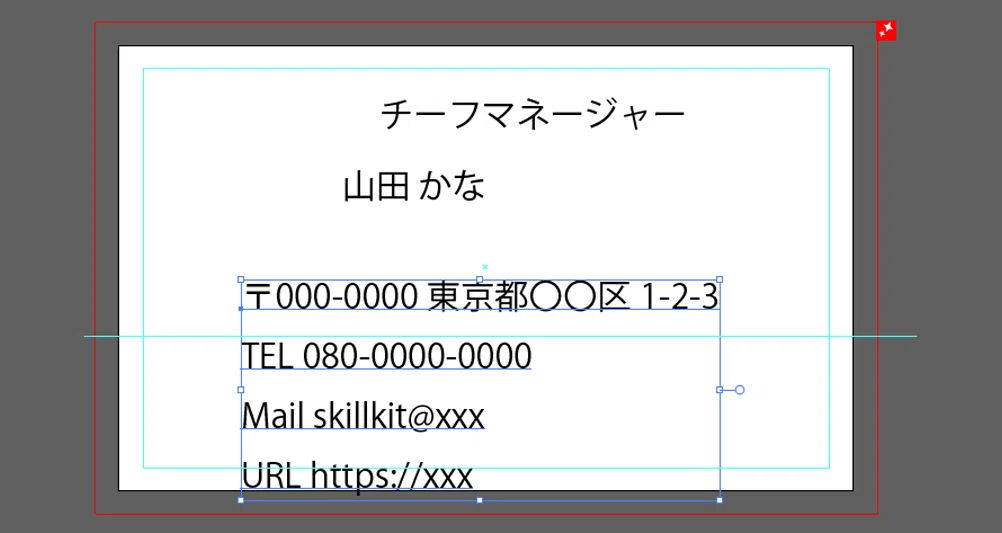
名刺に載せたい情報を入力します。
ここでは仮の役職名・名前・住所・連絡先・URLを入力します。
今回は、自由に動かせるように役職名と名前は独立して入力しています。
氏名のフォントサイズは一般的に9~12ptです。
強調したい場合は太字や大きめに指定します。
役職名は7~9pt
住所や電話番号などは6~8ptです。
6ptより小さいと読みにくく、印刷の再現性も落ちます。
ただし、フォントの種類によっても大きさの印象が変わるため、実際に印刷して確認しましょう。
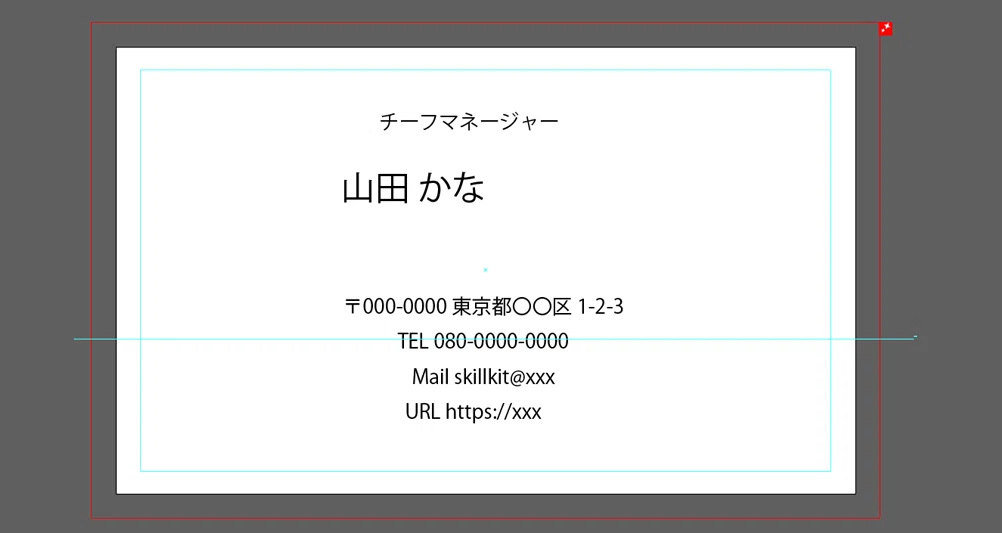
ここでは役職名を7pt、
氏名を12pt、
住所や電話番号を7ptに設定し、
中央揃えで入力します。
フォントの種類は「小塚ゴシックPr6N」としています。
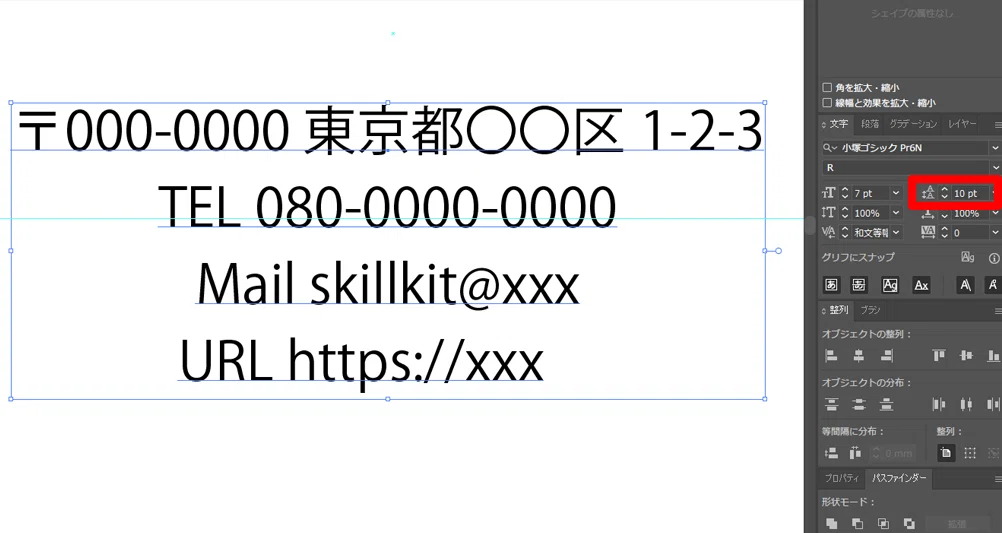
住所と連絡先は改行して入力しているため、
行送りは「文字」パネルから設定します。ここでは10ptとします。
それぞれの文字の位置を調整します。
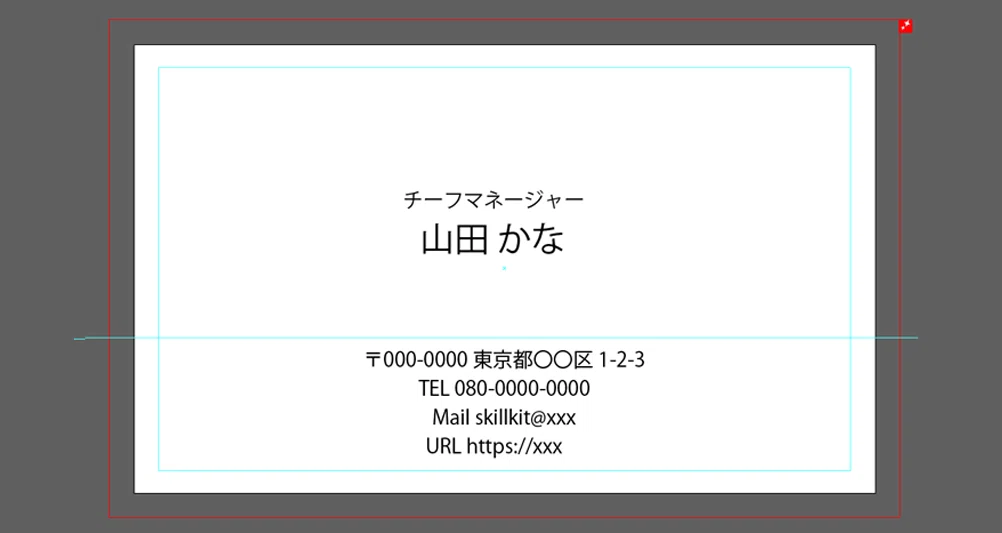
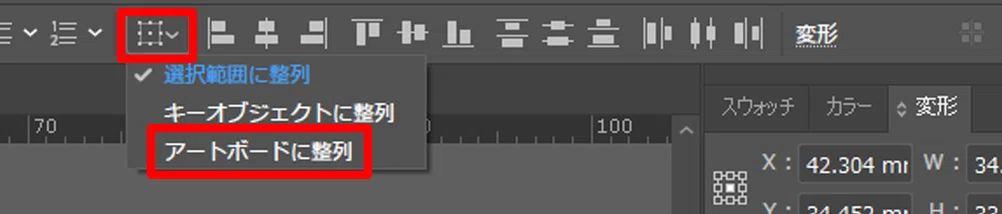
すべてのフォントを選択し、コントロールバーから「選択範囲に整列」をクリックし、「アートボードに整列」を選択します。
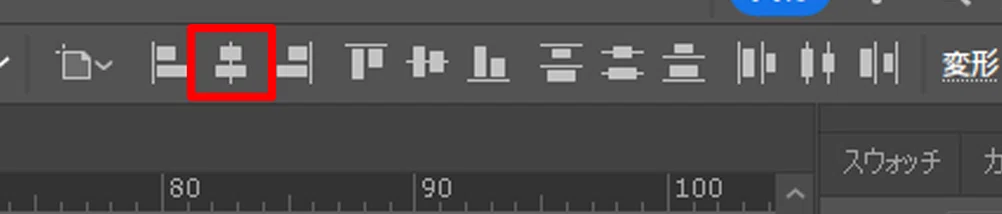
「水平方向中央に整列」をクリックします。
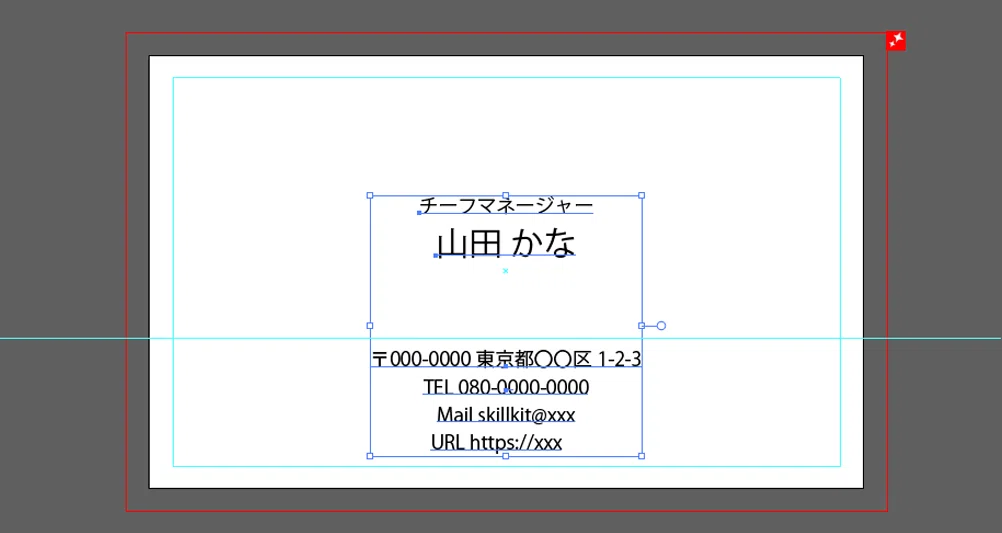
これですべての文字をアートボードの中央に配置することができました。
ロゴの配置
すでに作成してあるロゴを配置していきます。
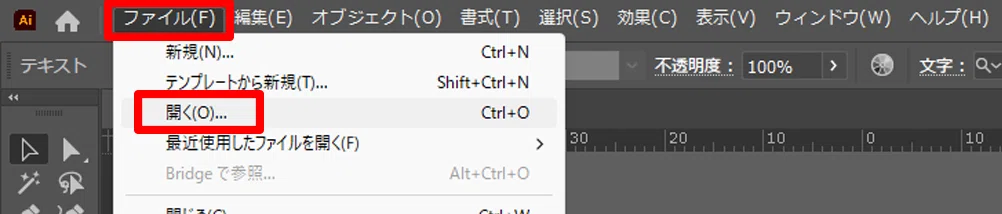
新たにファイルを開くため、メニューバーの「ファイル」から「開く」をクリックします。
「デスクトップ」から「logo.ai」ファイルを開きます。
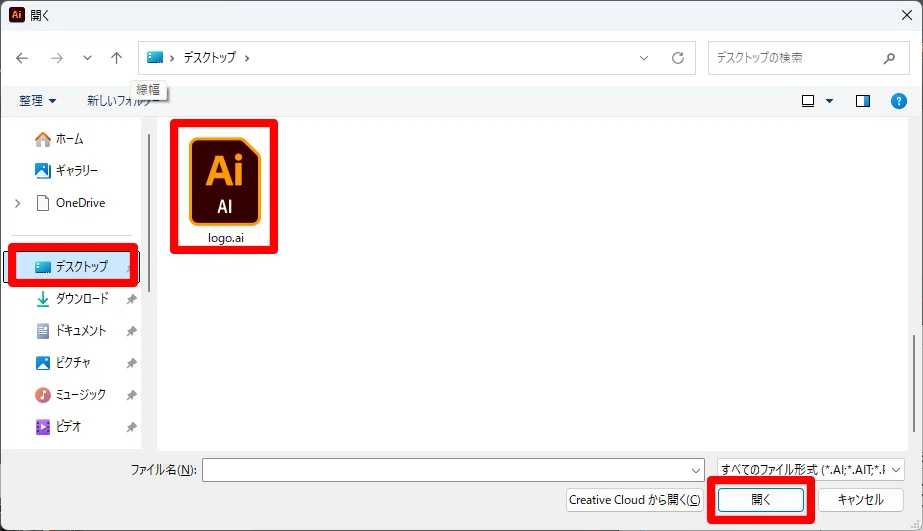
ロゴを選択し、メニューバーから「編集」の「コピー」をクリックします。
※ショートカットキーのCtrlキー+Cでも構いません。
ドキュメントタブの「Illustrator21」をクリックします。
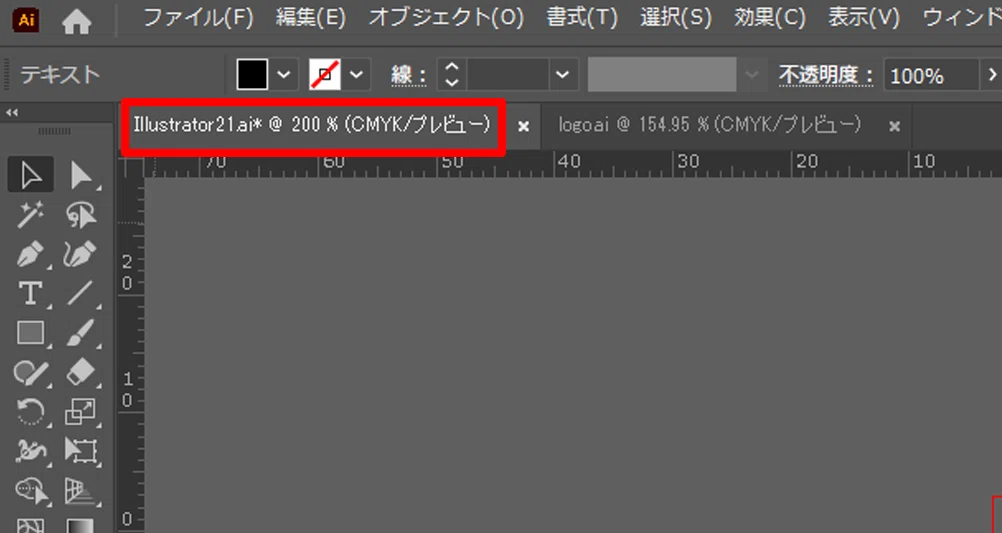
メニューバーから「編集」の「ペースト」をクリックします。
※ショートカットキーのCtrlキー+Vでも構いません。
これでロゴを貼り付けることができました。
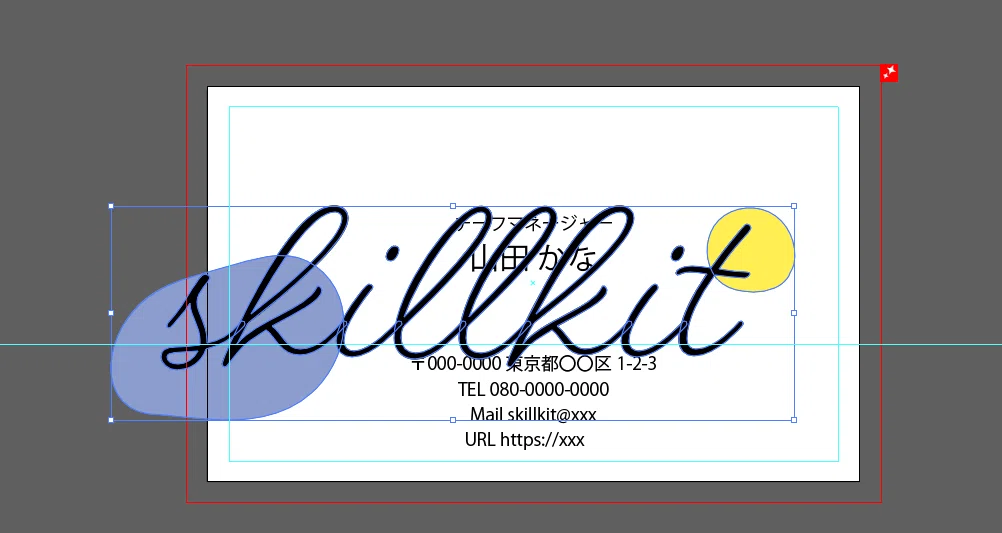
サイズはバウンディングボックスで調整するか、数値で指定します。
ここでは数値で指定してみましょう。
「変形」パネルからW(幅)とH(高さ)を入力します。縦横比を固定して調整したい場合は右側にある「縦横比を固定」をクリックします。
※斜めに線が入っている場合は固定されていません。クリックして斜線が消えると縦横比が固定されています。
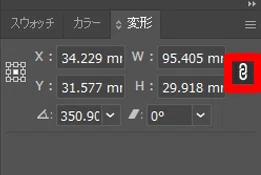
縦横比を固定した状態で、幅を25mmに指定します。
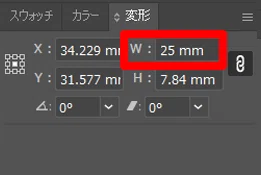
これで比率を変えずに大きさを調整することができました。
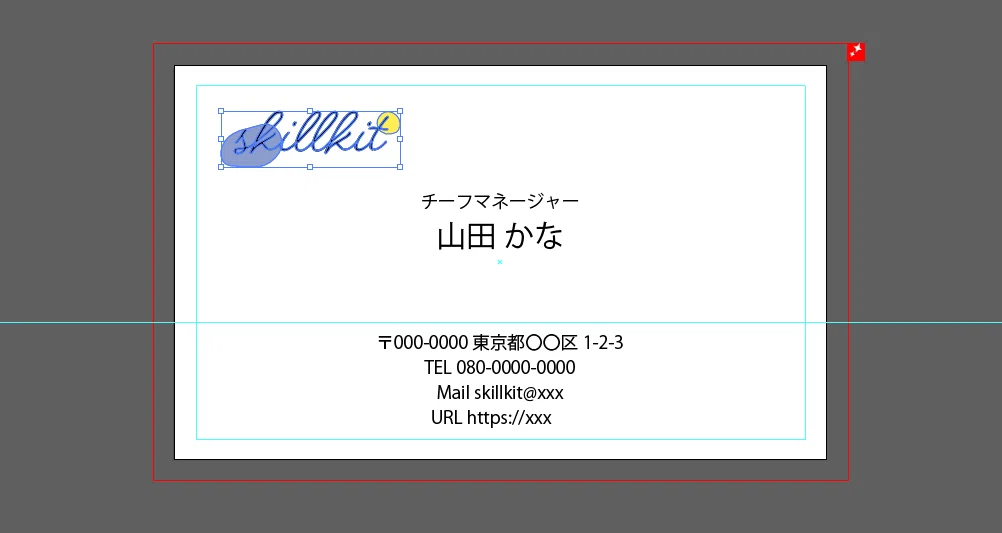
ロゴは左上に配置します。
塗りの設定
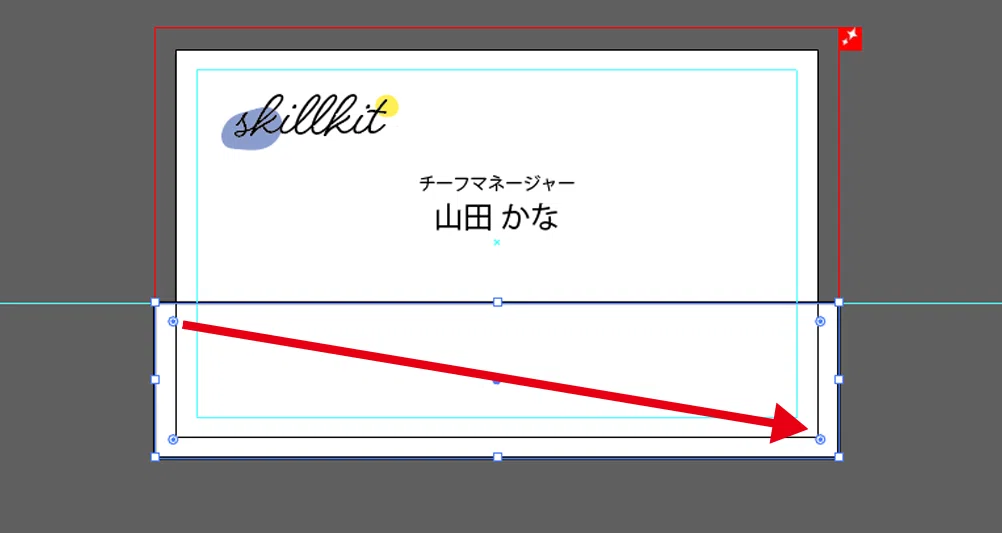
名刺の全面や一部分を塗りつぶしたい場合は必ず裁ち落としに合わせて設定します。
ここでは裁ち落としとガイドの線に合わせて長方形を描きます。
塗りの色はロゴから「スポイト」ツールを使用して設定します。
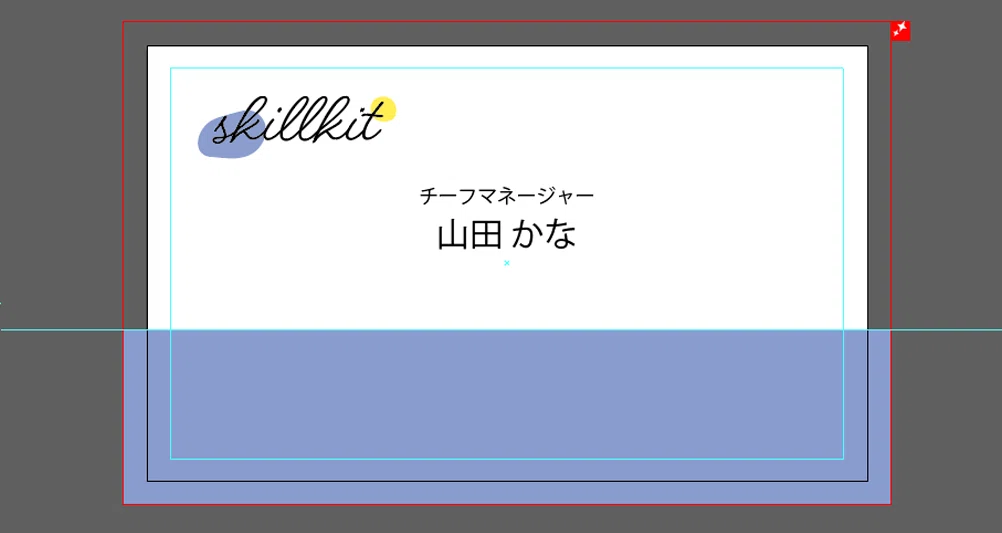
文字が見えなくなったため、長方形を最背面に移動させます。
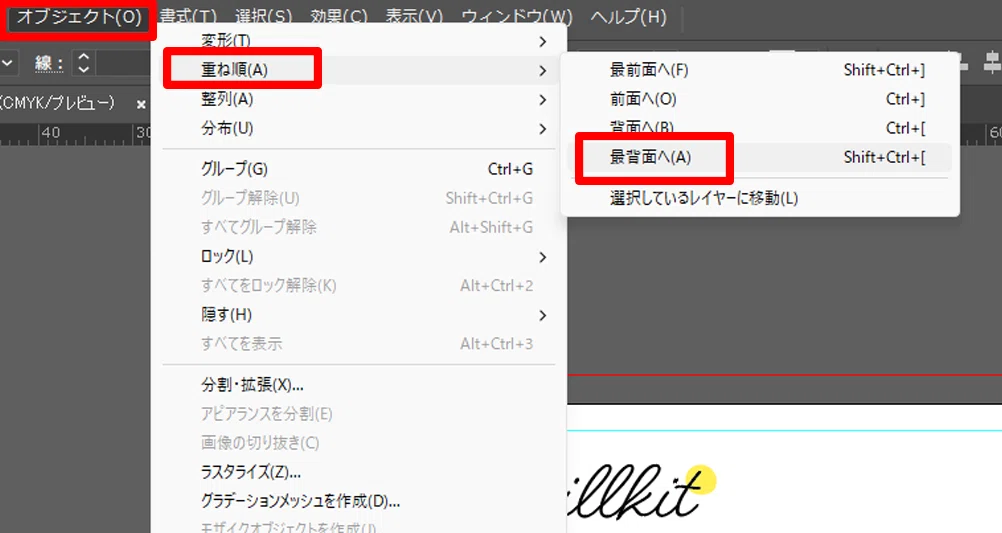
文字が読みやすいように、
色をホワイトに変更し、
フォントスタイルをMに設定します。
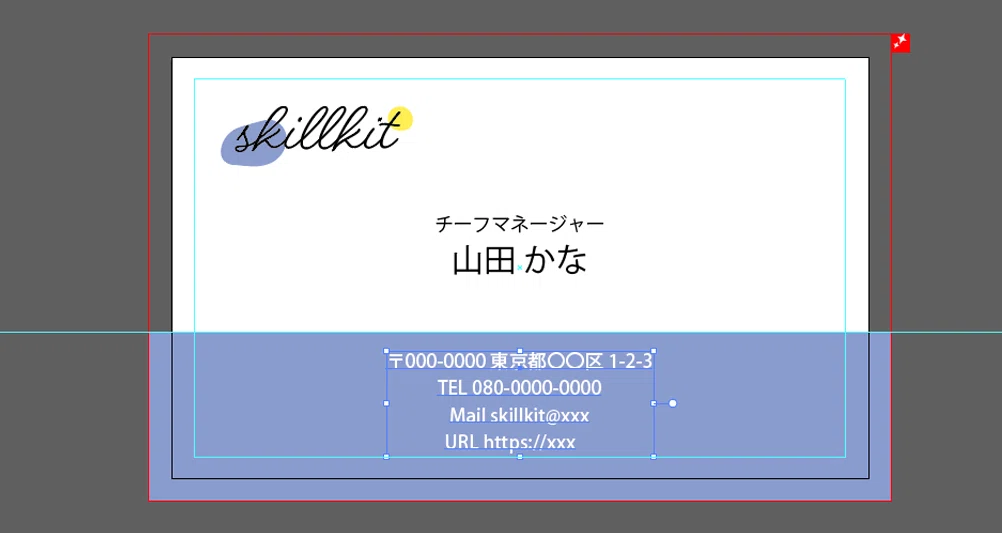
これで背景に色を付けることができました。
トンボの設定
印刷会社に頼んで印刷する場合でも、一度バランスを自分で印刷して確認してみましょう。そうすることで、文字のバランスや読みやすさを確認することができます。
自宅のプリンタで印刷する場合は、トンボ(トリムマーク)の機能を利用します。
※トンボとは、仕上がりサイズに正確に切るための目印となる線のことです。印刷データの四隅に表示され、断裁位置や塗り足しを確認する役割があります。
断裁位置
名刺を切り取る位置を示す線で、印刷を正しいサイズに仕上げるための基準です。
塗り足し確認
名刺の端まで色や写真を入れたいときに、仕上がりより少し外側まで広げて作ることです。
断裁のズレがあっても、白いフチや余計な余白が出ません。
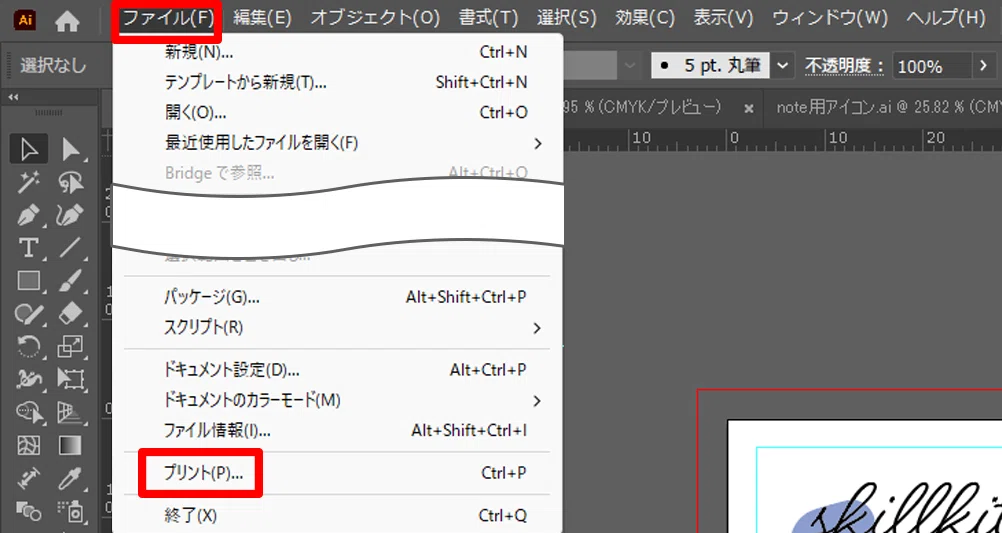
メニューバーから「ファイル」の「プリント」をクリックします。
「トンボと裁ち落とし」をクリックし、「トンボ」をクリックしてチェックを入れます。
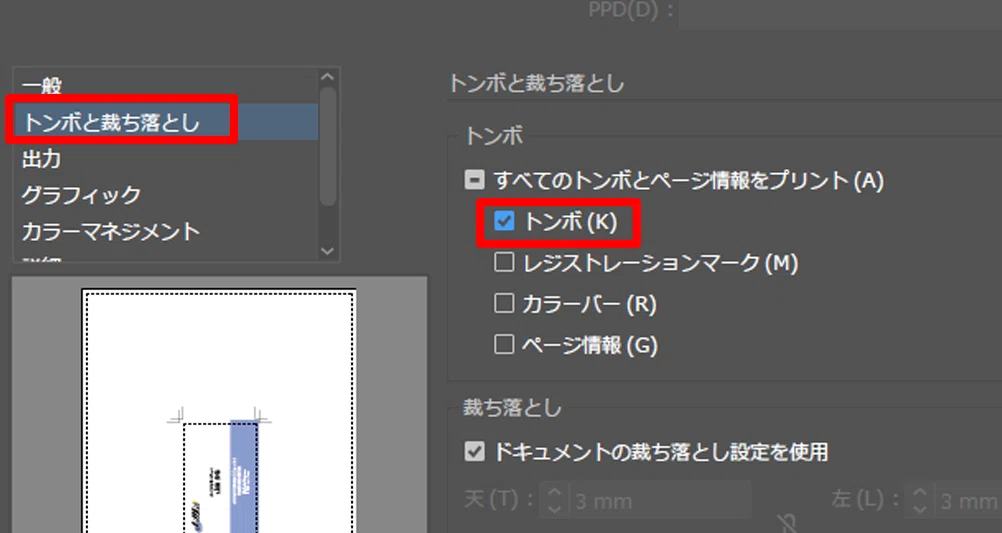
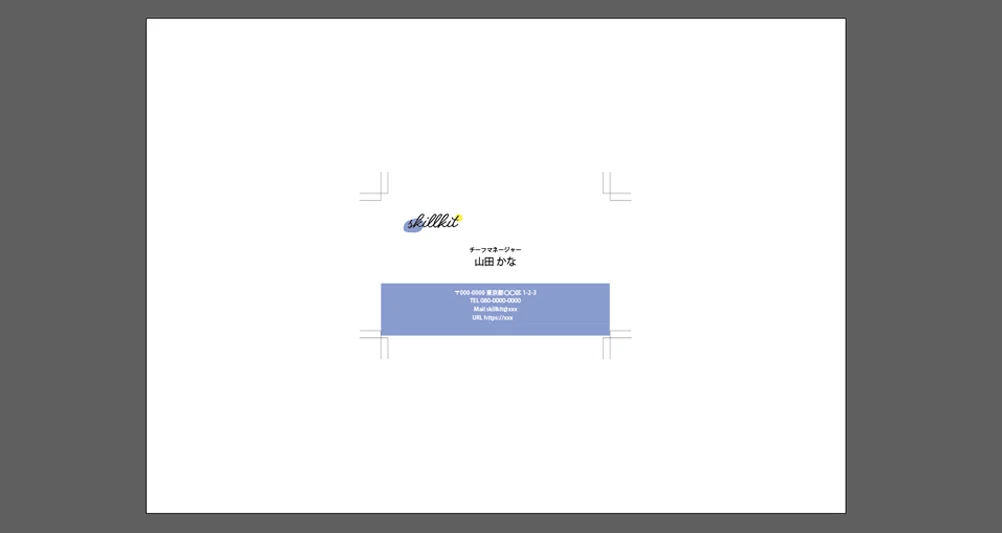
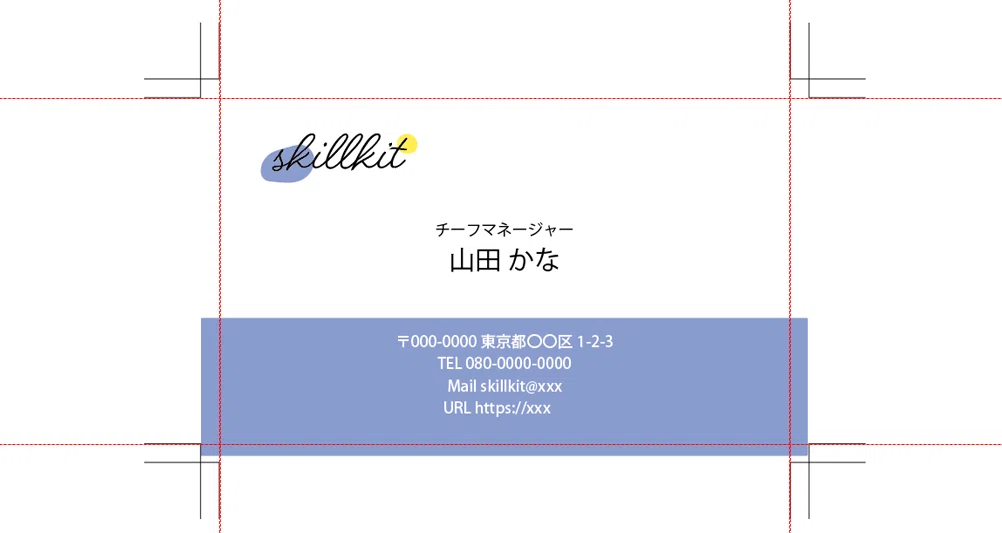
実際にA4用紙に印刷すると、トンボ付きの状態で確認できます。
実際にカットする線は内側の線です。
データの保存
実際に印刷してバランスを確認したら、データを保存します。
ロゴのときと同様に、名刺データの文字もアウトライン化します。
アウトライン化する前に、編集できる状態のデータを一度保存しておきましょう。
ここではデスクトップに「Illustrator21完成」として保存します。
すべての文字を選択し、メニューバーの「書式」から「アウトラインを作成」をクリックします。
その後、デスクトップに「Illustrator21アウトライン済」として保存しましょう。
これで名刺の作成は完了です。
印刷会社によってはテンプレートが用意されている場合もあるので、その場合はテンプレートに従って作業を進めましょう。
音声と練習用データは
メンバーシップ限定でダウンロードできます
スキルキットのメンバーシップでは、
LINEでの質問サポート、動画・音声、限定記事などで、
学びたいことをまるごとサポート。
ここから先は
この記事が参加している募集
この記事が気に入ったらチップで応援してみませんか?
