スライドをまとめて印刷!配布資料の作成方法|これから始めるPowerPoint入門 #18|基本の使い方講座

印刷したら用紙が大量に!そんな経験ありませんか?
パワポの印刷設定、じつは配布資料用に最適化できるんです。
初期設定では、スライド1枚が1枚の用紙に印刷されるようになっていますが、スライドの枚数が多い場合には、複数のスライドを1枚の用紙にまとめて印刷することも可能です。
ということで第18回は「配布資料の印刷設定」をやさしく解説していきます。
初期設定の確認
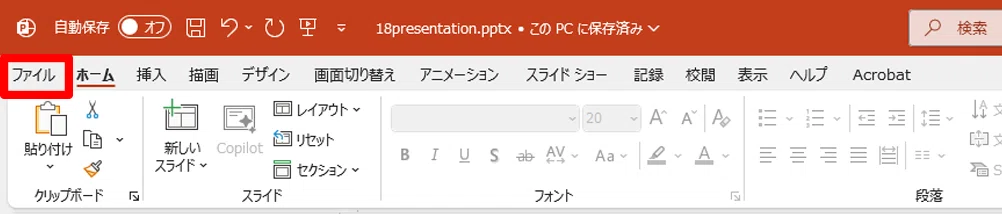
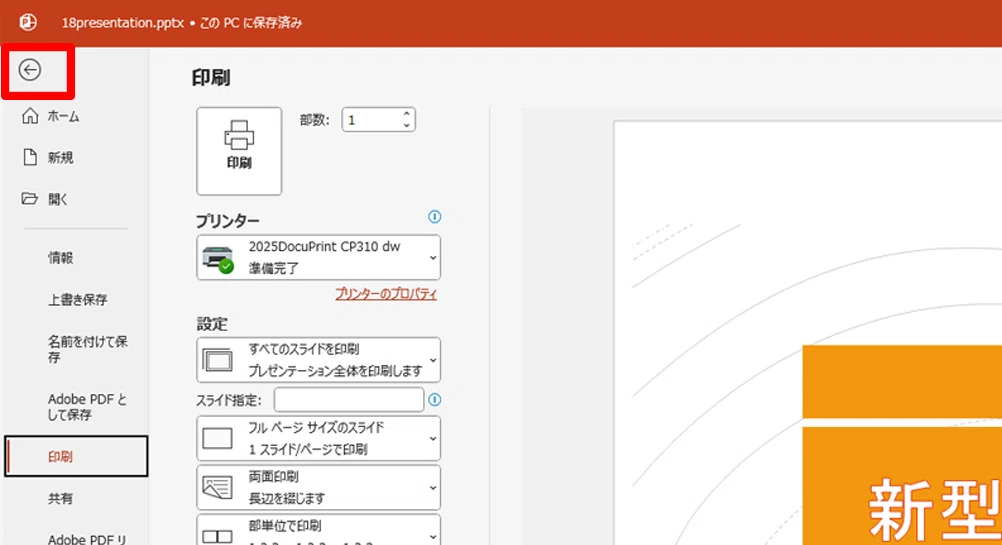
「ファイル」タブをクリックします。
「印刷」をクリックすると現在の印刷設定を確認することができます。
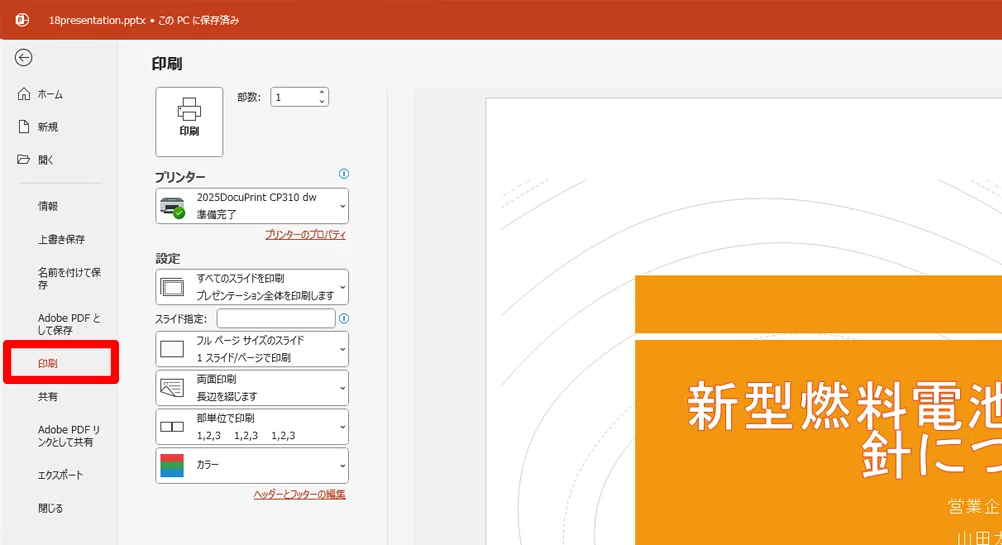
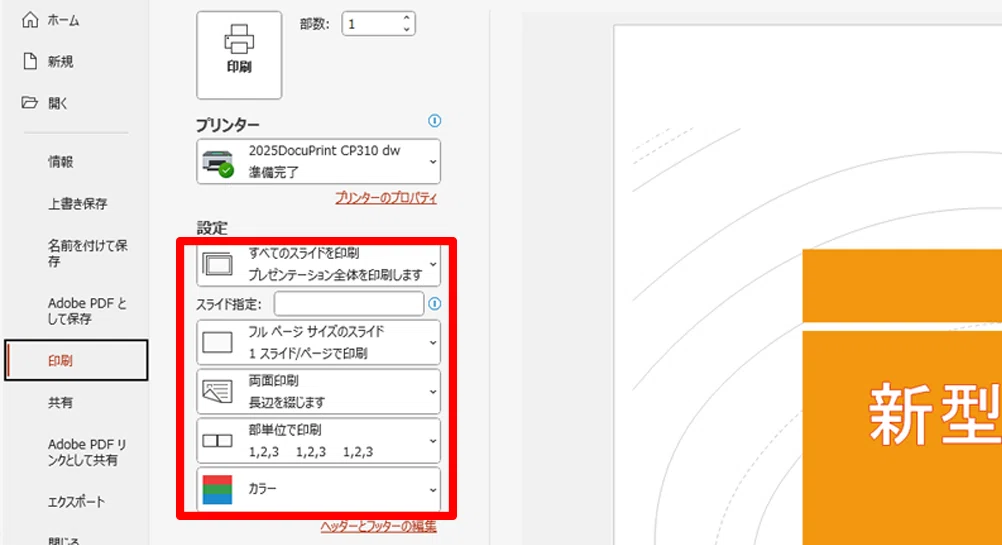
パワーポイントの初期設定は以下の通りです
すべてのスライドを印刷
フルページサイズのスライド
両面印刷(または片面印刷)
部単位で印刷
カラー
画面をいつもの編集画面に戻すには、画面左上にある矢印をクリックします。
配布資料の設定
1枚につき1スライド印刷することもありますが、パワーポイントでは、メモ欄が用意されている配布資料専用の印刷設定を行うことができます。
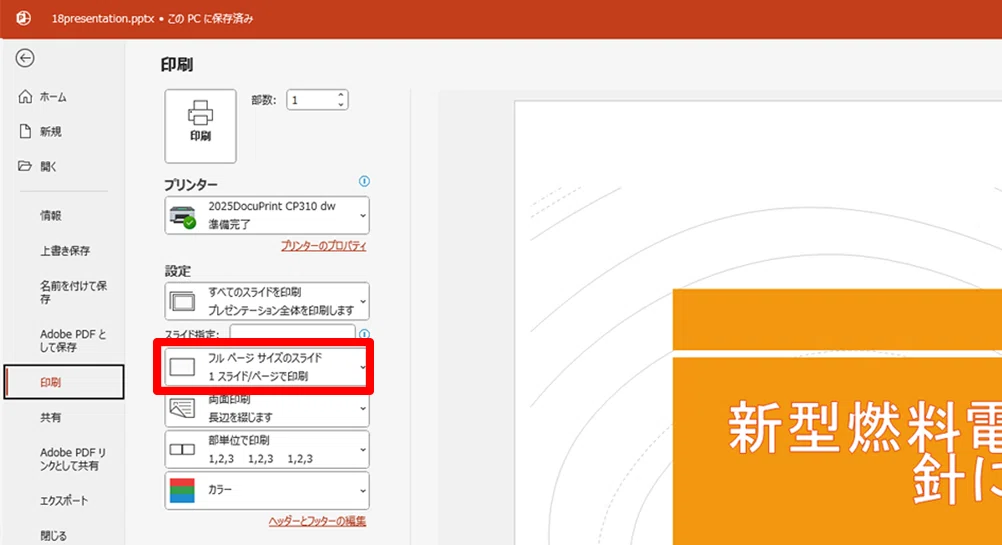
「ファイル」タブから「印刷」をクリックします。
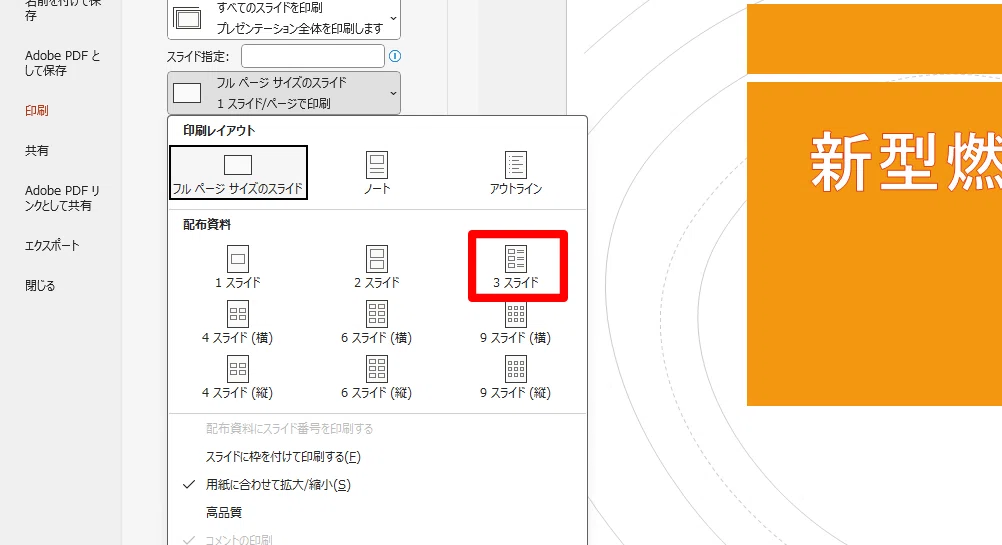
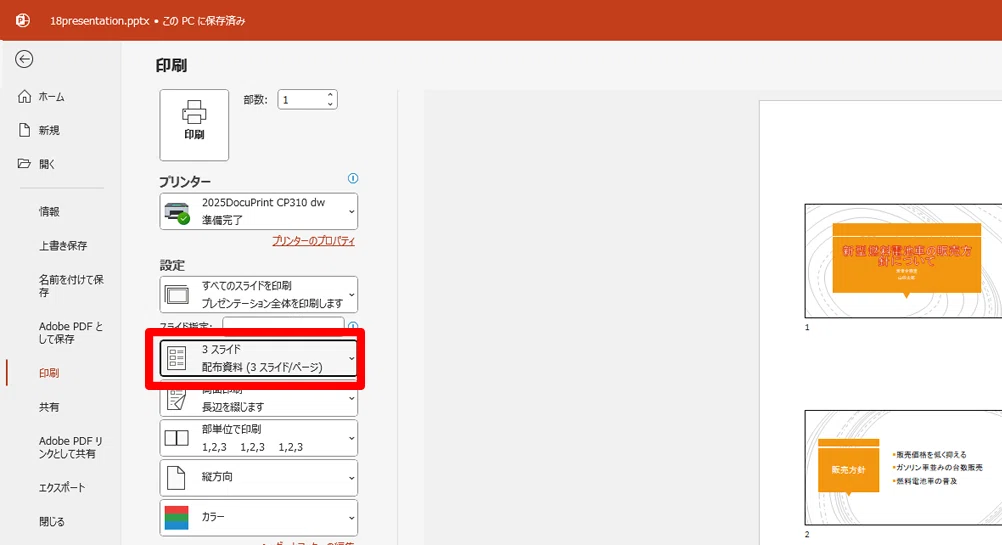
「フルページサイズのスライド」をクリックします。
一覧から「3スライド」をクリックします。
これで1枚に3スライドずつ印刷され、右側にメモ欄がある配布資料を印刷することができます。
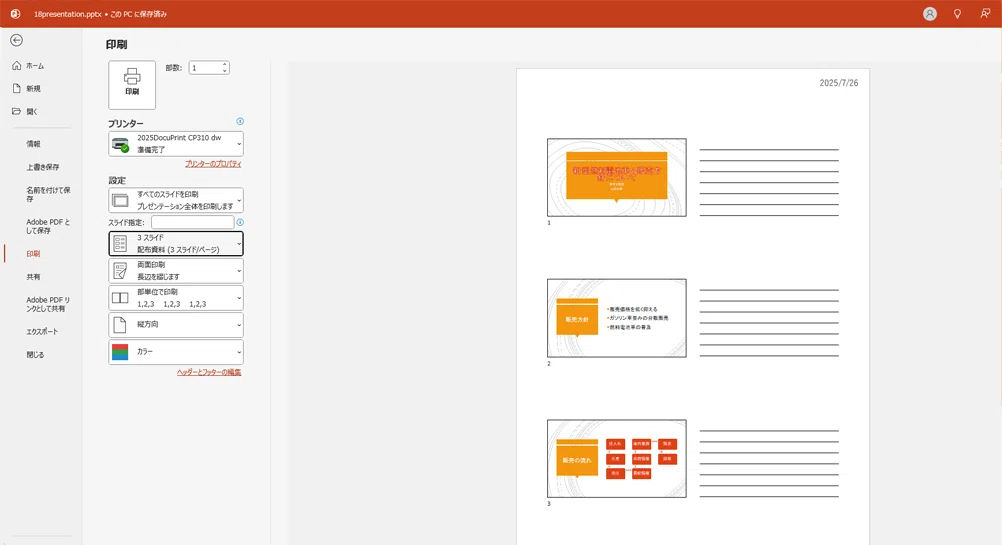
次のページを確認するには、画面下の「1/3」などのページ表示横にある▶をクリックします。
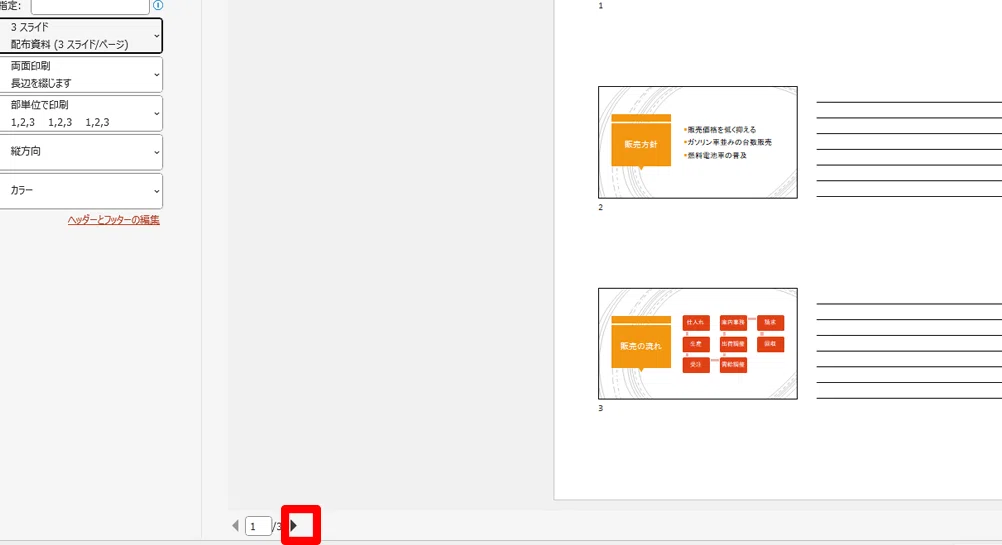
スライドの枚数が多い場合は、メモ欄を表示させず、6スライドや9スライドを選ぶこともできます。
ノートの内容を一緒に印刷
ノートに入力した内容を印刷して手元で確認したい場合には、自分用に印刷しておくことも可能です。
「ファイル」タブから「印刷」をクリックします。
「フルページサイズのスライド」と表示されている部分をクリックします。
※すでに「3スライド」などに設定されている場合は、そこをクリックします。
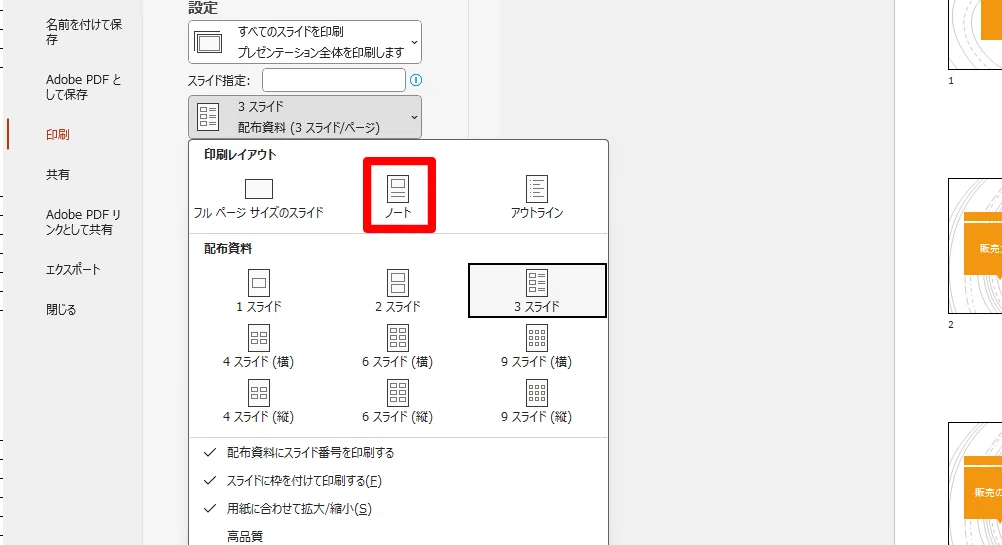
一覧から「ノート」をクリックします。
これでスライド1枚と下にノートの内容が表示されたものを印刷することができました。
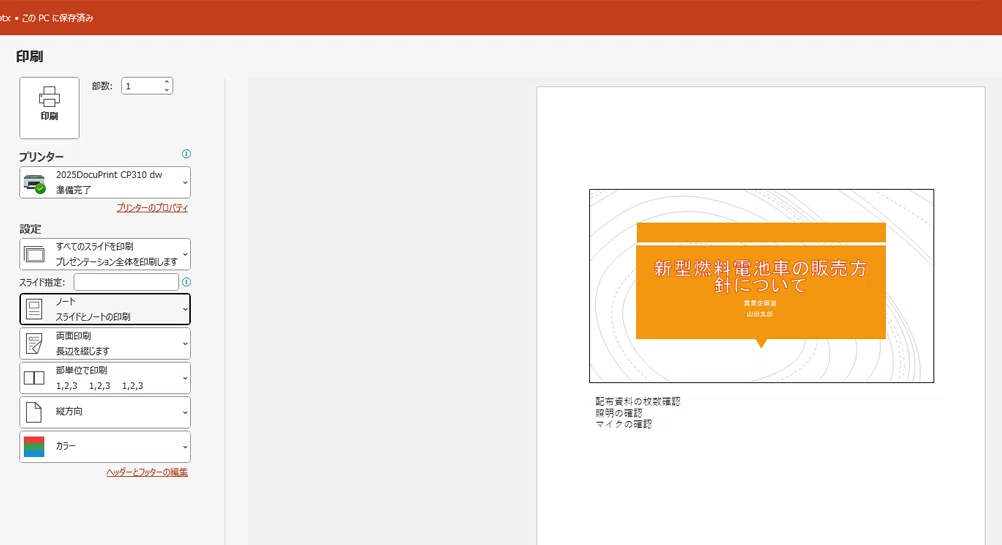
※ノートの内容は、プレゼンテーション中に画面に表示もできるため、印刷は必須ではありません。
音声と練習用データは
メンバーシップ限定でダウンロードできます
スキルキットのメンバーシップでは、
LINEでの質問サポート、動画・音声、限定記事などで、
学びたいことをまるごとサポート。
ここから先は
この記事が参加している募集
この記事が気に入ったらチップで応援してみませんか?
