
パワーポイントって何ができる?|これから始めるPowerPoint入門 #1|基本の使い方講座

「パワーポイントがよくわからない!」
そんなふうに感じている方も多いはずです。
でもご安心ください。
パワーポイントは、思っているよりずっと身近で、ちょっとしたコツさえわかれば、誰でも使いこなせるようになるツールなんです。
このnoteを読み進めていくうちに、「なんだか少し楽しくなってきたかも」そんなふうに感じていただけたら嬉しいです。
そして気づいたときには、パワーポイントが使えるようになっているかもしれません。一歩ずつ、一緒に身につけていきましょう。
第1回目は文字の入力と設定を解説!
実はパワーポイントはワードに似ているところとエクセルに似ているところがあります。
ワードやエクセルが少し使える方なら、共通する操作も多いためスムーズに覚えられます。
もちろん、ワードやエクセルが苦手な方でもパワーポイントができるようにやさしく解説していきます。
パワーポイントってどんなソフト?
ワードやエクセルと同じMicrosoft社が開発したプレゼンテーションソフトです。
スライドと呼ばれるページを紙芝居のように順番に表示させ、聴き手にわかりやすく説明することができます。
アニメーションと呼ばれる動きをつけたり、動画や音声を挿入することができるところがワードやエクセルと大きく違います。
まずは文字を入れてみよう
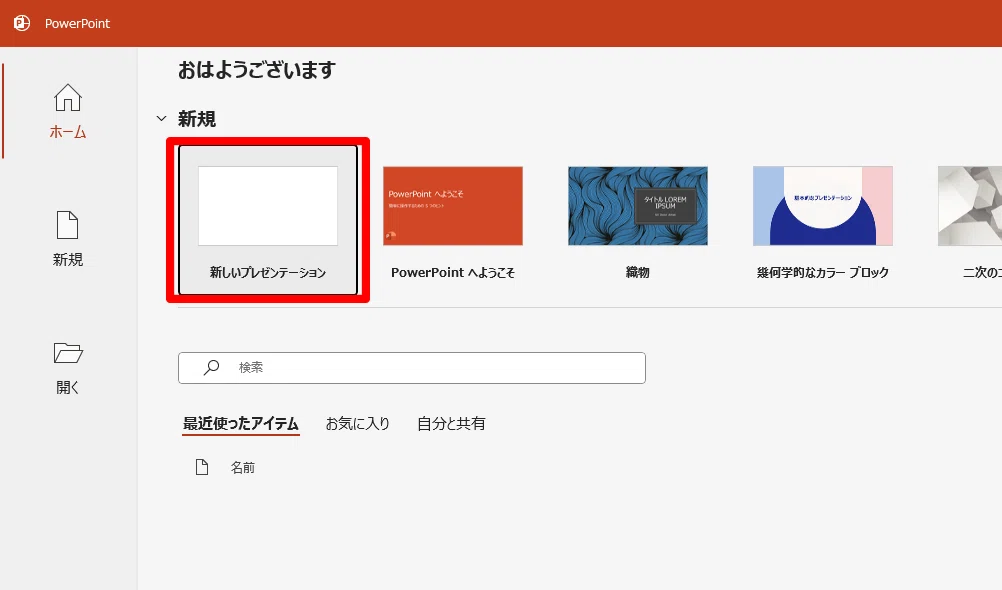
まずは、パワーポイントを起動し、「新しいプレゼンテーション」をクリックします。
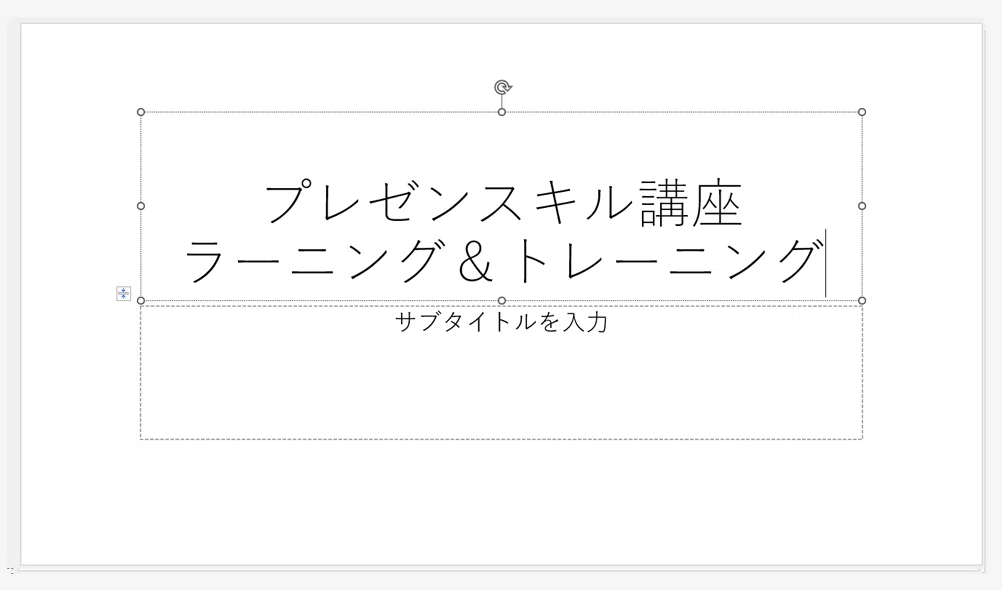
初期設定ではタイトルとサブタイトルが入力できる枠が表示されています。
この枠のことを「プレースホルダー」といいます。
入力する場所の目印のようなもので、文字を入力するための仮の箱のようなものです。
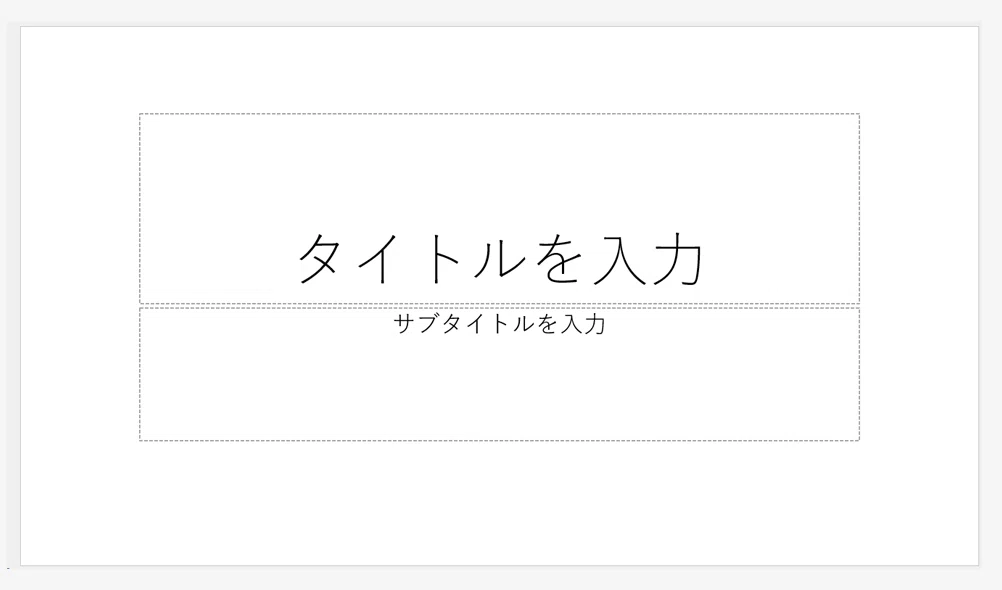
タイトルは初期設定で文字のサイズが60pt、サブタイトルは小さく24ptの設定が入っています。
※ただし、文字の量が多くなると自動的にフォントサイズが調整されます。
「タイトルを入力」の文字あたりをクリックしてみましょう。
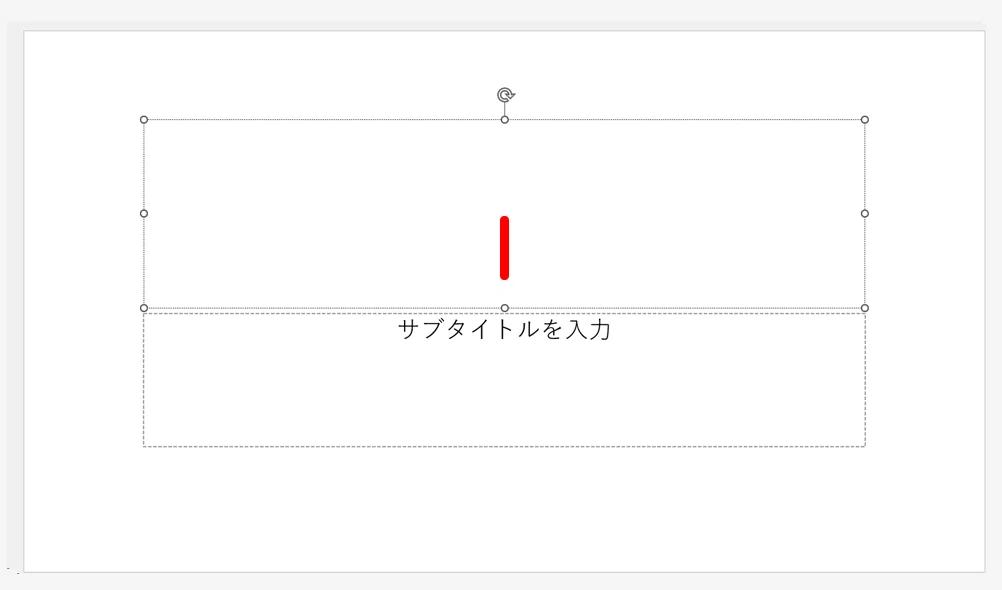
ここではタイトルとして「プレゼンスキル講座」と入力します。
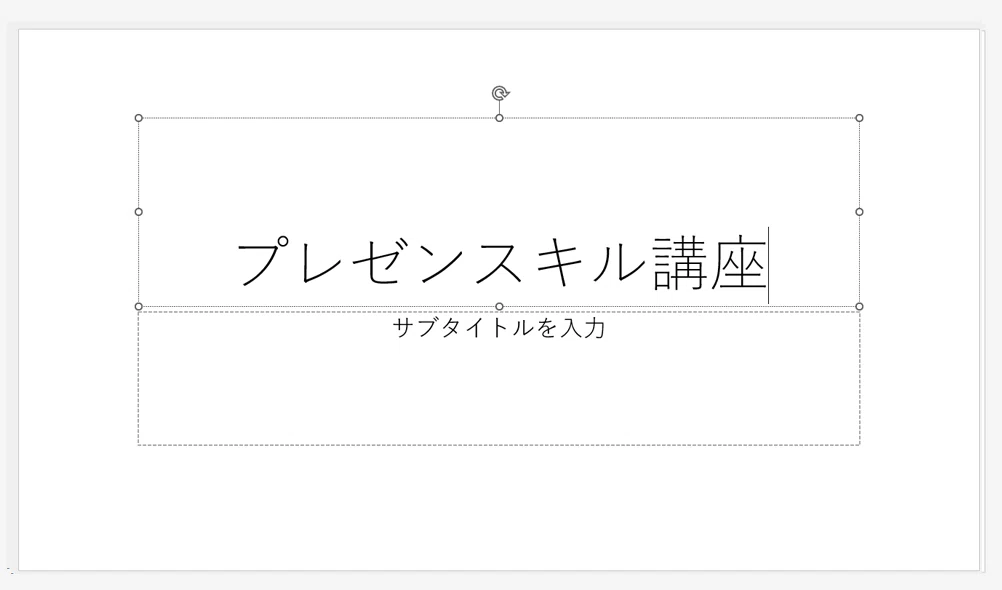
タイトルも通常の文章と同様にEnterキーで改行ができます。
続けて「ラーニング&トレーニング」と入力します。
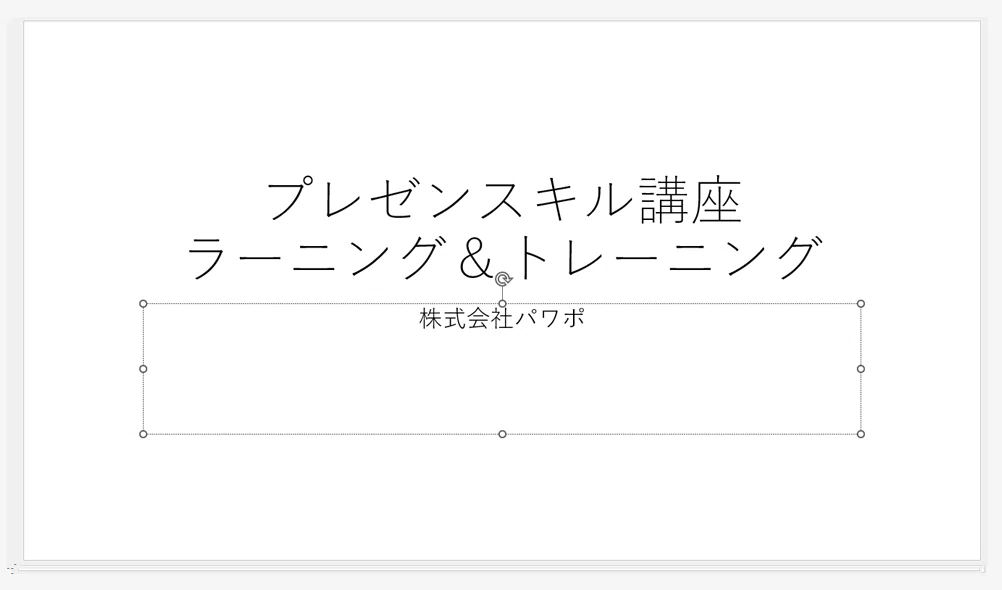
サブタイトルをクリックして「株式会社パワポ」と入力します。
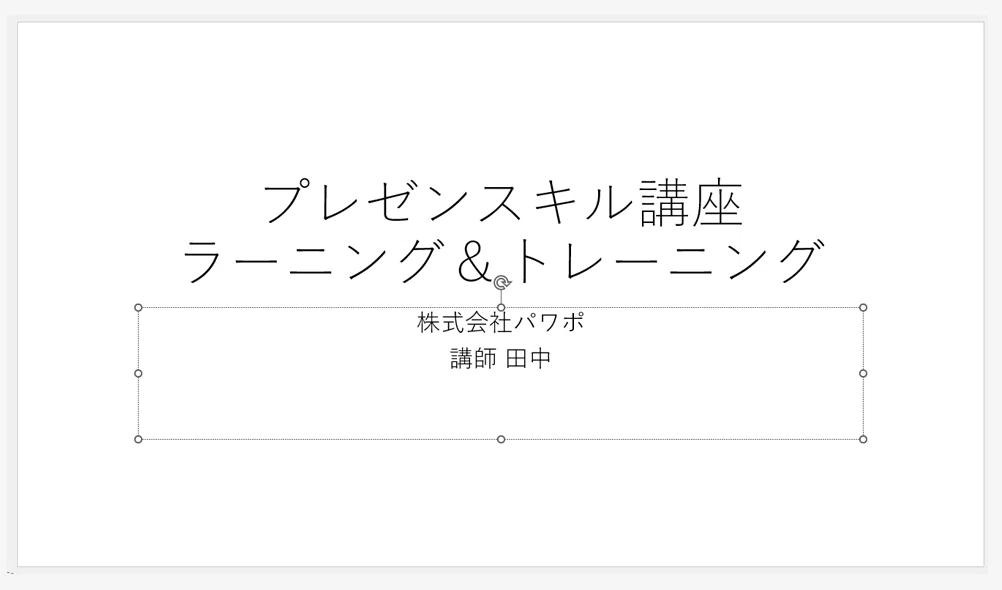
Enterキーで改行して、「講師 田中」と入力します。
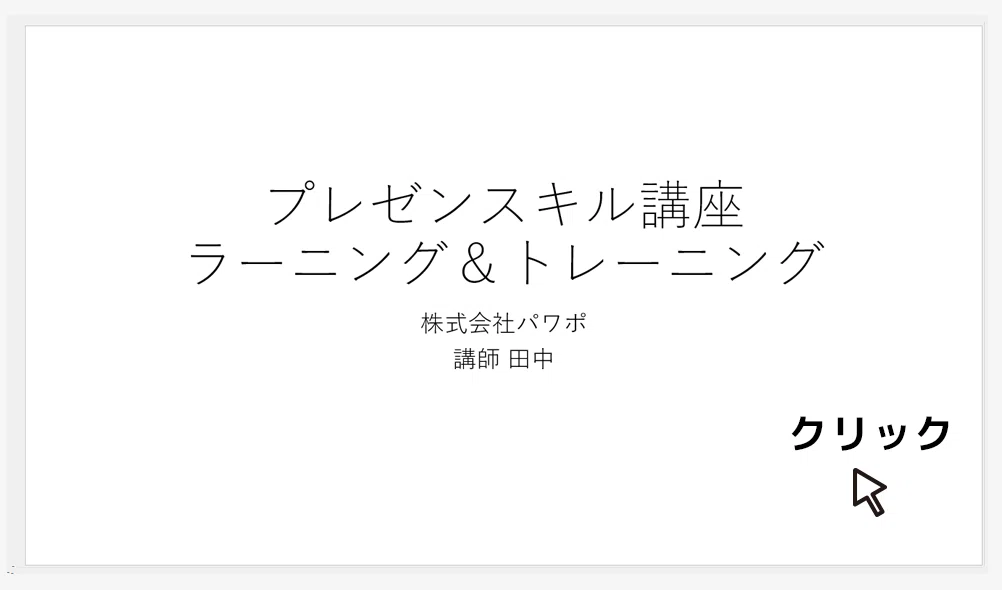
プレースホルダー以外の場所をクリックすると、選択が解除されます。
フォントの種類を変更
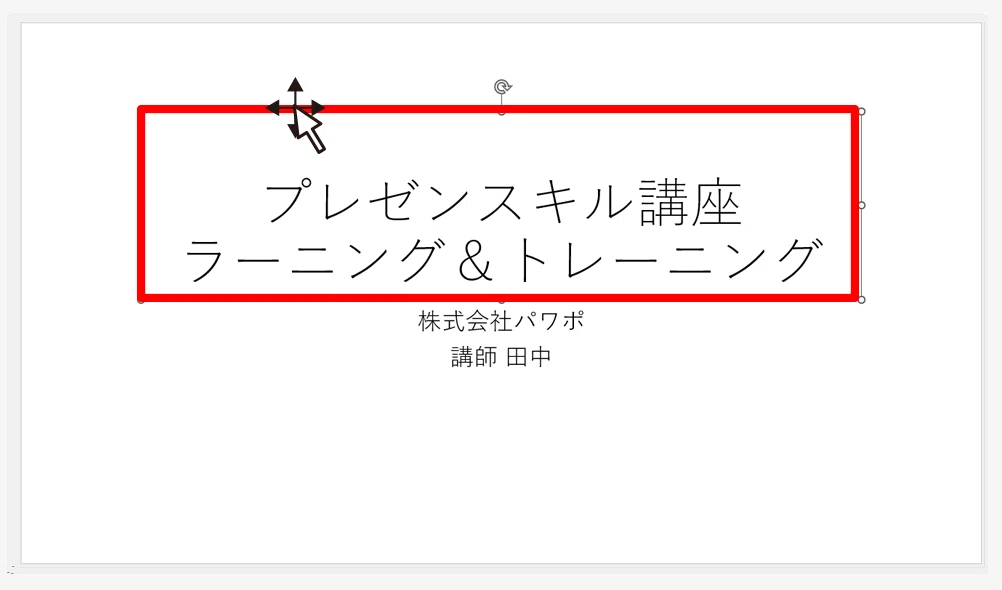
プレースホルダー内の文字全体を選択する場合は、プレースホルダーの外枠をクリックします。
プレースホルダーの外枠をクリックすると点線が実線に変わります。
これは「今、この枠全体を選択しているよ」という合図です。
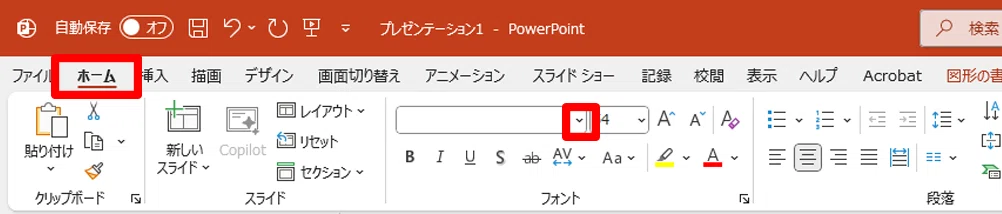
「ホーム」タブから「フォント」の▼をクリックします。
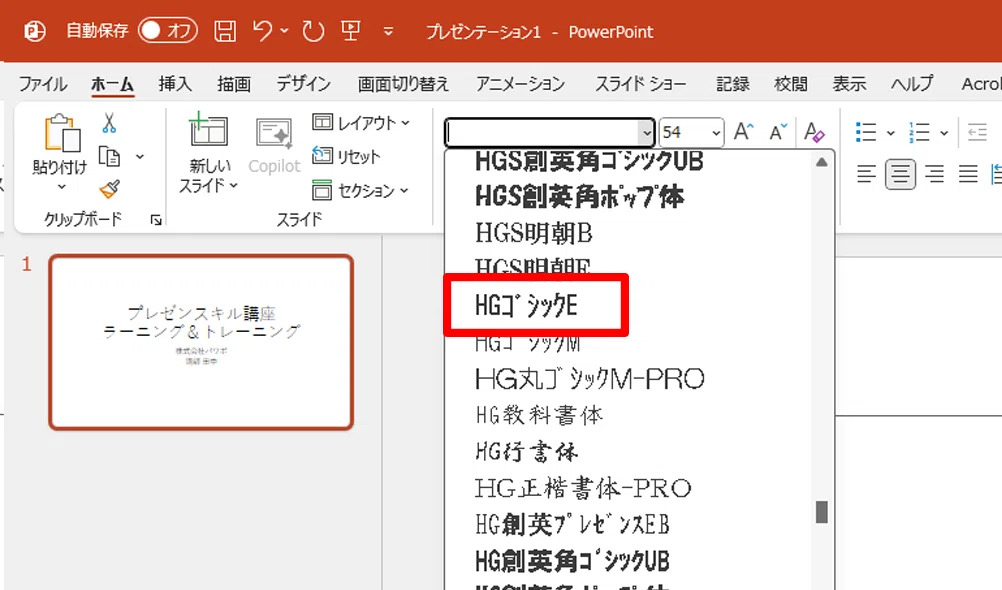
一覧から「HGゴシックE」をクリックします。
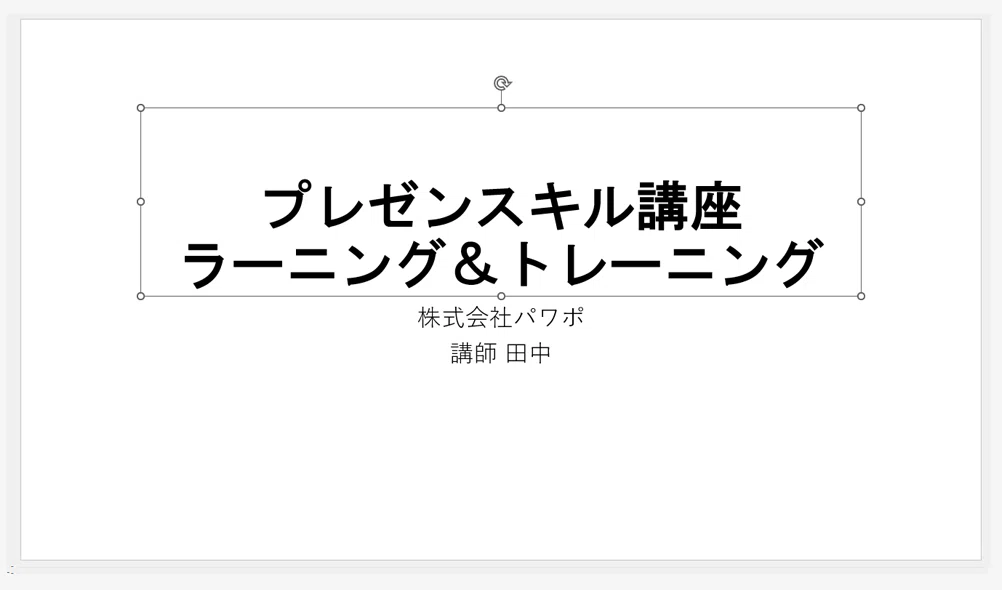
これでプレースホルダー内の文字すべてのフォントの種類を変更することができました。
フォントのサイズを変更
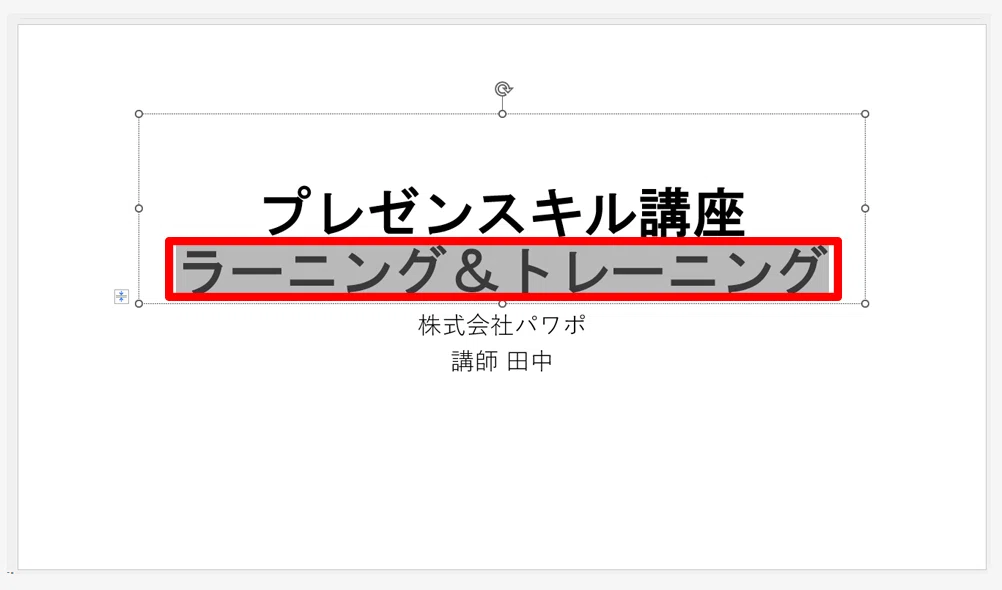
文字を部分的に変更するにはドラッグして選択します。
ここでは「ラーニング&トレーニング」をドラッグします。
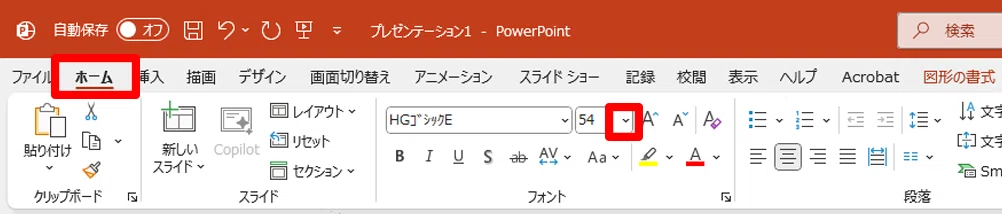
「ホーム」タブから「フォントサイズ」の▼をクリックします。
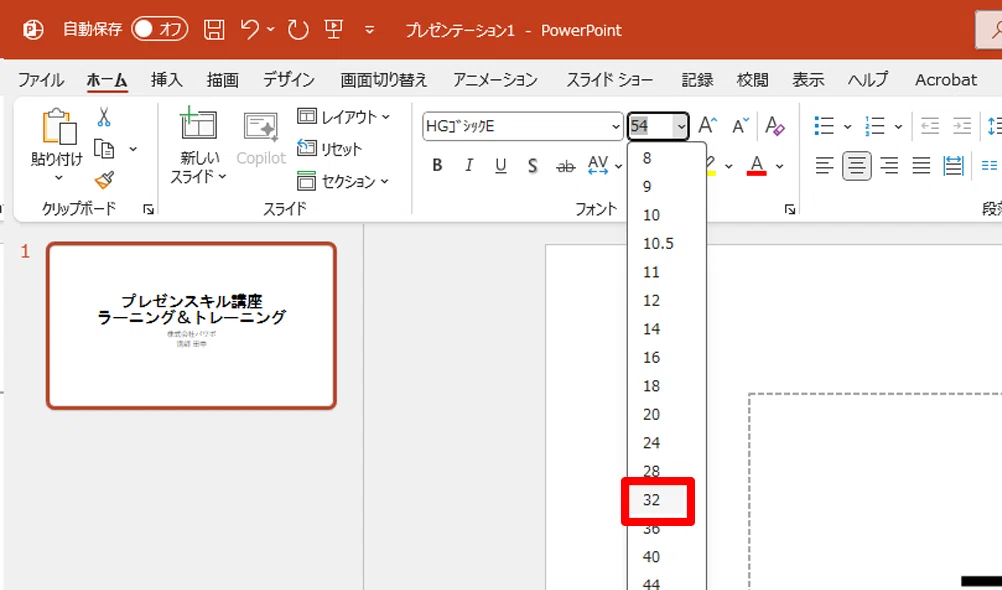
一覧から「32」をクリックします。
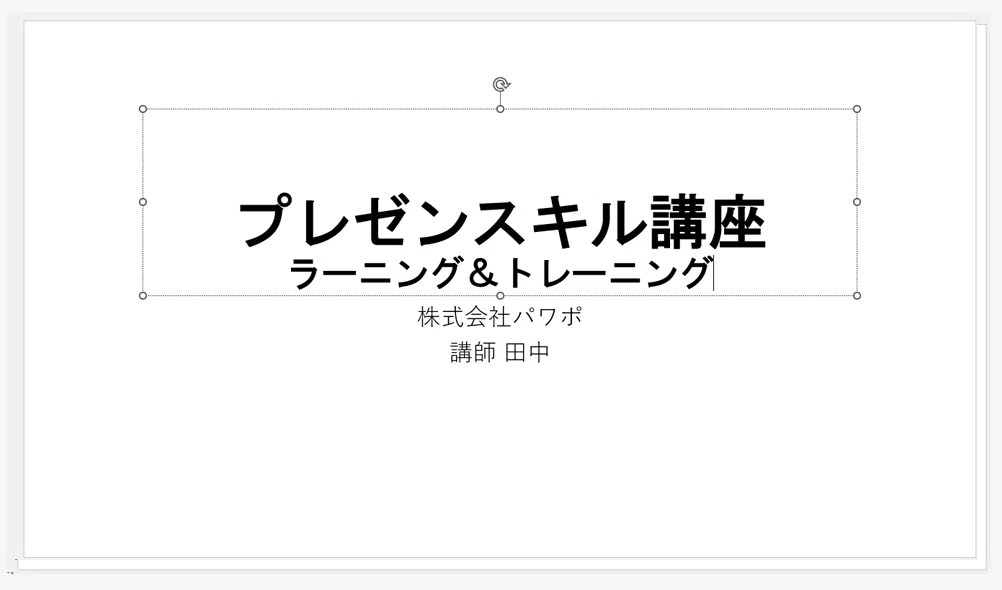
これでフォントサイズを変更できました。
まとめ
パワーポイントは、はじめのスライドにタイトルとサブタイトルのプレースホルダーが用意されています。
部分的に文字を選ぶ場合はドラッグ、全体を選ぶには枠線をクリックと覚えておきましょう。
第2回目以降の音声と練習用データは
メンバーシップ限定でダウンロードできます
スキルキットのメンバーシップでは、
LINEでの質問サポート、動画・音声、限定記事などで、
学びたいことをまるごとサポート。
