箇条書きで伝わるスライド作り|これから始めるPowerPoint入門 #2|基本の使い方講座

第2回目は、スライドの追加と箇条書きの入力方法を解説していきます。
スライドの種類はいくつもありますが、まずは基本のスライドの作成方法から確認しましょう。
追加されるスライドには、あらかじめ箇条書きの設定が入っているため、一緒に箇条書きの入力方法も覚えていきましょう。
スライドをもう1枚追加してみよう
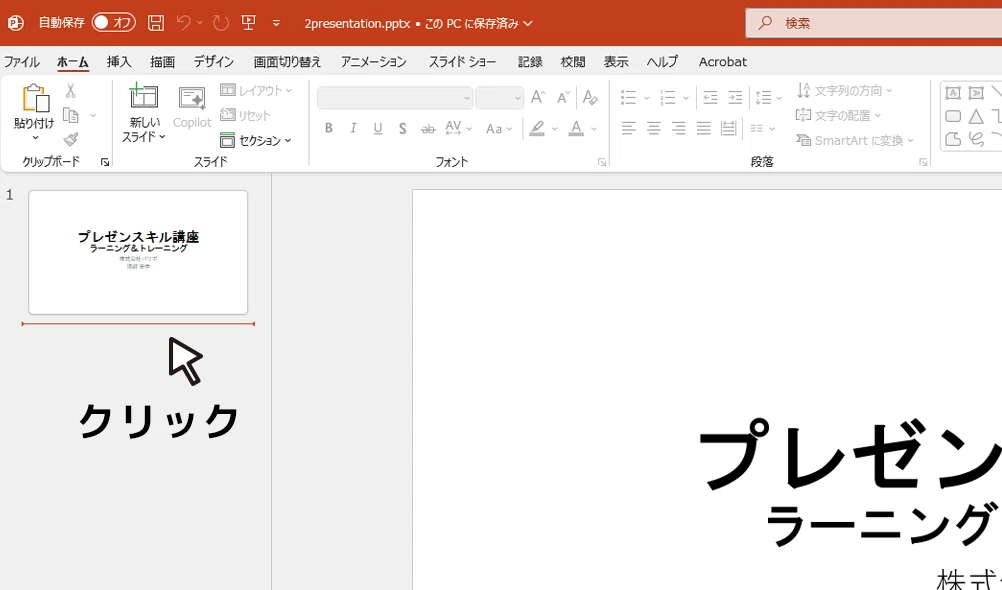
タイトルのスライドの下に、新しくスライドを追加します。
スライドを追加したい位置をクリックすると、赤い線が表示されます。
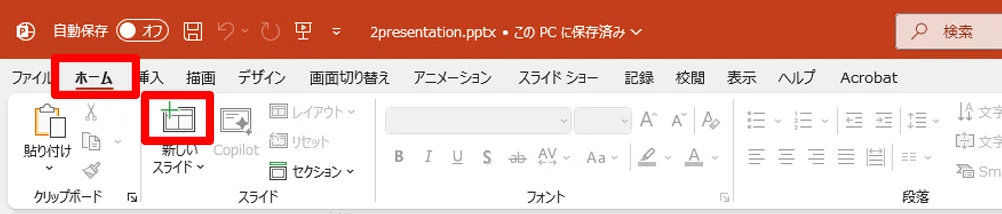
「ホーム」タブから「新しいスライド」をクリックします。
※このボタンは上下に分かれているので、上側をクリックします。
これで新しいスライドが追加されました。
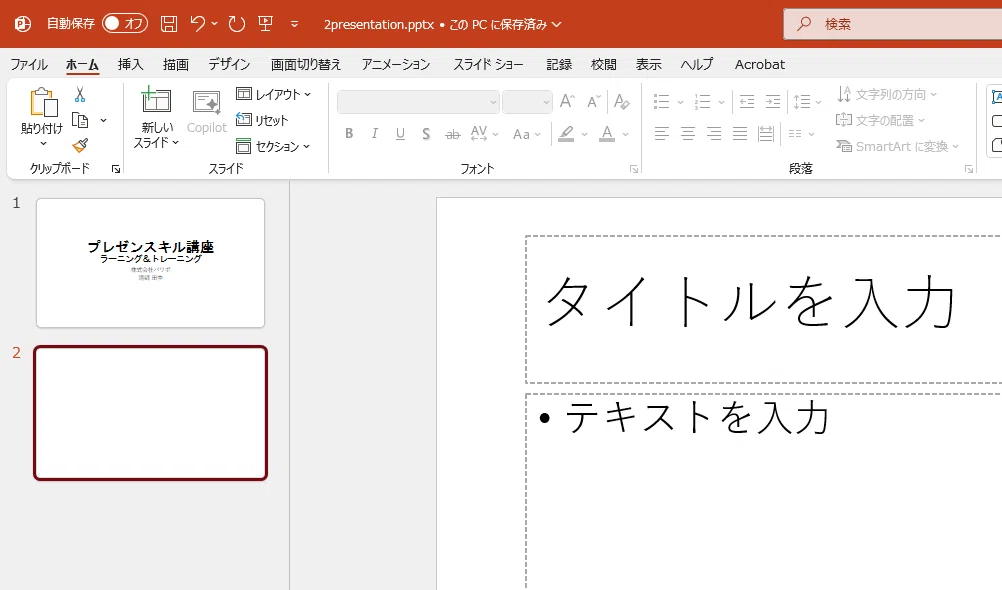
スライドには種類があり、初期設定では「タイトルとコンテンツ」のスライドが追加されます。
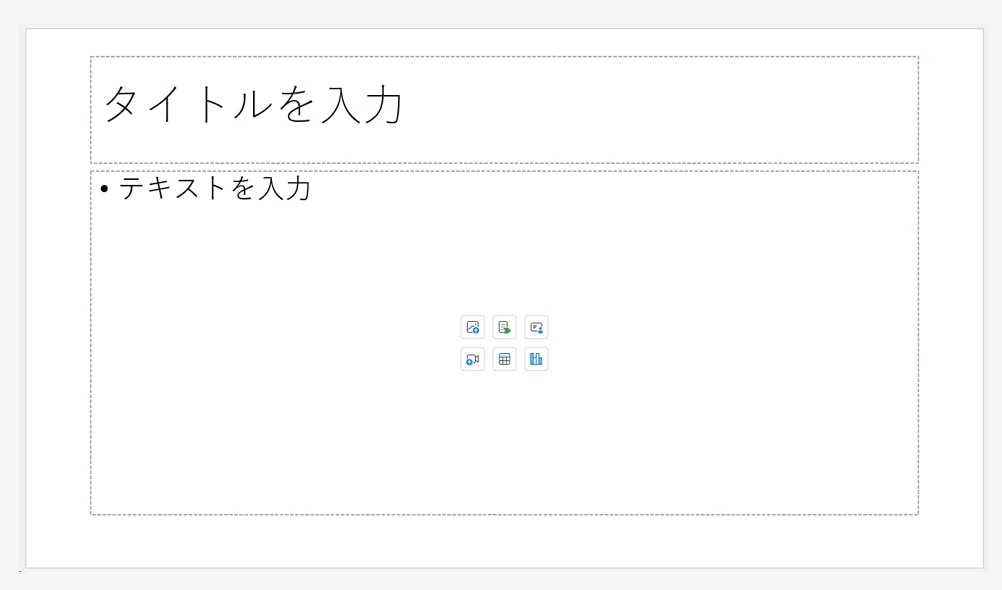
一般的にスライドは「1スライド1メッセージ」で作成するのがわかりやすいとされているため、タイトルとその内容が入力できるスライド構成になっています。
他のスライドを使いたい場合は、「新しいスライド」の下側のボタンをクリックすると、一覧から選ぶことができます。
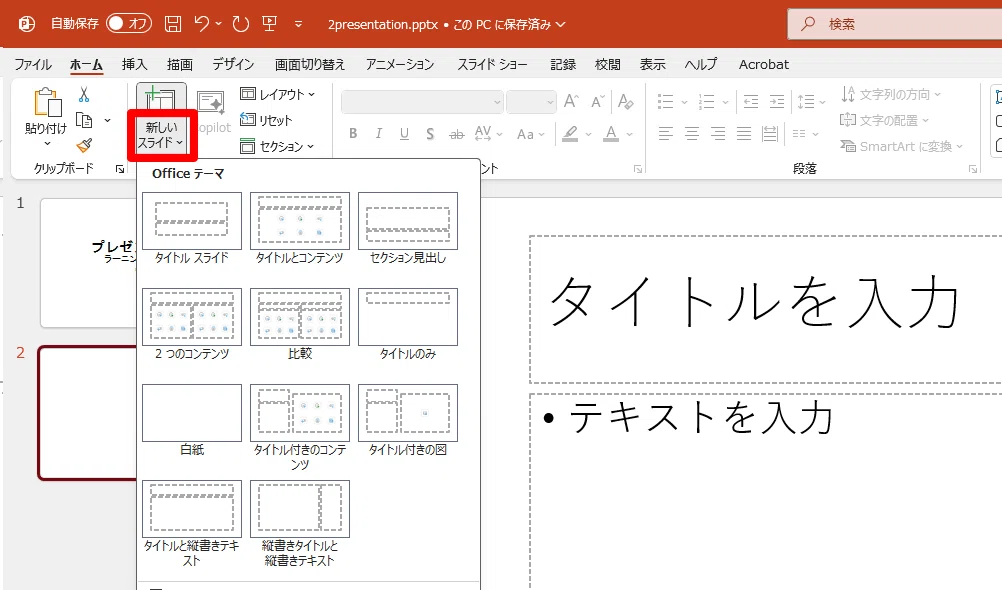
今回はパワーポイントの基本操作にしぼって、初期設定の「タイトルとコンテンツ」のスライドを使っていきます。
スライドのタイトルを入力
「タイトルを入力」と書かれたプレースホルダーをクリックします。
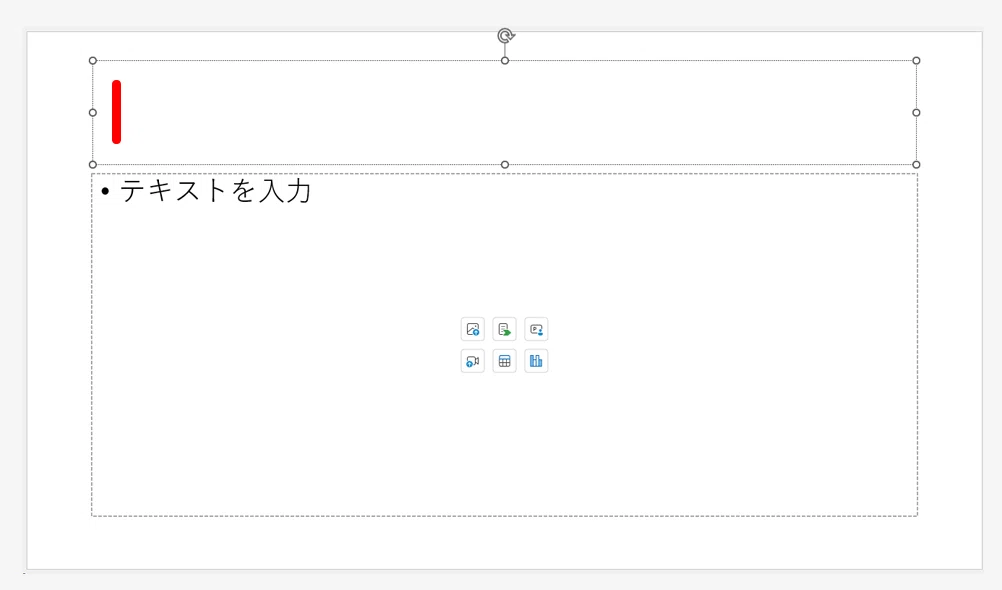
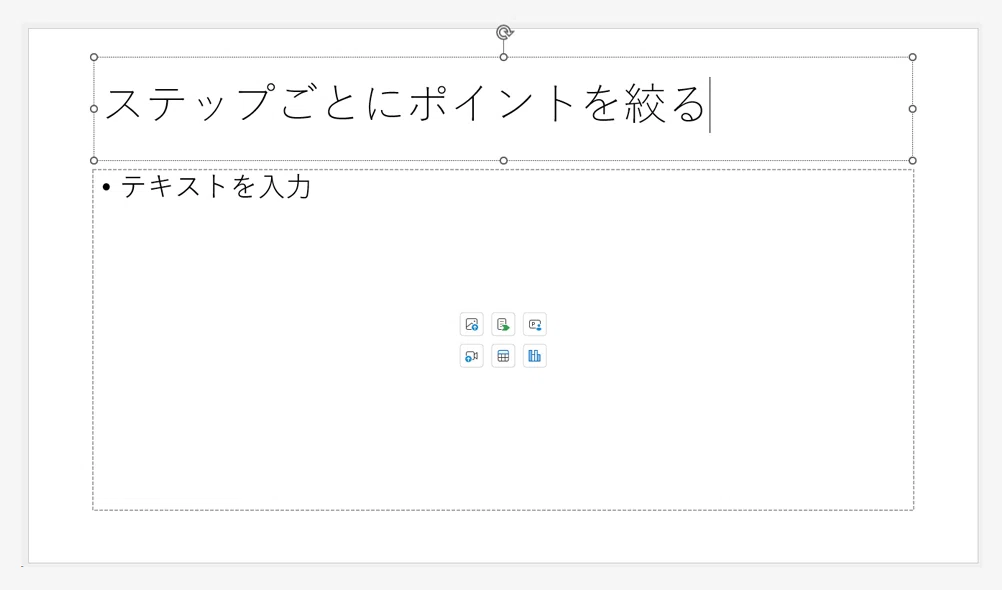
ここでは「ステップごとにポイントを絞る」と入力してみましょう。
箇条書きの基本操作
「テキストを入力」と書かれたプレースホルダーをクリックします。
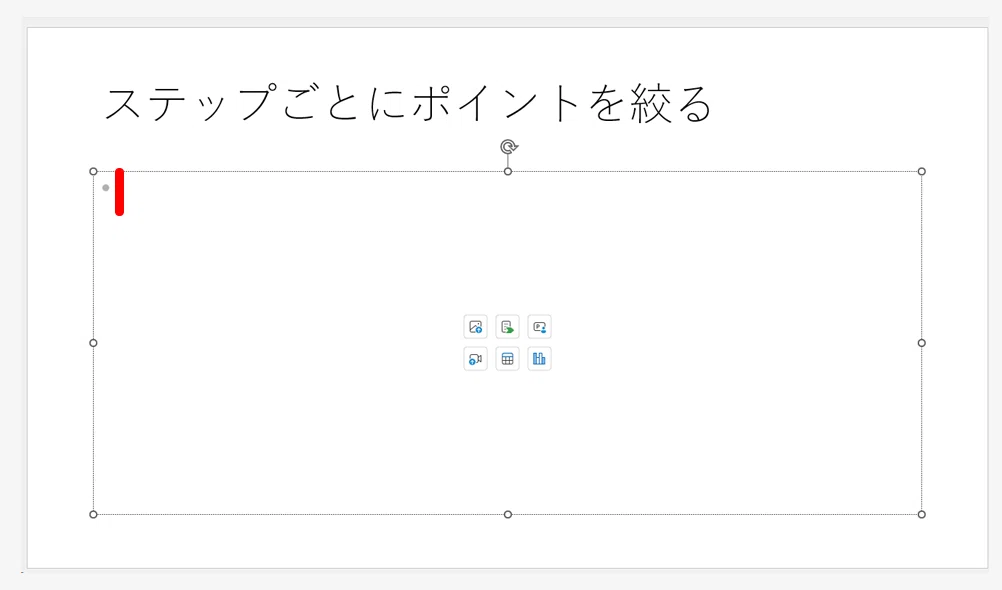
このプレースホルダーには、あらかじめ箇条書きの設定が入っているため、行頭に「・」が表示されます。
「企画と設計」と入力します。
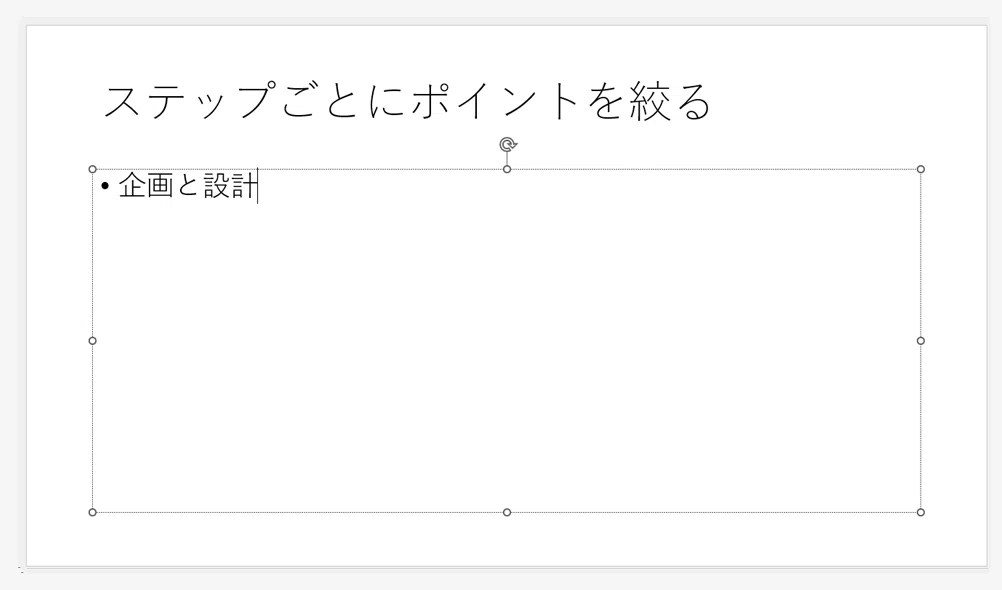
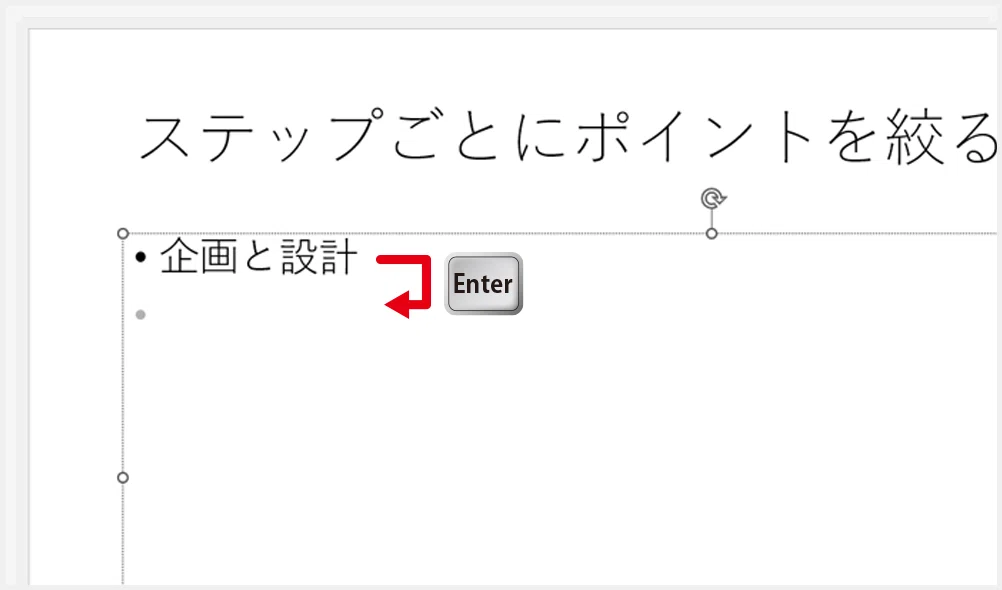
Enterキーで改行すると、自動的に次の行にも「・」が付きます。
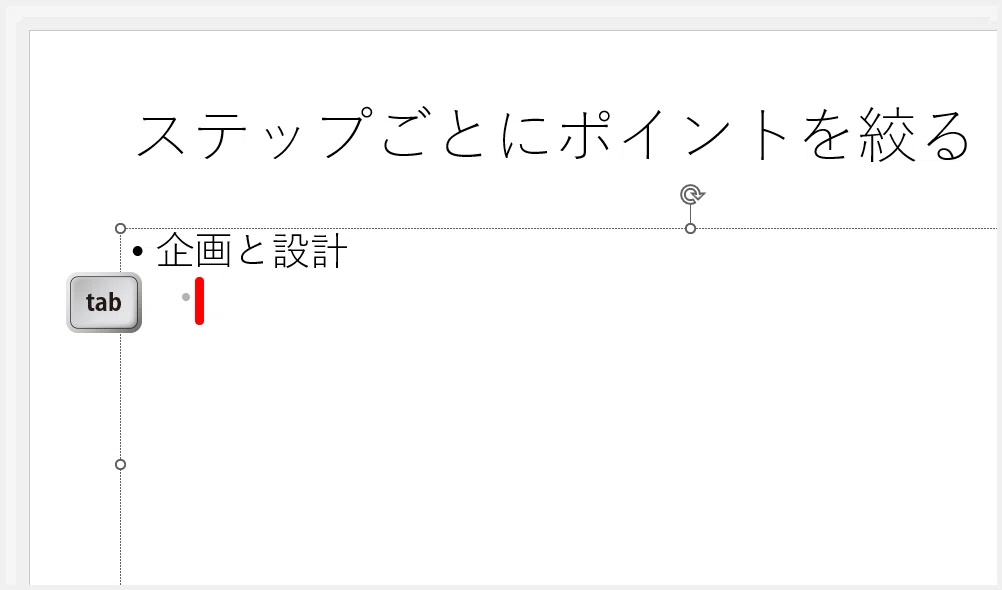
文字カーソルが行頭にある状態でTabキーを押すと、文字の先頭位置が下がります。
※少しむずかしく言うと、「階層のレベルが下がる」と表現されます。
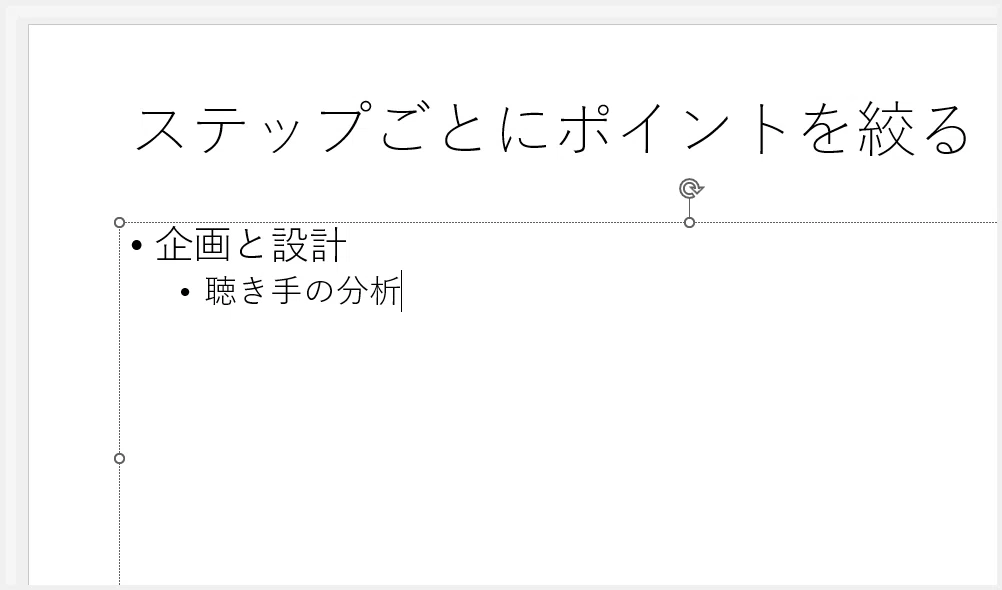
「聴き手の分析」と入力します。
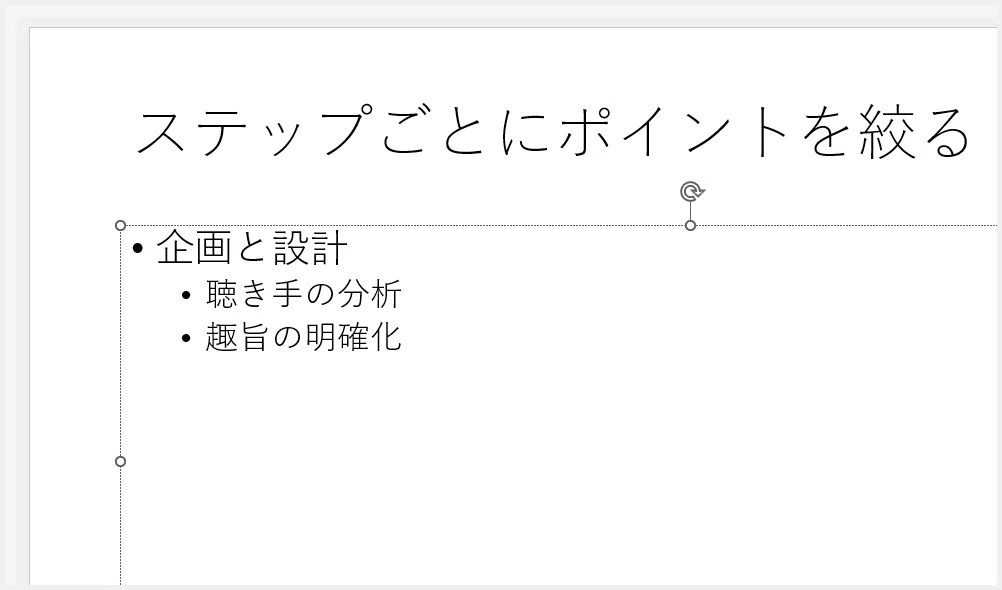
Enterキーで改行し、そのまま「趣旨の明確化」と入力します。
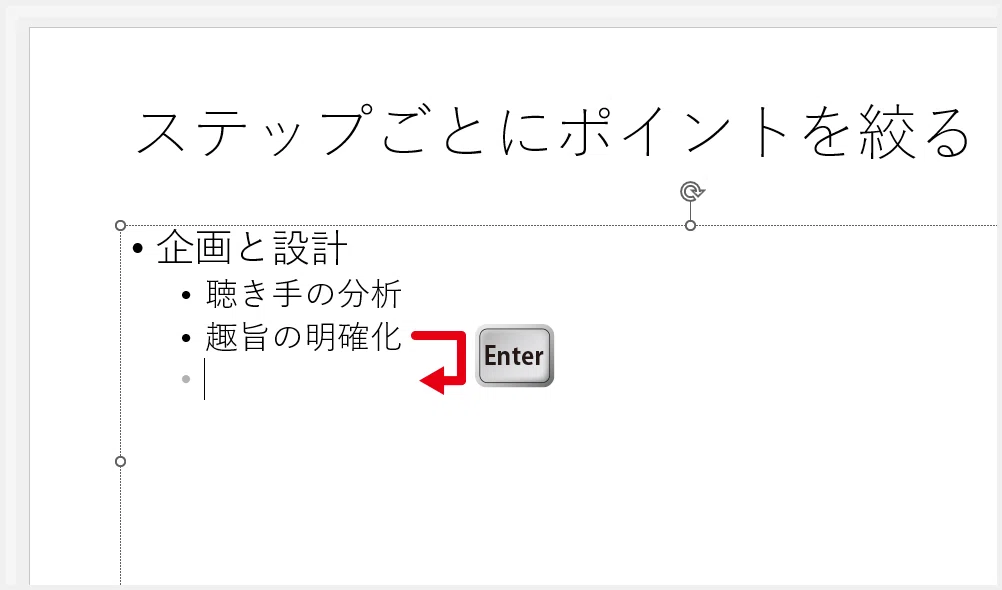
Enterキーを押して改行します。
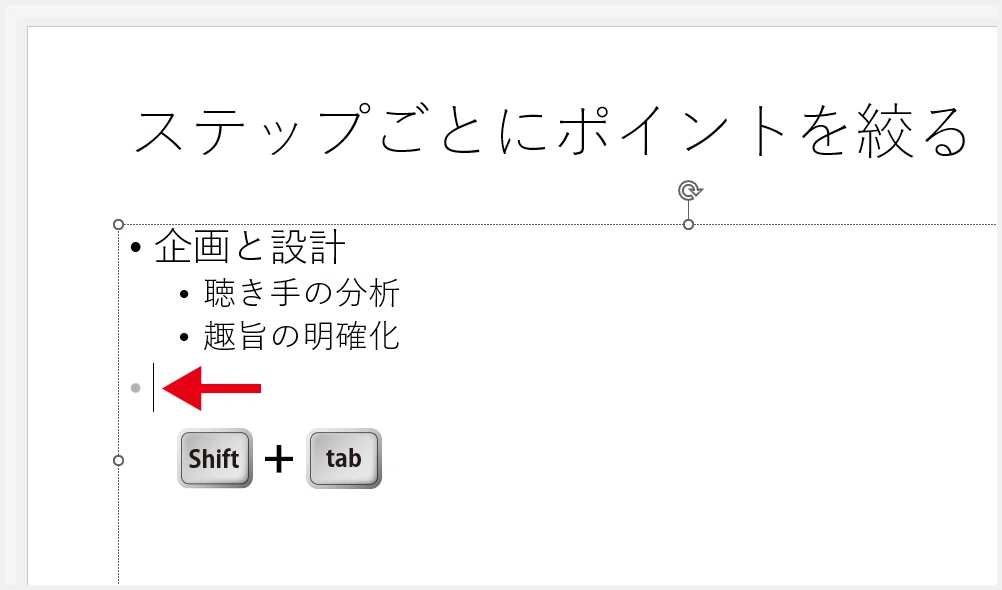
今度はShiftキーを押しながらTabキーを押すと、先頭の位置が上がります。
※つまり「階層のレベルが上がる」状態になります。
「資料作成」と入力します。
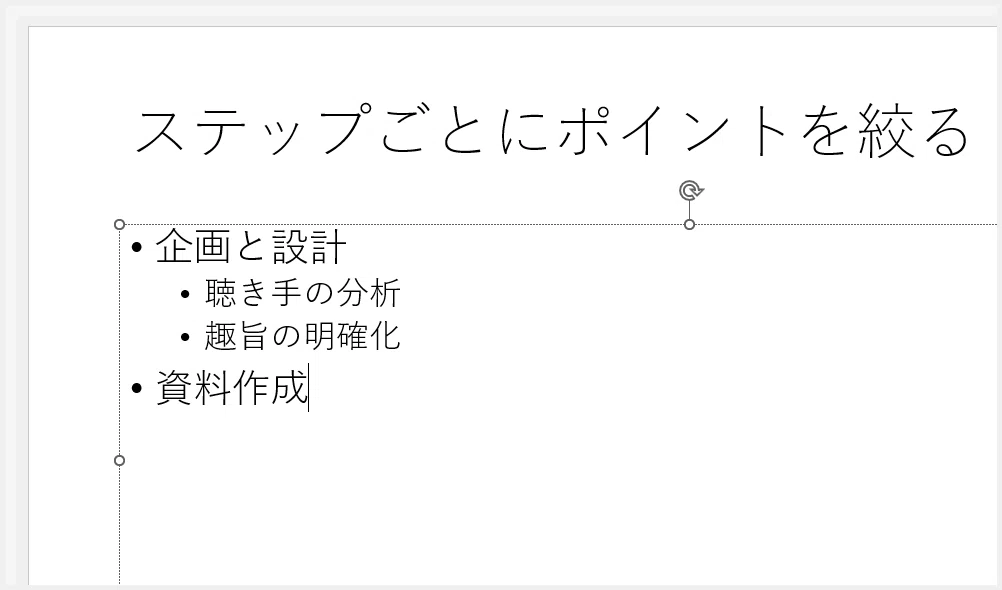
箇条書きの中でさらに詳しく書きたいときには、Tabキーでインデント(先頭の位置)を下げ、Shift+Tabキーを押すことでインデントを上げることができます。
この操作を使って、下記のような入力をしてみましょう。
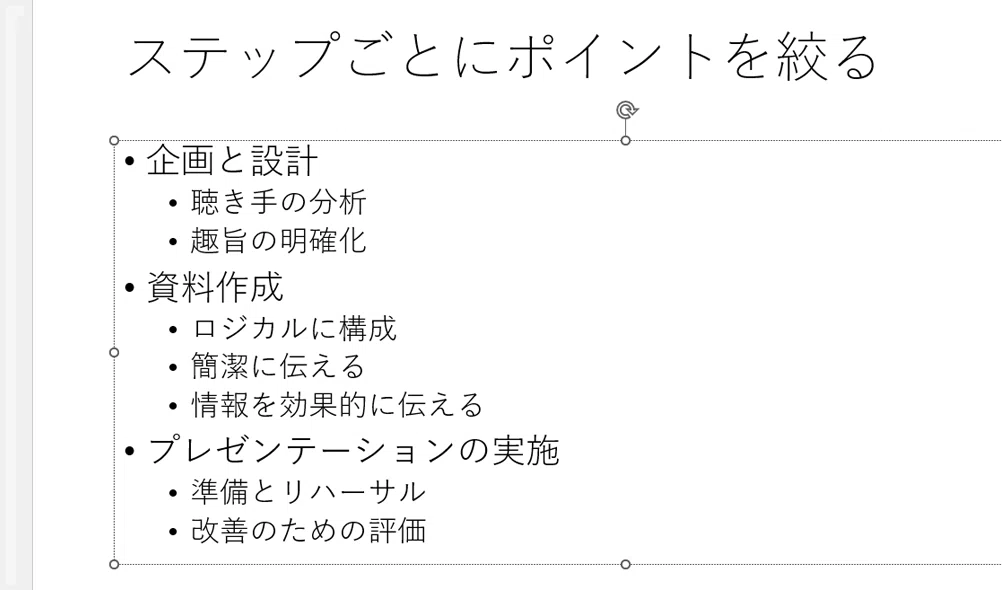
覚えておきたい操作(Tabキー)
箇条書きの構成を整理する際には、内容に応じて階層を下げたり上げたりするのがコツです。
覚えておきたい操作
・Tabキーで段落のレベルを下げる
・Shift+Tabキーで段落のレベルを上げる
これらの操作は、今後も頻繁に使うことになります。
箇条書きの順番を並び替えよう
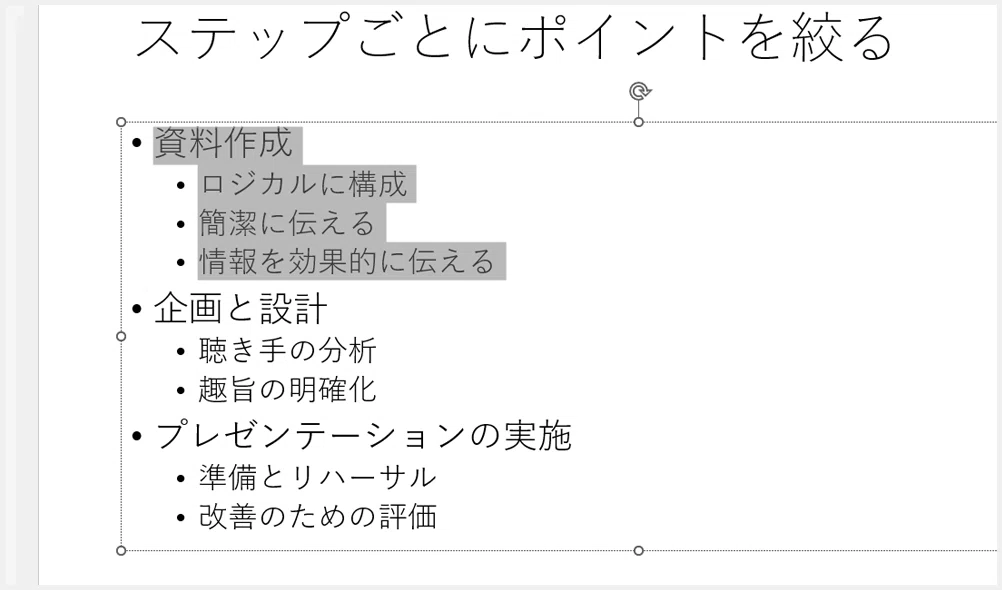
箇条書きで入力した内容は、あとから自由に順番を入れ替えることができます。
箇条書きの行頭の記号にマウスポインターを合わせると、十字の矢印に変わります。この状態でドラッグすると、項目を移動させることができます。
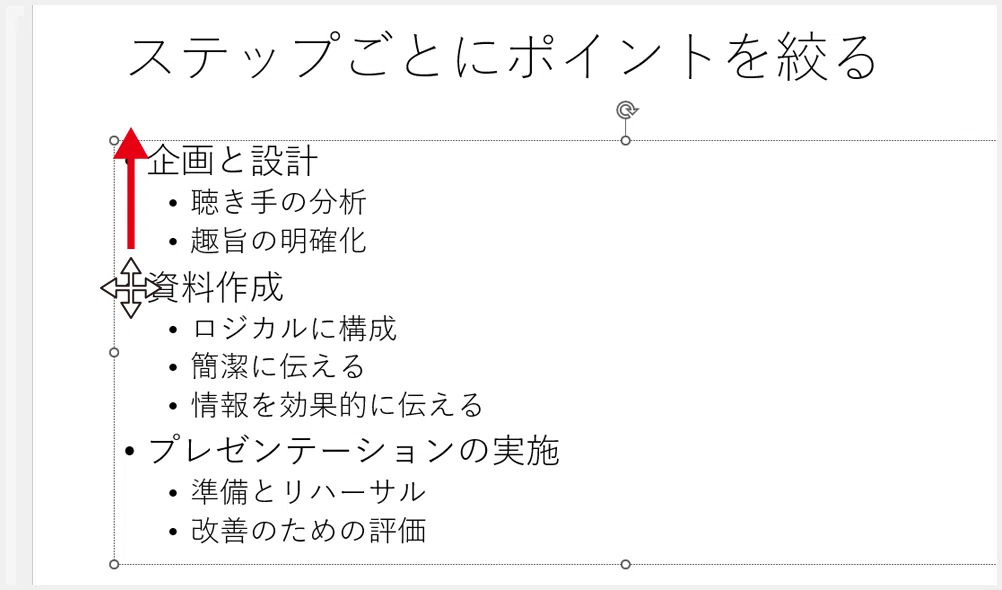
これで順番を変更することができました。
まとめ
スライドにはさまざまな種類がありますが、最初のうちは初期設定で表示される「タイトルとコンテンツ」のスライドを使って作成するのがおすすめです。
プレゼンの主役はあくまで口頭での説明です。パワーポイントの資料は補助的な役割と考え、詰め込みすぎないようにしましょう。
「1スライド1メッセージ」を意識して、シンプルで伝わりやすいスライドを作っていきましょう。
そして今回学んだTabキー・Shift+Tabキーの操作は、今後もよく使います。
しっかり練習して、次のステップでも迷わないようにしておきましょう。
音声と練習用データは
メンバーシップ限定でダウンロードできます
スキルキットのメンバーシップでは、
LINEでの質問サポート、動画・音声、限定記事などで、
学びたいことをまるごとサポート。
ここから先は
この記事が参加している募集
この記事が気に入ったらチップで応援してみませんか?
