
Excel入力の基本をおさらい|これから始めるExcel入門 #3|基本の使い方講座

「文字がうまく編集できない!」
そんな経験はありませんか?
もしかすると、それは入力のしかたにちょっとした原因があるのかもしれません。
第3回ではエクセルの基本操作として、正しい入力方法と、ありがちなミスを防ぐコツについて、わかりやすく解説していきます。
入力の基本と「変な入力」って?
セルの使い方をしっかり理解していないと、意図しない入力になってしまうこともあります。
その結果、「文字が思うように編集できない…」という場面につながることも。
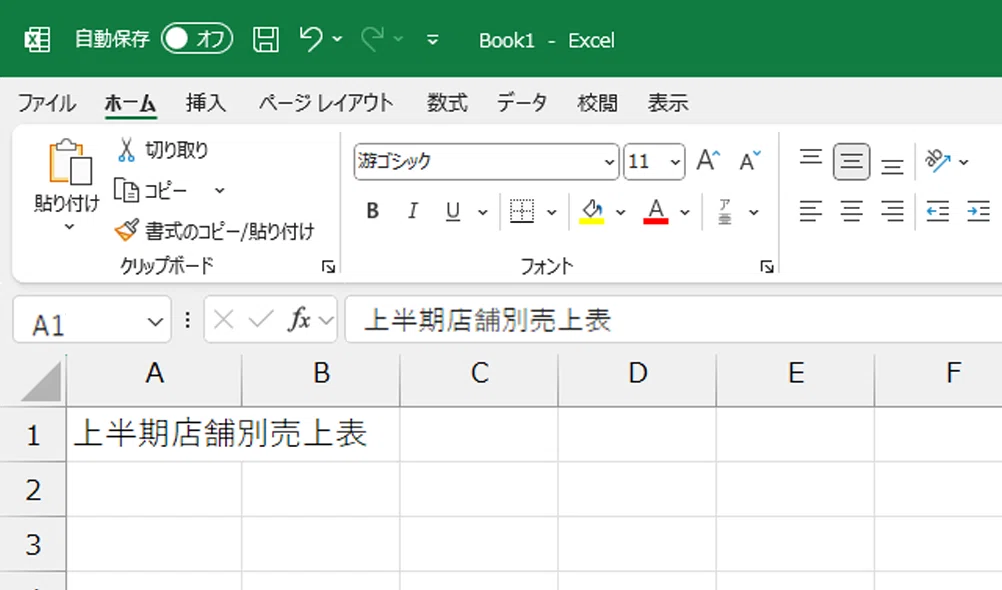
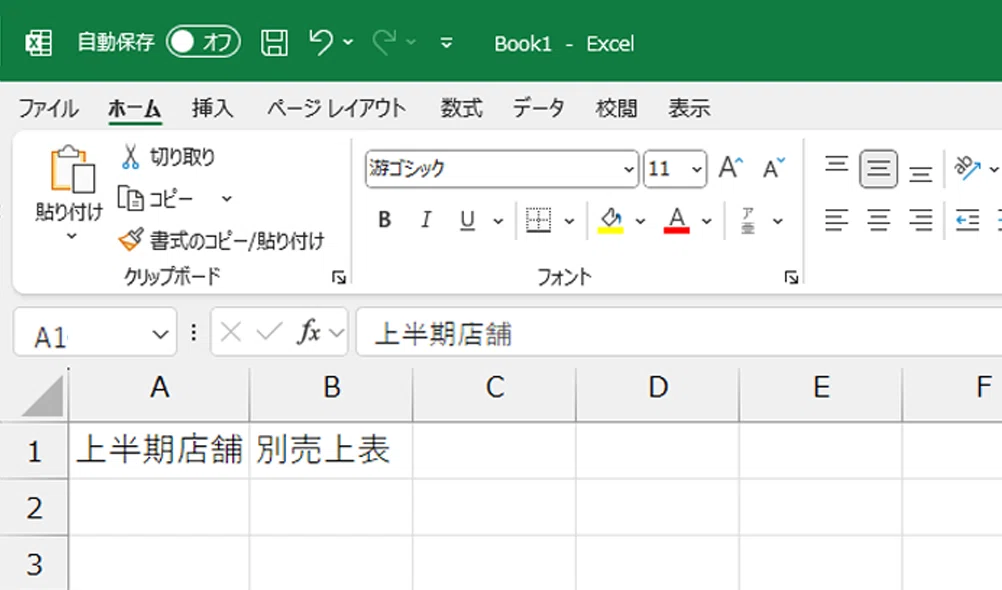
たとえば、次のような2つの入力を比べてみましょう。
Aの入力
Bの入力
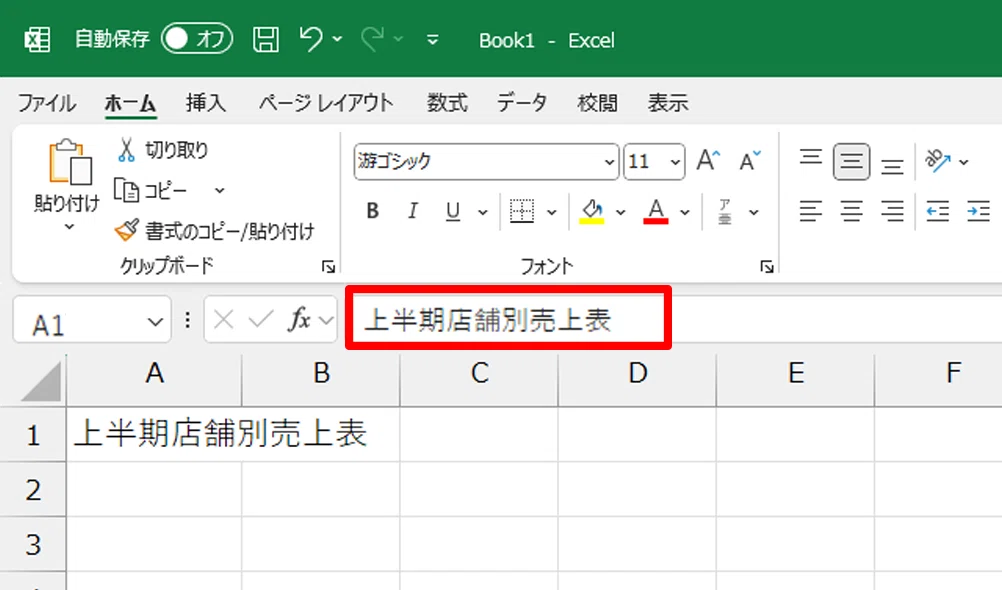
ここで見てもらいたいのは、数式バーと呼ばれるここの部分。
見た目はどちらも似ていますが、数式バーを見ると違いがわかります。数式バーとは、セルの中身が表示される画面上部のバーのことです。
なぜBの入力だと困るのか?
Bのように1つの見出しを複数のセルに分けて入力してしまうと、あとで困ることがあります。
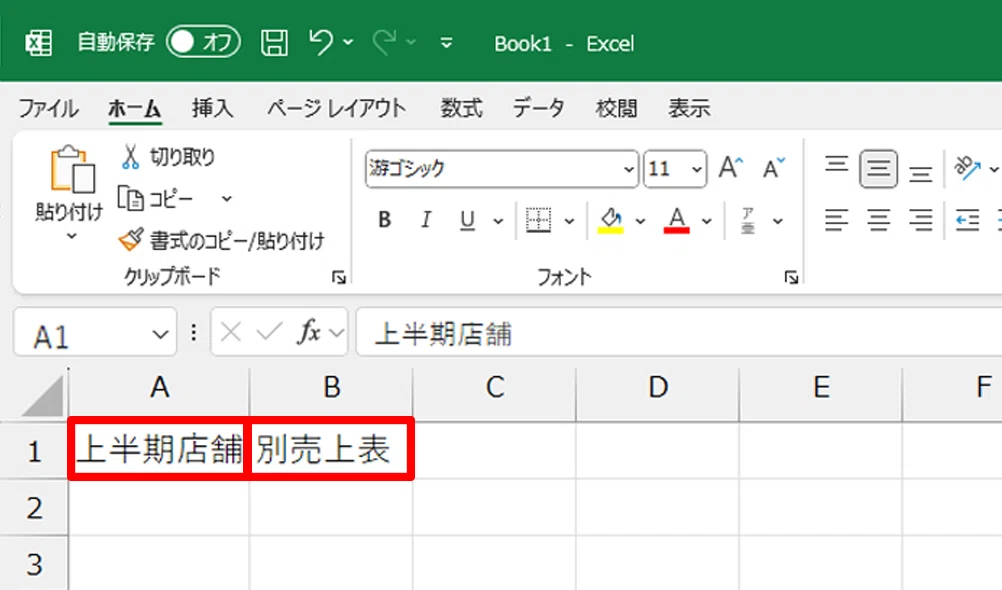
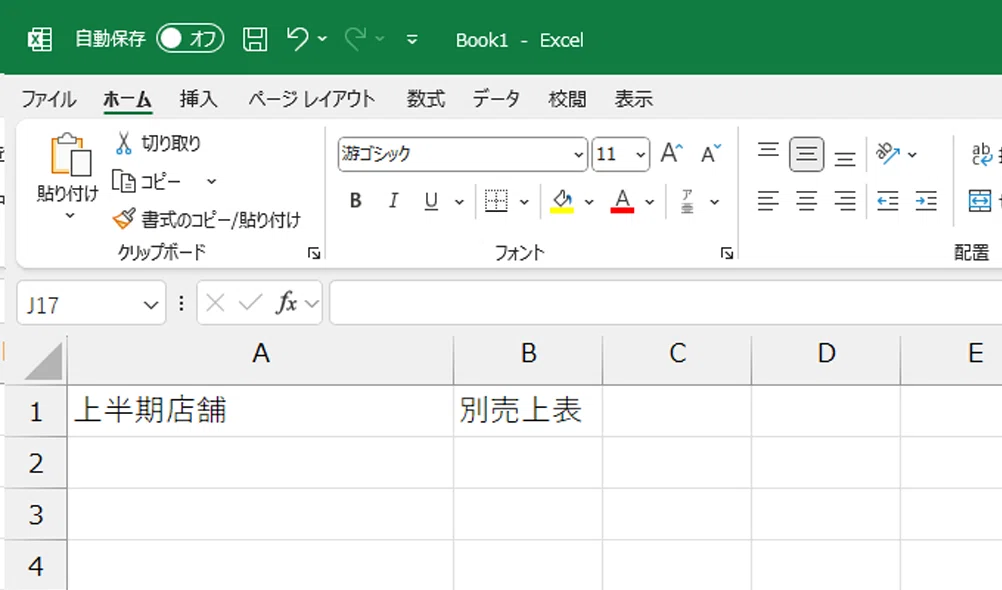
たとえば列の幅を広げたとき、文字が思わぬ位置にずれてしまったり、見出しの一部が消えてしまったりすることがあります。
「セルA1にだけ入っていると思ったら、実はB1にも入っていた…」というケースです
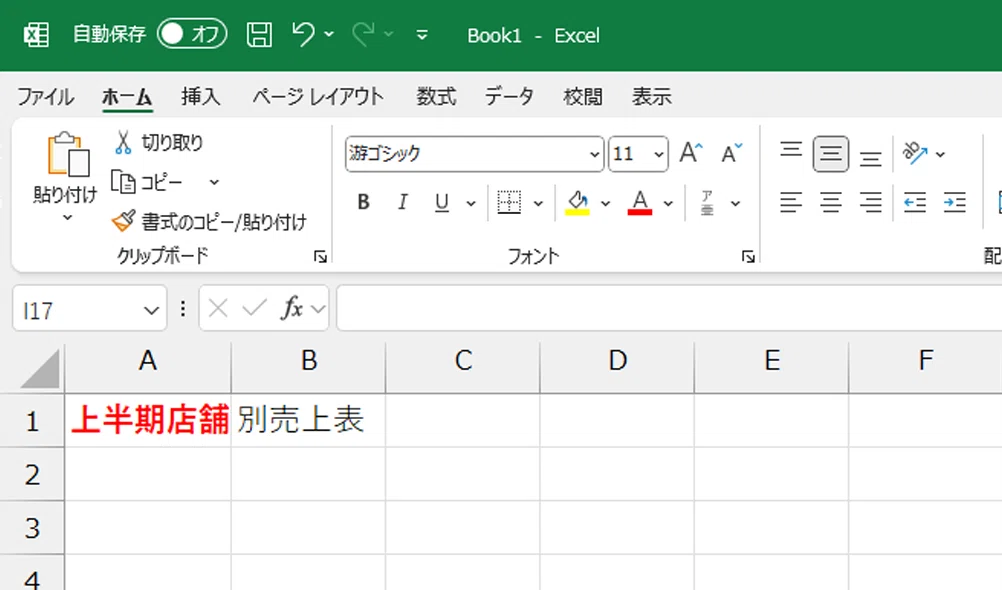
そのまま編集しようとしても、一部の文字だけ変わらなかったり、消えてしまったりすることもあります。
表を作るときに使う項目や数値は、1つのセルに1つずつ入力していくのが基本です。
ただし、タイトルのような長い文章については、特別な理由がなければ、そのまま1つのセルにまとめて入力してしまって大丈夫です。
見た目としてセルからはみ出して見えることがありますが、他のセルに文字が入っていなければ問題なく表示されます。
また、入力した内容がセルの中でどうなっているかを確認したいときは、
セルをクリックして画面上部の数式バーを見てみましょう。
そこには、そのセルに実際に入力されている文字や数式が表示されます。
見た目だけでは判断できないこともあるので、数式バーで確認する習慣をつけておくと安心です。
効率のよい入力のための操作
項目を先に入力する
エクセルでは表を作ることが多いですが、まずは項目を入力するところから始めます。
横方向と縦方向に、それぞれ必要な項目を入力していきましょう。
マウスを使いすぎない
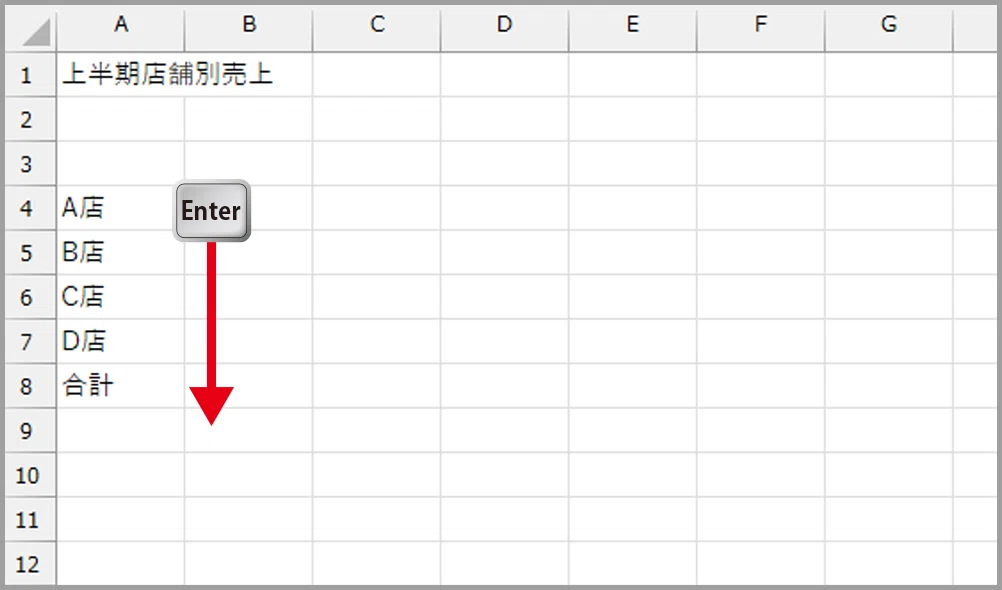
文字を入力したあと、Enterキーを押すと下のセルに移動します。
この「アクティブセルの移動」をうまく使うと、マウスを持ち替えずにどんどん入力していけます。
右方向に移動したいときはTabキー
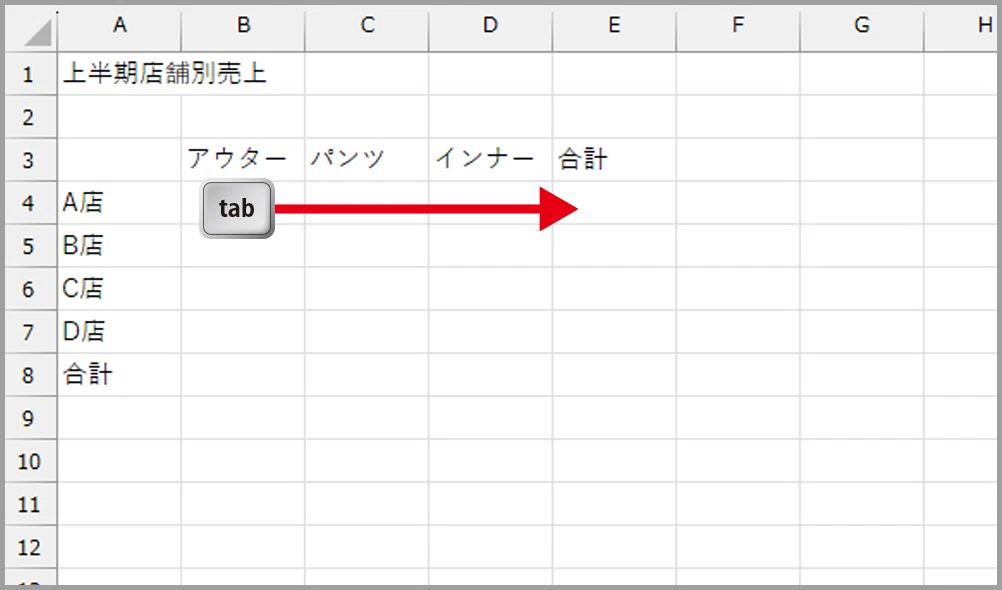
項目を横に並べて入力するときは、Tabキーを使うと便利です。
入力後にTabキーを押すと、右のセルにアクティブセルが移動します。
範囲を選んで入力する
数値の入力などで縦方向にまとめて入力したいときは、あらかじめドラッグして範囲を選択しておきましょう。
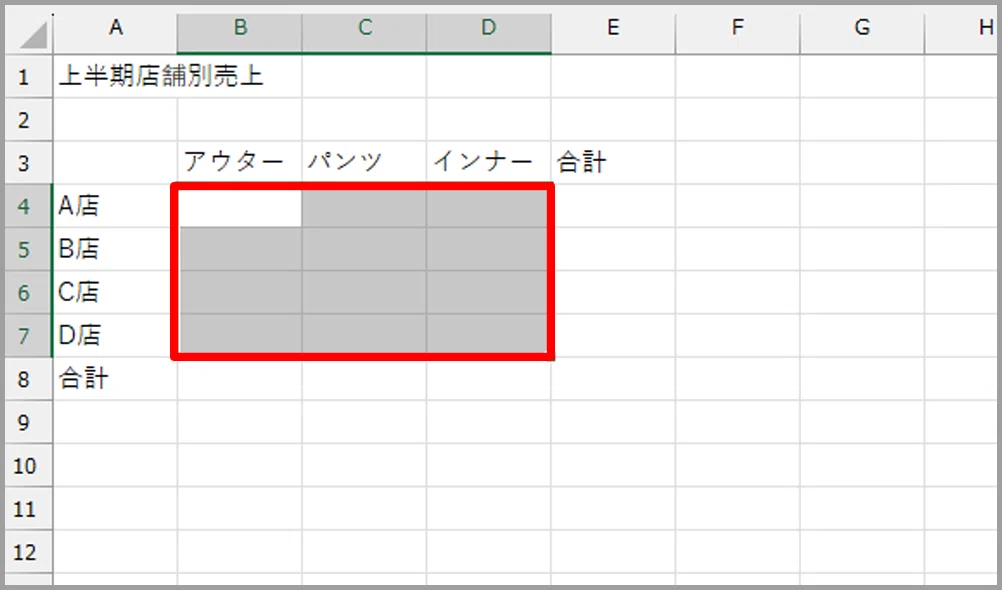
その状態で入力を始め、Enterキーを押すたびに下に進んでいきます。
一番下まで入力すると、今度は自動で上に戻ってくるので、効率よく連続入力ができます。
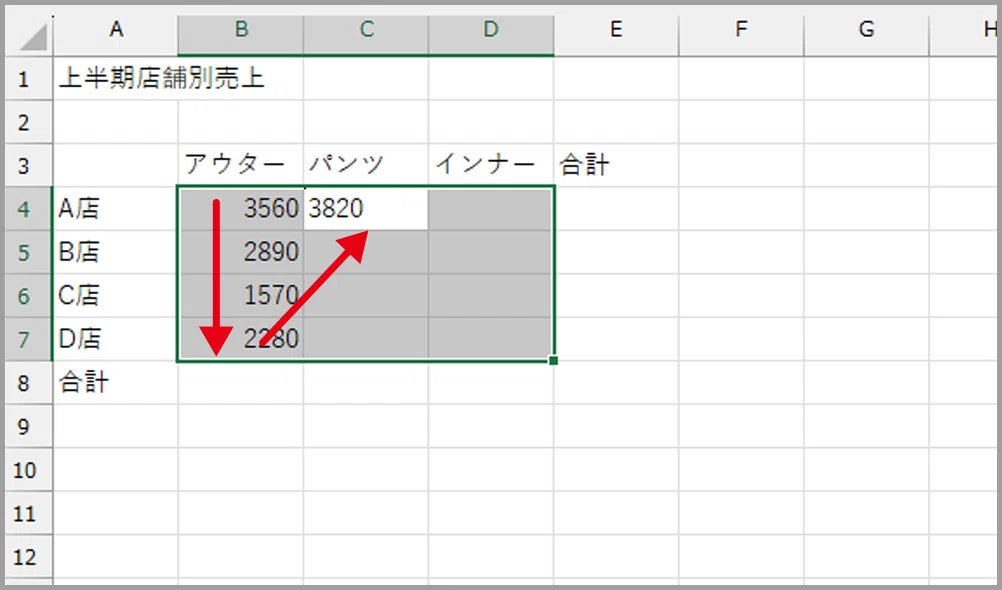
入力を飛ばしたときは?
もし途中で入力を飛ばしてしまっても大丈夫。
Shiftキーを押しながらEnterキーを押すと、逆方向に戻ることができます。
クリックしてしまうとせっかくの選択範囲が解除されてしまうので、キーボード操作で補うのがポイントです。
この「範囲選択して入力する」方法は、意外と知られていない便利機能です。
ぜひ取り入れて、入力作業の効率アップにつなげてみてくださいね。
入力後の文字を修正する方法
全体を修正する場合
入力をやり直したいときは、文字を消す必要はありません。
セルを選択して、そのまま入力を始めるだけで上書きになります。
この操作だけでも、ちょっとした時短テクニックになります。
一部分だけ修正したい場合
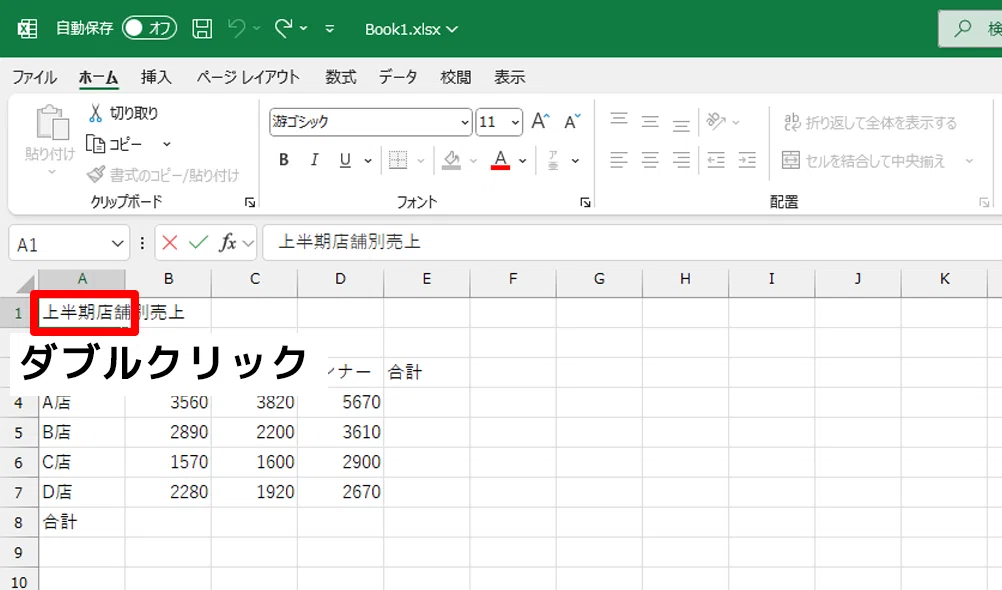
セルの上でダブルクリックすると、文字カーソルが表示されます。
この状態で、文字を一部だけ削除・追加することができます。
また、画面上部の数式バーを使って修正することも可能です。
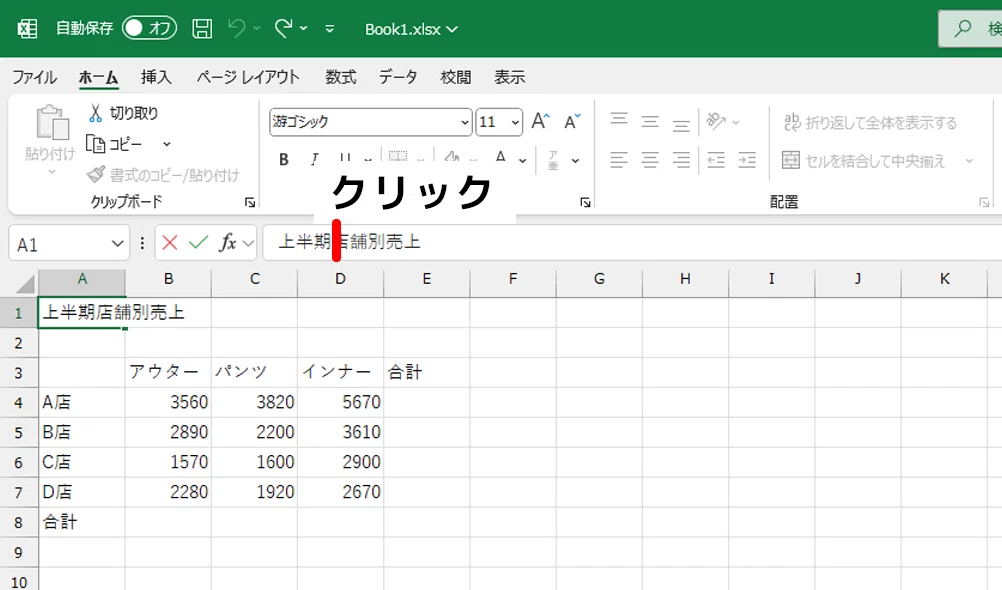
数式バー内で修正した内容は、そのままセルにも反映されます。
どちらを使っても結果は同じなので、自分にとってやりやすい方法を選ぶと良いでしょう。
音声と練習用データは
メンバーシップ限定でダウンロードできます
スキルキットのメンバーシップでは、
LINEでの質問サポート、動画・音声、限定記事などで、
学びたいことをまるごとサポート。
ここから先は
この記事が参加している募集
この記事が気に入ったらチップで応援してみませんか?
