
写真の色と明るさを一発補正|これから始めるPhotoshop入門 #5|基本の使い方講座

「写真が暗い…色がくすんで見える…」
そんなときに役立つのが、
フォトショップの「明るさ・コントラスト」機能です。
この機能を使えば、スライダーを動かすだけで直感的に補正できます。初心者でもすぐに効果を実感できる、おすすめの調整方法です。
ということで第5回は、基本の補正機能の使い方をやさしく解説していきます。
明るさ・コントラスト
暗い画像や色見がきれいに出ていない画像を補正するときに使用します。
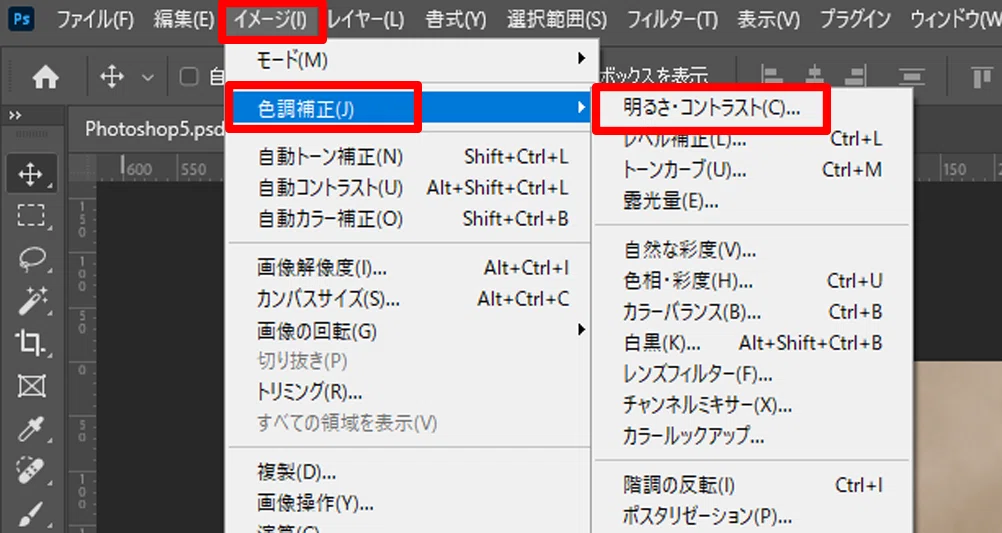
メニューバーの「イメージ」から「色調補正」の「明るさ・コントラスト」をクリックします。
「明るさ・コントラスト」のダイアログボックスが表示されます。
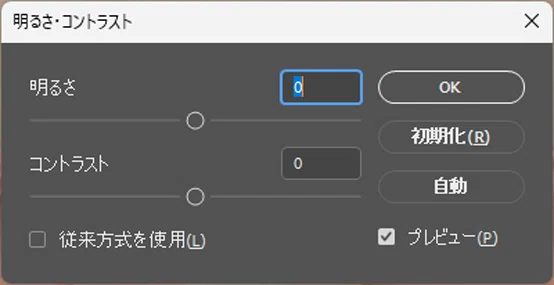
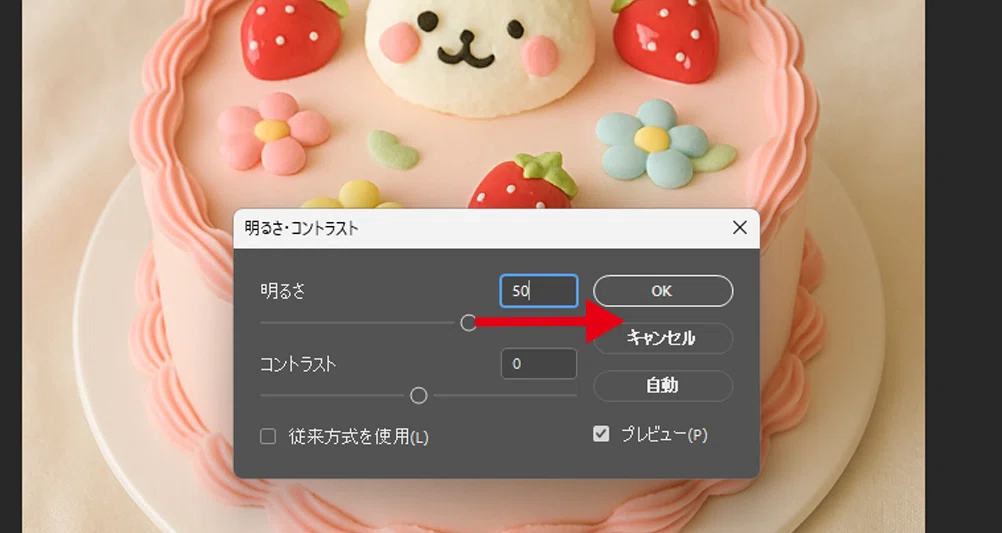
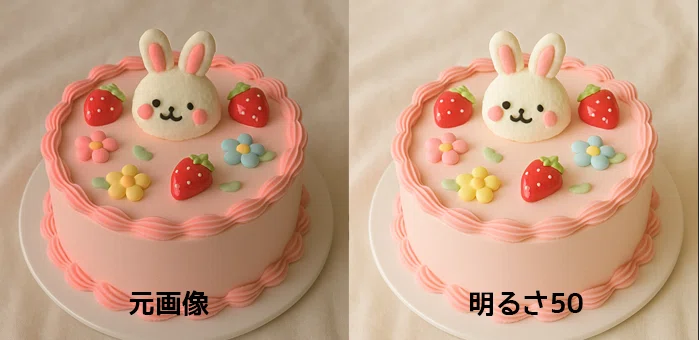
スライダーを左右に動かすことで、明るさとコントラストを調整することができます。
💡ワンポイント
ダイアログボックスのプレビューにチェックが入っていないと、画像に変化がありません。
画像の変化を見ながら調整したい場合は、必ずプレビューにチェックが入っていることを確認しましょう。
スライダーを動かして調整する以外にも、「自動」のボタンがあります。
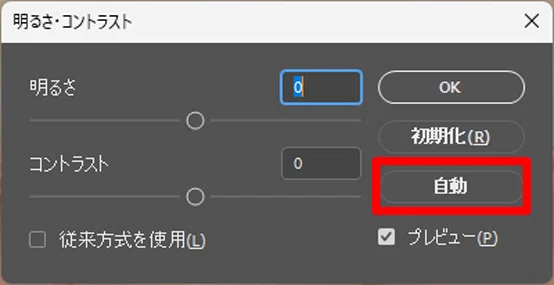
クリックすると、自動調整されますが、必ずしも良好な結果が得られるわけではありません。
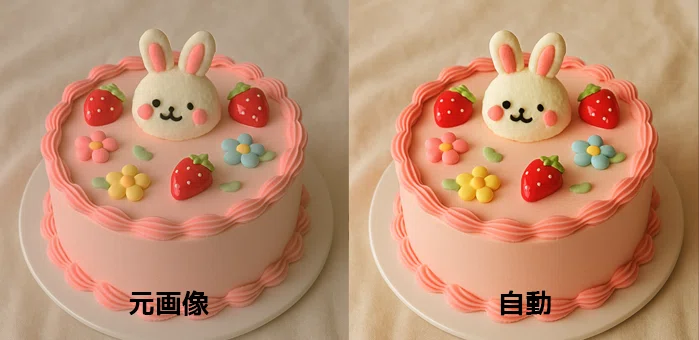
はじめのうちは参考として見ておくのがおすすめです。
明るさは-150~150
コントラストは-50~100
の範囲で設定できます。
スライダーを動かすだけでなく、数値を直接入力することも可能です。
音声と練習用データは
メンバーシップ限定でダウンロードできます
スキルキットのメンバーシップでは、
LINEでの質問サポート、動画・音声、限定記事などで、
学びたいことをまるごとサポート。
ここから先は
33字
/
1ファイル
/
1音声
この記事が参加している募集
この記事が気に入ったらチップで応援してみませんか?
