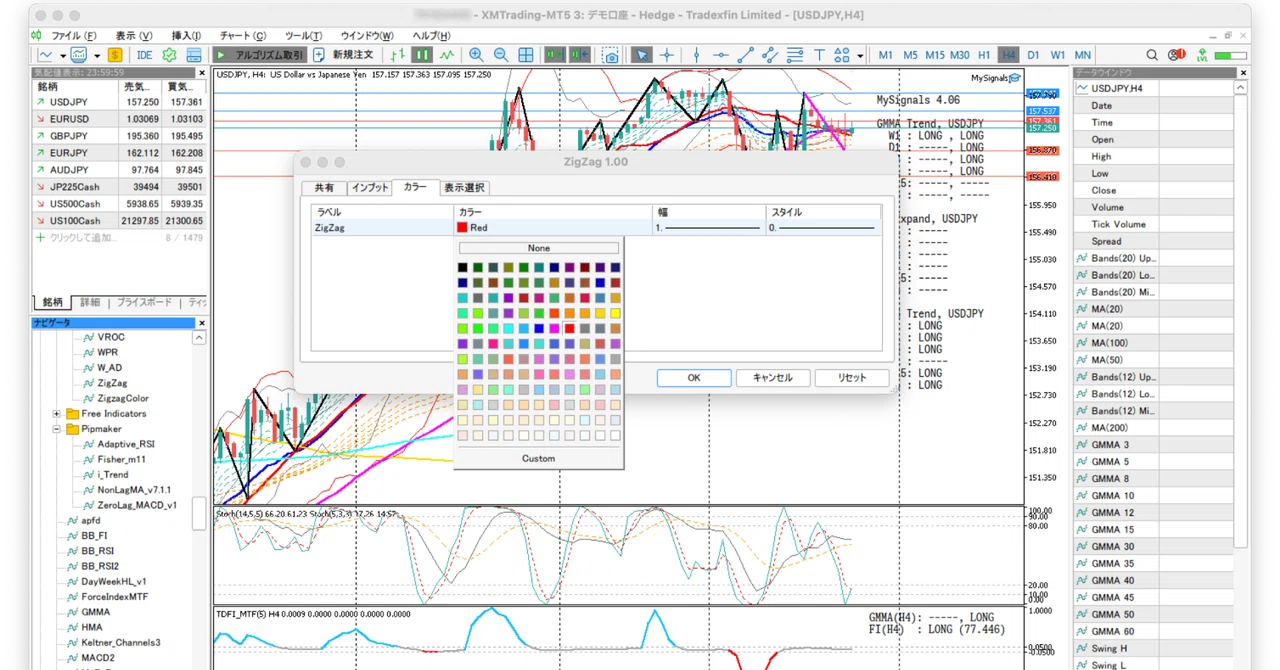
macOSのWine環境MetaTraderで困ったこと

更新履歴:
2025/01/09 新規作成
2025/04/27 WineSkinServerからKegworksに変更
2025/08/02 最新Wrapperのバージョン修正(Wineskin-3.1.8)
2025/08/15 KegworksからSikarugirに変更
はじめに
macOSのWine環境でMetaTraderを動かしていて、以下のように困ったことがありませんか?
MetaTrader5で色変更ができない
ウィンドウがドッキングしない
MetaTraderがフリーズ
特に1.と2.の問題で困ることが多いかと思います。本記事は以下の記事で書き切れなかった内容の補足で、これらの問題の対処方法を紹介します。
1.MetaTrader5で色変更ができない
macOSのWine環境MetaTrader5ではカラー選択ができないことがあります。以下のようなケースです。
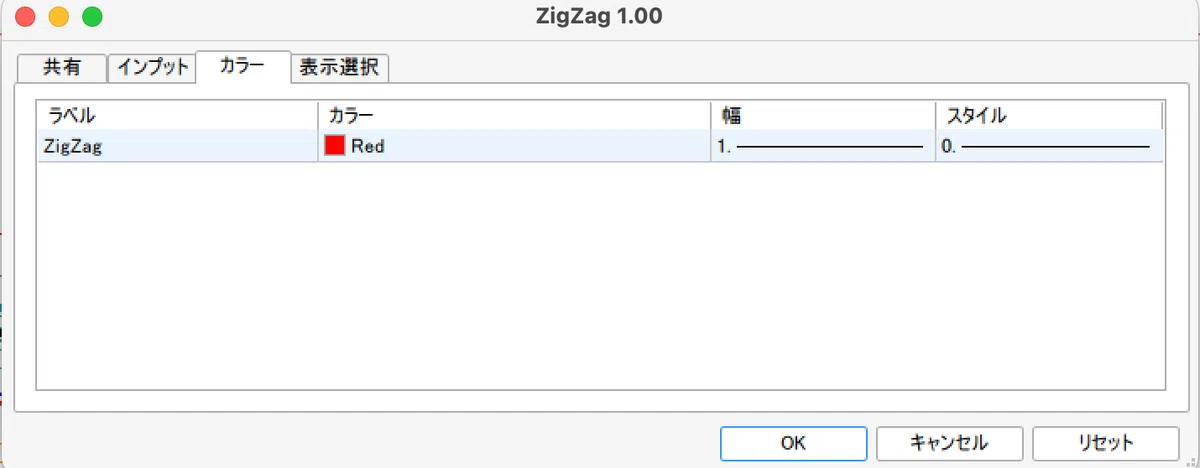
Windowsの場合、「カラー」の「Red」の部分をダブルクリックすると、右側にブルダウンボタンが表示され、プルダウンボタンをクリックするとカラーパレットが表示されます。ところがmacOSのWine環境MetaTrader 5では表示されません。
対処としては、「カラー」の「Red」の部分をダブルクリックの後、fn+F4キーを押します。但し、macOSの「システムの設定」→「キーボード」→「キーボードショートカット…」→「ファンクションキー」→「F1、F2などのキーを標準のファンクションキーとして使用」を有効にしている場合は、F4キーだけでOKです。(macOS Sonoma 14.7.2 / Sequoia 15.4.1の場合)
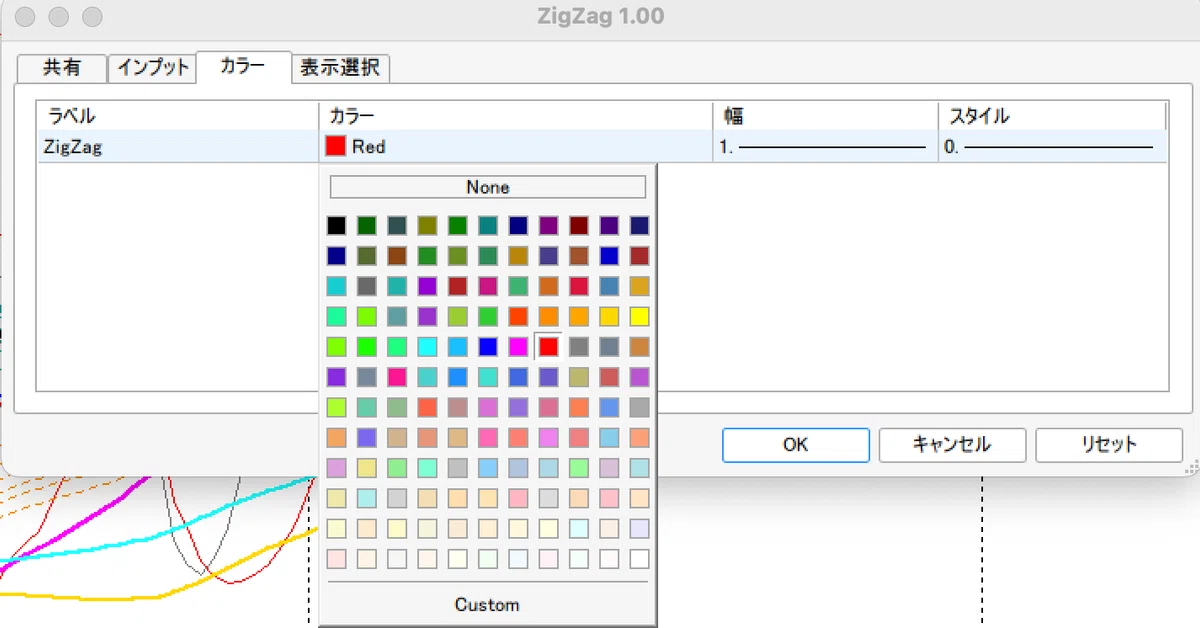
すると、このようにカラーパレットが表示されるので、変更したい色をクリックします。カラーパレットが閉じた後、色が変わらないので失敗しているように見えますが、「カラー」の「Red」付近をクリックすると変更した色に反映されます。
2.ウィンドウがドッキングしない
Wine環境でMetaTraderを利用していると、下図のようにナビゲータなどがウィンドウ化してしまい、ドッキングできなくなることがあります。
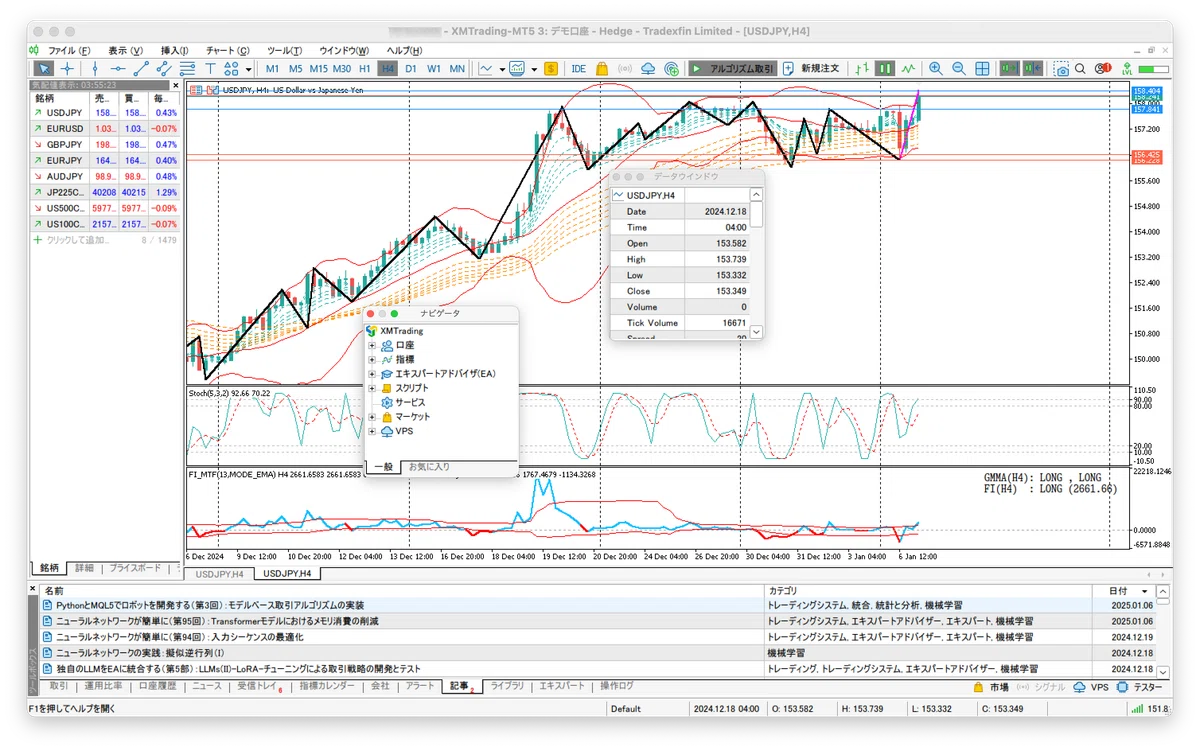
この場合、対処方法は2つあります。1つはウィンドウの配置を初期化する方法です。もう1つは手動でウィンドウを修復していく方法です。
まずは、ウィンドウの配置を初期化する方法を紹介します。尚、ツールバーのカスタマイズも初期化されます。チャートウィンドウは初期化されません。初期化されるのは、気配値表示、データウィンドウ、ナビゲータ、ツールボックス、ストラテジーテスター、ツールバーです。
MetaTraderを終了します。
「terminal.ini」を削除します。
MetaTraderを起動します。
2.の「terminal.ini」の場所は、MetaTraderのインストールフォルダの中のConfigフォルダの下にあります。
こちらの記事でmacOSでSikarugirを利用している場合、楽天MT4 ならイントールフォルダは以下になります。
/Users/ユーザー名/アプリケーション/Sikarugir/MT4.app/Contents/ShareSupport/prefix/drive_c/Program Files (x86)/Rakuten MetaTrader 4また、XMTradingのMT5なら以下のようになります。
/Users/ユーザー名/アプリケーション/Sikarugir/MT5.app/Contents/ShareSupport/prefix/drive_c/Program Files/XMTrading MT5尚、アプリケーション名の「MT4.app」や「MT5.app」は、自分で作成したSikarugirラッパーアプリの名称です。
毎回、初期化してしまってもいいのですが、ちょっとだけなら再起動せずに戻したいのではないかと思います。次に、手動でウィンドウを修復していく方法を紹介します。
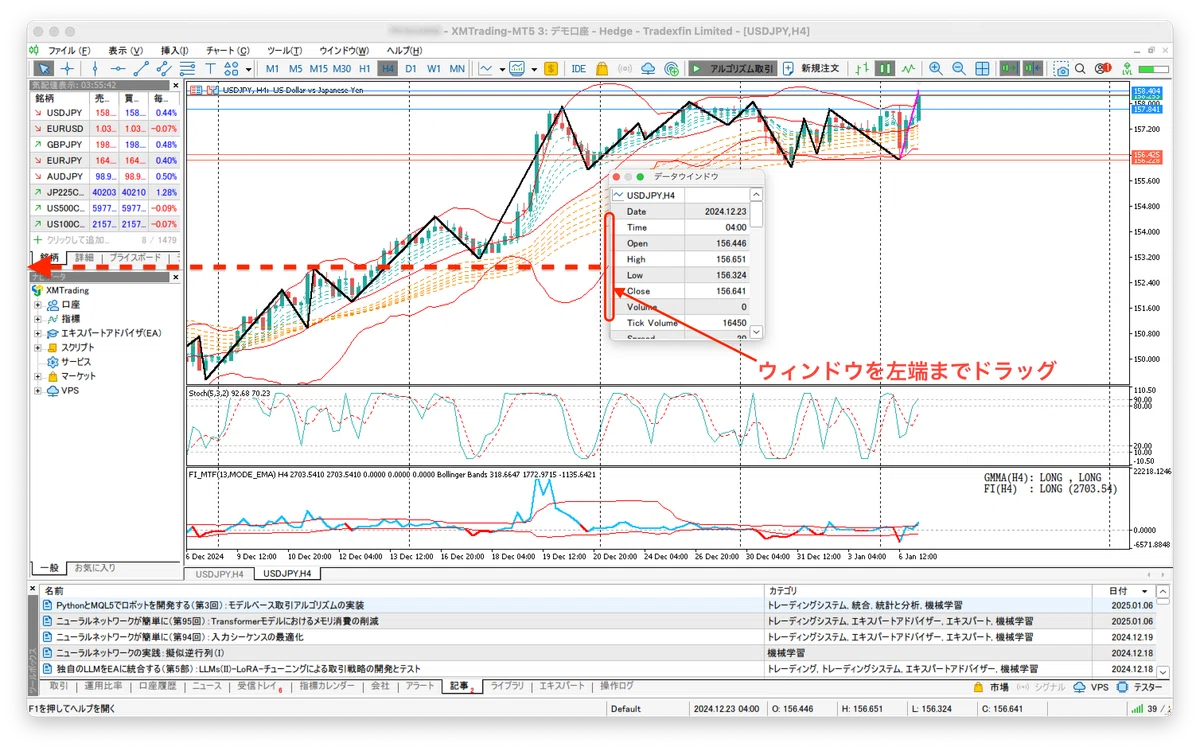
ドッキングできなくなったナビゲータのウィンドウの左端をドラッグして、メインウィンドウの左端まで持っていきます。
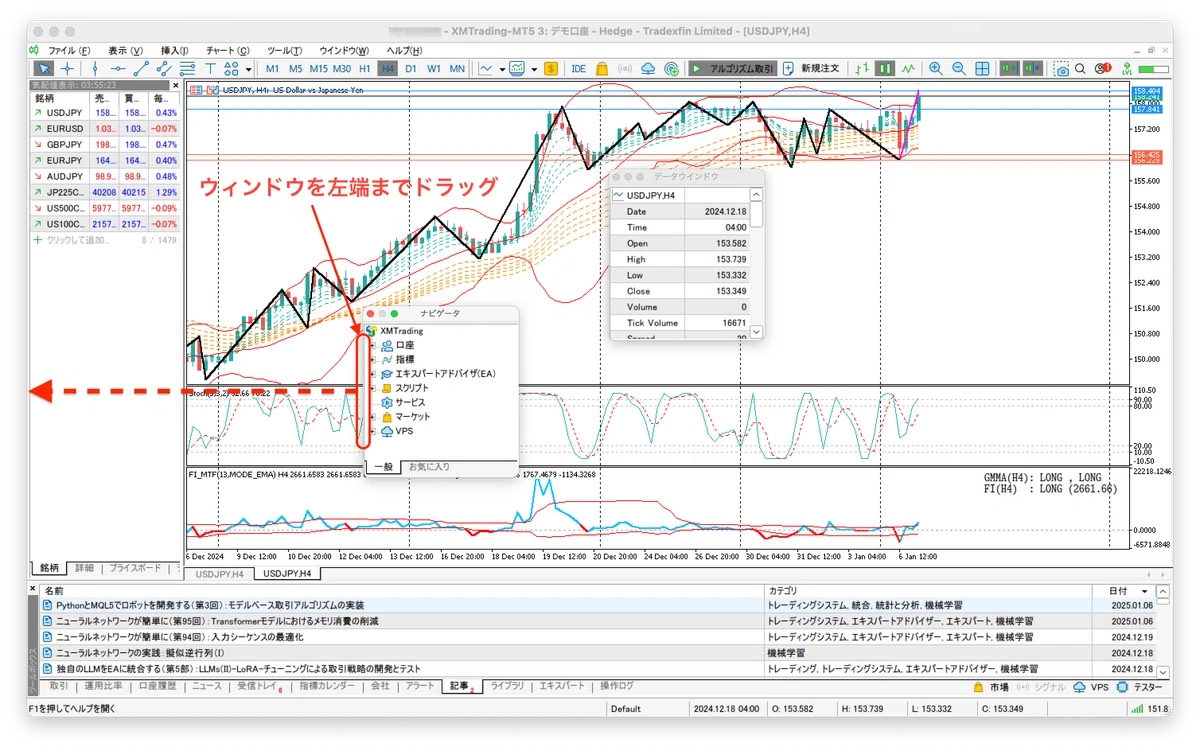
すると下図のようにウィンドウがびよーんと伸びます。
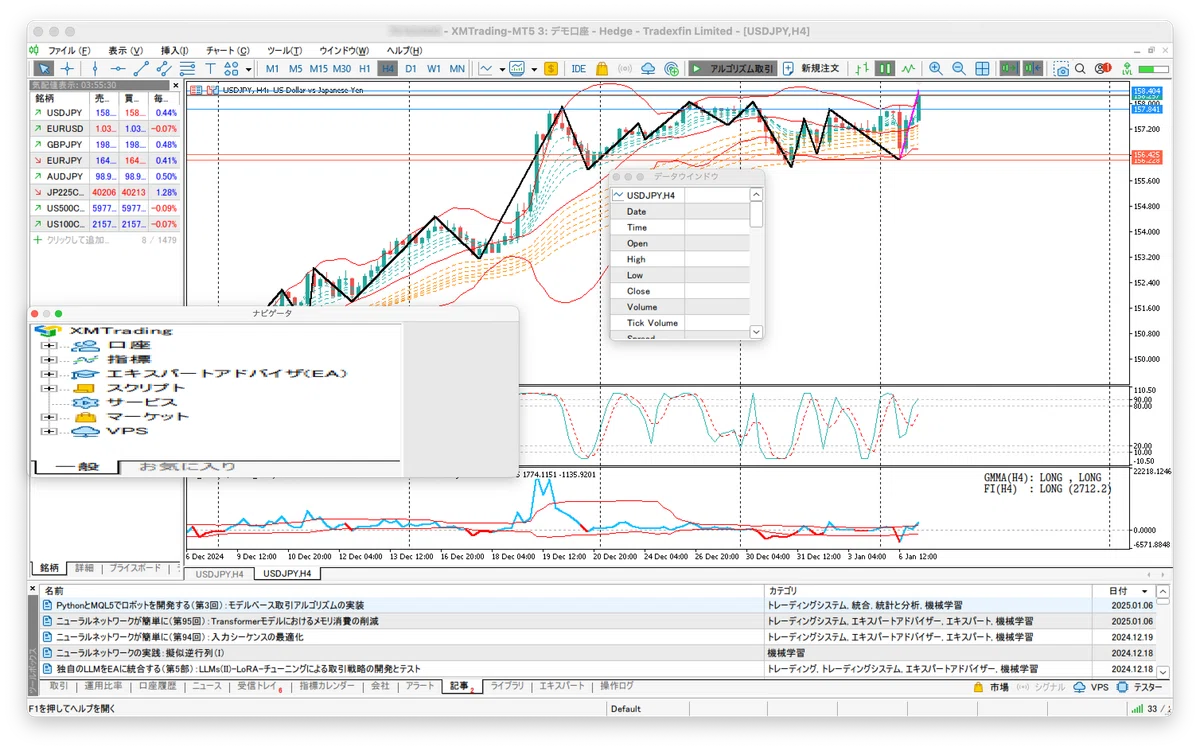
そこで左端のところをダブルクリックします。
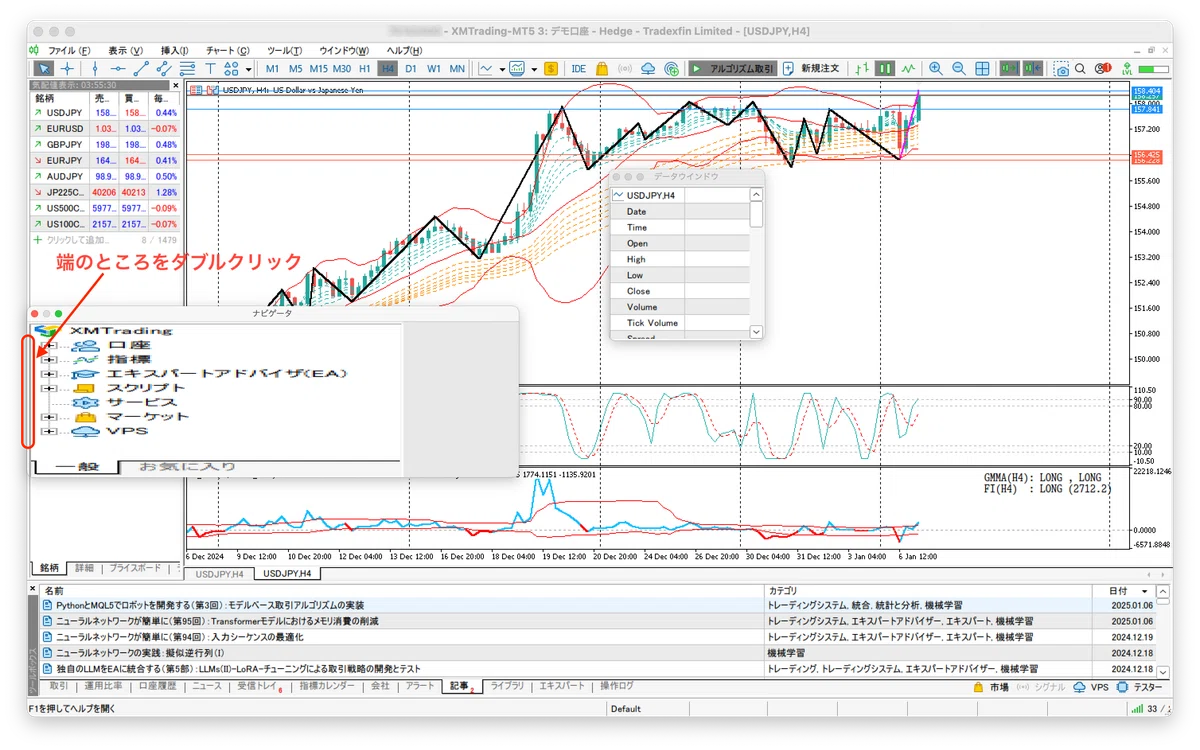
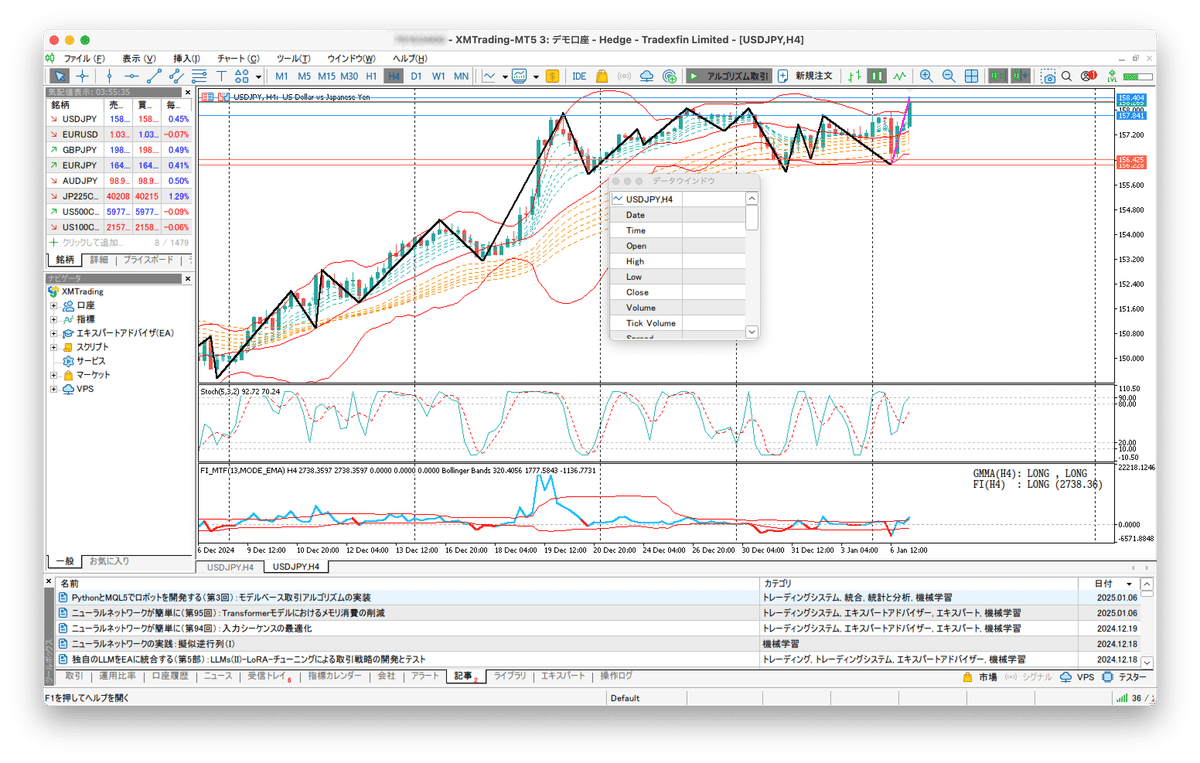
するとドッキングします。戻ったらサイズなどを調整します。
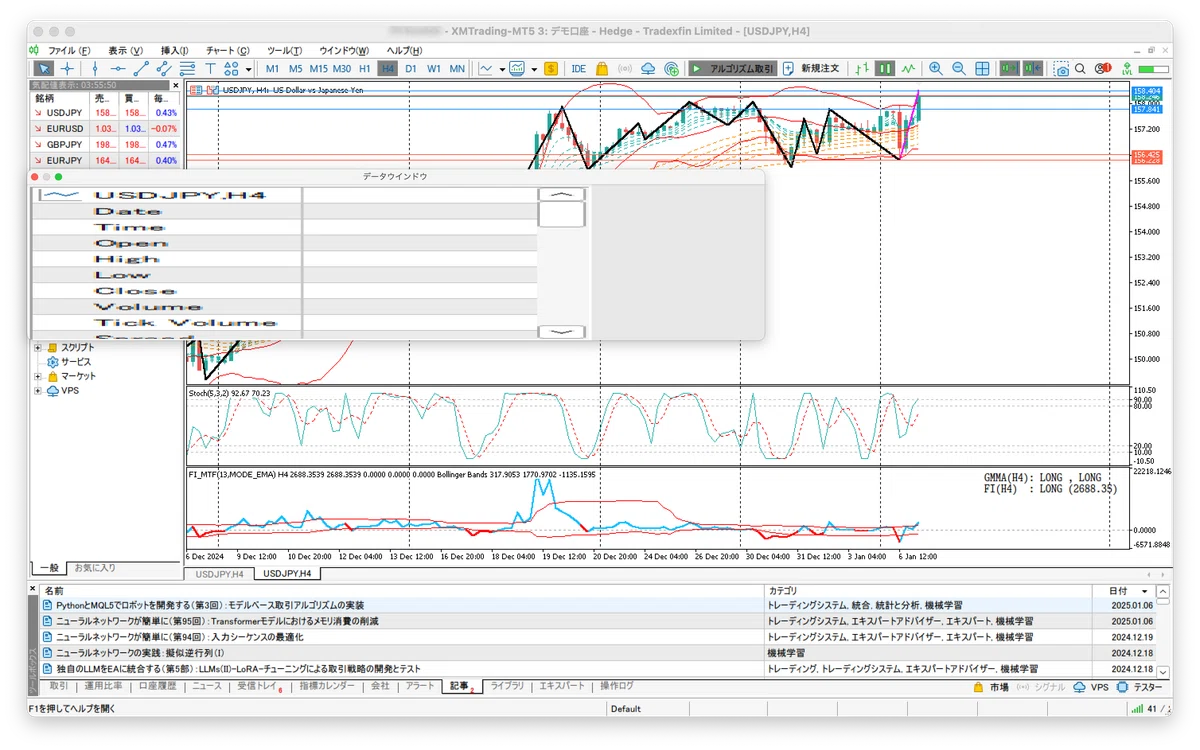
もう一つのデータウィンドウも同じように左端をドラッグして、メインウィンドウの左端まで持っていきます。
下図のようにウィンドウがびよーんと伸びます。
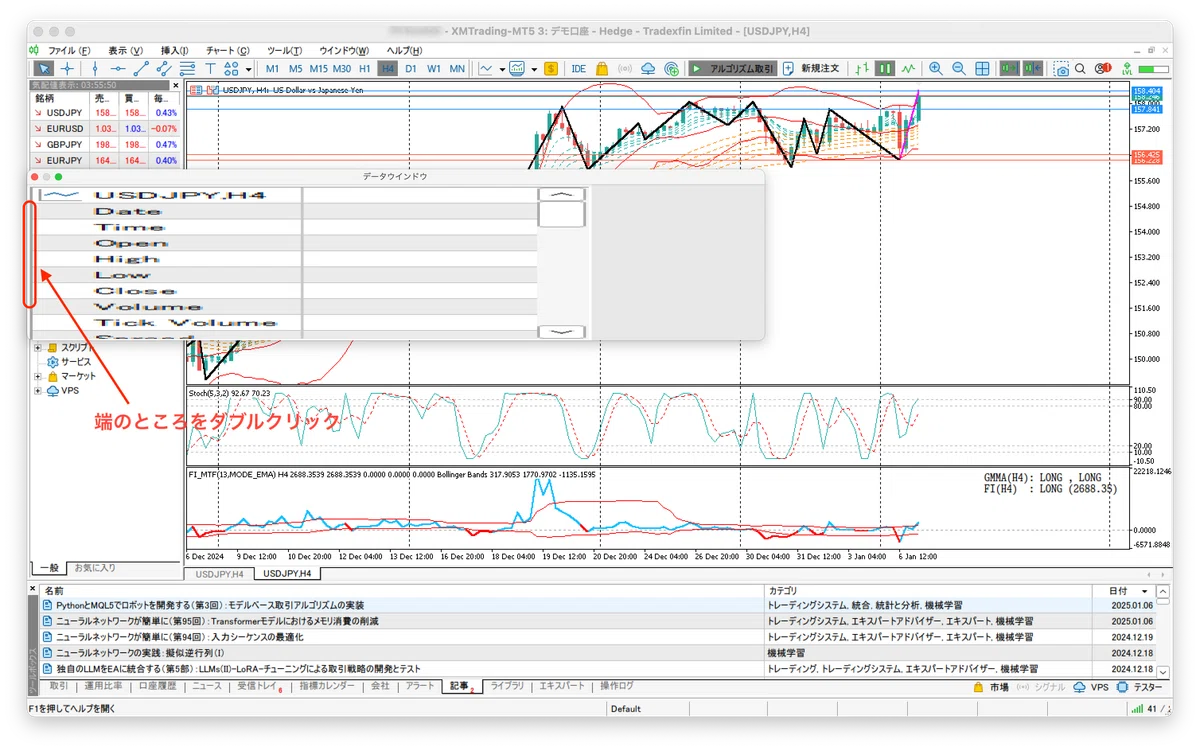
そこで左端のところをダブルクリックします。
こちらもドッキングが成功します。好みの問題ですが、データウィンドウのドッキングを右端に変更します。
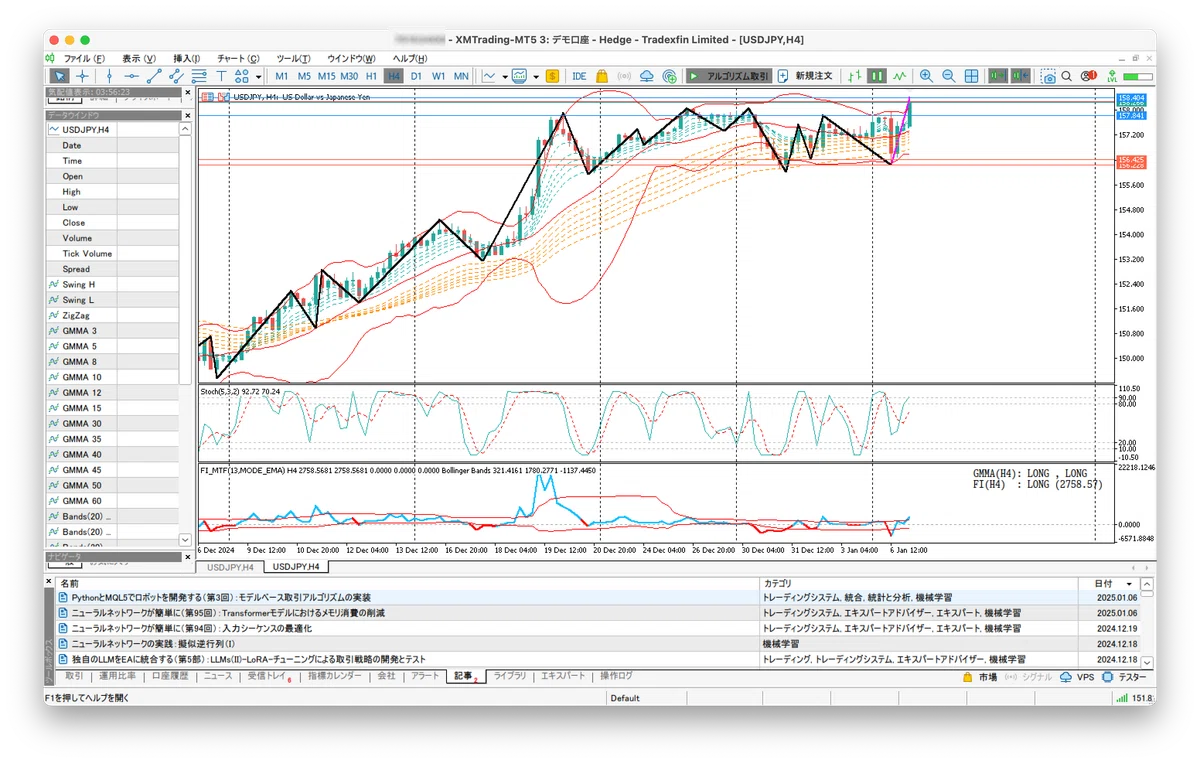
データウィンドウのウィンドウタイトル部分をドラッグして、一気に右端まで持っていって離します。
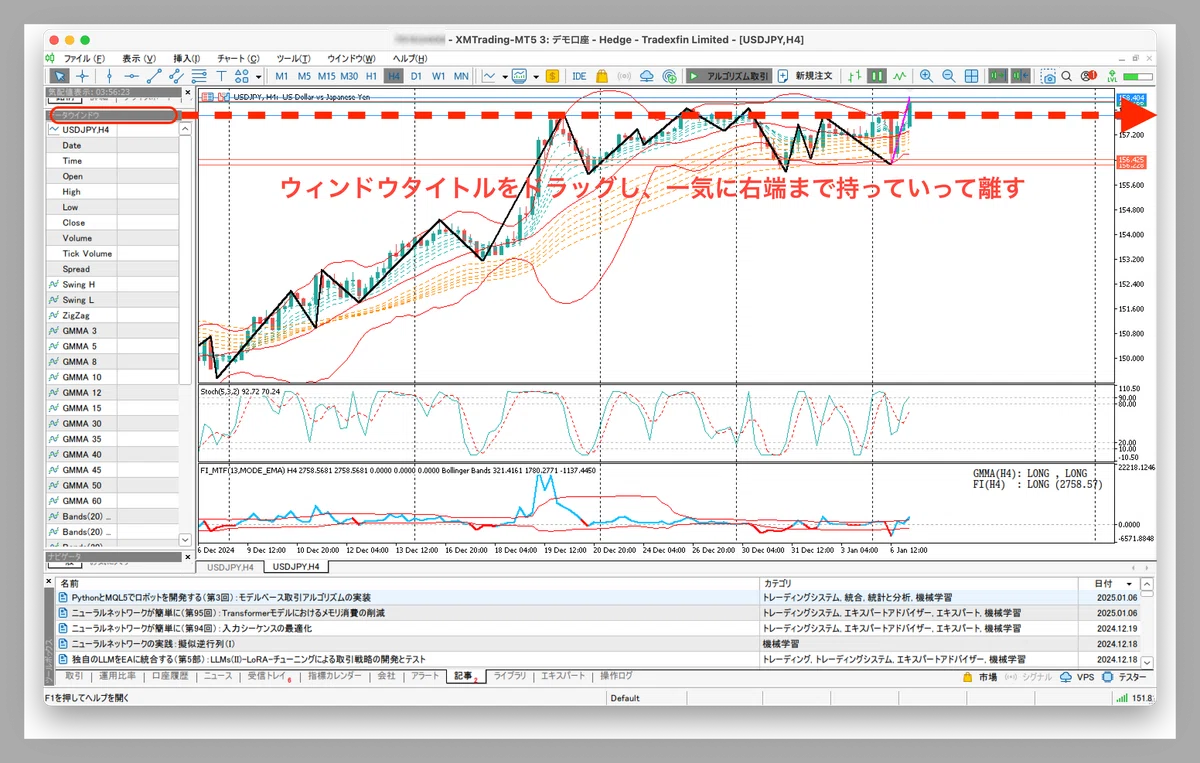
右端への移動も成功しました。
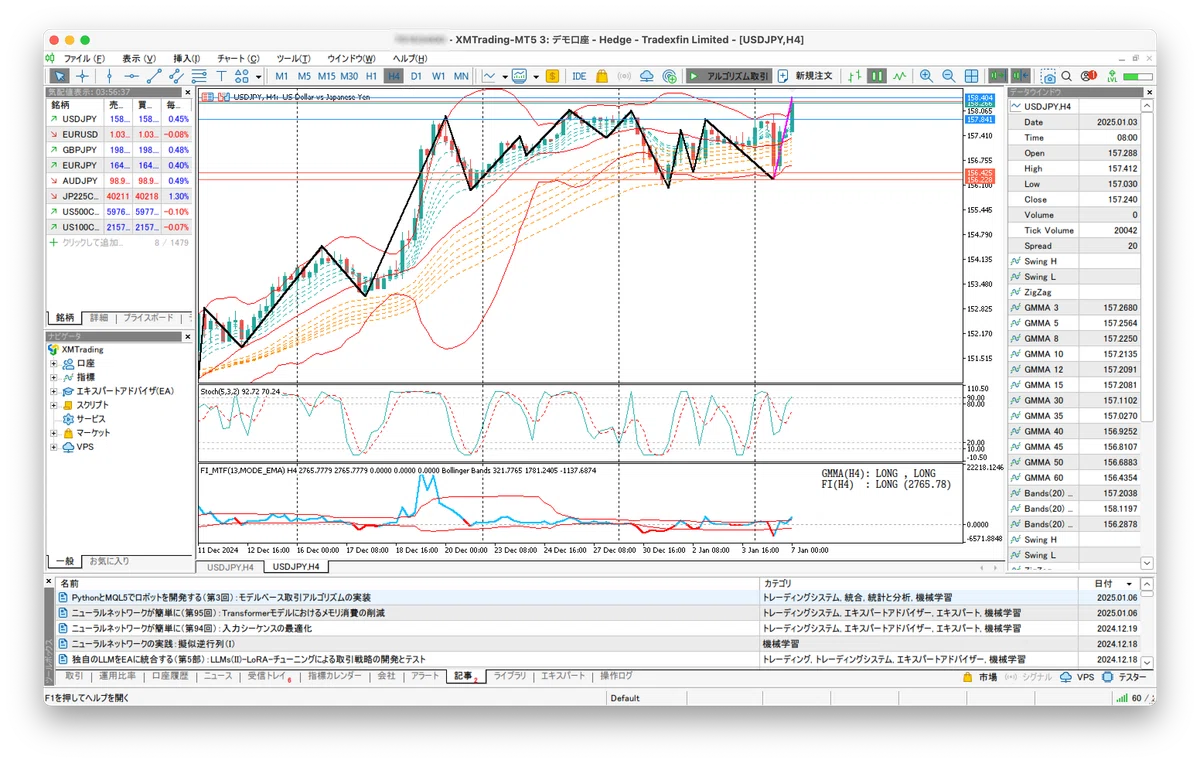
以上、ウィンドウをドッキングさせる方法でした。
3.MetaTraderがフリーズ
SikarugirでMetaTraderを利用していると、たまにMetaTraderがフリーズすることがあります。こういう場合は、Wine関係のプロセスを強制終了するのが手っ取り早い方法です。
Sikarugirのラッパーアプリ内に「Configure.app」という設定アプリが含まれています。ラッパーアプリについてはこちらを参考にしてください。
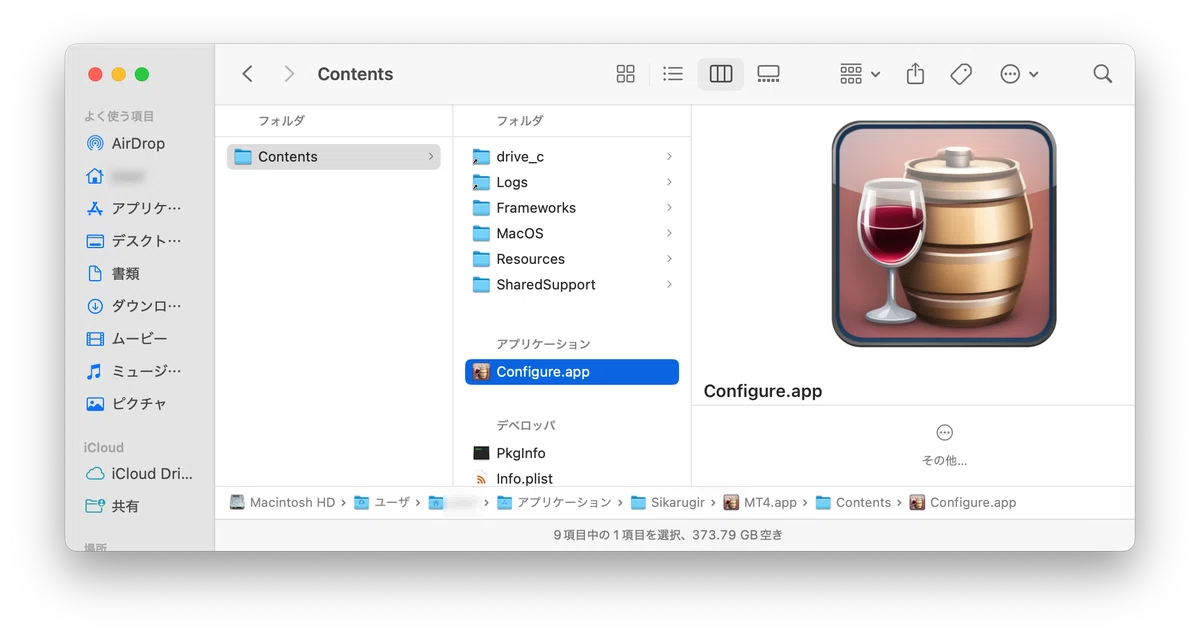
「Configure.app」を起動すると、ラッパーアプリの設定画面が表示されます。
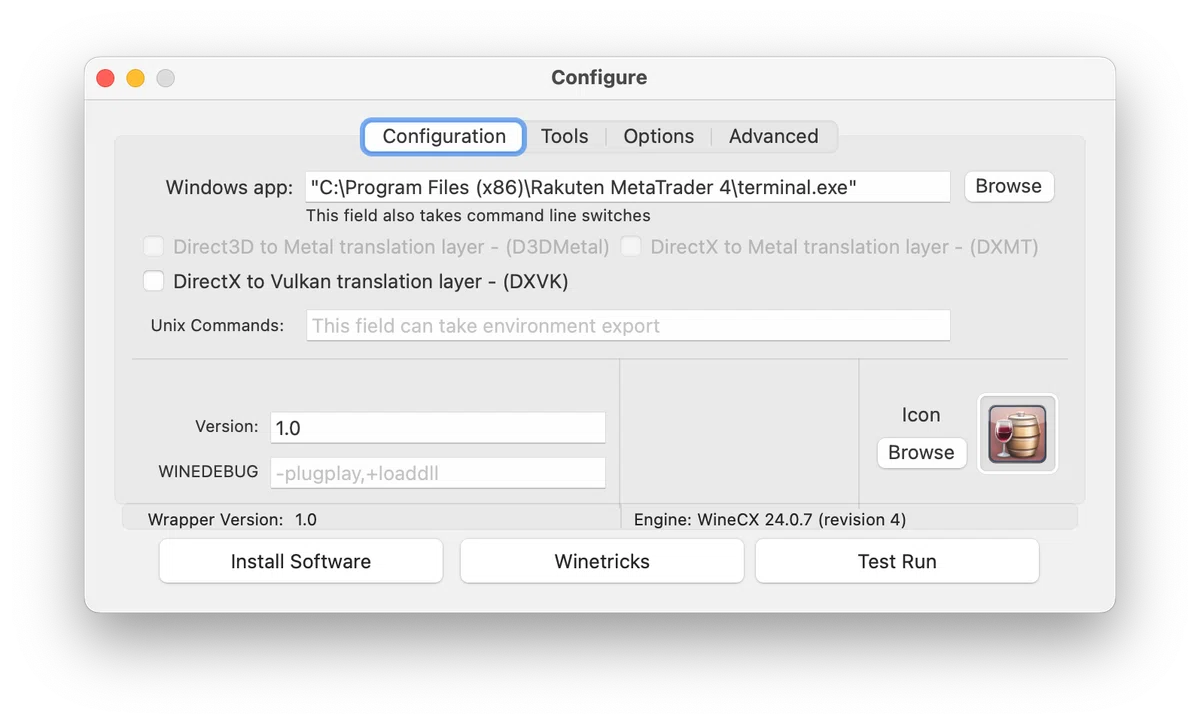
コンフィグレーションの内容が表示されます。続けて「Tools」タブをクリックします。
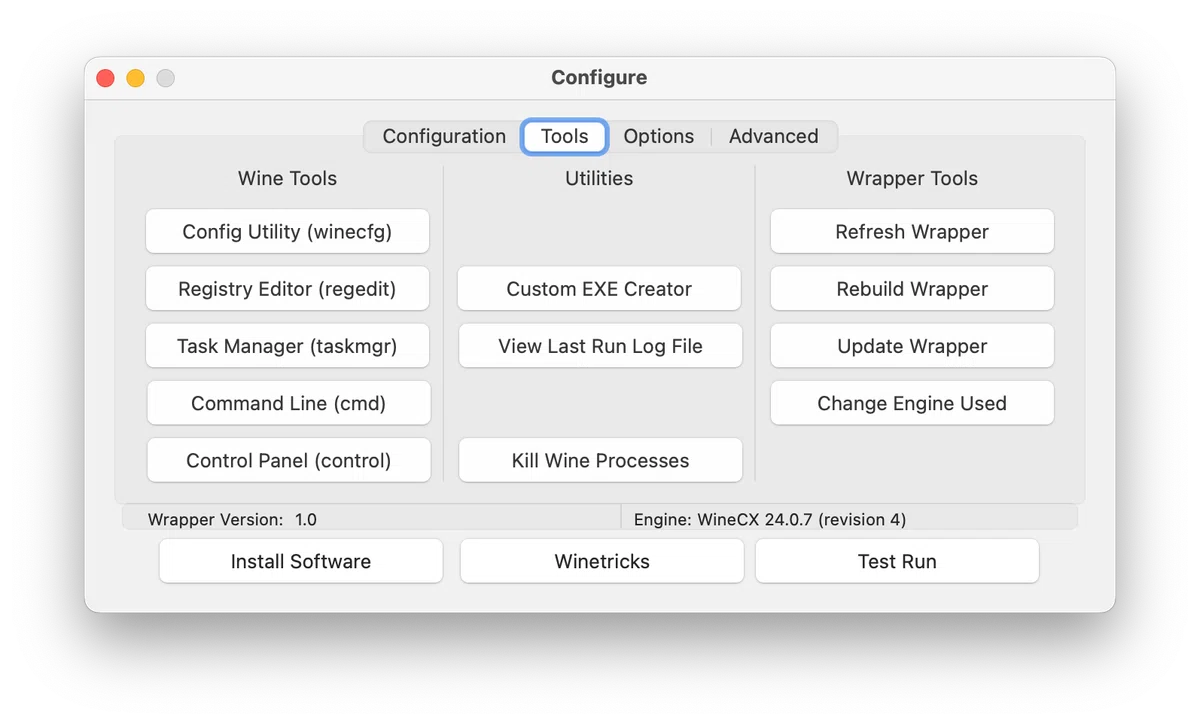
この画面で「winecfg」「regedit」の起動やWineプロセスの終了、ラッパーのアップデート、エンジンの変更ができます。
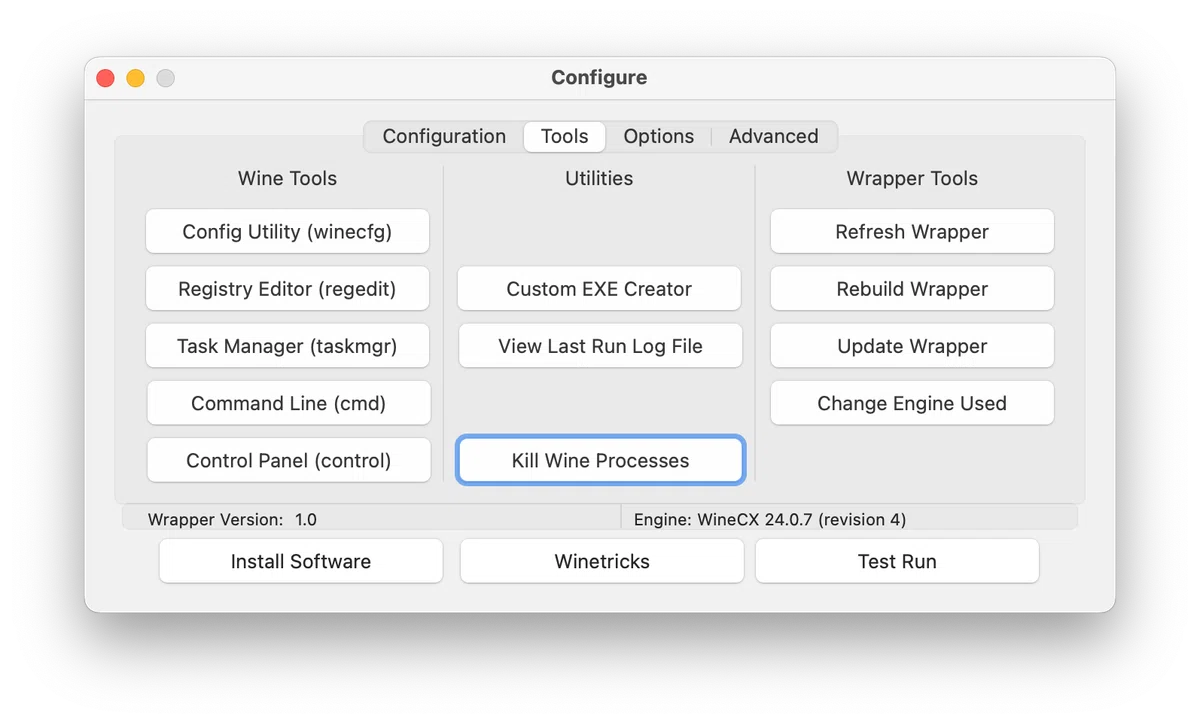
Wineプロセスを終了させたいので「Kill Wine Processes」をクリックします。
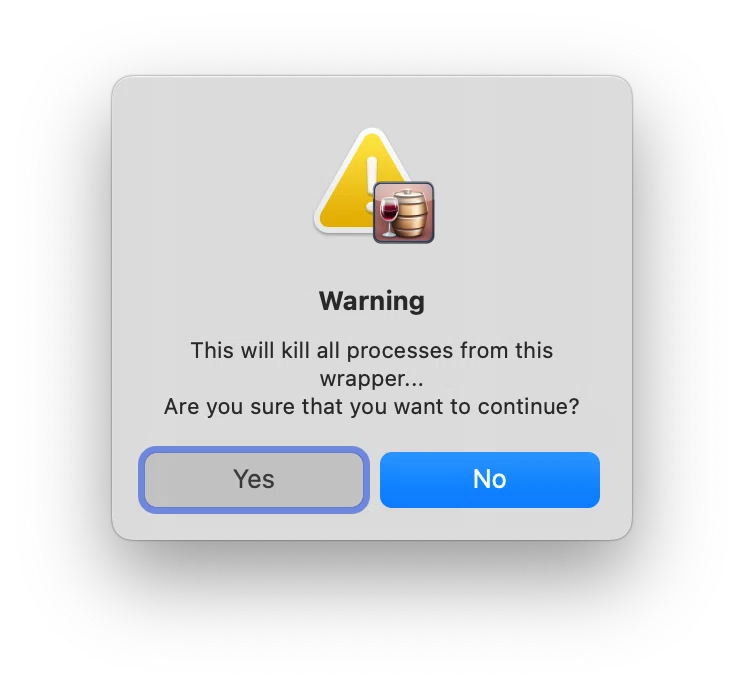
処理の続行を確認するダイアログが表示されます。「Yes」をクリックして続けてください。
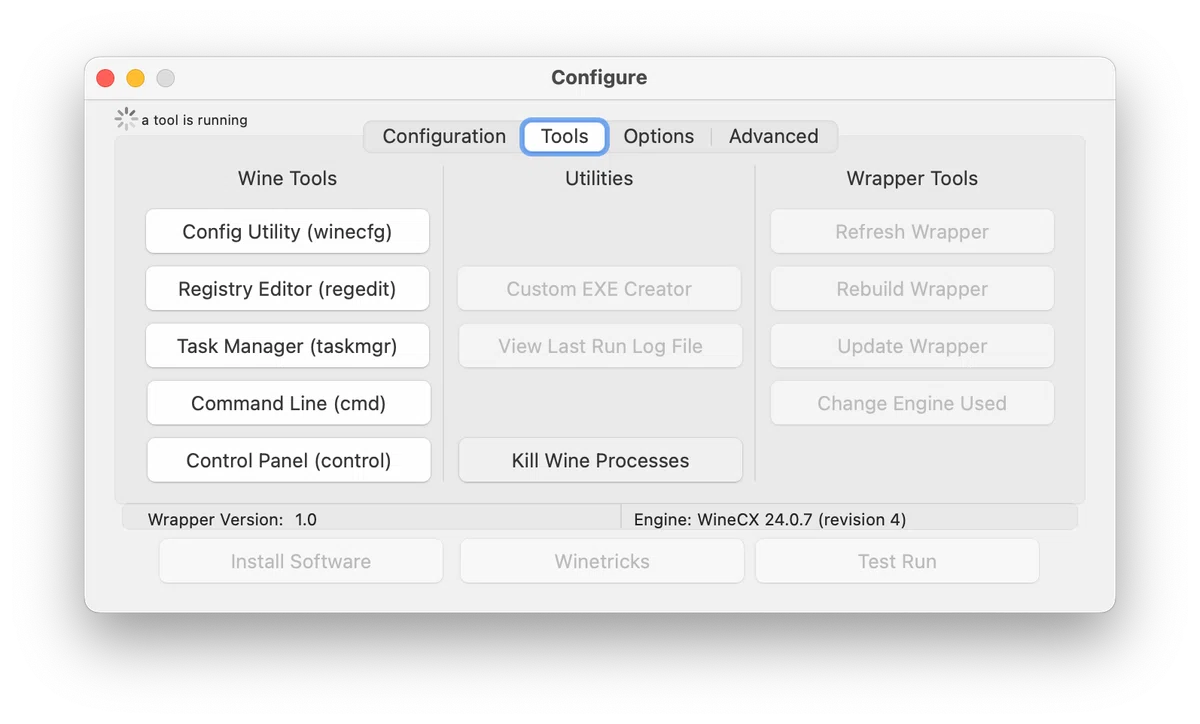
終了処理に少し時間がかかります。ボタンがすべてアクティブに戻れば終了です。ウィンドウを閉じて「Configure.app」を終了します。
以上でプロセスを強制終了できるはずですが、それでもフリーズを繰り返すようならmacOSを再起動してください。アクティビティモニタなどで該当プロセスを探して1つずつ強制終了させるよりも確実です。
最後に
Wine上でMetaTraderを使ってビルドやバックテストなどを繰り返していると、CPU使用率がかなり高くなって下がらなくなったりします。macOSを再起動すれば落ち着きますが、もう少し安定して欲しいものです。
これでは開発環境やスポット運用では使えますが、長時間運用の場合はWindows上で動かした方が安全です。
macOSでMetaTraderが使えるだけでも幸せで、文句を言ったら駄目なんでしょうけど⋯⋯⋯それでは、また。
いいなと思ったら応援しよう!
 よろしければ応援お願いします!