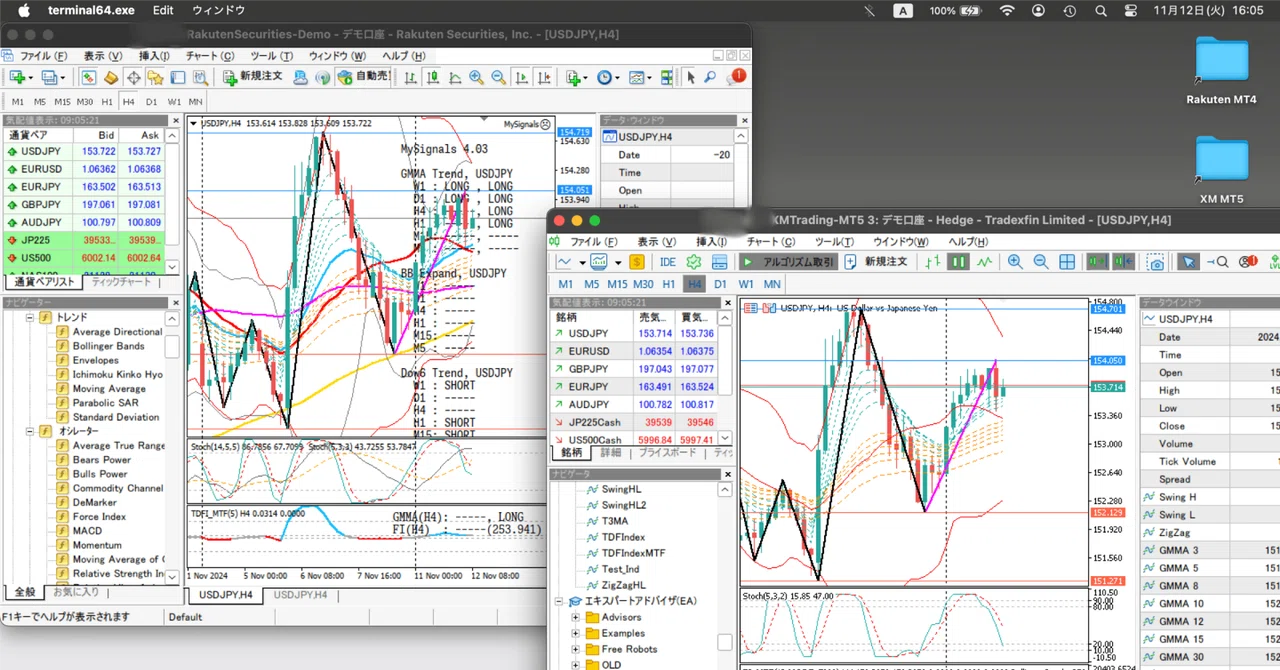
macOSでMetaTraderを動かすには?

更新履歴:
過去の更新履歴はこちら
2026/04/15:
Engineのバージョン修正(WS12WineSikarugir10.0_6)
Sikarugirのインストール:Rosetta 2の適用を手順に追加
2026/04/17:「Wineエンジンを選択」の「参考情報」にWS12WineCX24.0.7_7」への切り戻しを追記
2026/05/20:「起動プログラムの変更」にデータフォルダの場所の変更方法を追記
2026/07/06:Sikarugirのインストール方法を修正
はじめに
MetaTraderはWindows用のソフトウェアであるため、基本的にはmacOSでは動きません。なんとか動かそうとした場合、最初に思いつく手段は仮想マシンでしょう。VirtualBoxやVMware Fusionなどを使ってWindowsを動かし、その上にMetaTraderをインストールする方法です。しかし、以下の問題があります。
Windows領域をホストのmacOSに割り当てるため、ディスク容量を圧迫する。
ホストOS(macOS)とゲストOS(Windows)間でのファイルのやり取りが、Finderでサクッとコピペというわけにはいかない。
Windowsのバックアップも必要になってくるかもしれない。
Appleシリコン版の場合、ARM版WindowsがゲストOSとなる。
Windowsのライセンスが有償である。
なんとか無償ですませたいし、できるだけmacOS側に干渉して欲しくありません。試行錯誤の結果、辿り着いたのがWine環境を構築してその上で動かす方法です。WineはWindows APIをLinuxやmacOSで実装し、その上でWindowsアプリケーションを動作させる環境です。macOS上でのWine環境を構築する方法はいくつかありますが、選択したのはSikarugirを使う方法です。SikarugirはWine環境と対象のWindowsアプリをラップして、Macアプリ化してしまいます。
macOSのWineはMojaveまでは32bitと64bitアプリの両方にOSが対応していましたが、Catalina以降は64bitのみの対応で32bitは切り捨てられました。その後しばらくして、32bit/64bit変換レイヤを備えたCrossOver 20が登場しました。WineskinServerはWineskin(既に開発停止)としては非公式ですが、CrossOverのソースコード公開によりこの32bit/64bit変換レイヤーを組み込んだ環境です。さらに現在ではWineskinServerが停止され、Sikarugirというプロジェクトに移行しています。以前のプロジェクト名Kegworksは、商標権者との法的な問題を回避する目的で、Sikarugirに変更されたようです。(macOSのWineの対応状況などは、以下を参考にしました。)
一部のFX業者からMac版MetaTraderは提供されていますが、同じような方式のようです。
環境構築の流れ
環境構築は以下の順序で行います。
MetaTrader用取引口座の準備
Homebrewのインストール
Sikarugirのインストール
Sikarugirの設定
MetaTraderのインストール
MetaTrader用取引口座の準備
MetaTraderについて
現在、MetaTraderにはMetaTrader4(以降、MT4)とMetaTrader5(以降、MT5)があります。Windows版においてはMT4が32bitアプリでMT5が64bitアプリです。
MT4が使えてEAでの自動売買ができ、両建て取引も可能な国内業者を以下にピックアップしておきます。
MT4の後継に当たるMT5の方が機能的に優れていますが、国内の業者としては以下に限られています。
使用する取引口座を選ぶ場合、期間に縛りのないデモ環境、スプレッド、1週間が日足5本、プラットフォームの安定性、証券会社の安全性などを考慮する必要があります。できればサーバー時間が海外で一般的なGMT+2またはGMT+3であれば、海外と同じチャートの見え方になります。
私の場合、リアルトレードは「楽天MT4」の口座を使用し、EAやインジケーター開発には海外の「XMTrading」のMT5のデモ口座を使用しています。「楽天MT4」」は上記の条件を満たしていますが、EAから複数ポジションを連続で約定させる場合には、1つの約定(OrderSendやOrderClose)に2秒程度かかってしまうようなので注意が必要です。またMT5で開発している理由は、バックテストの処理速度と機能にあります。MT4よりも処理速度が早く、またスプレッドも実際とほぼ同じ動きです。
但し、EAやインジケーターの開発環境がMT5で運用環境がMT4の場合、両方の環境で動作するソースコードがほぼ同一である必要があります。別ソースコードだと二重の開発となってしまいます。尚、同一ソースコードでも口座が異なると、スプレッドやサーバー処理時間などの違いから動作は若干違います。
MT用取引口座の準備
MTを利用するには取引口座を開設する必要があります。
「楽天MT4」の場合、「楽天FX口座」を開設した後、「MT4口座」や「MT4デモ口座」を開設するという流れになります。
「XMTrading」の場合、口座開設で登録してから、デモ口座を開設するという流れになります。
ここでは取引口座開設の詳細は割愛しますが、取引口座開設が終わったら、MT用のログインID、パスワードとサーバーを控えておいてください。インストールの後半でログインする必要があります。
Homebrewのインストール
SikarugirはHomebrewを使ってインストールします。したがってHomebrewを先にインストールします。ターミナルで以下を実行してください。
/bin/bash -c "$(curl -fsSL https://raw.githubusercontent.com/Homebrew/install/HEAD/install.sh)"Homebrewについては以下のサイトを参考にしてください。
Homebrew Caskを一括アップデート(brew cu)などを利用したい場合は、ターミナルで以下を実行ます。
brew tap buo/cask-upgrade詳しくは以下のサイトを参考にしてください。
https://github.com/buo/homebrew-cask-upgrade
Sikarugirのインストール
Apple Silicon(M1/M2/M3など)搭載Macの場合、Rosetta 2のインストールが必要です。Intel製プロセッサ搭載Macの場合はこの手順は不要です。ターミナルを開き、以下のコマンドを実行してください。
sudo /usr/sbin/softwareupdate --install-rosetta --agree-to-licenseSikarugirのインストールはターミナルで以下を実行します。(Kegworksが既にインストールされている環境でも、Sikarugirは追加でインストールして共存させることが可能です。)
brew upgrade
brew trust Sikarugir-App/sikarugir
brew install --cask Sikarugir-App/sikarugir/sikarugir
コマンドを実行すると最終的にアプリケーションフォルダに「Sikarugir Creator.app」ができます。
詳しくは以下のサイトを参考にしてください。
https://github.com/Sikarugir-App/Sikarugir
Sikarugirの設定
Sikarugir Creatorの起動
アプリケーションフォルダの「Sikarugir Creator.app」を起動します。
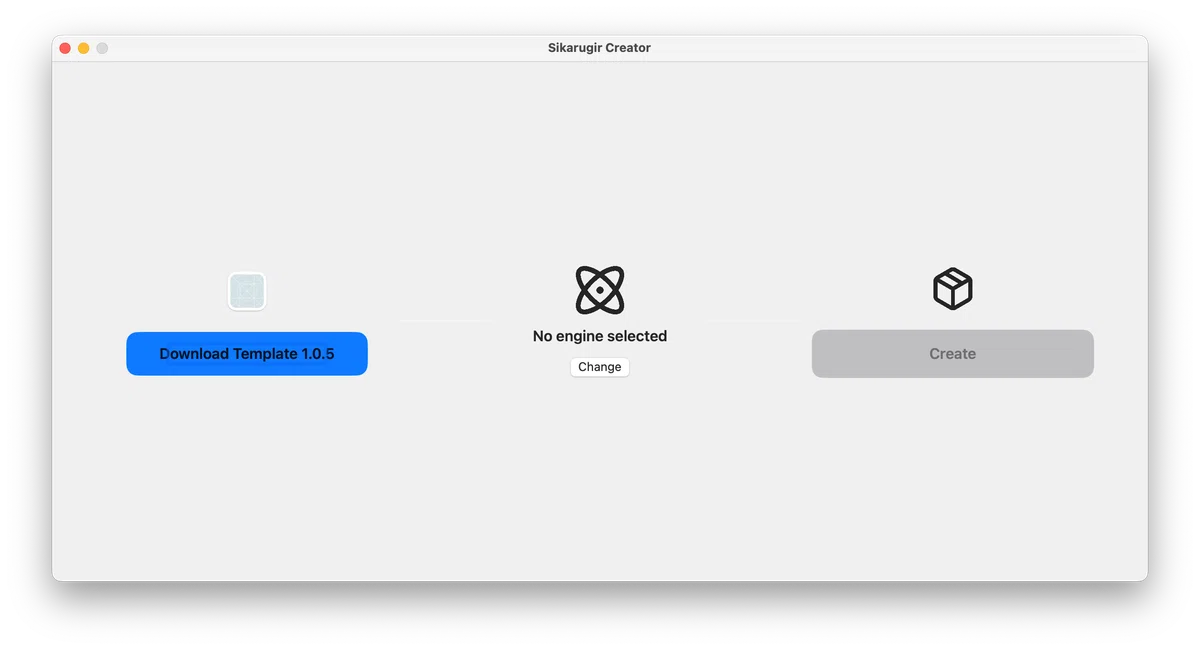
最新のテンプレートをダウンロード
Sikarugir Creator 起動画面の左端にある「Download Template 1.0.5」ボタンをクリックして、最新のテンプレートをダウンロードします。(2026/03/20時点の最新は「Template-1.0.11」です。)
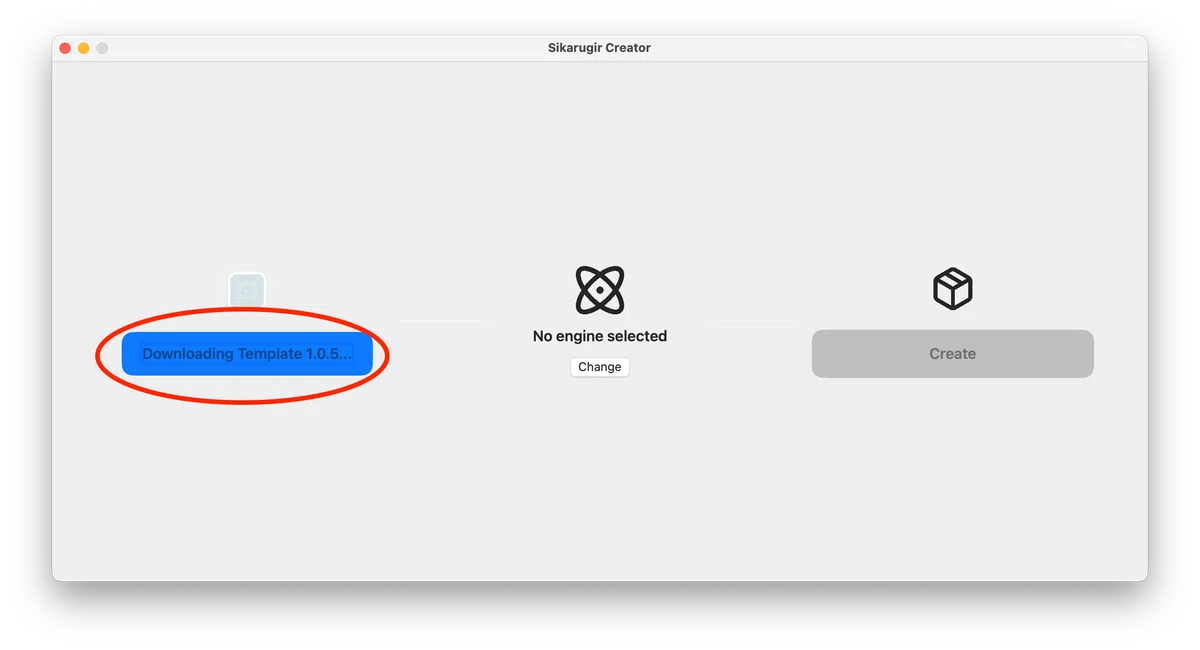
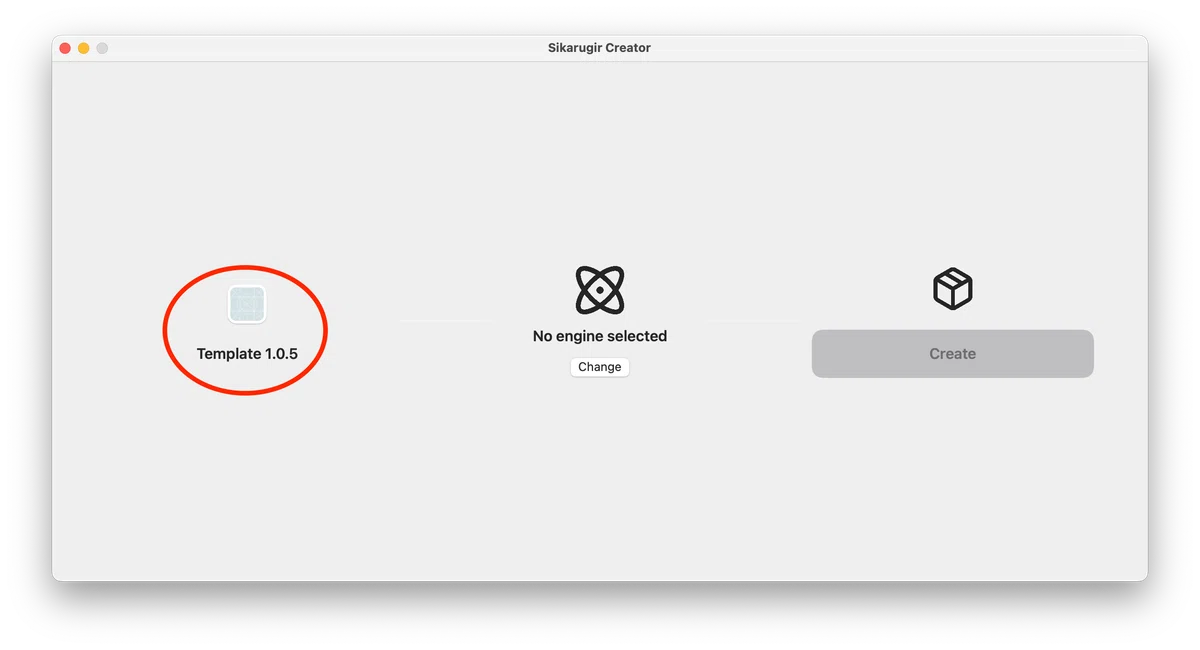
ダウンロード先を調べたところ、テンプレートは「/Users/ユーザー名/ライブラリ/Application Support/Sikarugir/Template/」の下に最新のものが1つだけ保存されるようです。アップデートしてしまうと元に戻せないので、Templateフォルダをバックアップしておくとよいでしょう。(フォルダ名が変更されたようです。以前はWrapperフォルダでした。)
Wineエンジンを選択
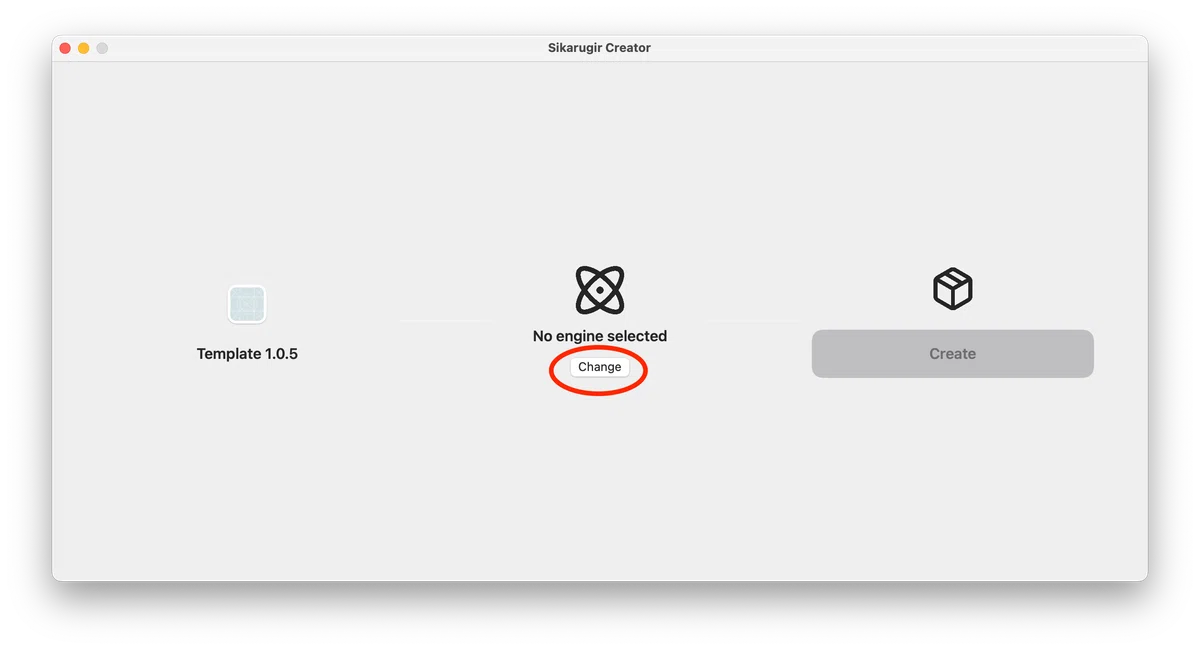
Sikarugir Creatorの起動画面中央にある「change」ボタンをクリックして、使用するWineエンジンを選択してください。
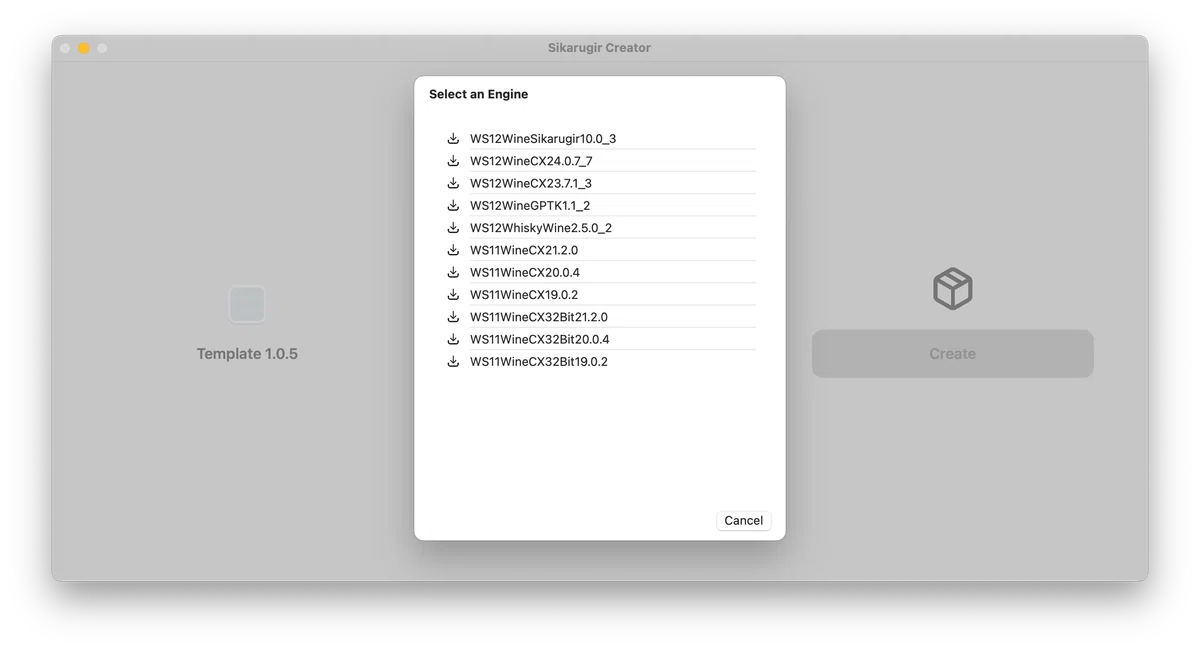
Wineエンジンのリストが表示されます。リストから適切なWineエンジンをクリックしてます。通常は最新のWineエンジンを選択して問題ないと思います。現時点で最新の「WS12WineCX24.0.7」を選択しました。(2026/04/15時点の最新は「WS12WineSikarugir10.0_6」です。)
【参考情報】
WS1WineCX系エンジンは、商用ソフト「CrossOver」のソースコードをベースとしており、互換性と動作速度に優れているのが特徴です。一方、WS1WineSikarugir系は、Sikarugirプロジェクトが提供するWineの直接的なポートです。筆者の環境(詳細はこちら)では、Intel MacであるためかWS1WineSikarugir系ではMetaTrader5を起動できませんでした。筆者の環境(詳細は[こちら]を参照)において、「WS12WineSikarugir10.0_6」上でMetaTrader 4(MT4)およびMetaTrader 5(MT5)が共に動作することを確認しました。ただし、筆者のマシン環境ではCPU負荷の増大(ファンの高回転)が見られたため、安定性を優先して「WS12WineCX24.0.7_7」へ切り戻しました。
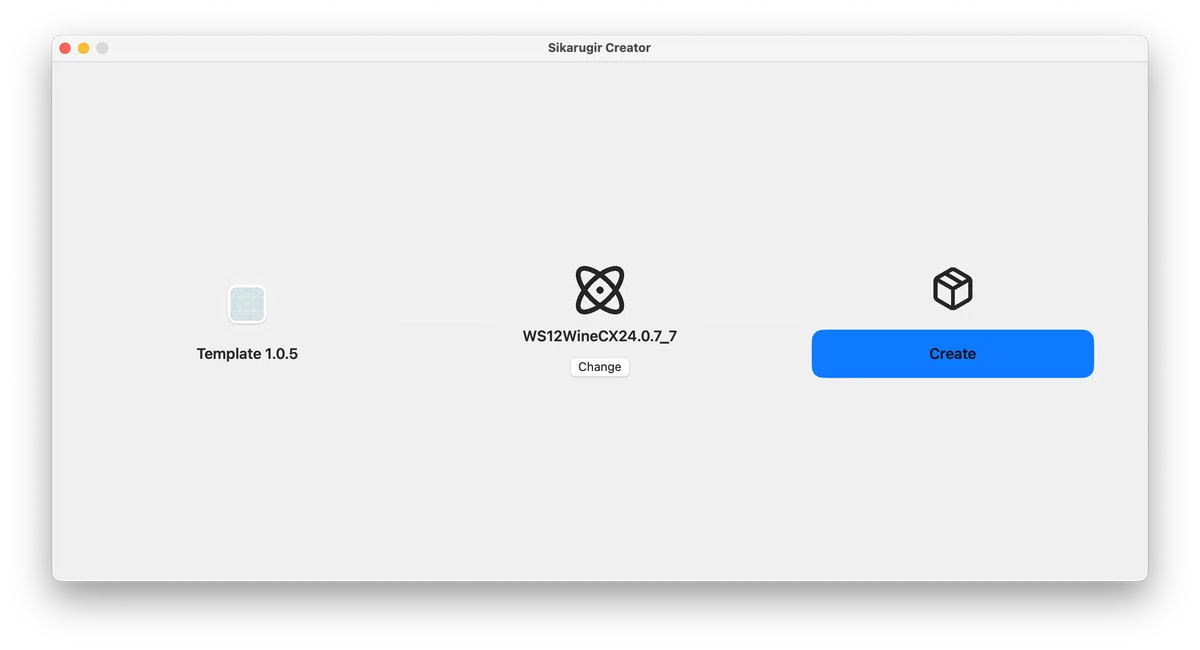
Wineエンジンが選択されると起動画面に戻ります。
空Sikarugirアプリを作成
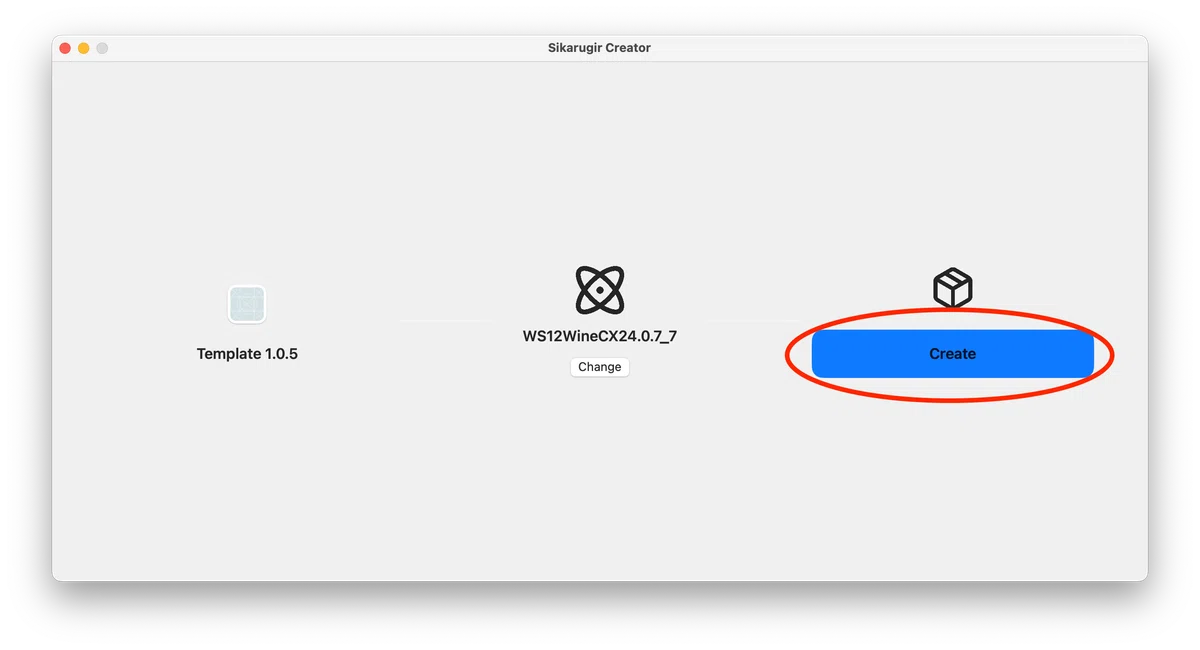
「Create」をクリックし、好きな名前を設定(MT4.app とか)して「Save」ボタンをクリックすれば空Sikarugirアプリの作成が開始されます。(開始が若干遅くて無反応の状態が少し続きますが、イライラして連続クリックなどせず気長に待ちましょう。)
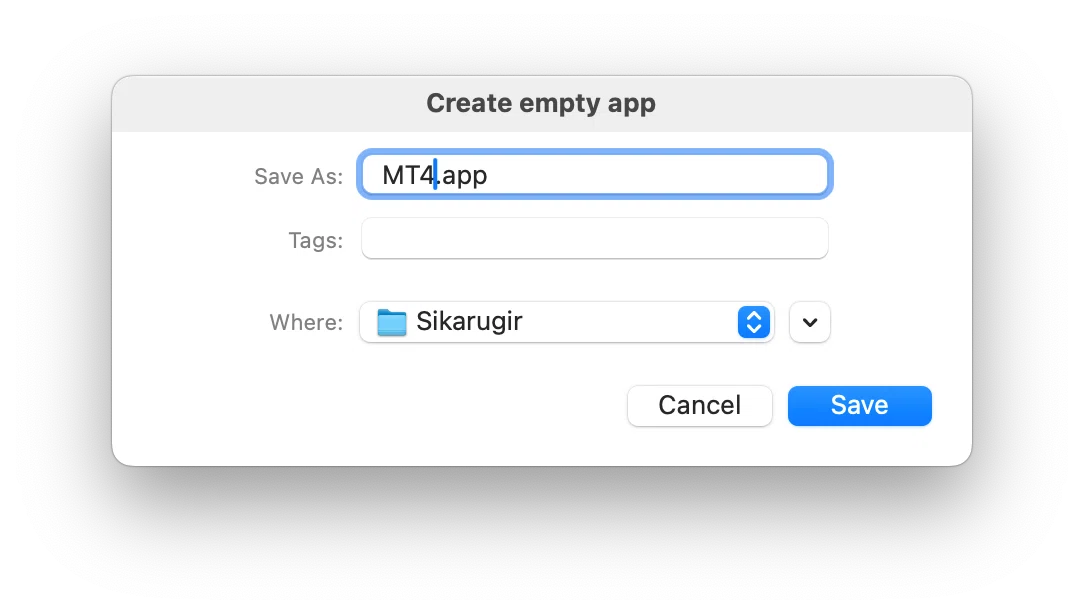
作成が終わり「Show it」ボタンをクリックすれば、設定した名前の空Sikarugirアプリ(この例では「MT4.app」)が、「/Users/ユーザー名/アプリケーション/Sikarugir/」の下に生成されています。
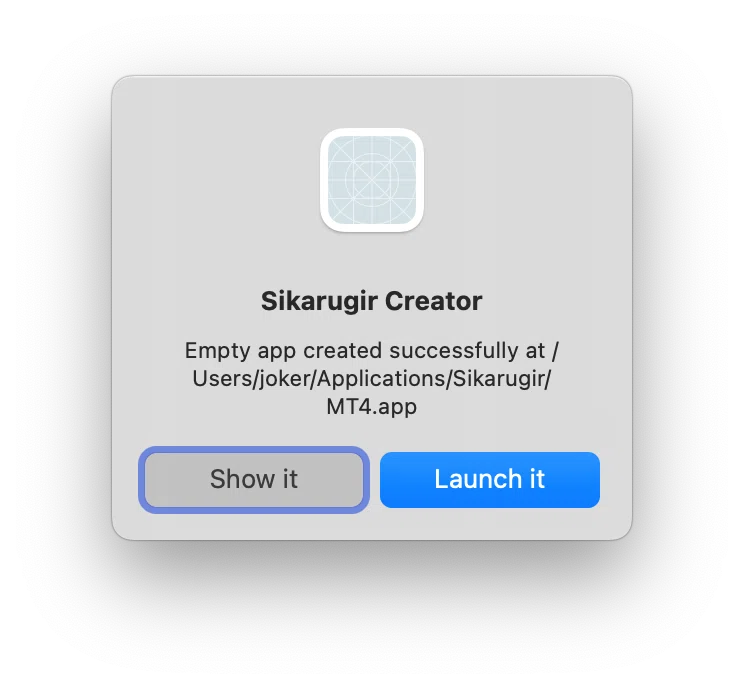
「Launch it」ボタンをクリックすると、直接、設定画面が起動します。手順を理解していれば、「Launch it」ボタンのクリックで問題ありません。
フォントのインストール
WineではWindowsが標準搭載しているフォントがかなり抜けているため、日本語環境で文字化けしない程度のフォントを「Winetricks」を用いてインストールします。
まずは「/Users/ユーザー名/アプリケーション/Sikarugir/」の下の作成した空Sikarugirアプリ(この例では「MT4.app」)を起動します。
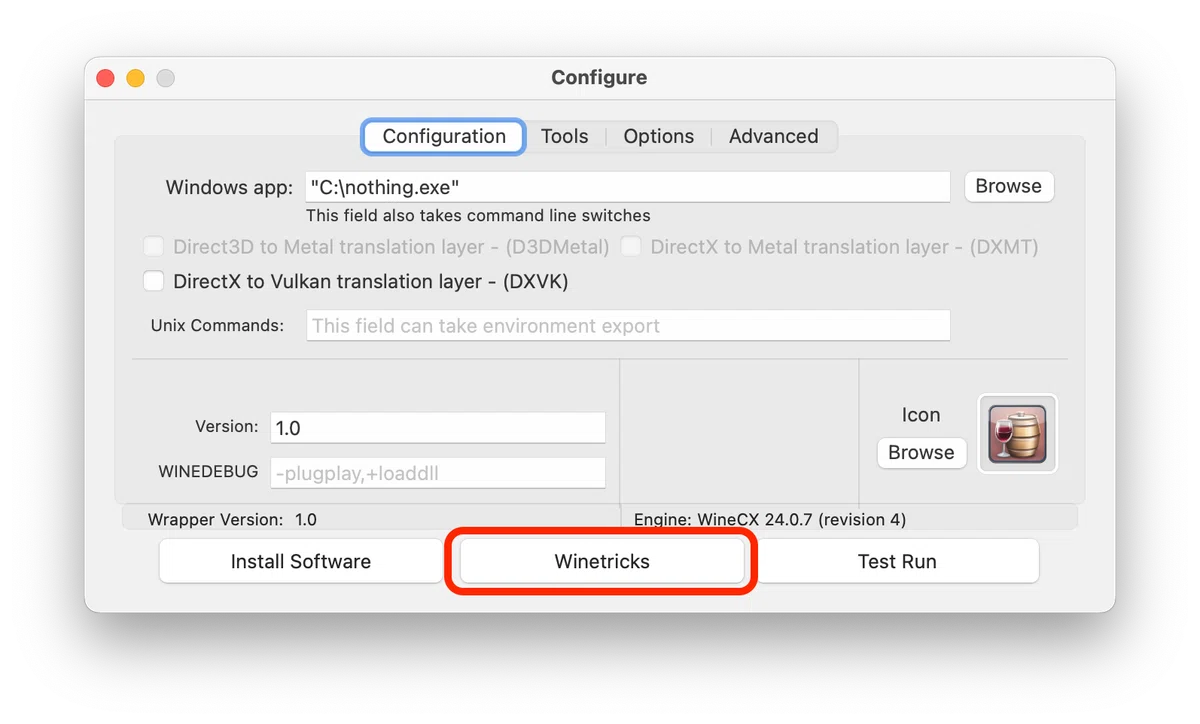
設定画面を表示されますので、「Winetricks」をクリックします。画面が表示されたら、先に「Winetricks」をアップデートしておきます。
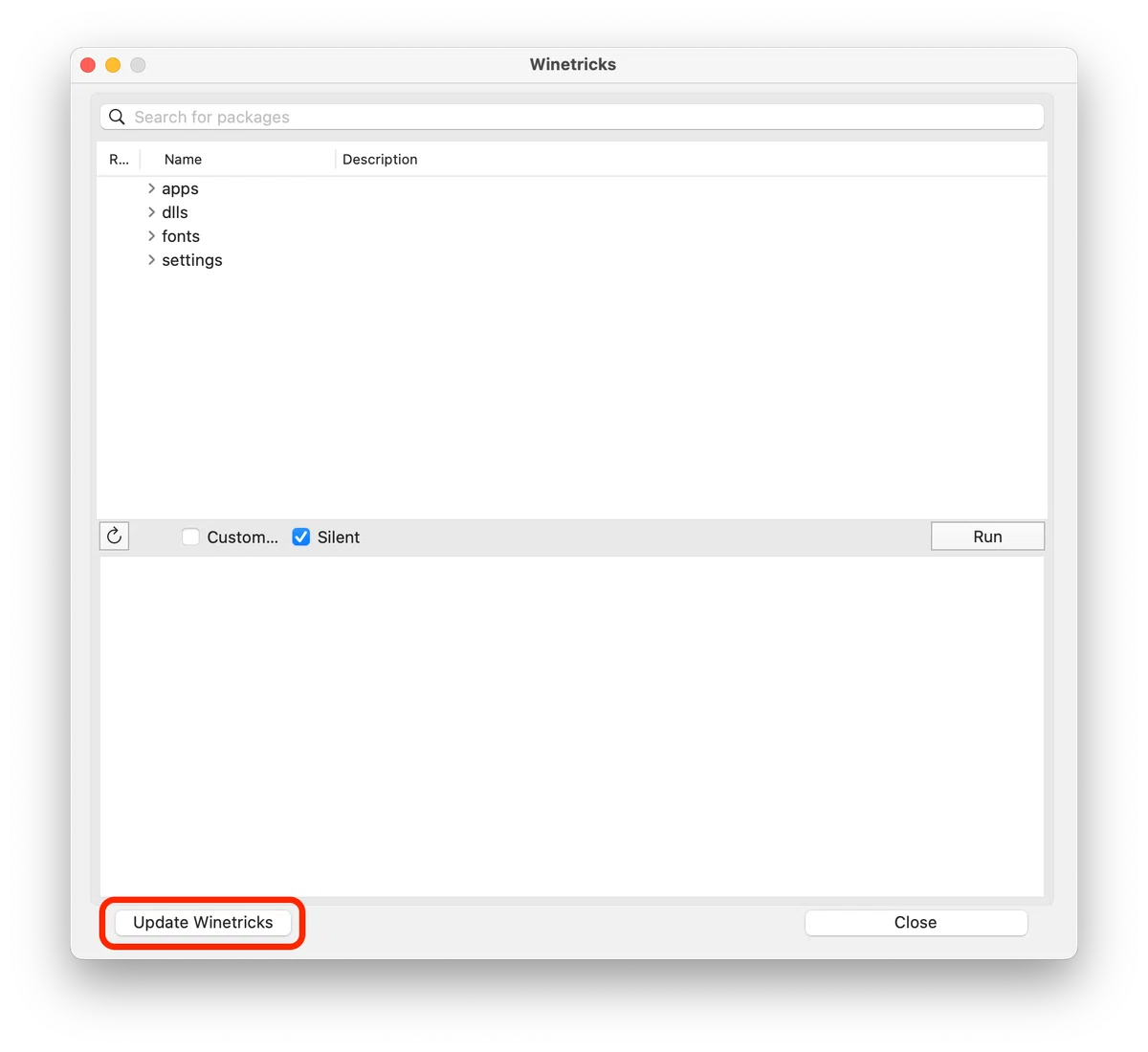
続けて、「fakejapanese_ipamona」と「fakejapanese_vlgothic」をインストールします。チェックボックスを選択して「Run」ボタンをクリックします。
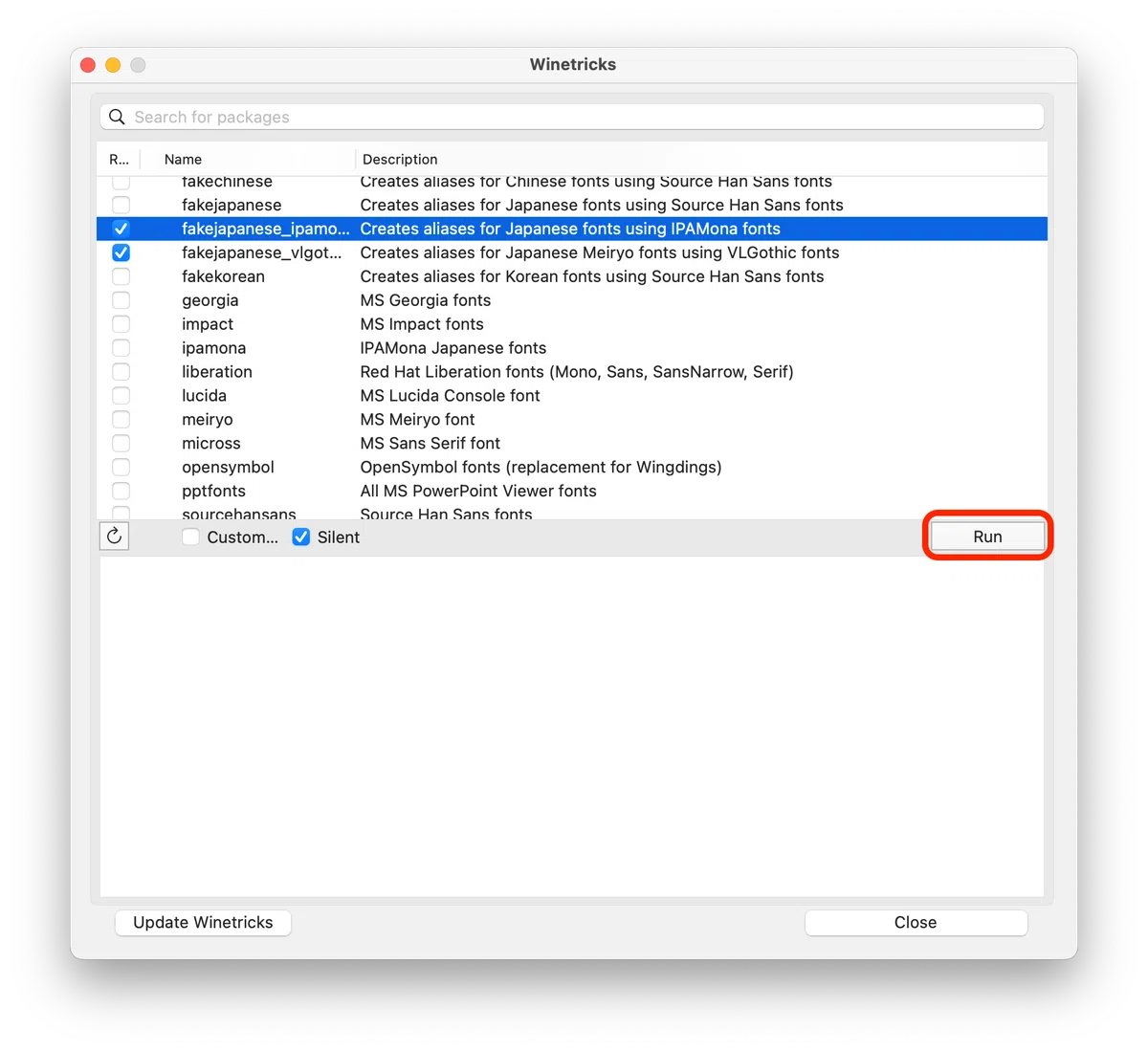
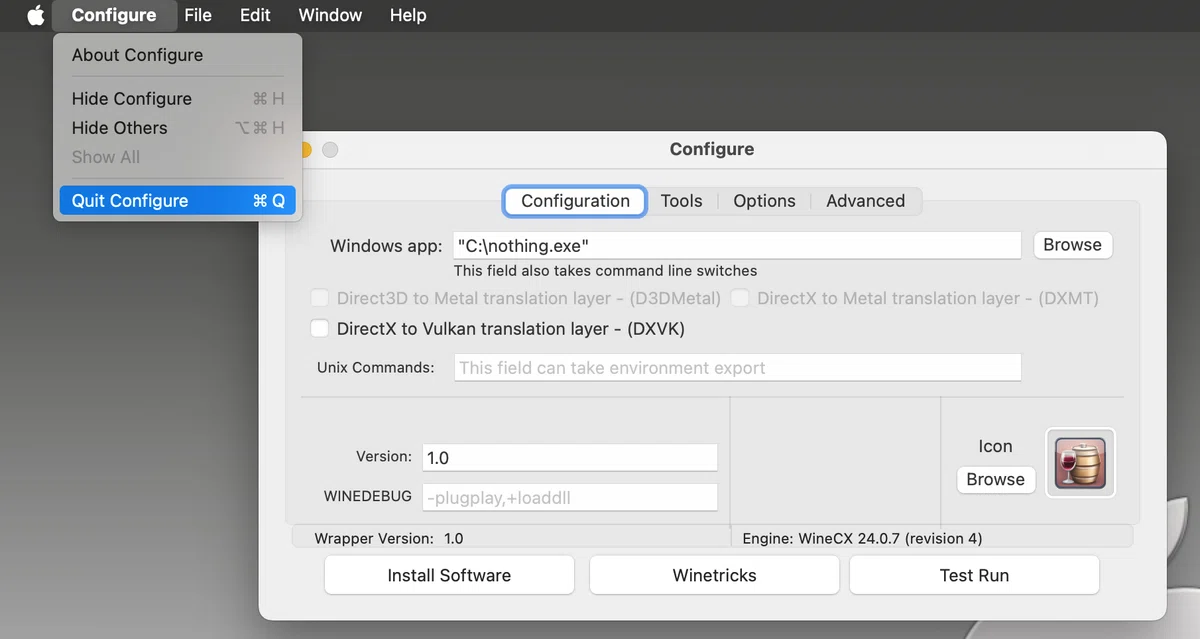
以上でフォントのインストールは終了です。「Close」ボタンをクリックしてください。MetaTraderのセットアッププログムを入手していない場合は、設定画面のメニューから「Quit Configure」を選択して、一旦終了しても問題ありません。
MTのインストール
MT4もMT5もインストールの手順に殆ど違いはありません。したがって、ここでは楽天MT4を例に説明します。
セットアッププログラムの入手
楽天MT4の場合は、以下からダウンロードできます。
空SikarugirアプリにMTをインストール
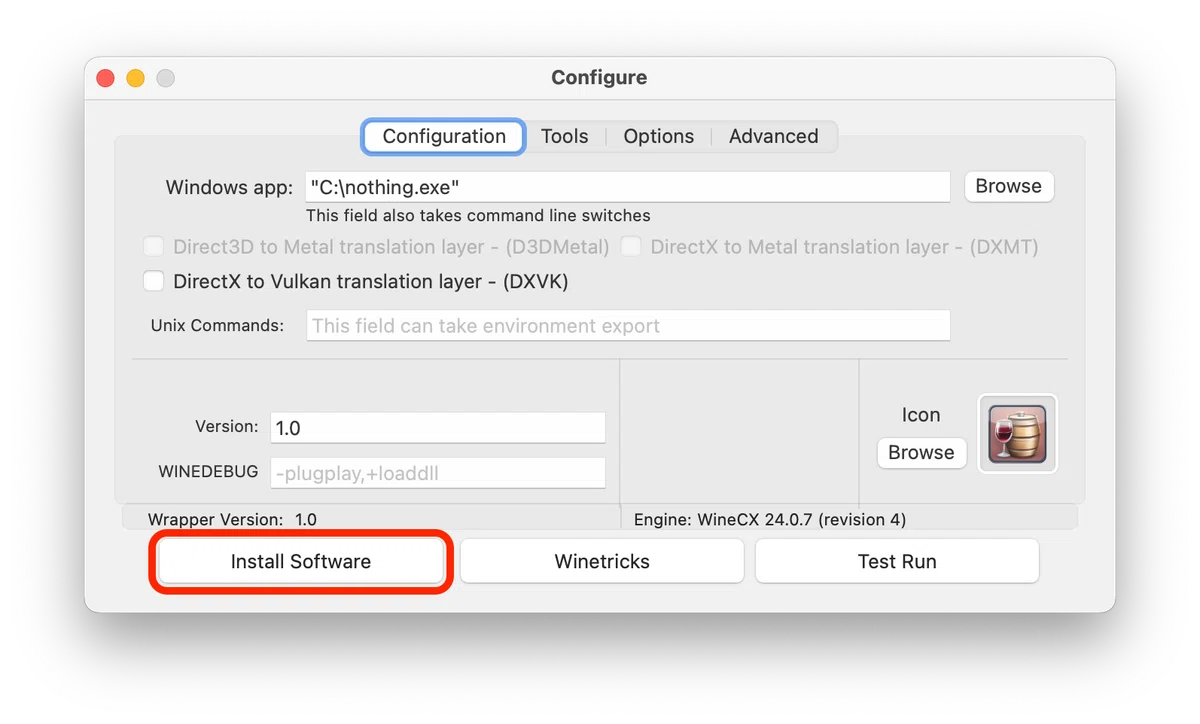
「/Users/ユーザー名/アプリケーション/Sikarugir/」の下の作成した空Sikarugirアプリ(この例では「MT4.app」)を起動して、「Install Software」ボタンをクリックします。
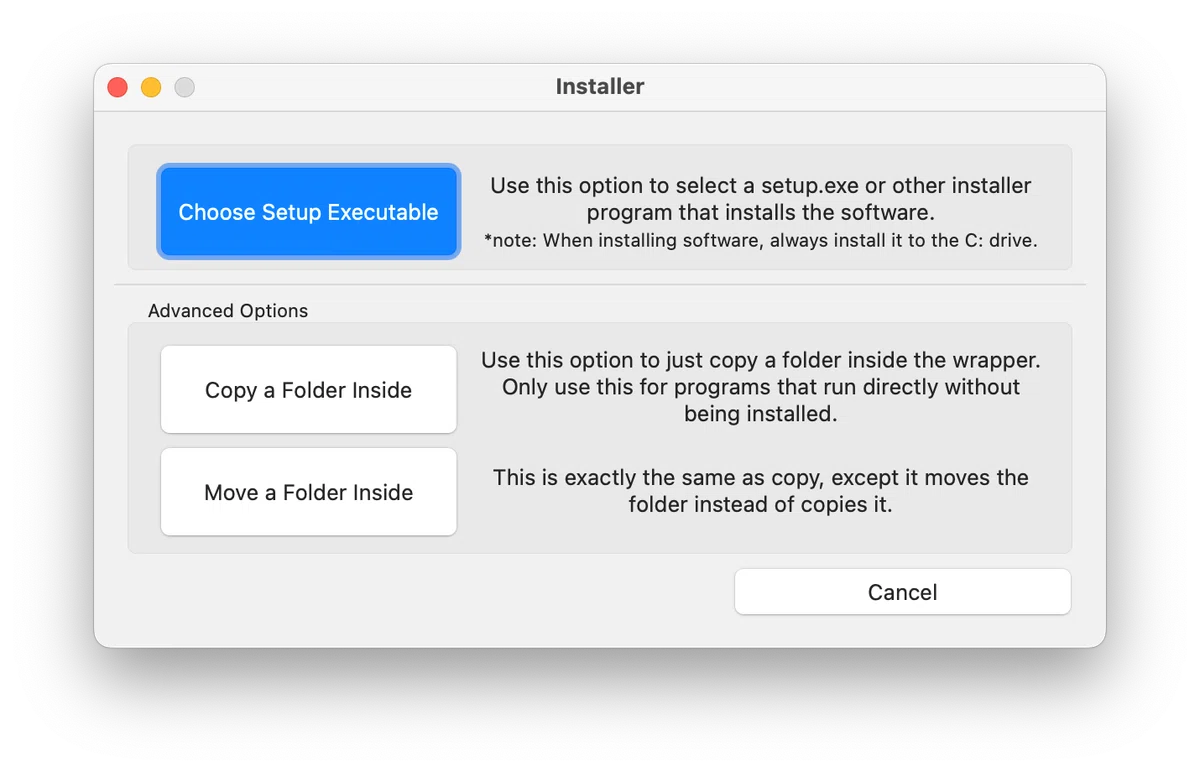
「Choose Setup Executable」をクリックします。
入手したセットアッププログラム(楽天MT4では「Rakuten-MT4Install.exe」)を選択すると、楽天MT4のセットアップを開始します。
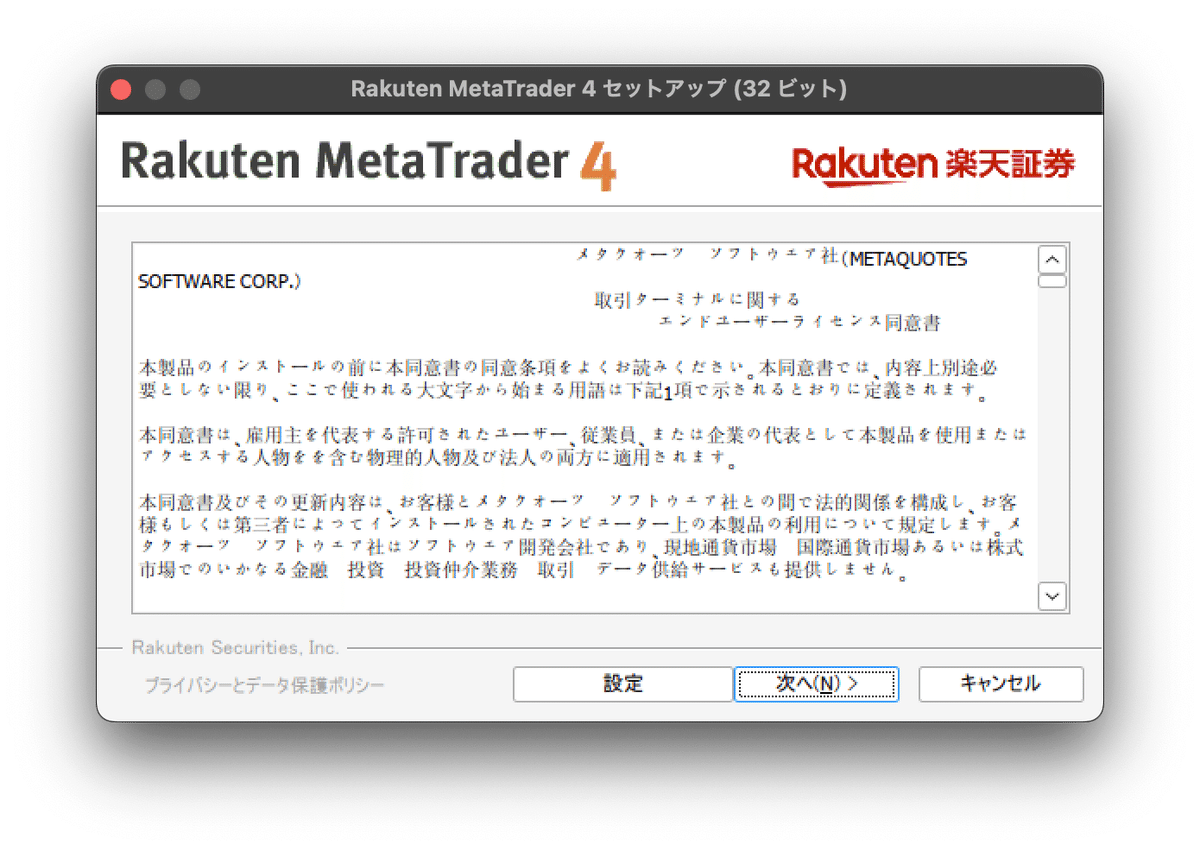
「次へ」ボタンをクリックして進めます。
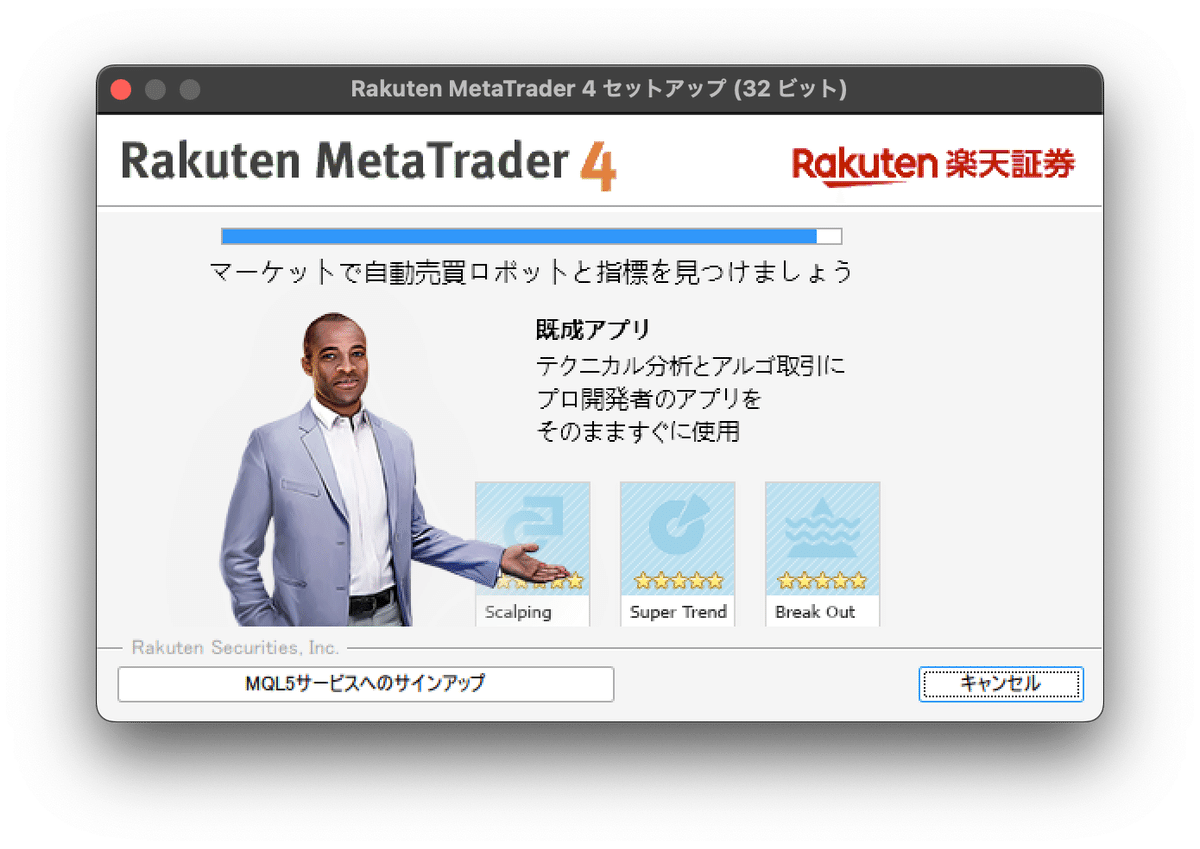
インストール中です。
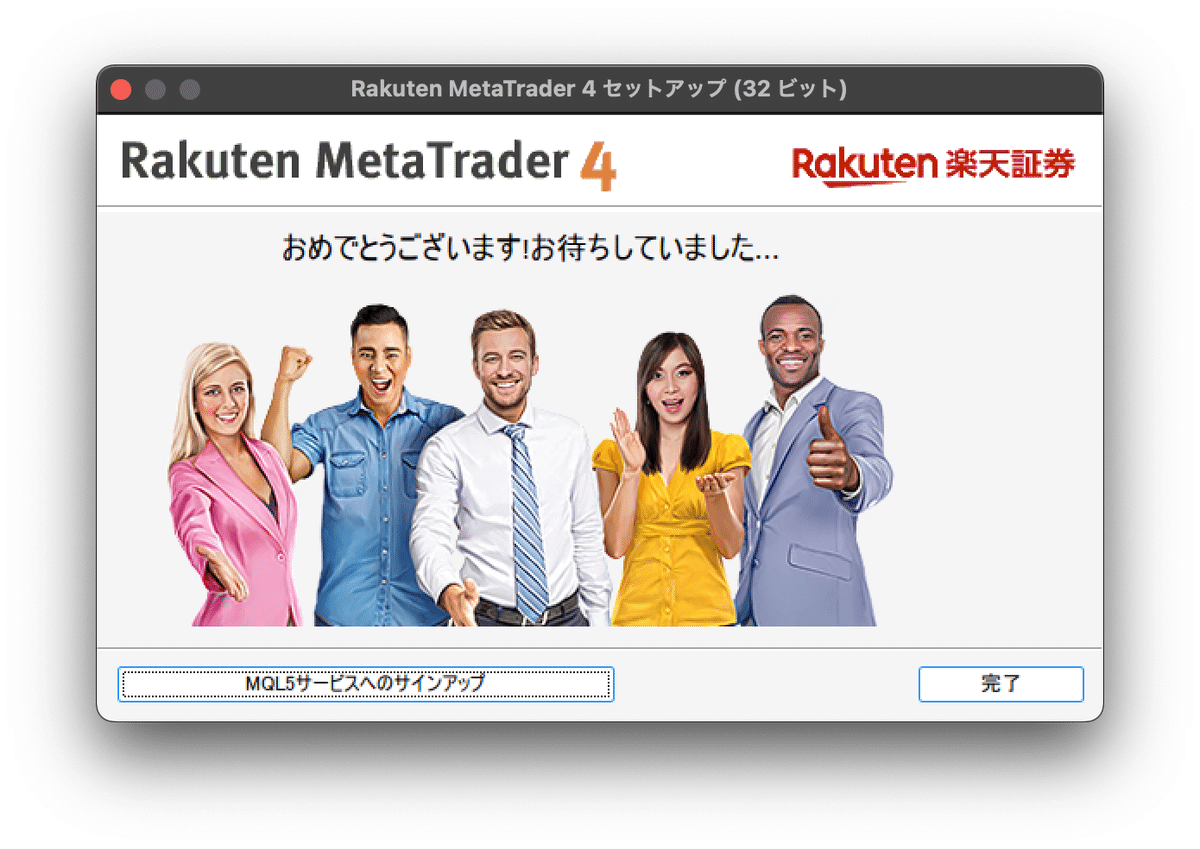
「完了」ボタンをクリックします。

MT用取引口座の準備で控えておいた取引サーバーを選択します。

MT用取引口座の準備で控えてログインIDとパスワードを入力して「完了」をクリックします。

MTが起動しますが、一旦、終了させます。「ファイル」メニューから「プログラムの終了」を選択します。次に「起動プログラムの変更」を行います。
起動プログラムの変更
MTを終了すると、起動プログラムの選択画面になります。
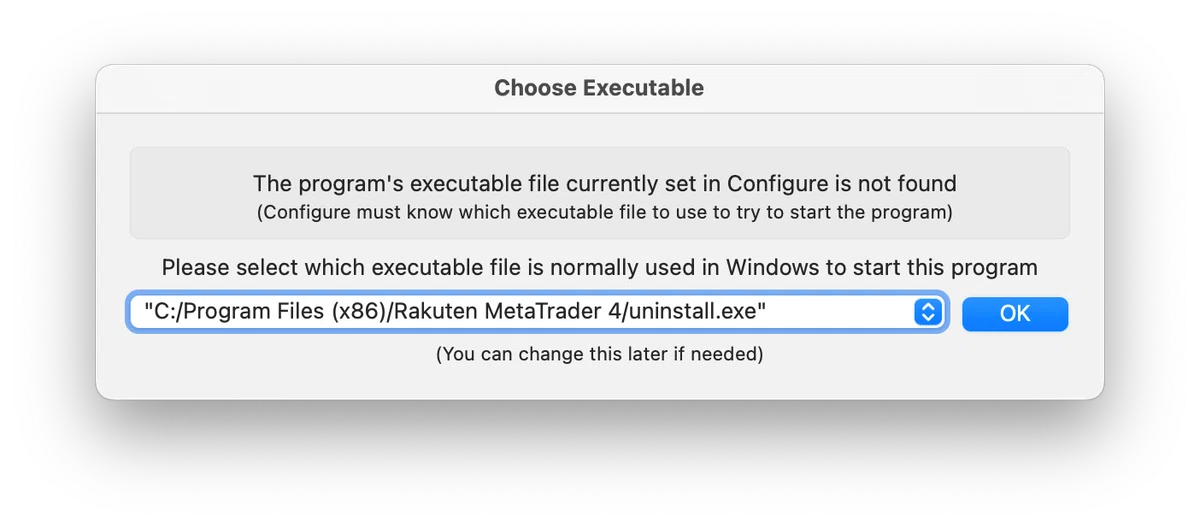
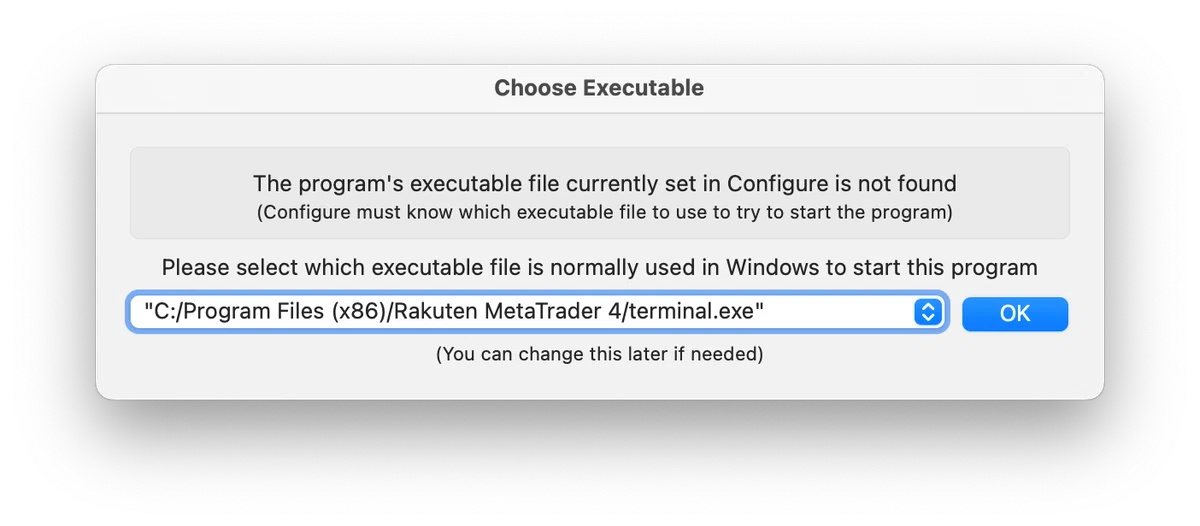
初期状態だと「uninstall.exe」が選択されているので、「terminal.exe」を選択し直して「OK」ボタンをクリックします。(MT5の場合は「terminal64.exe」を選択します。)
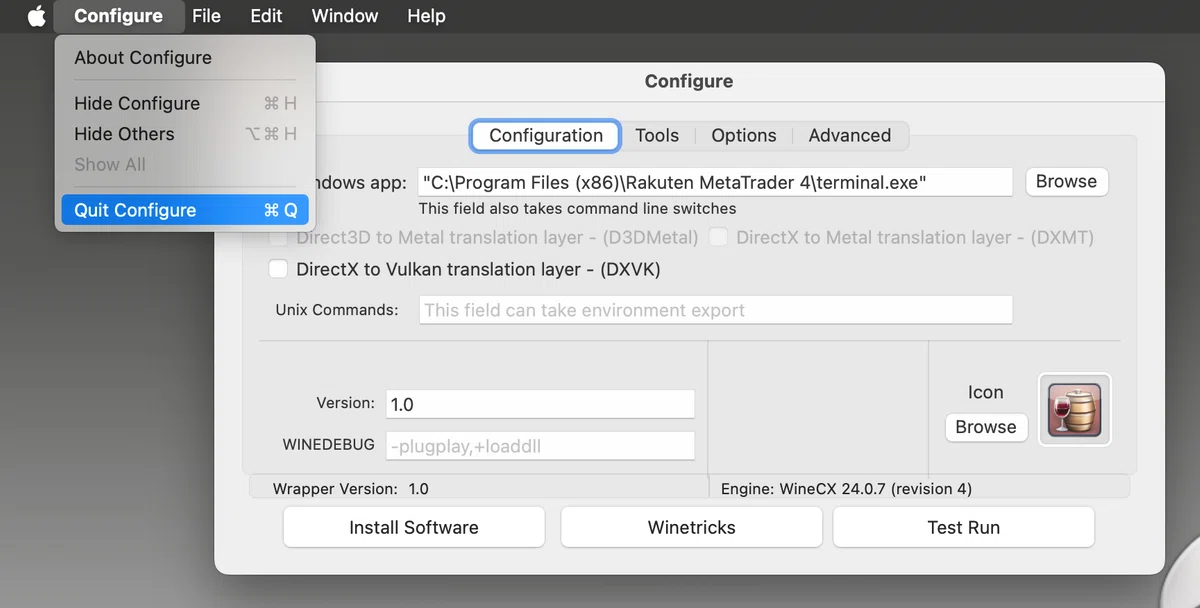
設定画面に戻ります。
参考情報:
データフォルダの場所を
\Users\ユーザー名\AppData\Roaming\MetaQuotes\Terminal配下
ではなく、昔のバージョンのようにインストールフォルダを直接見に行くようにしたい場合は、以下のように起動オプションに「/portable」を指定します。
"C:\Program Files (x86)\Rakuten MetaTrader 4\terminal.exe" /portable設定画面のメニューから「Quit Configure」を選択して終了です。
これで空SikarugirアプリにMT4がインストールされました。この例では「MT4.app」を起動すれば、MT4が起動するようになります。お疲れ様でした。
Sikarugirアプリ
簡単な構造の説明
作成したアプリ内には疑似Windows環境が展開されています。「/Users/ユーザー名/アプリケーション/Sikarugir/MT4.app」を右クリックして「パッケージの内容を表示」をクリックします。
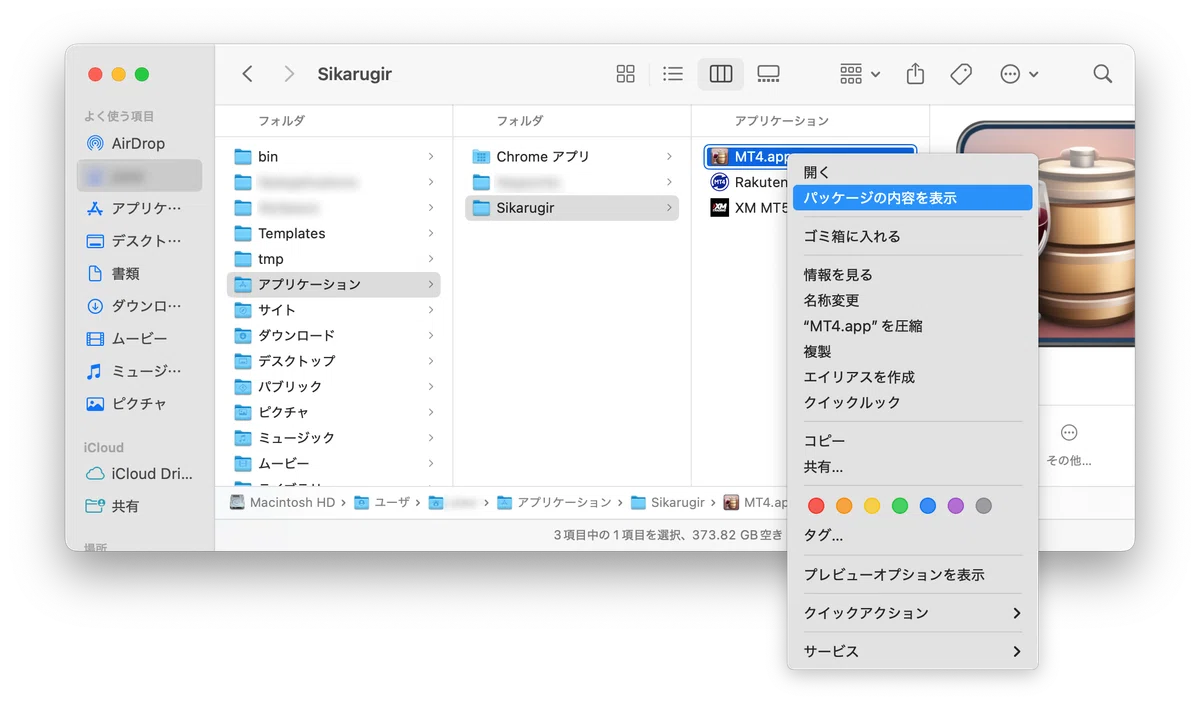
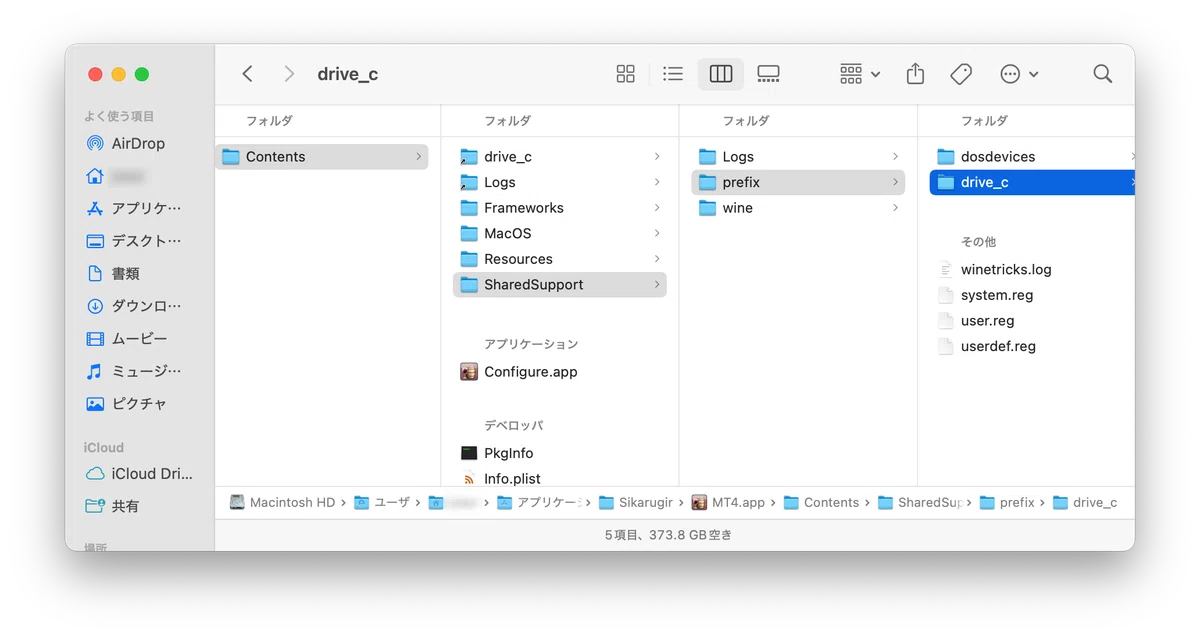
「Contents/ShareSupport/prefix/drive_c」がWindowsの「Cドライブ」に相当します。
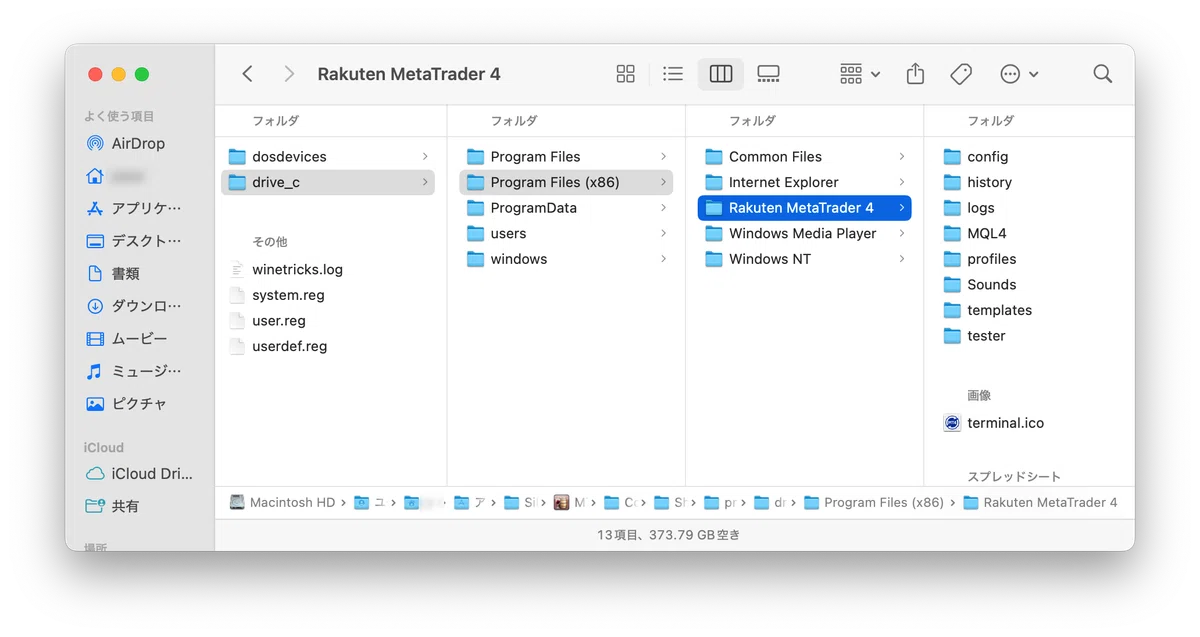
楽天MT4のイントール場所は「/Users/ユーザー名/アプリケーション/Sikarugir/MT4.app/Contents/ShareSupport/prefix/drive_c/Program Files (x86)/Rakuten MetaTrader 4」になります。尚、64bitアプリであるMT5は「Program Files)」の下にインストールされます。
ここまでくれば、EAやインジケーターの置き場所などは、通常のMTと照らし合わせればわかると思います。
もう少し補足しておきます。この環境には「drive_c/windows」も存在します。この配下に「Fonts」フォルダもあります。つまり、ライセンスの問題が解消できるなら、「Fonts」フォルダ配下にフォントを置いてしまえば「Winetricks」でのフォントのインストールは不要ということになります。
再設定
何らかの事情で、テンプレートのアップデートやWineエンジンの変更、Sikarugirのプロセスを強制終了させたい場合があるかと思います。Sikarugirアプリ内に「Configure.app」という設定アプリが含まれています。
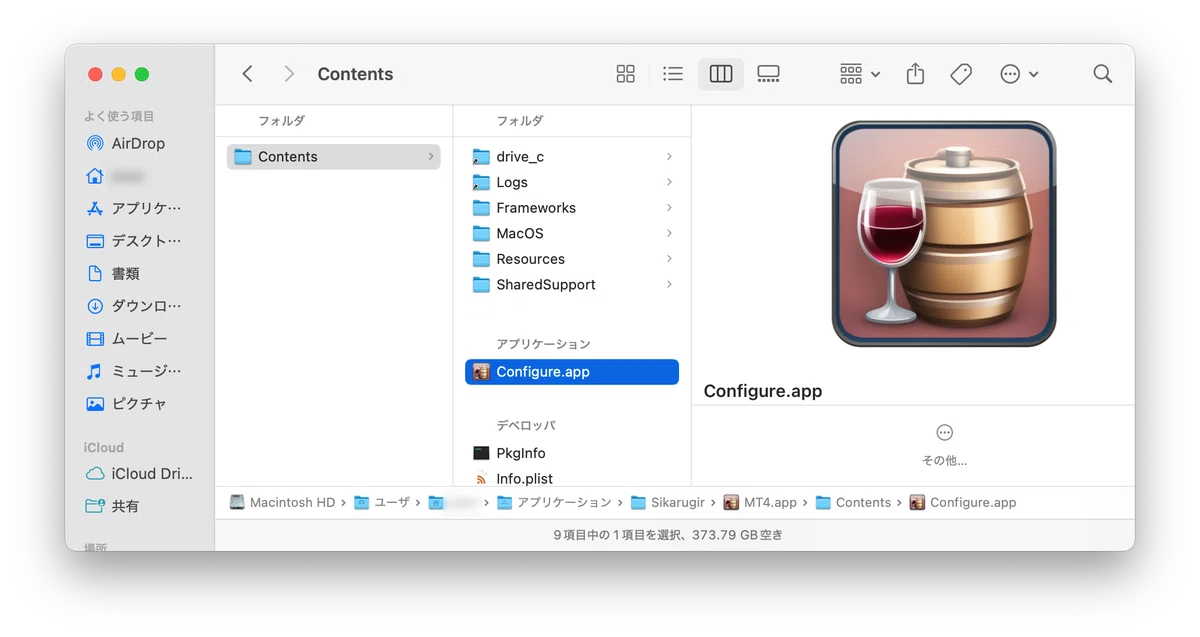
「Configure.app」を起動すると、設定画面が表示されます。これで再設定できます。
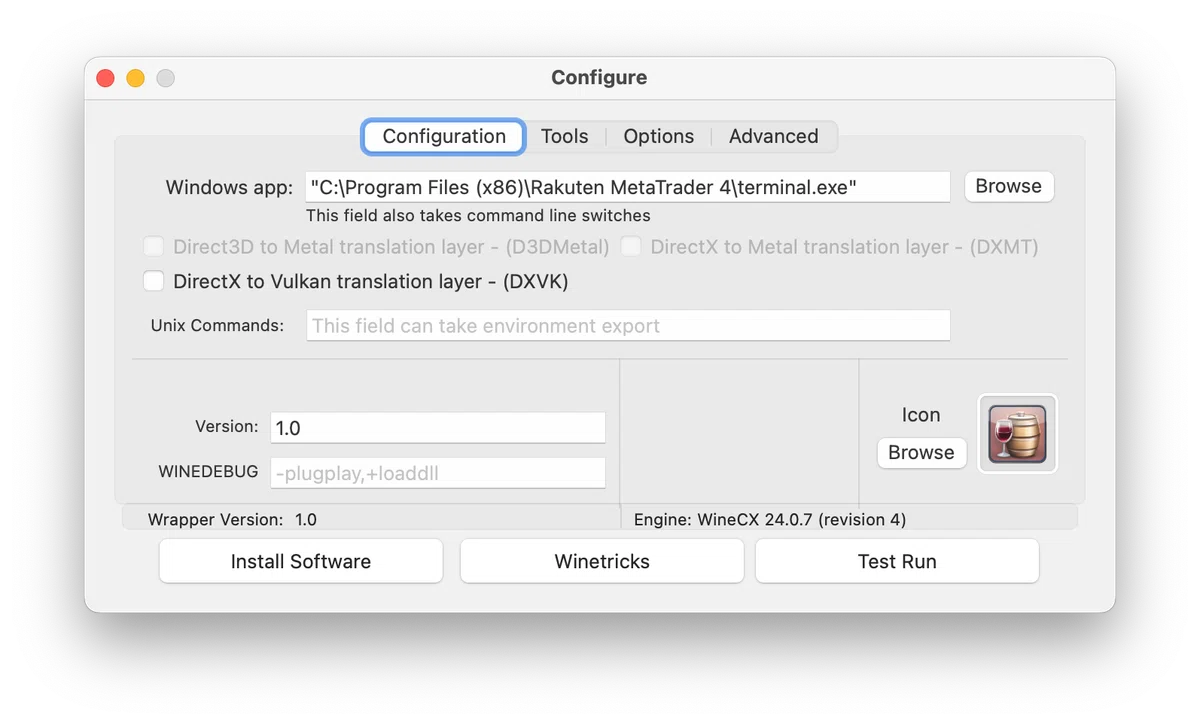
設定画面が表示されます。
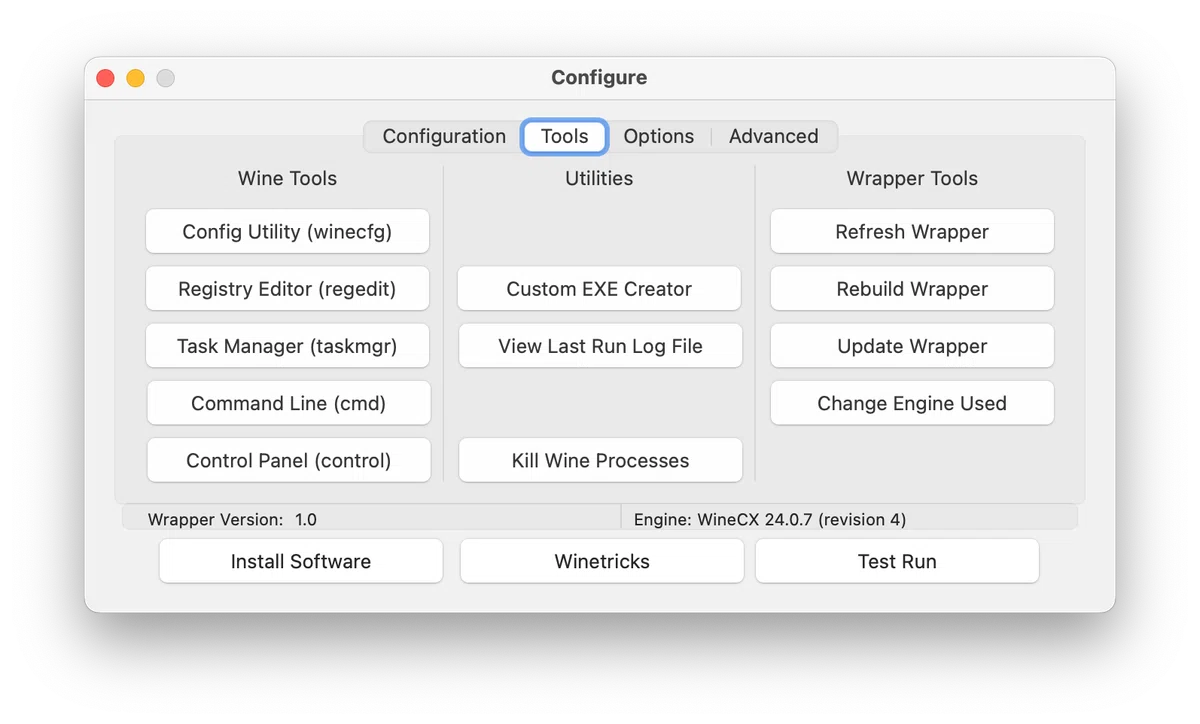
「Tools」タブをクリックすると、ここで「winecfg」「regedit」の起動やWineプロセスの終了、テンプレートのアップデート、エンジンの変更ができます。
【注意事項】
最新の「Sikarugir Creator.app」では、テンプレートの保存場所が従来の「/Users/ユーザー名/ライブラリ/Application Support/Sikarugir/Wrapper/」から「.../Sikarugir/Template/」に変更されました。しかし、1.0.7未満のテンプレートで作成されたアプリの設定用ツール「Configure.app」では、旧仕様の「Wrapper」フォルダを参照します。このため、「Configure.app」を使用してテンプレートのアップデートを行う際は、最新の「Template」フォルダをコピーし、別途「Wrapper」フォルダを作成(複製)して対応する必要があります。
Template-1.0.7以降の対応:
Template-1.0.7において、「Configure.app」が「Template」フォルダを正しく参照するよう修正されました。1.0.7未満のテンプレートで作成されたアプリで「Update Wrapper(テンプレート更新)」を行う場合は、「Wrapper」フォルダ内のファイルを「Template」フォルダ配下の「Template-1.0.7.app」に置換することで、正常に更新が可能になります。(2026/03/20時点の最新は「Template-1.0.11」です。)
アイコンの変更
初期状態のアイコンは、樽とワイングラスのイメージになっています。何のアプリケーションか識別しずらいですし、複数のアプリケーションをインストールして全部同じアイコンだと困ることが多いと思います。アイコンは変更した方がよいでしょう。
方法は2つあります。1つはmacOSのFinderでアイコンを変更します。もう一つは設定アプリ「Configure.app」を使う方法です。
macOSのFinderでアイコンを変更
macOSのFinderの機能を使ってアイコンを変更します。
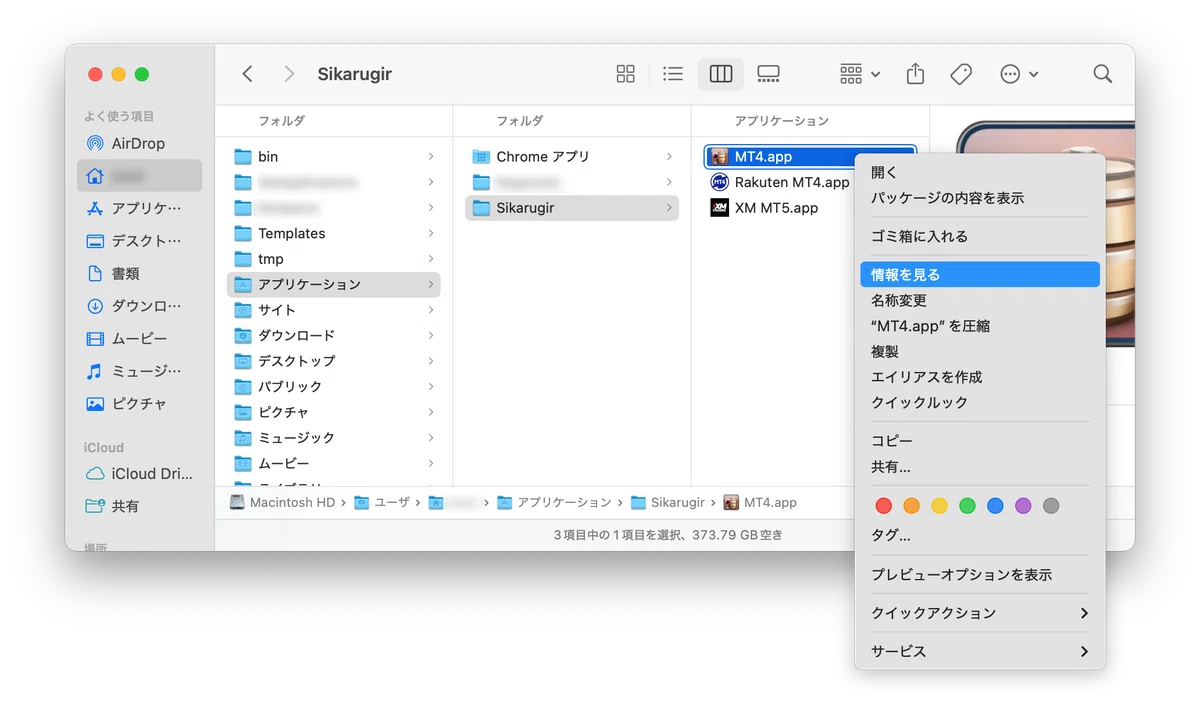
Sikarugirアプリの「MT4.app」を右クリックして「情報を見る」をクリックします。
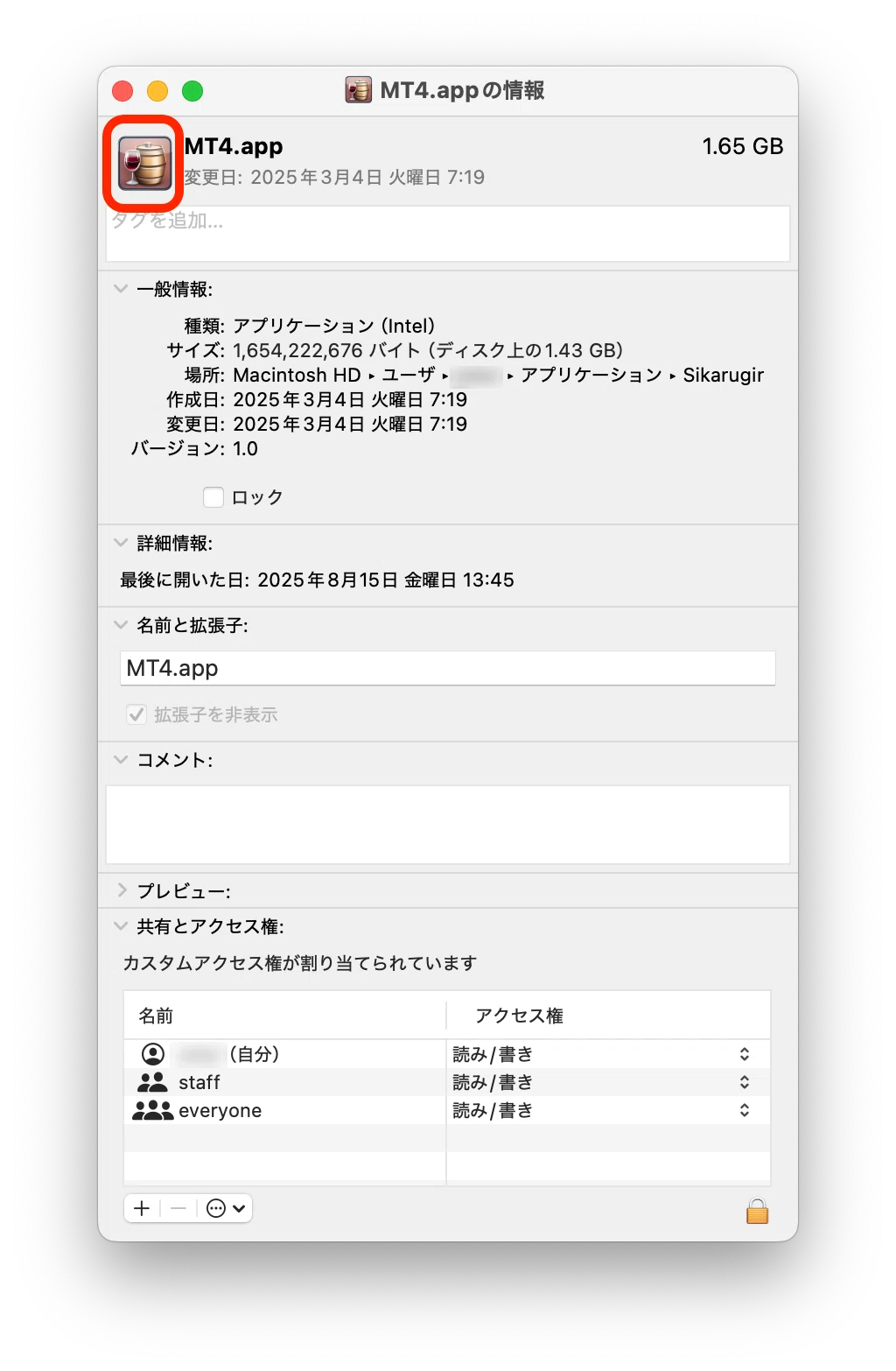
「MT4.app」の情報が表示されます。画面の左上のアイコンの上に別のイメージファイルをドラッグ&ドロップして、アイコンを変更します。MTの場合、インストールフォルダ(/Users/ユーザー名/アプリケーション/Sikarugir/MT4.app/Contents/ShareSupport/prefix/drive_c/Program Files (x86)/Rakuten MetaTrader 4)直下に「terminal.ico」というアイコンファイルがあります。これに置き換えます。
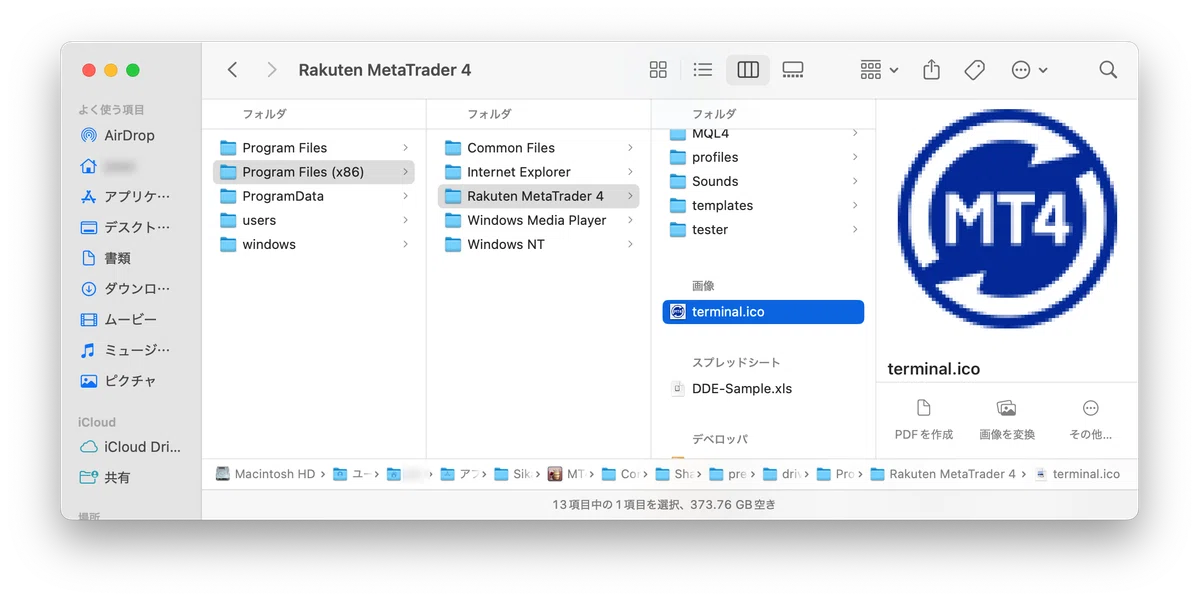
MT4インストールフォルダにあるアイコンファイルをドラッグ&ドロップして変更します。
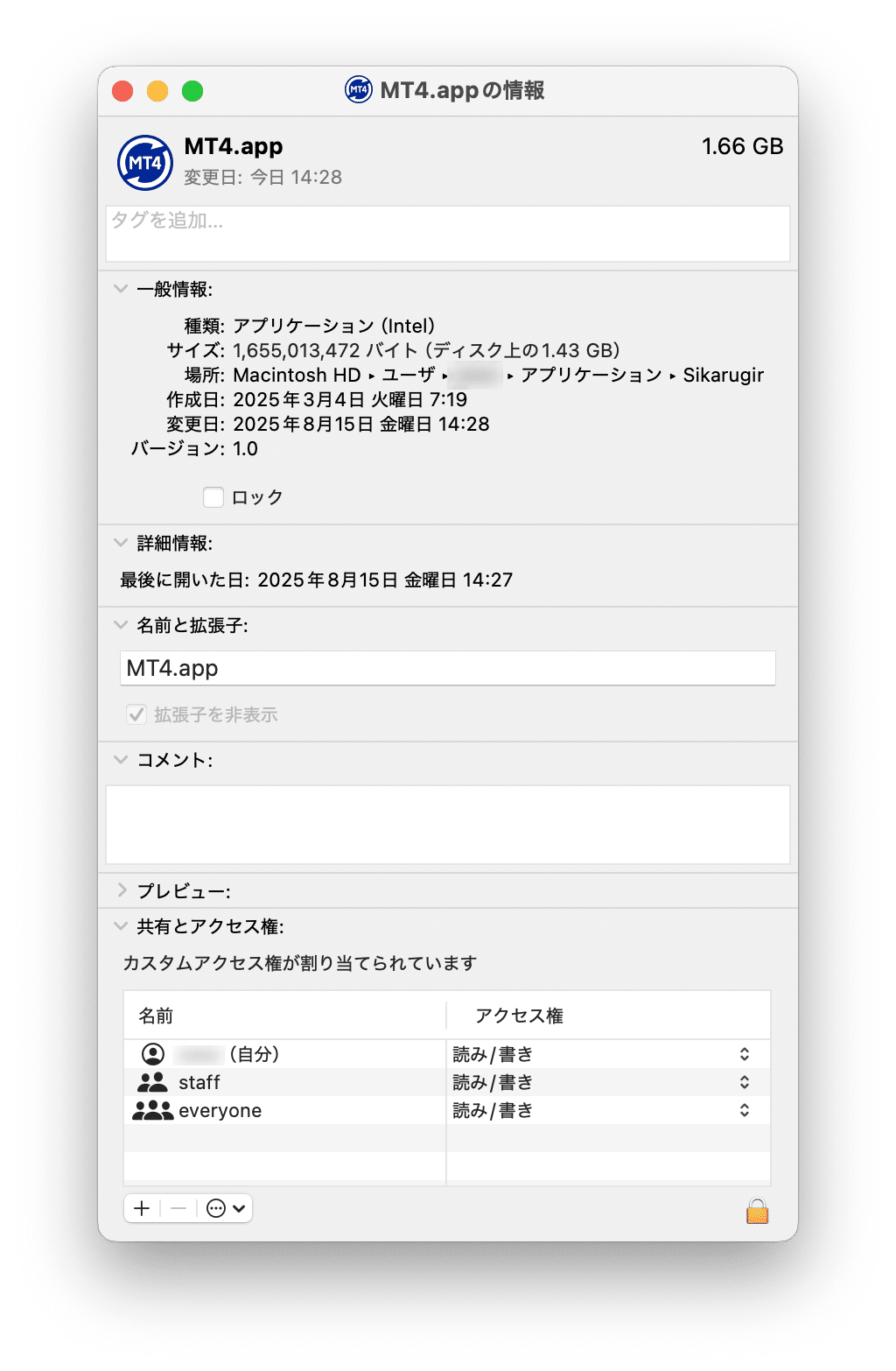
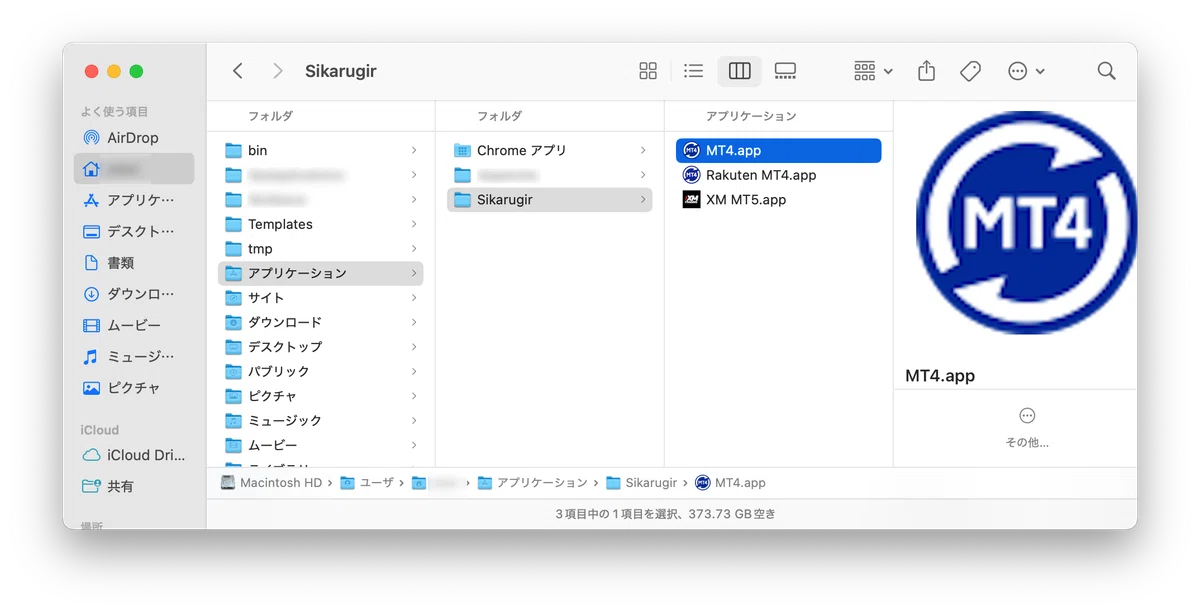
アイコンの変更ができました。Finderで見ても以下の通りです。
設定アプリ「Configure.app」を使う方法
再設定で行った手順で、設定アプリ「Configure.app」を起動すると、設定画面が表示されます。
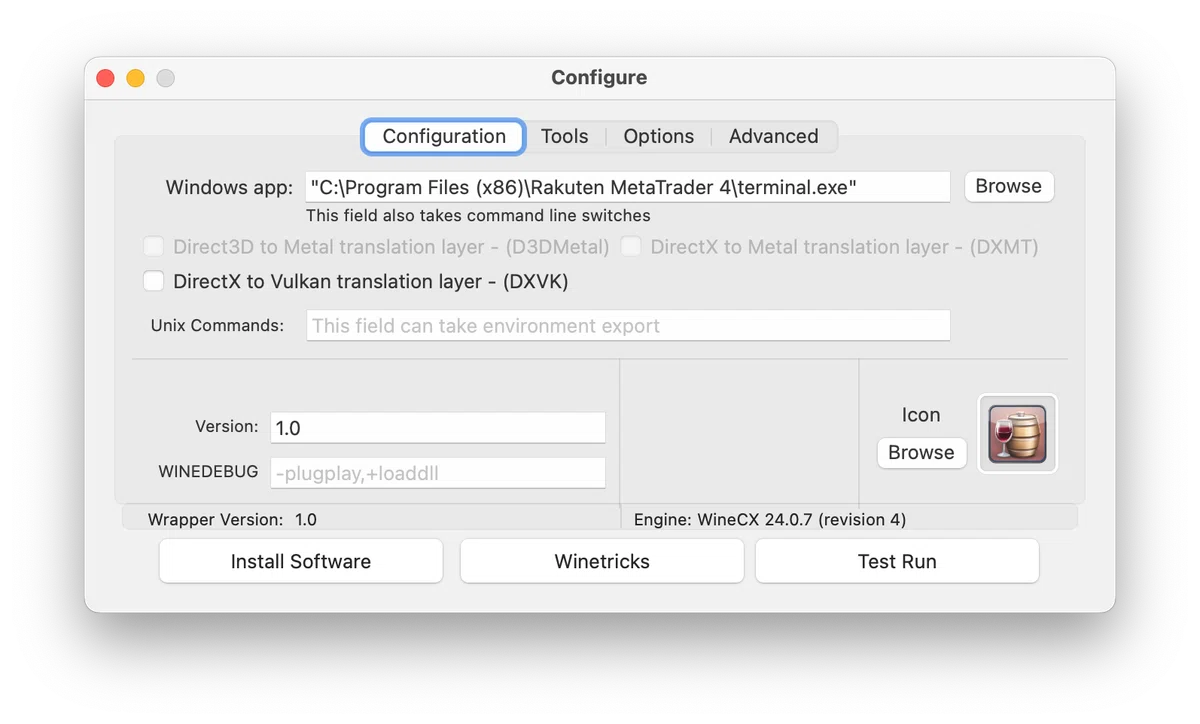
「Browse」ボタンをクリックします。
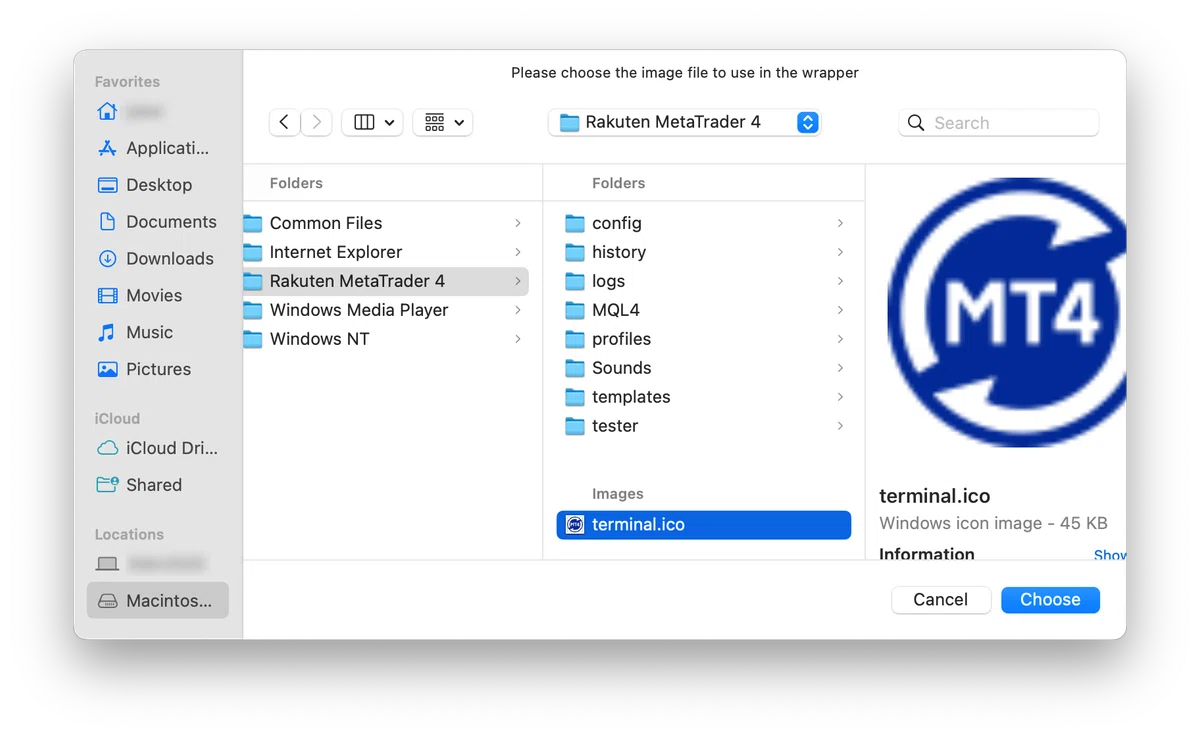
MTインストールフォルダ「(/Users/ユーザー名/アプリケーション/Sikarugir/MT4.app/Contents/ShareSupport/prefix/drive_c/Program Files (x86)/Rakuten MetaTrader 4)」直下の「terminal.ico」を選択します。
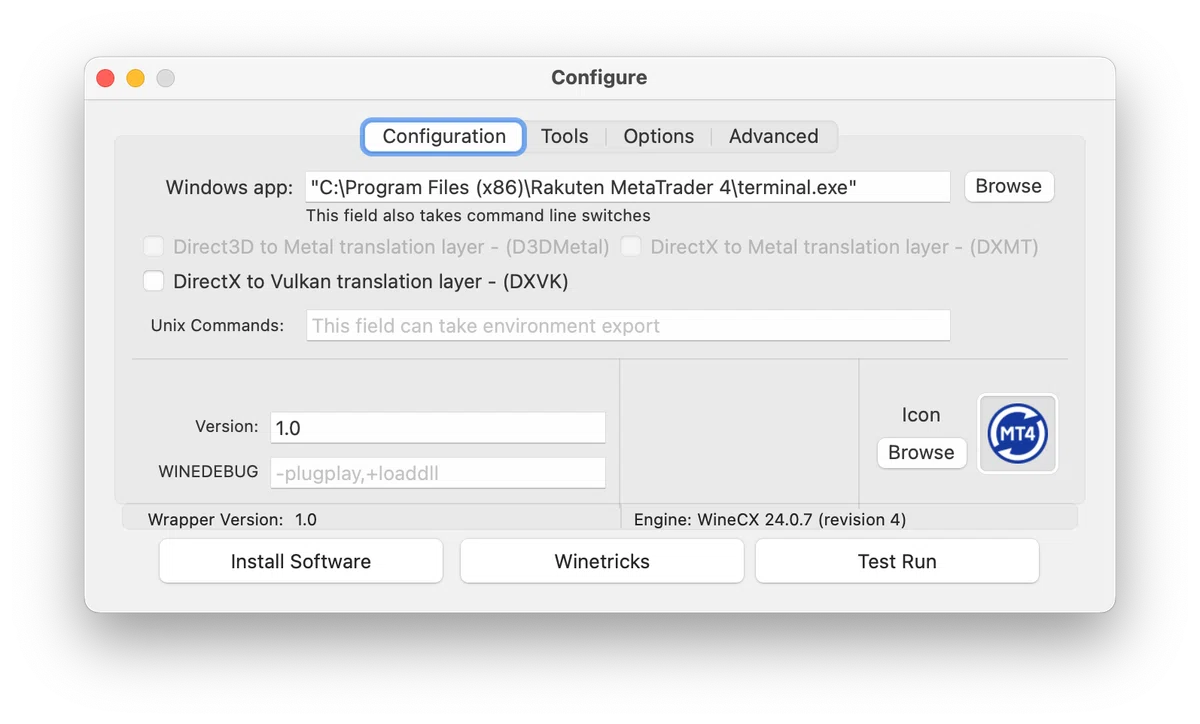
これでアイコンは変更できるはずです。もしFinderやDock内のアイコンが反映されない場合、セーフモードで再起動してみてください。キャッシュがクリアされて反映される可能性が高いようです。
日本語等幅フォントの追加
MetaEditorのフォントや、EAやインジケーターで日本語等幅フォントを表示したい場合、追加するフォントはパッケージ内のdrive_c/windows/Fonts配下に入れる必要はなく、macOSに登録するだけでOKです。
お勧めの日本語等幅フォントには、「PlemolJP」「Moralerspace」「UDEV Gothic」「HackGen」などがあります。
Kegworksから移行手順
Kegworksのデータフォルダとコモンデータフォルダを、Sikarugirの対応するフォルダに上書きします。フフォルダパスは、KegworksとSikarugirの違いのみで構成されています。
本記事の設定例におけるデータフォルダの移行
Kegworksのコモンデータフォルダ:~/Applications/Kegworks/MT4.app/Contents/ShareSupport/prefix/drive_c/Program Files (x86)/Rakuten MetaTrader 4
Sikarugirのコモンデータフォルダ:~/Applications/Sikarugir/MT4.app/Contents/ShareSupport/prefix/drive_c/Program Files (x86)/Rakuten MetaTrader 4本記事の設定例におけるコモンデータフォルダの移行
Kegworksのコモンデータフォルダ:~/Applications/Kegworks/MT4.app/Contents/SharedSupport/prefix/drive_c/users/Kegworks/AppData/Roaming/MetaQuotes/Terminal/Common
Sikarugirのコモンデータフォルダ:~/Applications/Sikarugir/MT4.app/Contents/SharedSupport/prefix/drive_c/users/Sikarugir/AppData/Roaming/MetaQuotes/Terminal/Common
移行後、SikarugirのMetaTraderを起動し、ログインを求められた場合は正しく認証してください。起動直後はアルゴリズム取引がOFFになっている場合や、WebRequestを許可するURLリストが初期設定に戻っている場合がありますので、それぞれ設定をご確認の上、必要に応じて再設定してください。
Kegworksのアンインストール手順
Kegworks をアンインストールすると、Kegworks が使用していたラッパーやエンジンなどが格納されている以下のフォルダが削除されます。必要なデータがある場合は、事前にバックアップすることをお勧めします
~/Library/Application Support/Kegworksなお、Kegworks で作成したラッパーアプリケーションのフォルダは削除されません。
~/Applications/KegworksKegworks をアンインストールするには、ターミナルで以下のコマンドを実行してください。
brew upgrade
brew uninstall --force --zap kegworks
最後に
この方法であれば、macOSにMT4、MT5共にインストールできます。楽しんでください。
以下の記事を追加投稿しました。参考になると思います。
別のWineラッパー「Whisky」が公開されていて、Appleシリコンであればこちらがよいかもしれませんと思っていましたが、残念ながら開発が停止されたようです。
MTは取引プラットフォームなので、簡単に構築でき安定動作するのがベターですが…
最近のWineskinServerは何かと変更が多く、ちょっと不安です。
とうとう名前も変わりKegworksですか…
また変わりました…Sikarugirです…(T_T)
今後、「運用環境」「開発環境」「MT4とMT5のコード統一化」などについて記事にしたいと思っています。それでは。
いいなと思ったら応援しよう!
 よろしければ応援お願いします!