パワポ & Canva|位置合わせ、勘に頼ってない?【配置機能】

こんにちは!
そっとねこです。
ずっと気になってたことを発表します!
noteのサムネ、たまにこういう人がいるんだけど、みんな気づいてます?
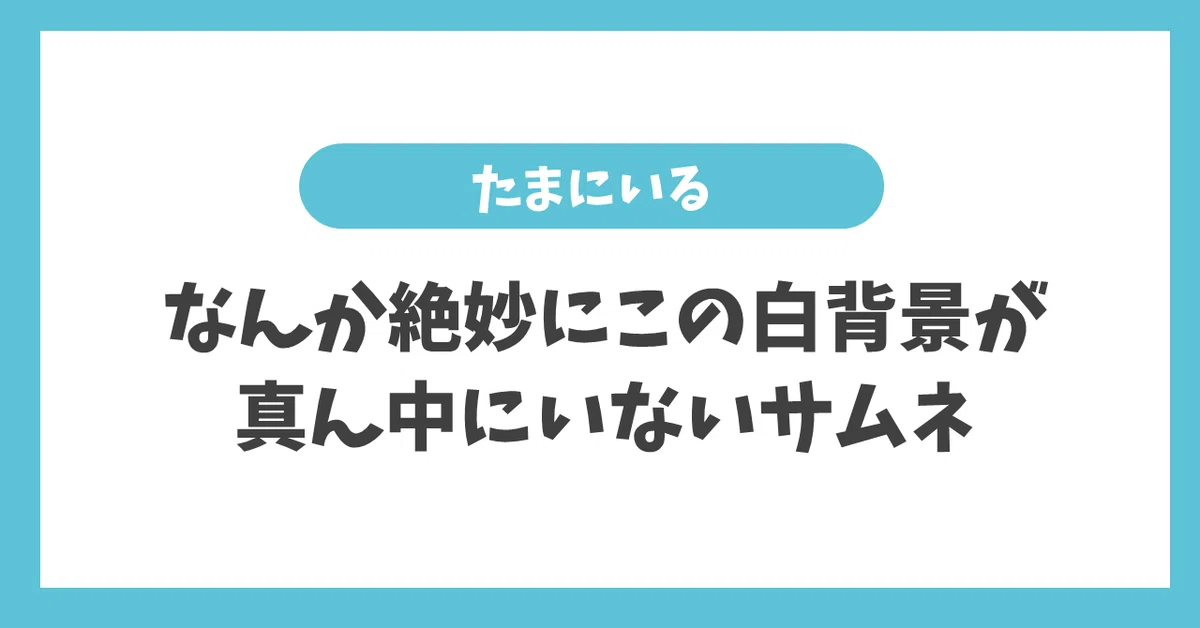
水色の背景に白い長方形を重ねてるんですけど、白い長方形がきっちり真ん中になってないんですよね。
水色の枠の幅が均等に見えない。
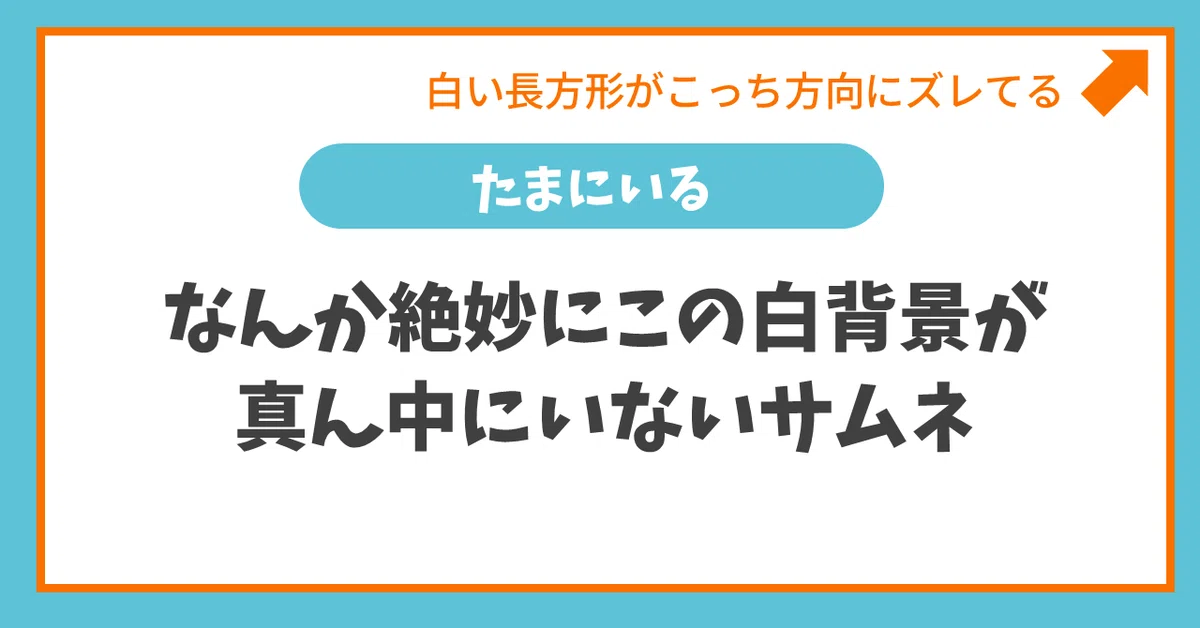
わかりにくいですかね?
白い長方形を正しく置いてみようか。
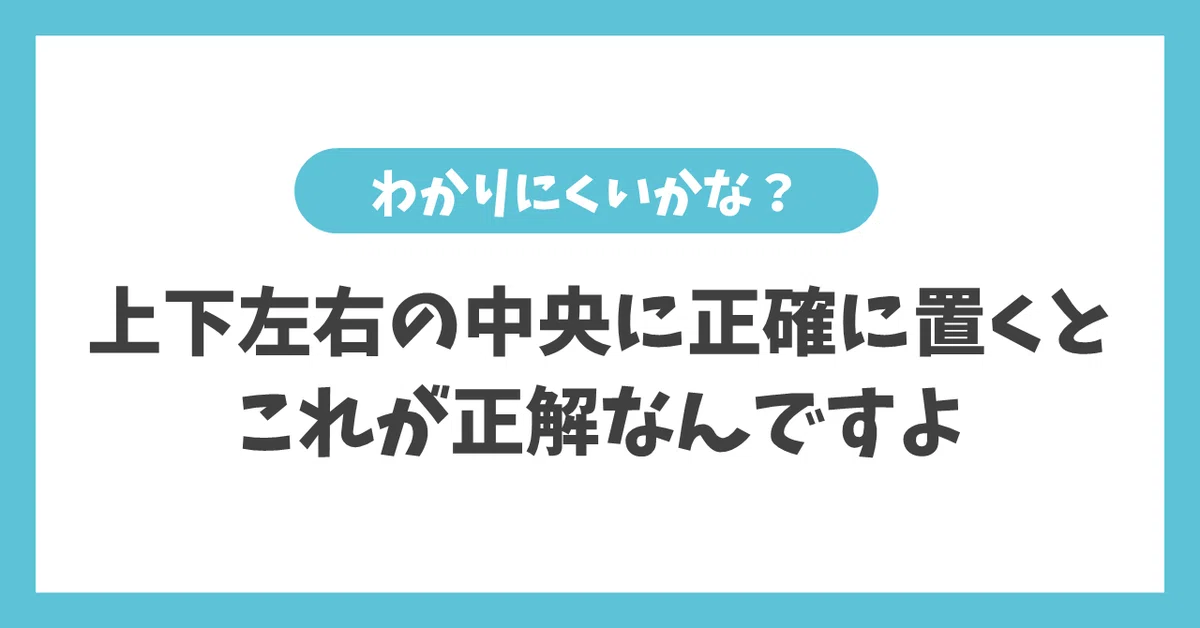
これが正解だよね。
あ、枠みたいなデザインじゃないからって油断しないでくださいね。
例えばこういうタイプとかね。
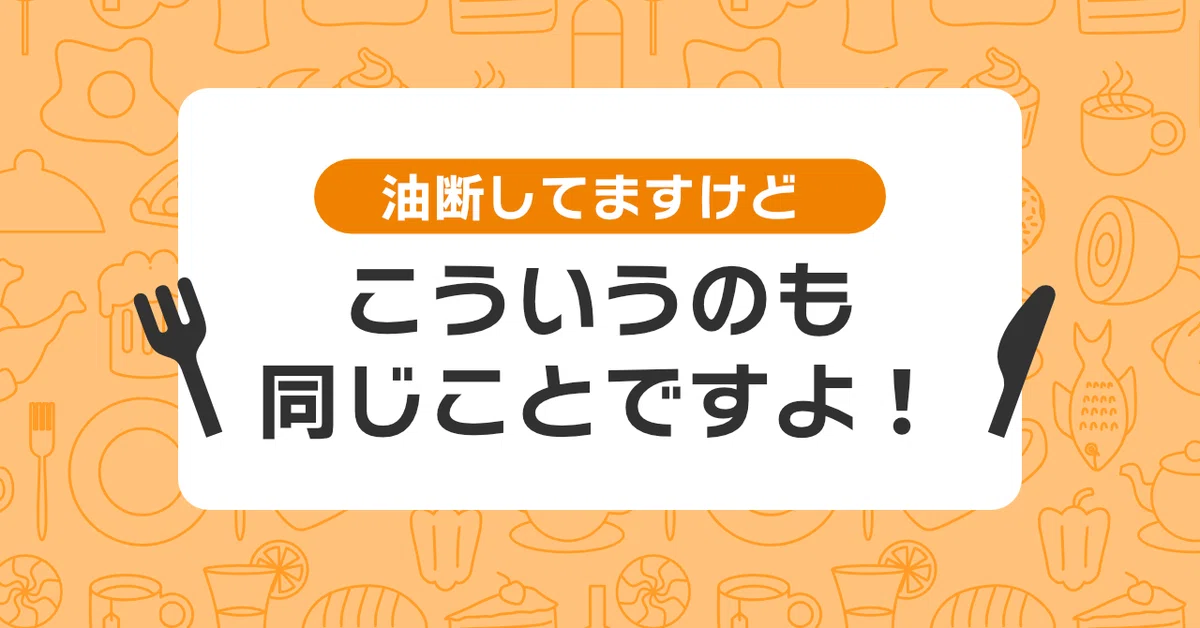
ほら、上下の真ん中にない。
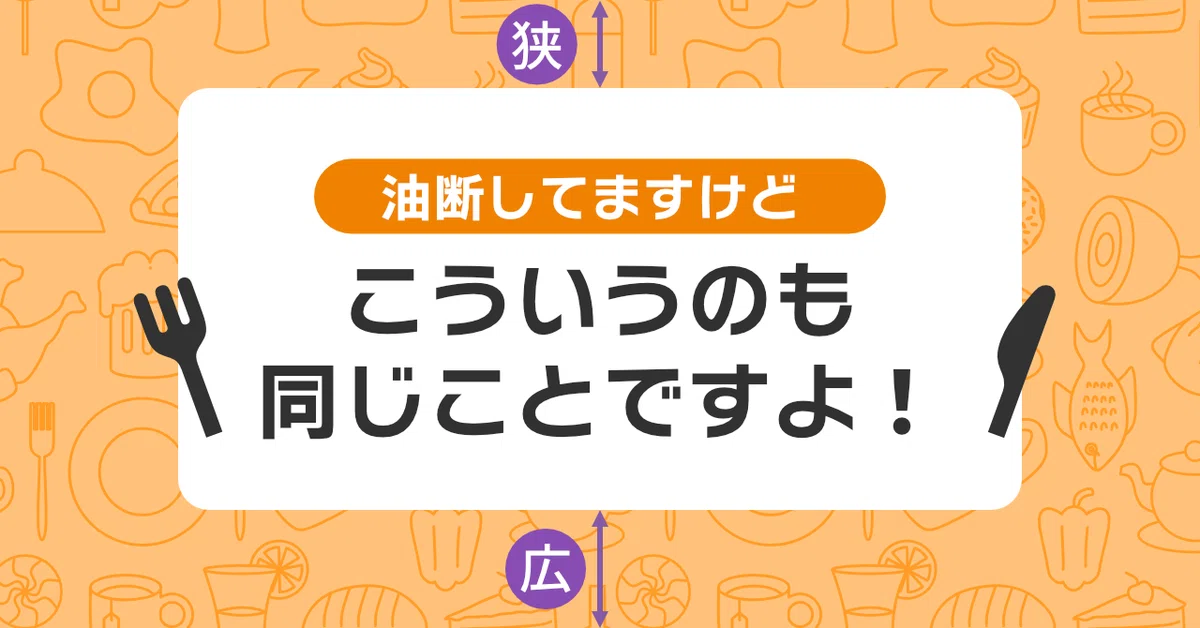
こういうの、勘で置くと失敗するんですよね。
Canvaのテンプレで作ってるっぽい人でもズレてる場合があるのから、うっかり触ってズレちゃった人もいるのかな。
で、ズレてることに気づいてない。
そしてそのまま、ズレたテンプレのサムネが量産されている…。
けっこう致命的
ねこは「ズレてるなぁ」って思うんですけど。
まぁほとんどの人は気づかないでしょう。
でもこれね、「素人くささ」が発信されちゃってるんですよ。
見た人はズレそのものには気づかないかもしれない。
でもなんとなく素人くさいって印象だけが地味に伝わってる。
このちょっとしたズレに気づいてない人は、正直他の部分も外してることが多いんですよね。
そうすると、全体からふんわりとした「怪しさ」を醸し出しちゃうんですよ。
なんかこの話に通ずるものがありますよね。
サムネを例に挙げたけど、資料も同じですよ。
真ん中になければいけないものが、キッチリ真ん中にないってことがよくある。
営業資料だと、ちょっとだらしない印象になっちゃって損するんです。
レイアウトとか色とかフォントは難しくても、これはさ。
気をつければできることじゃないですか。
気をつけるだけで「なんかおかしい」を確実にひとつ減らせる。
揃えは基本
デザインって、まず「揃え」が基本です。
資料なんてキッチリカッチリ、揃えてなんぼなわけで。
プロが、それはもう息をするように当たり前に使うパワーポイントの機能。
それが「配置」です。
一発で寸分たがわぬ「揃え」を実現できる機能。
ちょっと潜ったところにあるんですけどね。
ホーム > 配置 > オブジェクトの位置

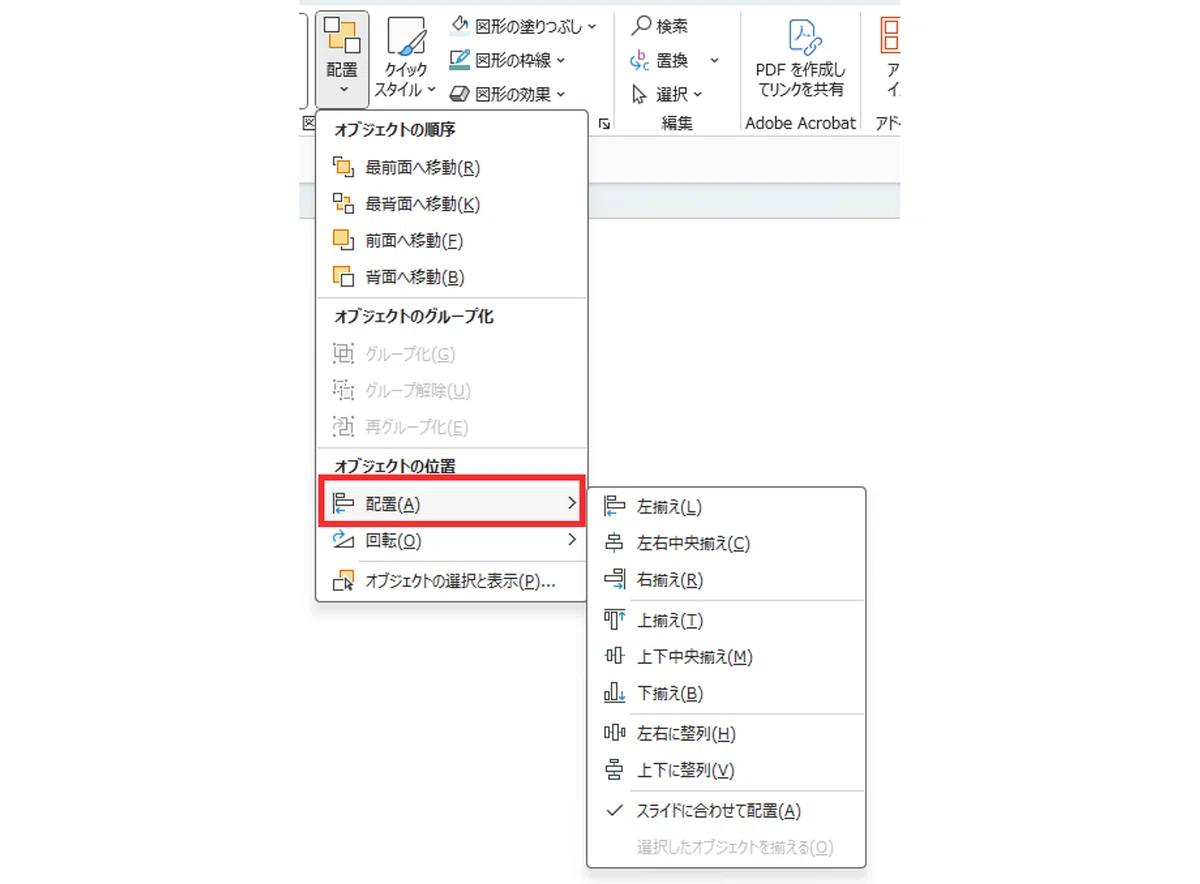
オブジェクトっていうのは、図形・テキストボックス・画像など、スライド上に置くすべての要素のことです。
今日はとりあえず、この6つをマスターしましょう。
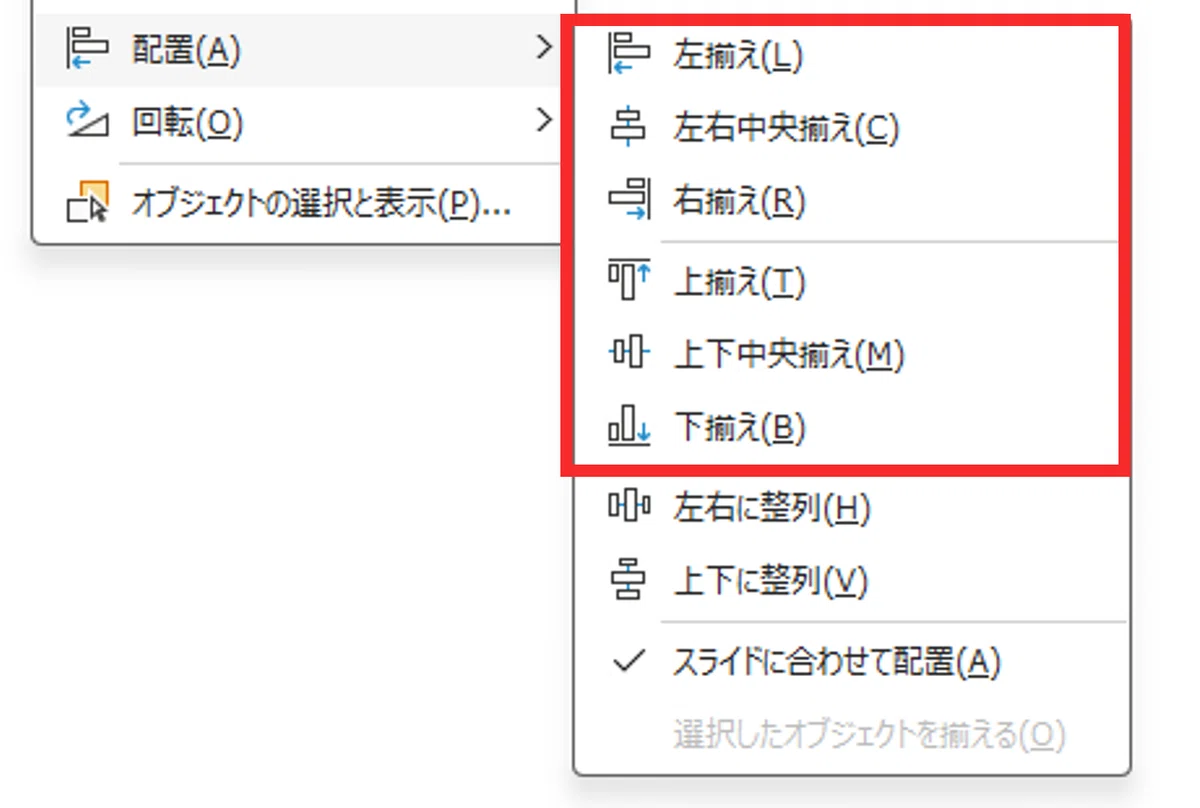
単体オブジェクトの揃え
じゃあ、冒頭の例に戻って。
この白い長方形を真ん中に揃えたい場合。
①白い長方形を選択して「左右中央揃え」
②白い長方形を選択したまま、「上下中央揃え」
これで上下左右ぴったり、スライドの真ん中に置けるわけです。
これをないがしろにして、目分量で置くと危険だからね。
中央揃えじゃなく、上下左右に揃えたい時も同じ要領でやればOK。
複数のオブジェクトを揃えるには?
実際の資料では、「写真と文字を揃える」みたいに、複数の要素を同時に揃えることのほうが多いんですよね。
その場合は、写真とテキストボックスを両方選択するんですが。
そうすると、実はここ、
①スライドに合わせて配置
②選択したオブジェクトを揃える
が選べるようになるんです。
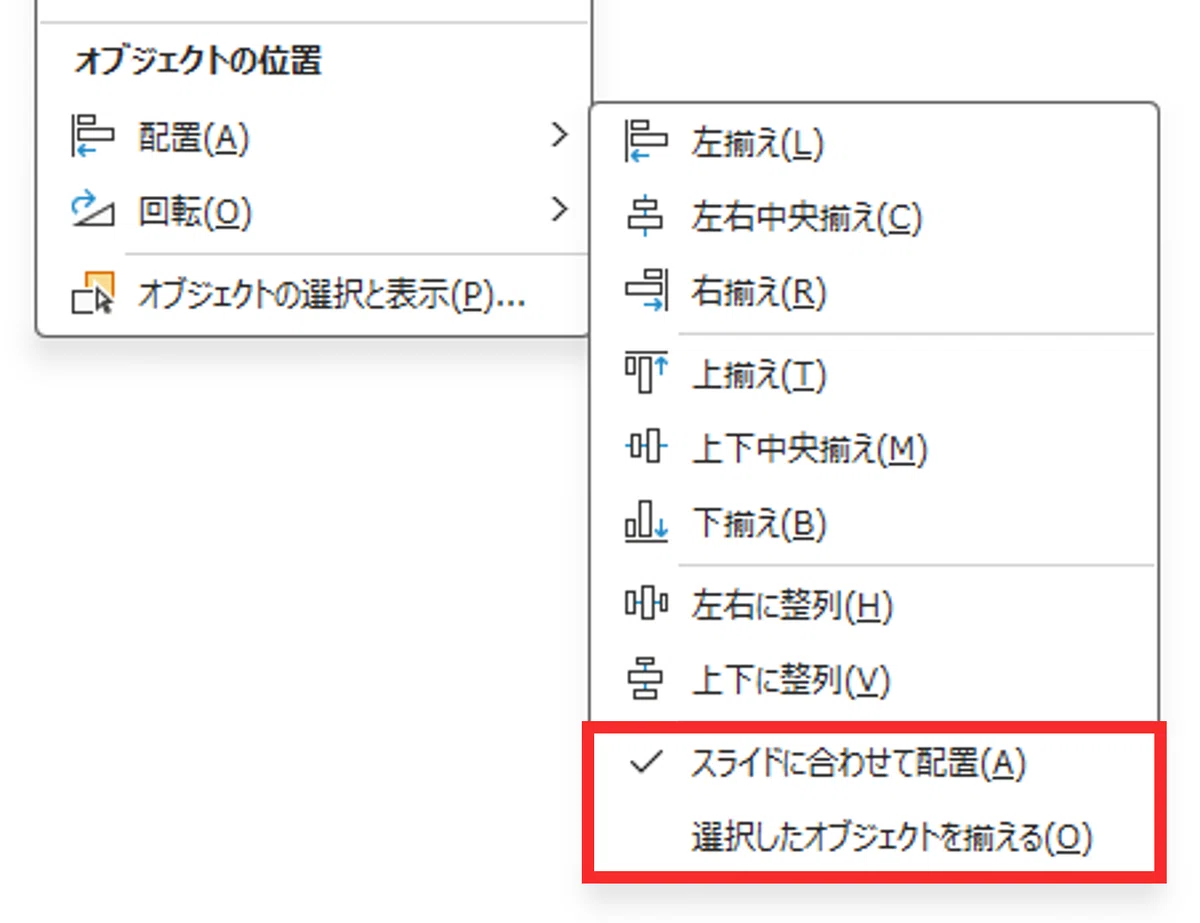
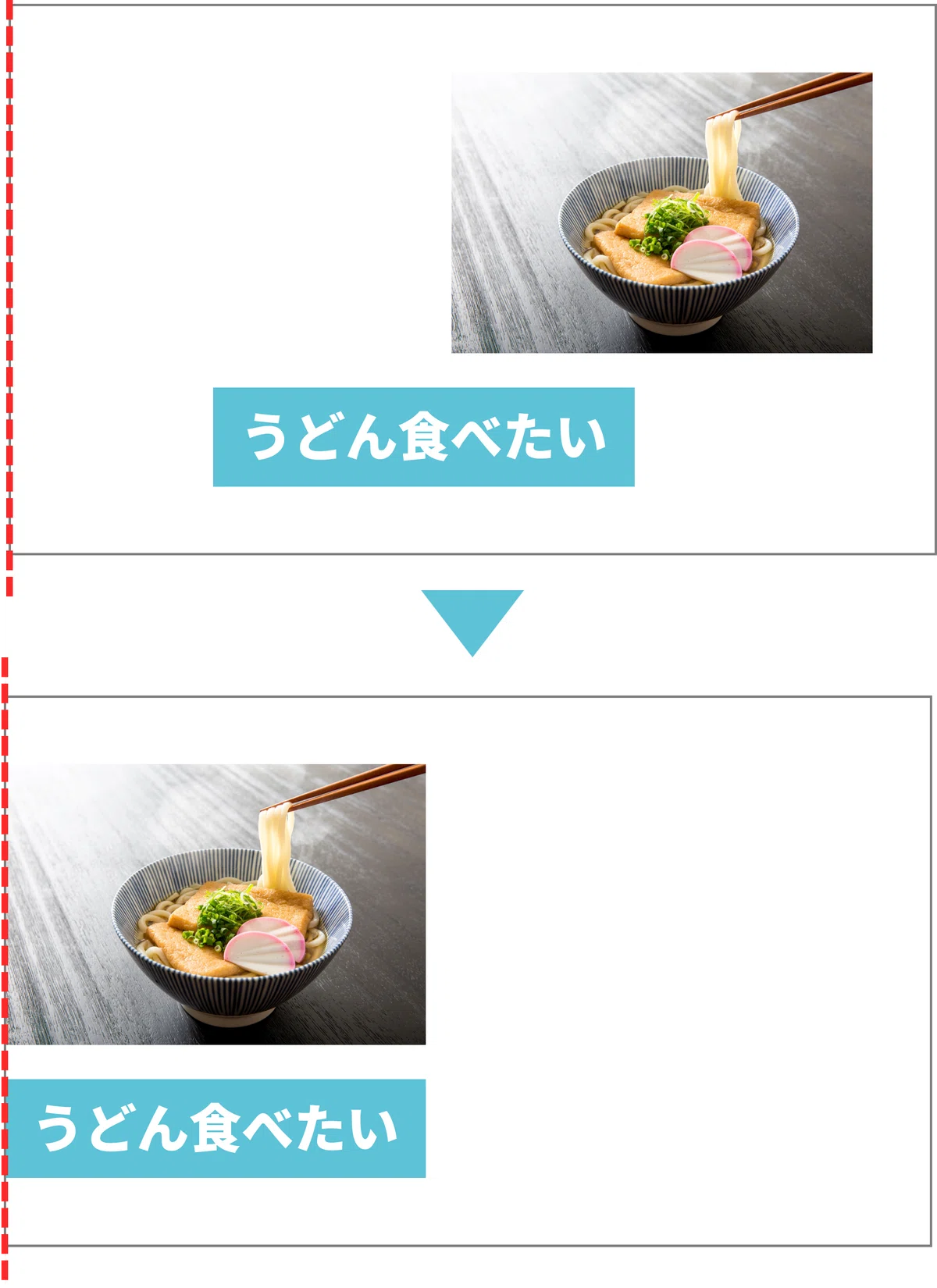
①スライドに合わせて配置
これは単体のときと同じ仕組みです。
写真とテキストボックスを両方選択して「左揃え」にすると、両方ともスライドの左端に揃う。
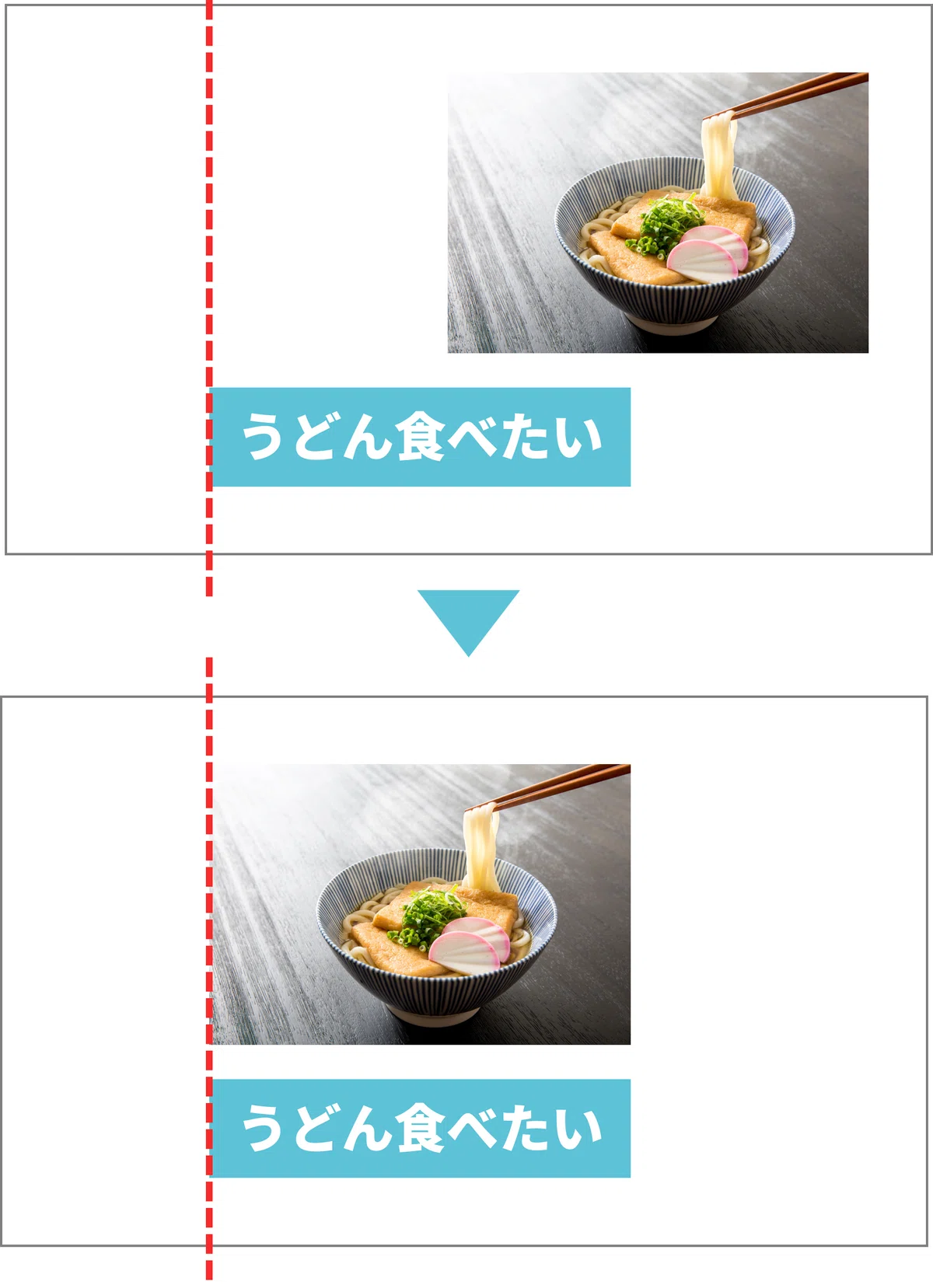
②選択したオブジェクトを揃える
こちらを選んで左揃えにすると、複数のオブジェクトのうち、より左にあるほうに揃います。
上揃えなら、より上にあるほうに揃う仕組み。
中央揃えだけちょっとややこしいかな。
画像同士の大きさや置いてある位置によってどこ基準で揃うか変わります。
ただ、ここは実際に使ってみるとすぐ感覚がつかめると思いますよ。
おわりに
揃えって簡単なようで、みんな軽視しがち。
勘で置くとほぼ確実にズレるので、「目」と「手」ではなく「機能」で揃えるのが鉄則です。
実はこの前紹介した「袋文字」を作るときも、文字をぴったり重ねるには「配置」の機能が欠かせません。
ん?
サムネはCanvaで作ってるから関係ない?
もう~、そんなんだからズレたとき直せないんですよ!
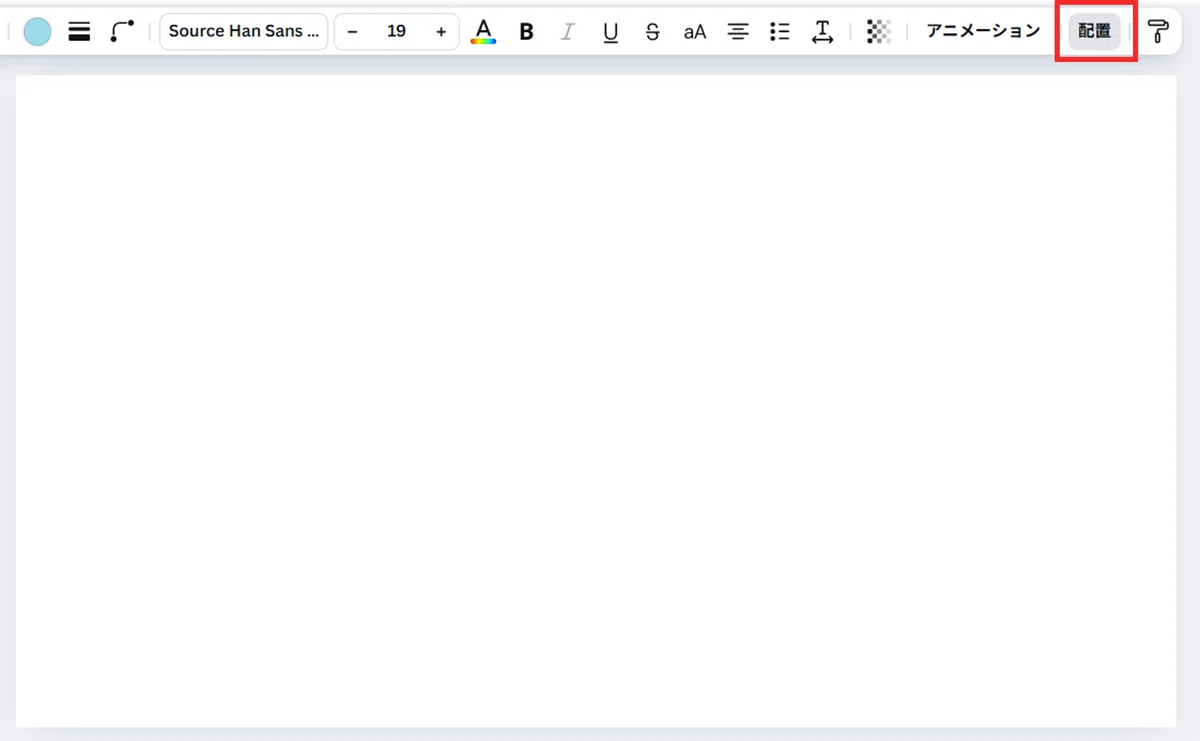
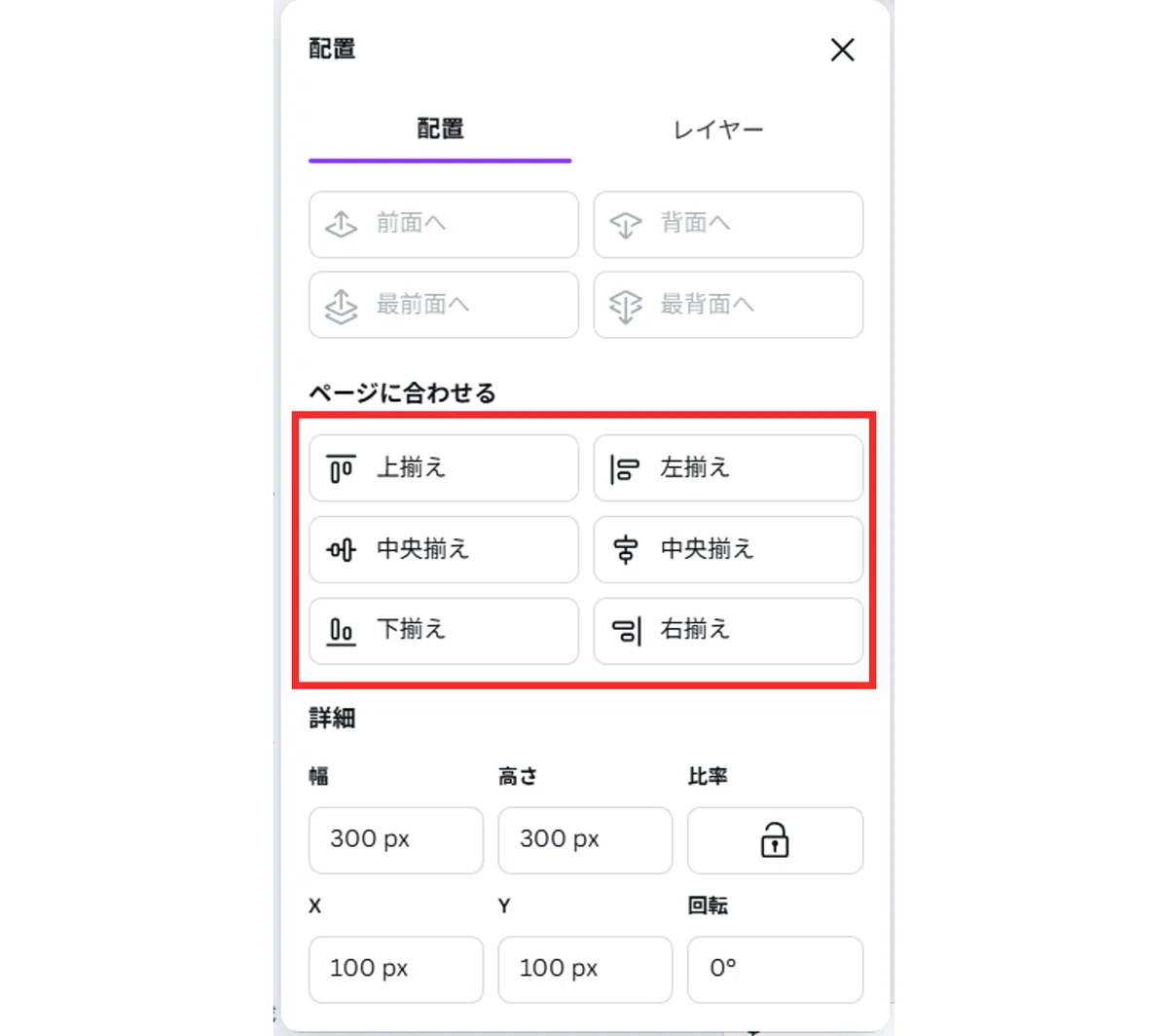
Canvaもありますからね、配置。
油断すんなよ!!!
ではまた!
※実は整列はこれだけじゃないんです。続きをどうぞ。