パワポ & Canva|整列を極めろ!均等配置

こんにちは!
そっとねこです。
前回は【上・下・右・左・中央】にオブジェクトを揃える話をしました。
オブジェクト
図形・テキストボックス・画像など、スライド上に置くすべての要素のことです。
全方位網羅してもう揃えは怖くない!って思ってるあなた!
あまーーーーーい!
じゃあさ、これを
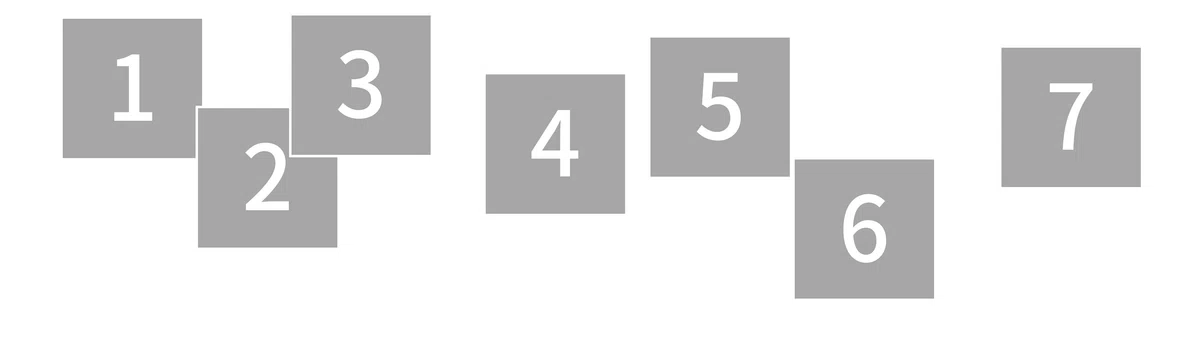
こんな風に揃えられます?
実際この揃え、資料だとめっちゃ使う。

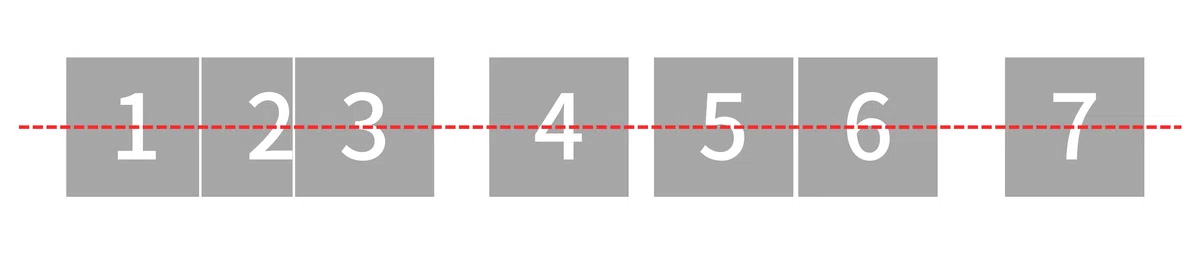
そうそう、まず全部を上下中央に揃えるよね。
1は左揃え、4は中央揃え、7は右揃えにしたとして…
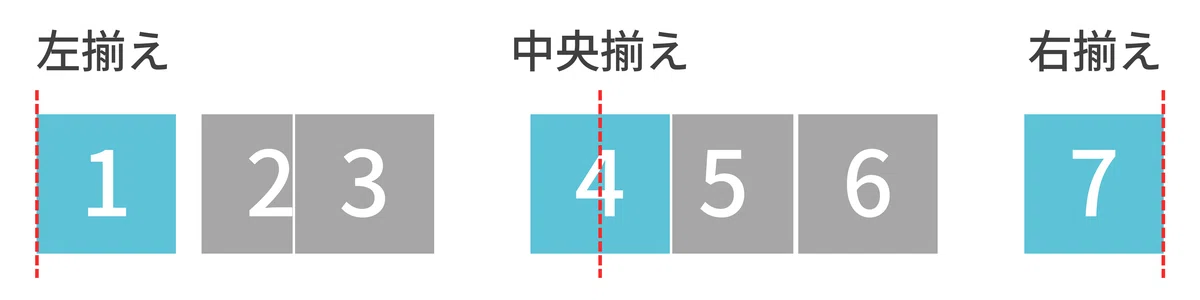
…あとは?
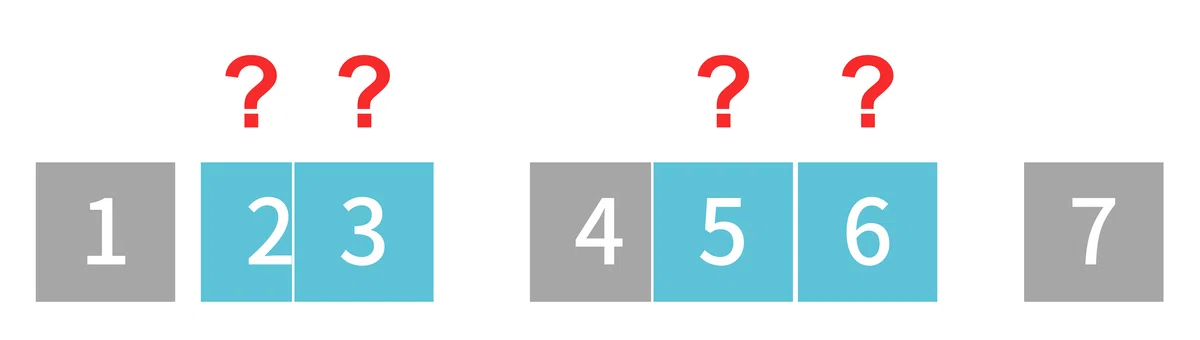
ほら、無理じゃん?
実はパワポには、これも自動で揃っちゃう機能があるんですよ~。
複数のオブジェクトを均等に揃える
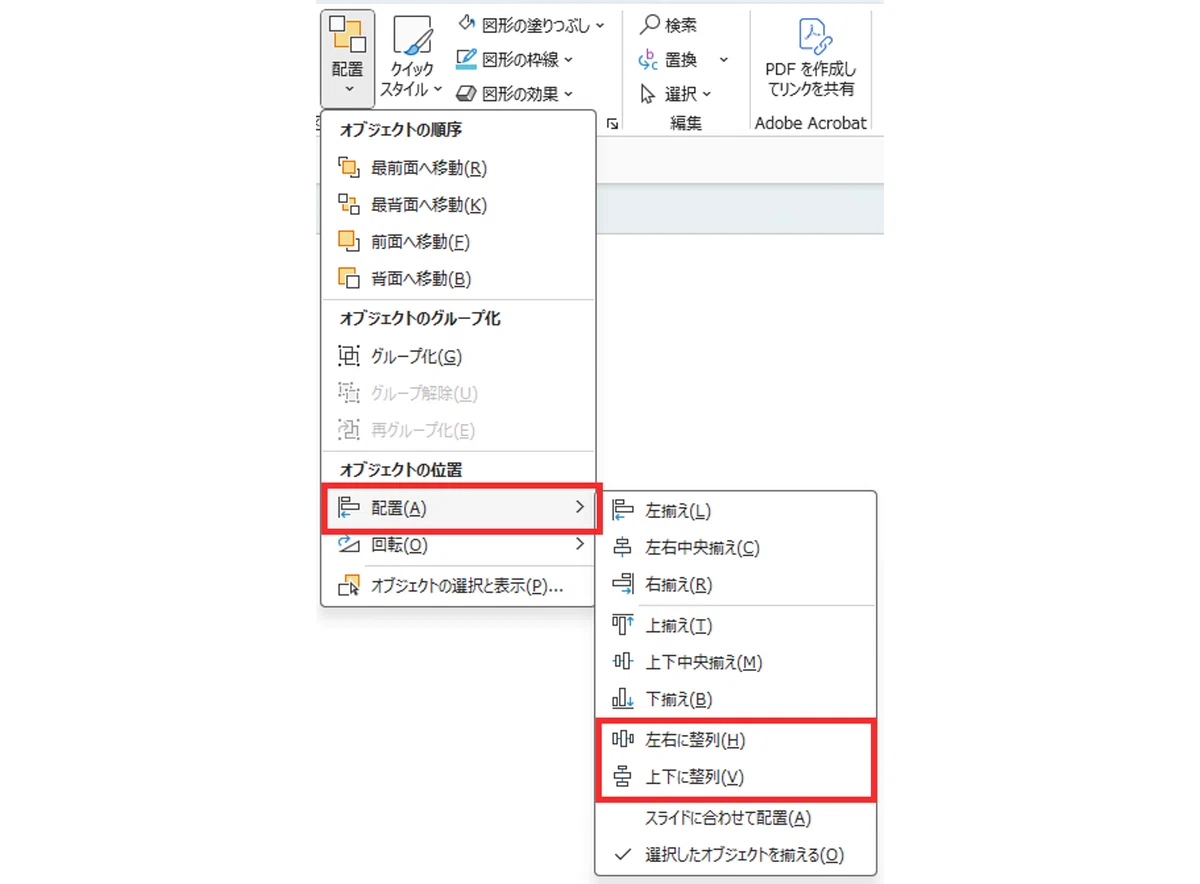
パワポには、複数のオブジェクトを均等配置できる機能があるんです。
それがこの、「左右に整列」「上下に整列」
ただの数字だと楽しくないから、うどんの画像にしようか。(食べ物が好きなので)
これをきれいに整列させていきますよ。
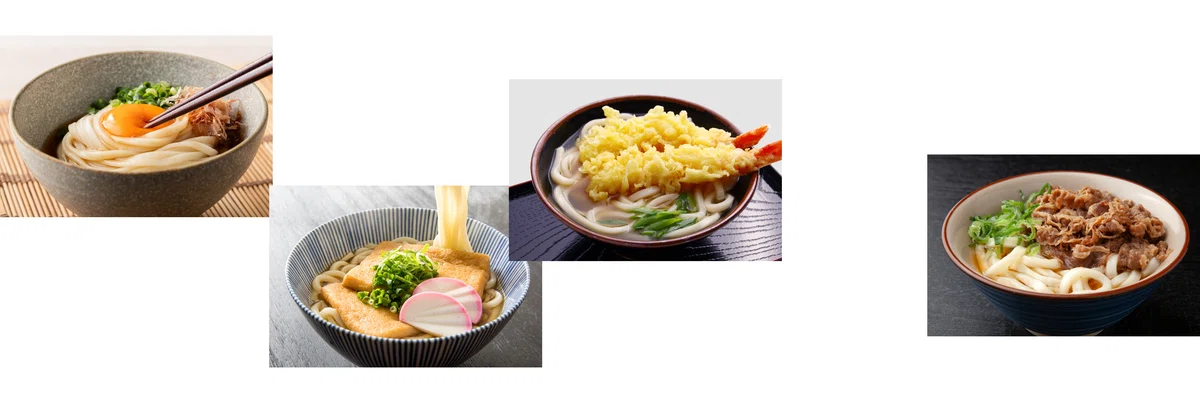
まず横並び一直線にしたいから、画像を4つとも選択して、上下中央に揃える。

そして選択したまま
配置→ オブジェクトの位置 → 左右に整列
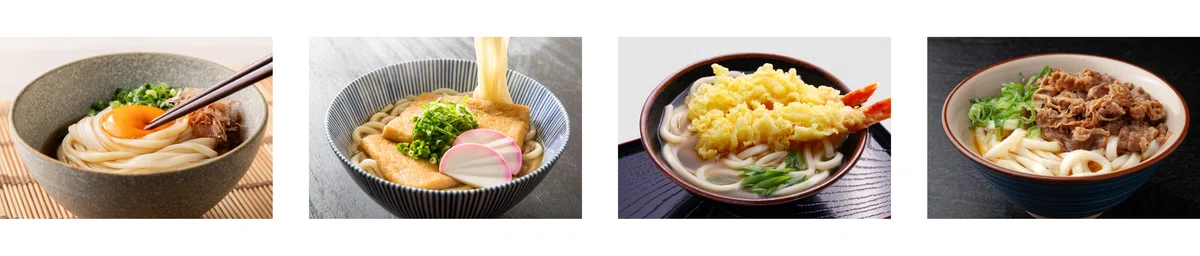
これだけで、選択した範囲内で画像が均等に並びます。
上下も同じ。
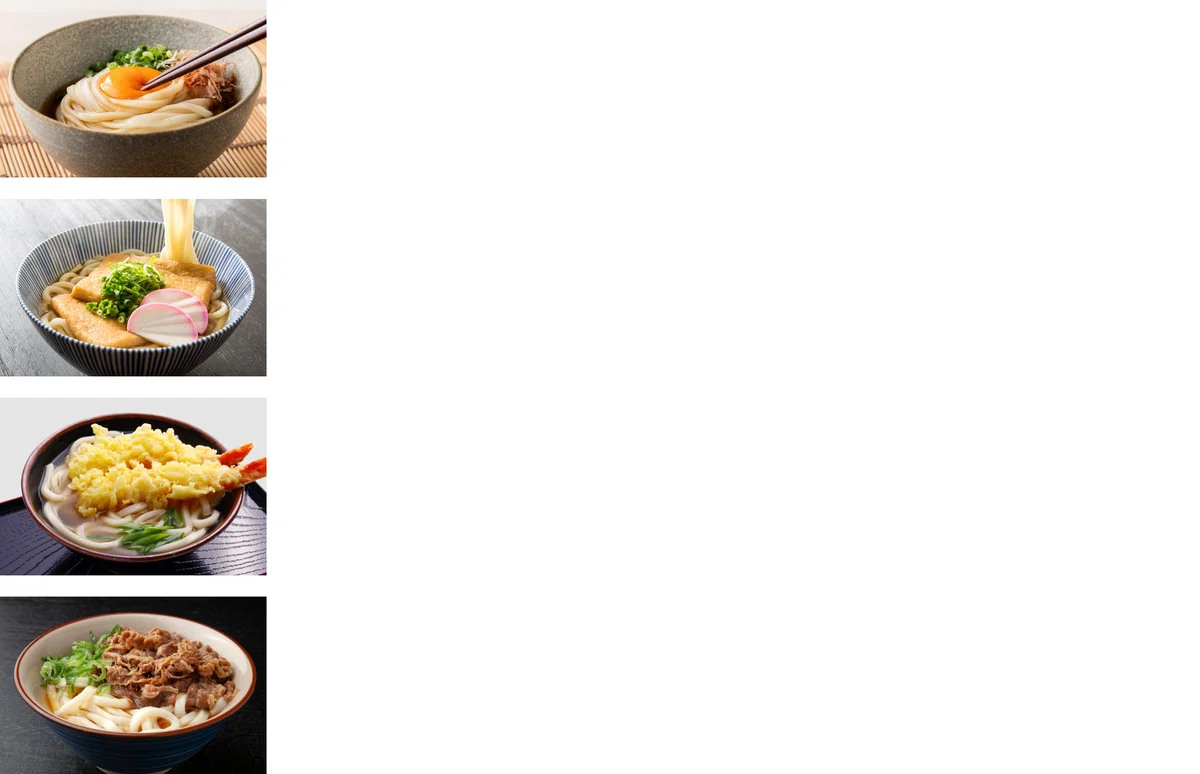
これで4つが均等に配置される。
簡単ですね!
Canvaは隠れたところにある
ん?
資料はCanvaで作ってるから関係ない?
もう~、あいかわらずだなぁ。
Canvaもありますからね、均等配置。
3つ以上のものを選択した状態で、上の「配置」ボタンを押すと…
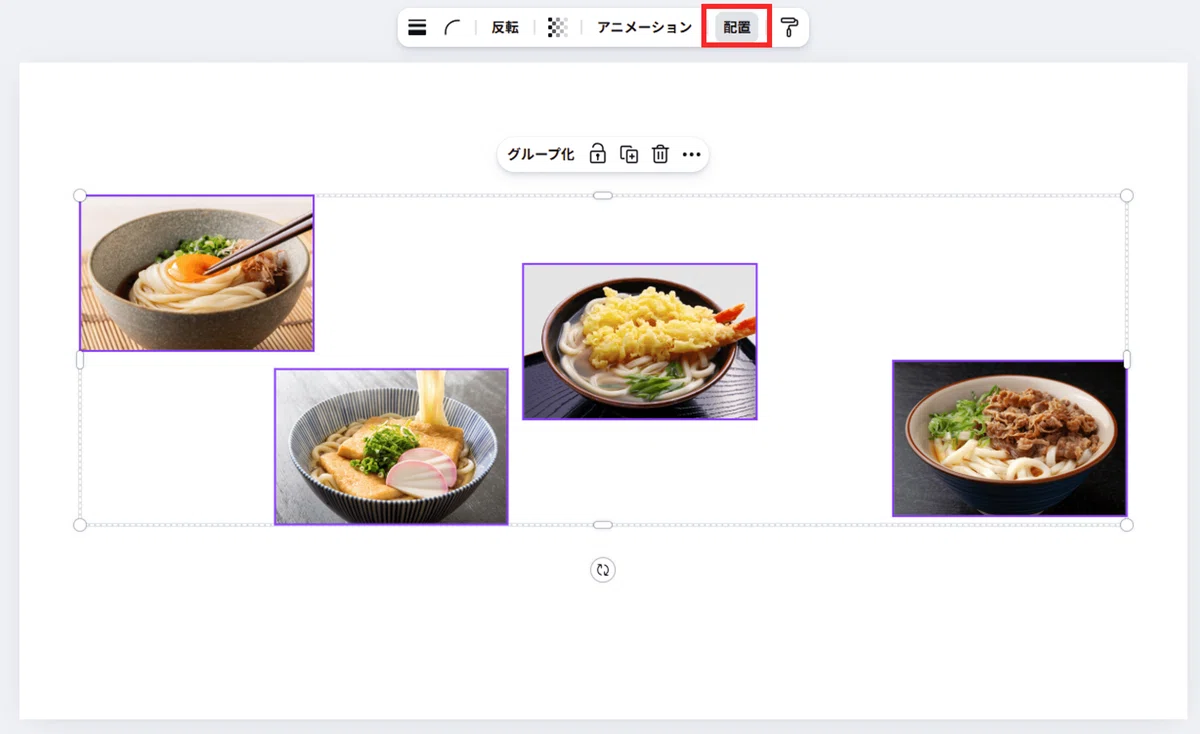
「均等配置」が出現します!
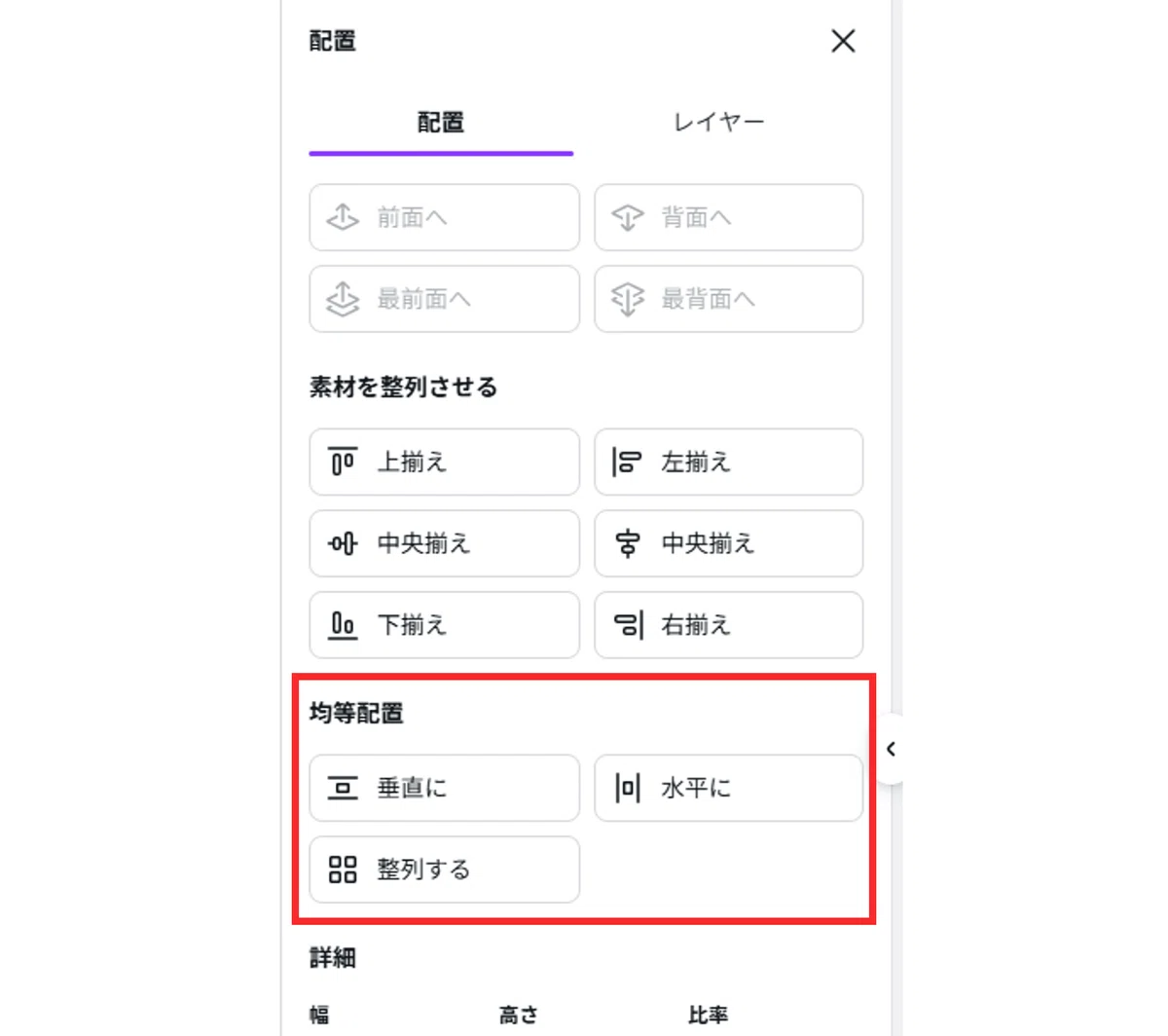
何かを3つ以上選択しないとボタンが出てこない仕様なので、必ず選択してくださいね。
実用的な均等配置
簡単ですよね、均等配置。
簡単ゆえに、ここでみんなわかった気になって帰っていく。
でもね、まだ残ってくれてる人のために、もう一段、実用的な話をしていきますよ~。
資料に使うレイアウトってさ。
実際、こんな感じじゃないですか。
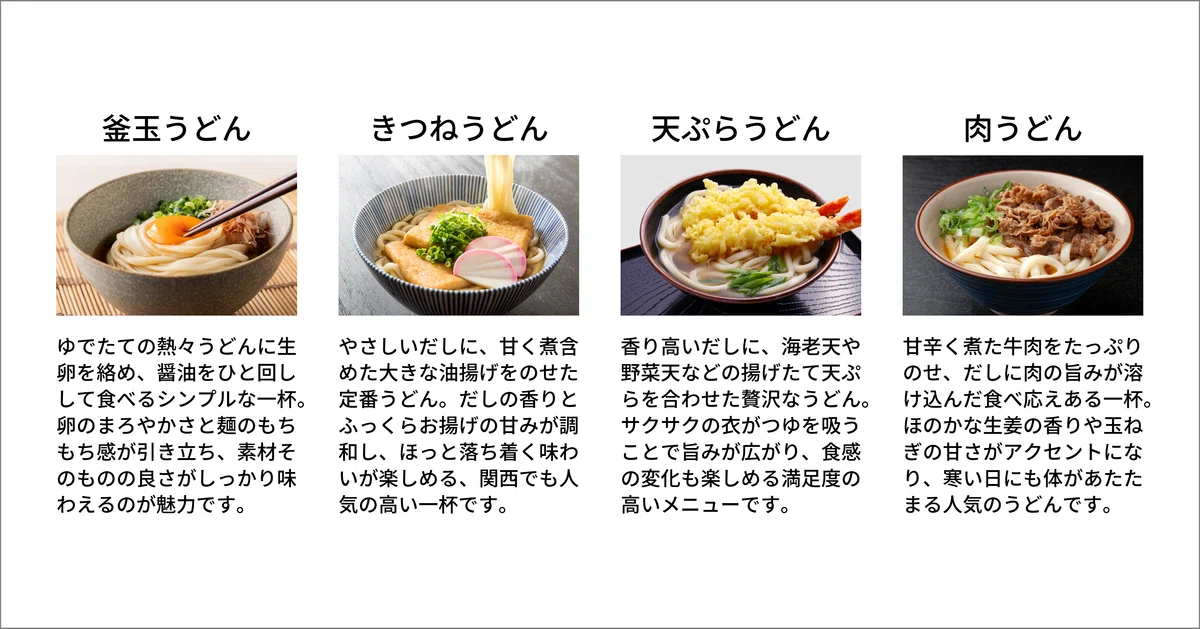
これを作る時って、まず白紙に画像を配置して、こんな状態から作っていくわけです。
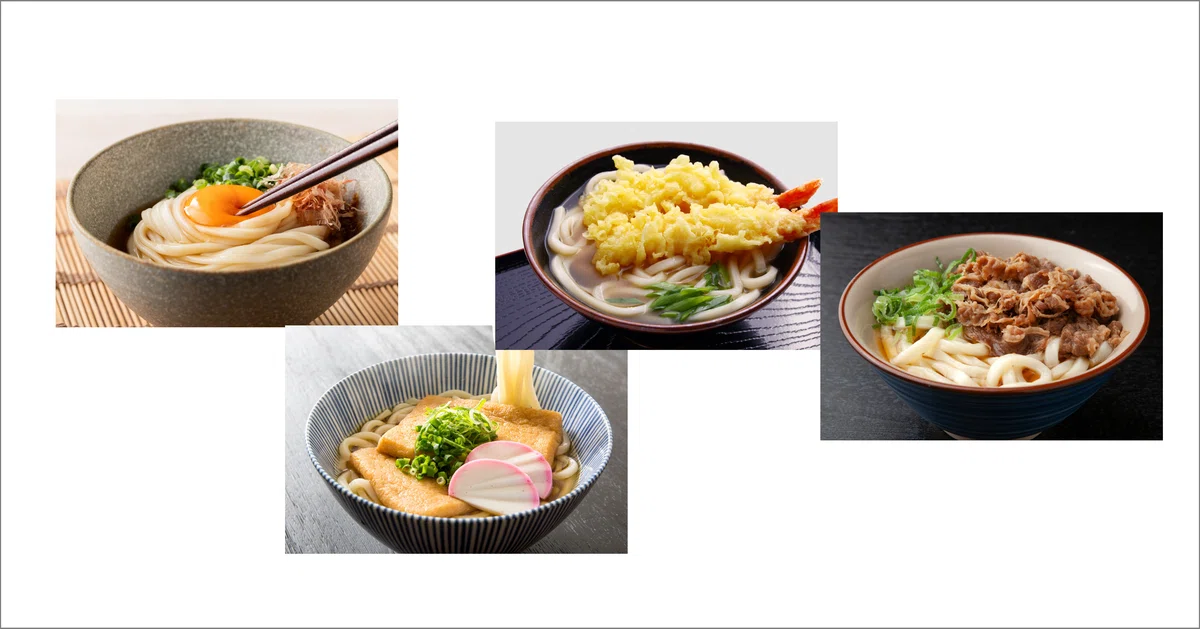
でもこれ、画像の大きさをミスるとほら。
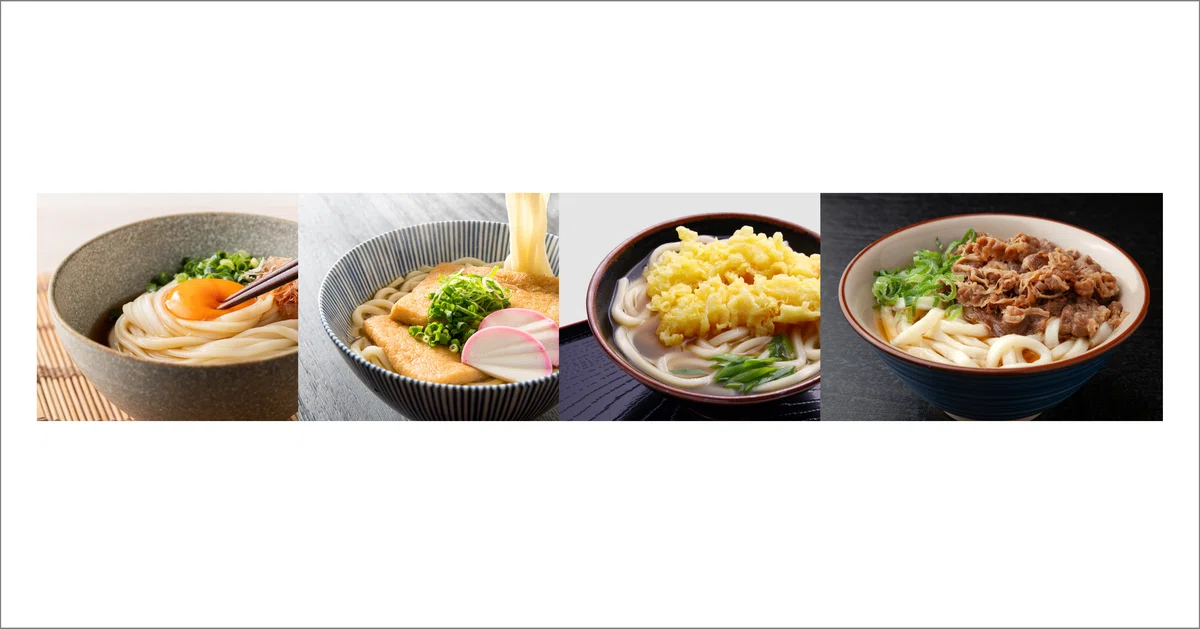
均等配置したとき重なったり、逆にスカスカになったりするんですよ。
さっきは、ねこがあらかじめ「ちょうどいいサイズ」に整えておいた画像を並べただけだからね。
でも実際作る時は、自分でこの「ちょうどいいサイズ」を決めないといけない。
レイアウトを決めるときにも使える
この画像1枚の大きさってどうやってアタリをつけるのか。
ねこはサイズ見て計算で決めるけど、今回はこの均等配置を使って、もうちょっと視覚的にレイアウトを決めてみましょうか。
「この紙面を4分割したら、1つあたりだいたいどのくらいの広さ使えるのかな~」を目で見て把握する方法ですね。
①範囲を決める
まず「画像や文字はここの中に収めたい」って範囲を決めます。
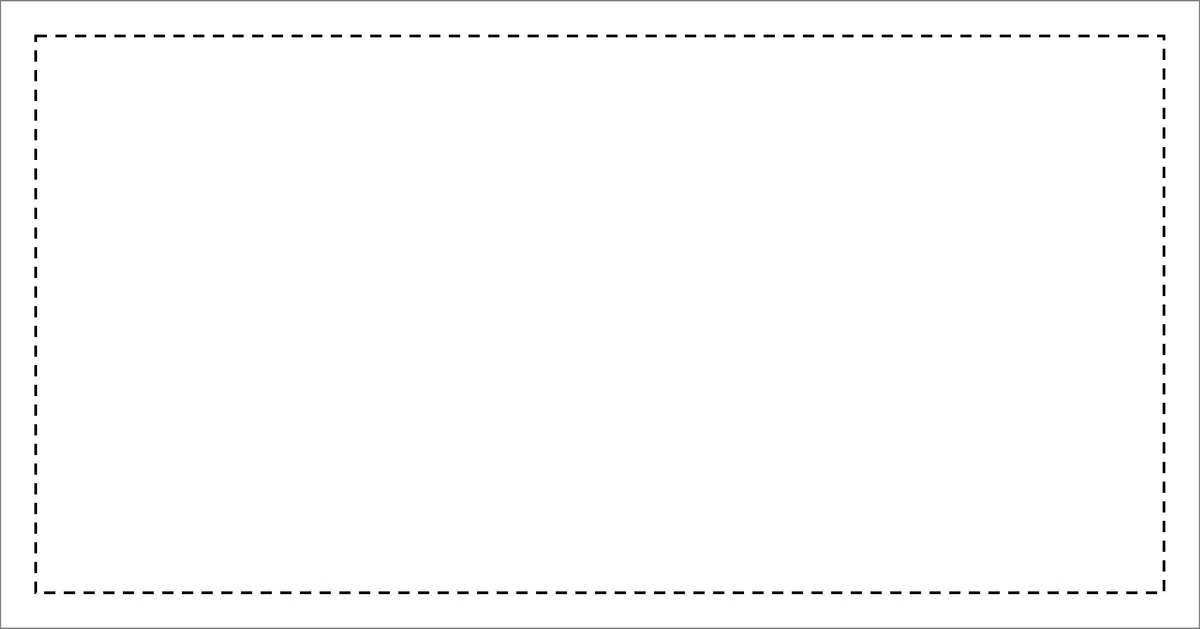
だってもし余白取らないとさ、最終的にこうなるじゃん。
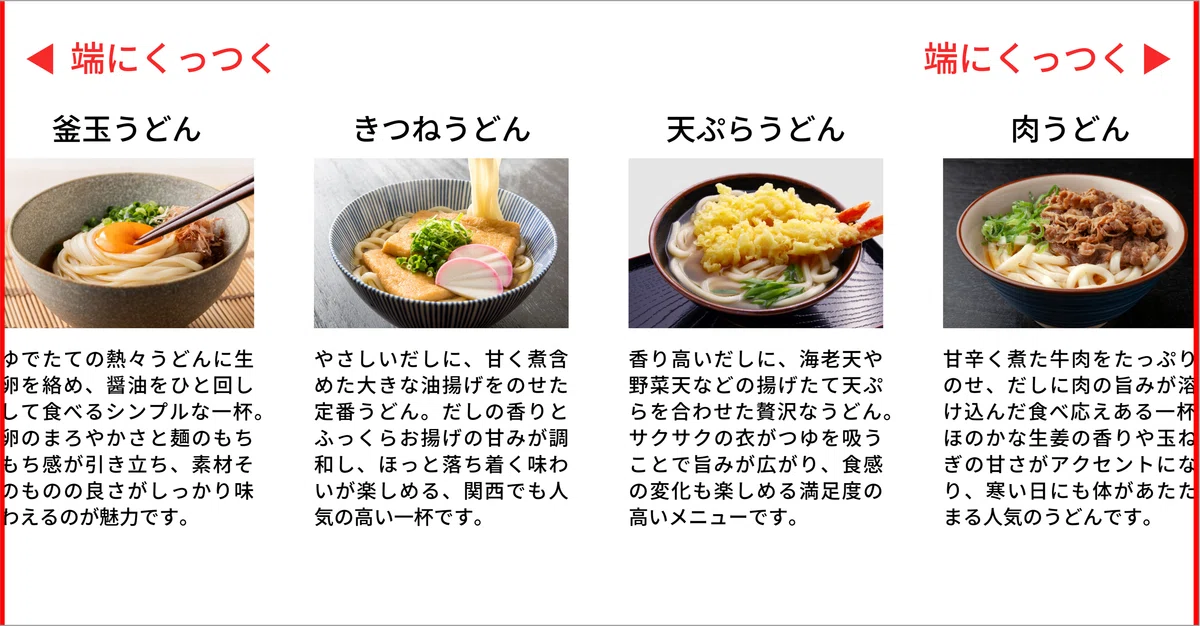
スライドの端に文字とか画像がくっついてたら見づらいから、余白を取ったほうがいい。
だから「ここまで」っていう範囲に、線を引いておきます。
ふつうに図形の線ツールでいいよ。色はなんでもOK。
これがガイド線になります。
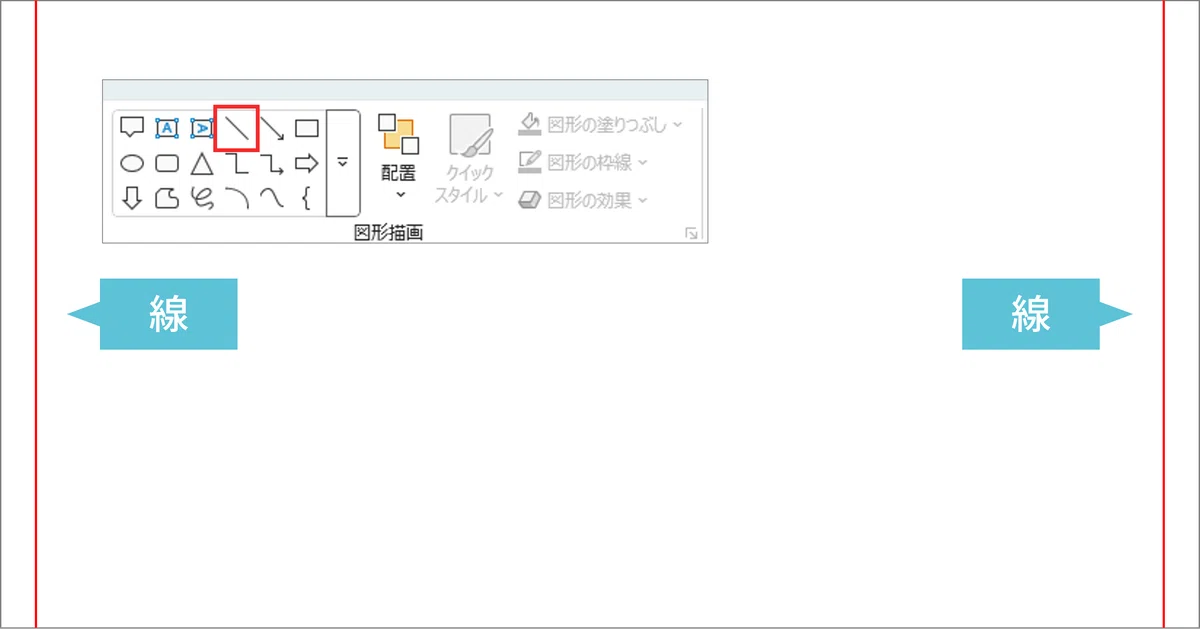
この赤い線(ガイド)の間を4分割していきます。
②ガイドを3本複製する
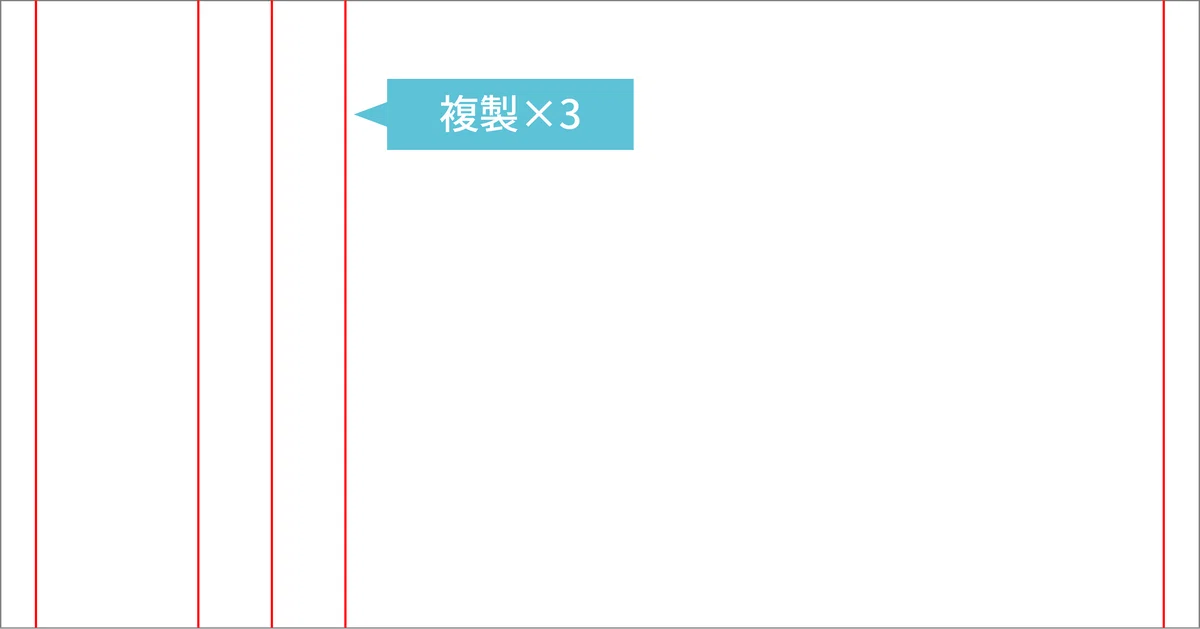
③すべてのガイド(5本)を選択し、「左右に整列」
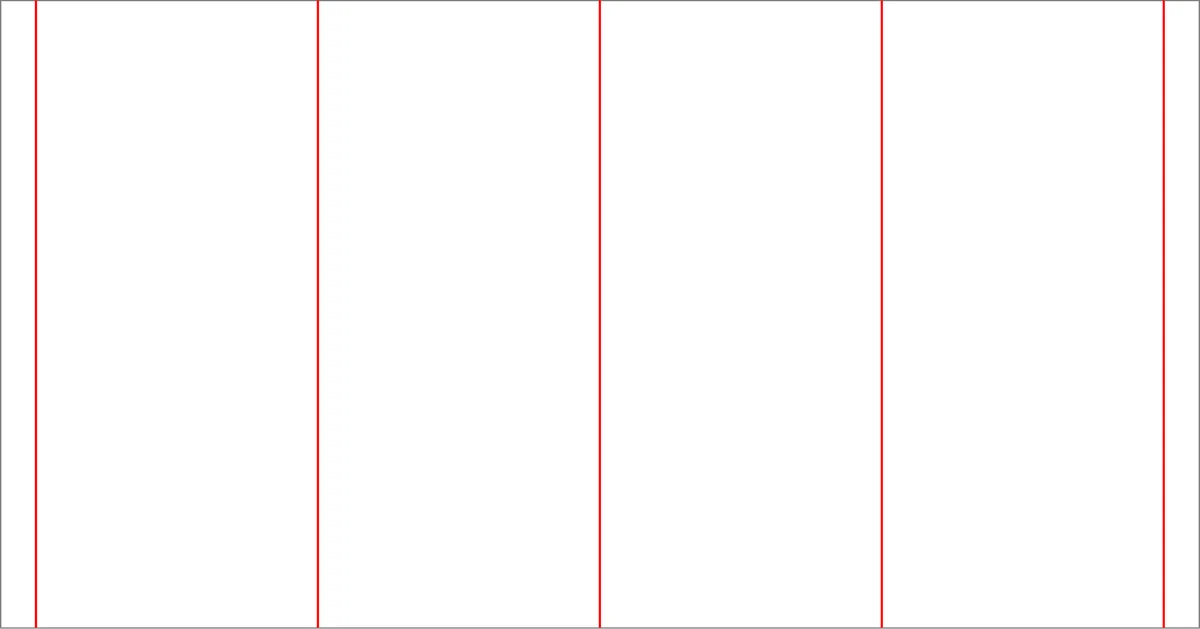
これで分割できました。
この範囲に収まるように作ると…。
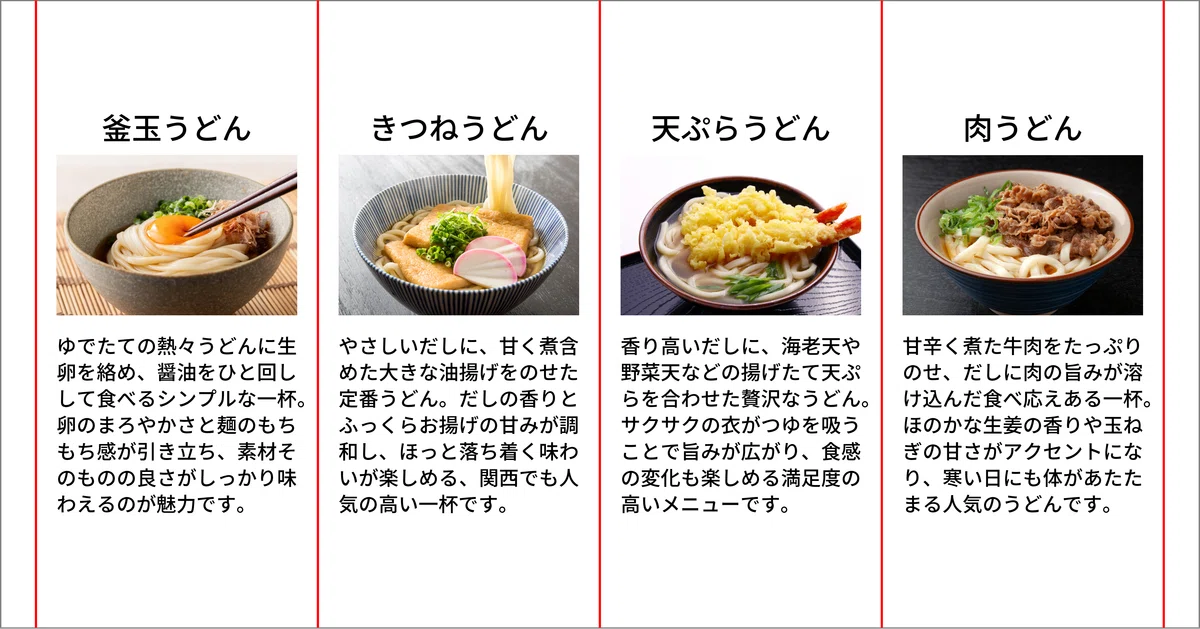
できた!
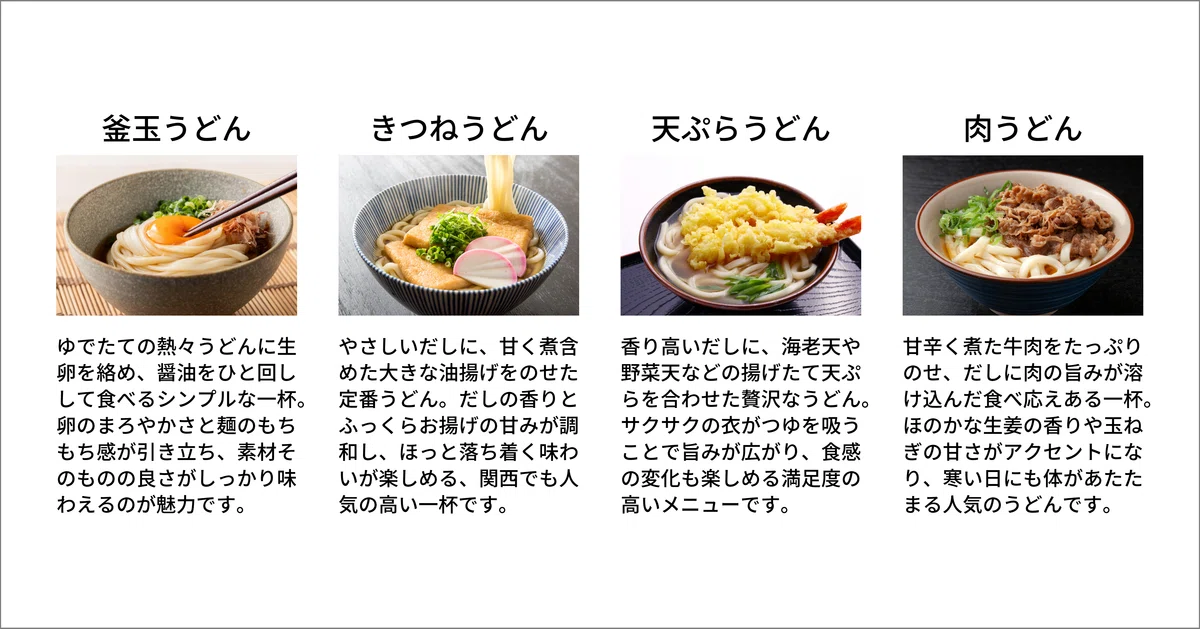
ざっくり「写真どのくらいの大きさになるのかな~」とか「文字入るかな~」とか見ながら作りたいときに便利ですよ。
おわりに
この「配置」の機能。
使わない日はないくらい当たり前に使ってます。
ちょっと潜ったところにあるせいで、知らない人は一生知らないままなのがもったいない。
知ったらもう手放せないくらい便利なのに。
こういうストレスがひとつ減るって、人生のQOLが少し上がるんですよね~。
ちょっとした技を覚えるだけで、資料が楽にきれいに整っていきますよ。
ではまた!