パワポ|ミステリー!そろえたはずがそろわない【テキストボックス内の余白】

こんにちは!
そっとねこです。
前回は、パワーポイント準備運動!…の前の深呼吸をしました。
今回はついに……準備運動が始まります。
この普段何気なく使っているテキストボックスには、ちょっとした罠があるのをご存じですか?
もしかしたら、あなたも知らないうちにハマっているかもしれません。
揃えたはずが揃わない謎
まずは、新しいテキストボックスを作って文字を入れましょう。
きれいな資料を作るコツは「揃え」です。
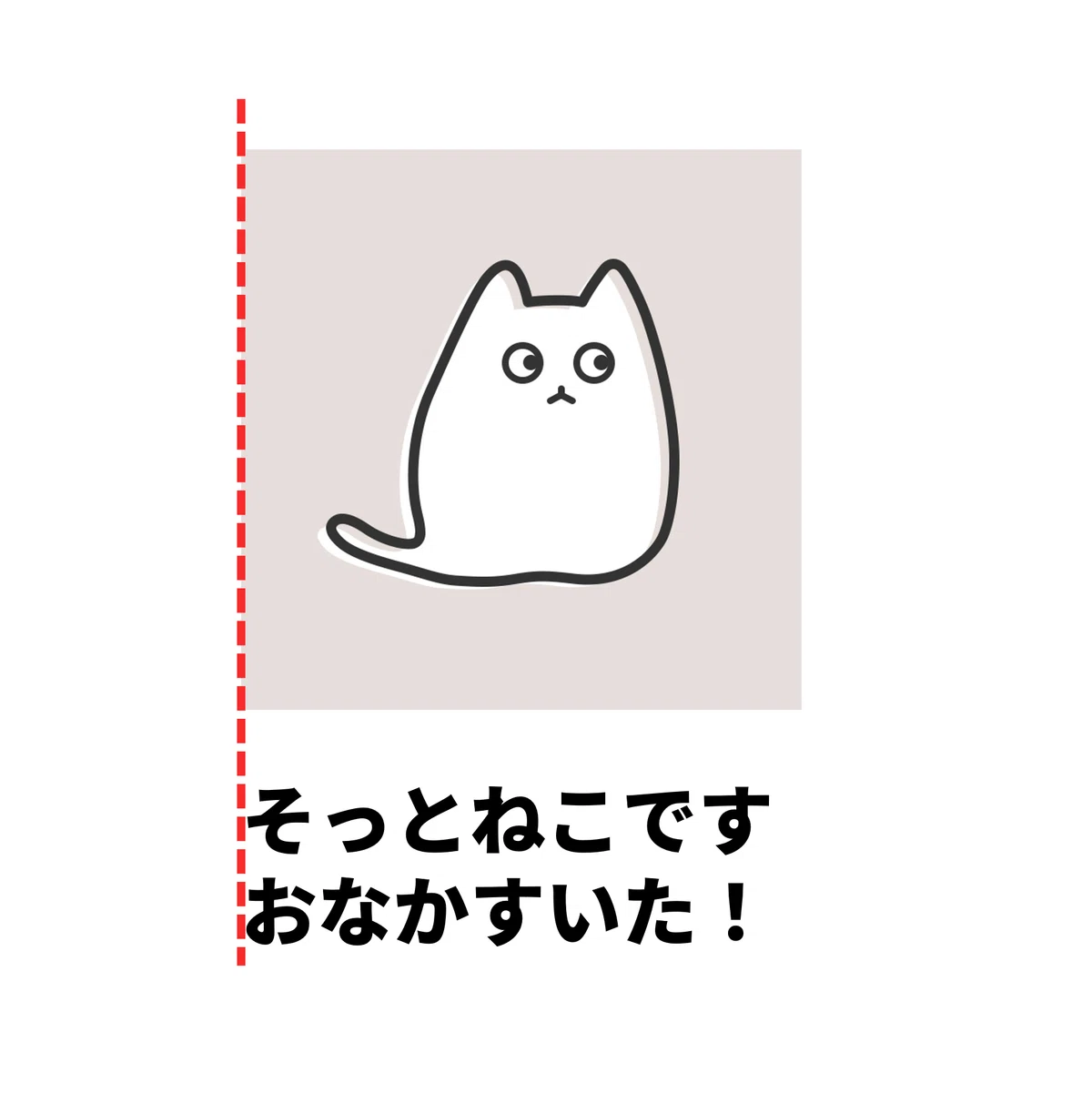
画像とテキストボックスの位置もピシッと左側で揃えてあげてください。
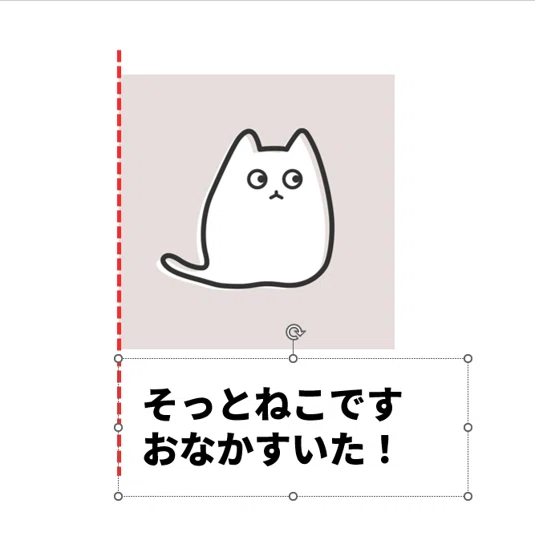
…あれ?
画像とテキストボックスを揃えたはずなのに、なんだかズレていますね。
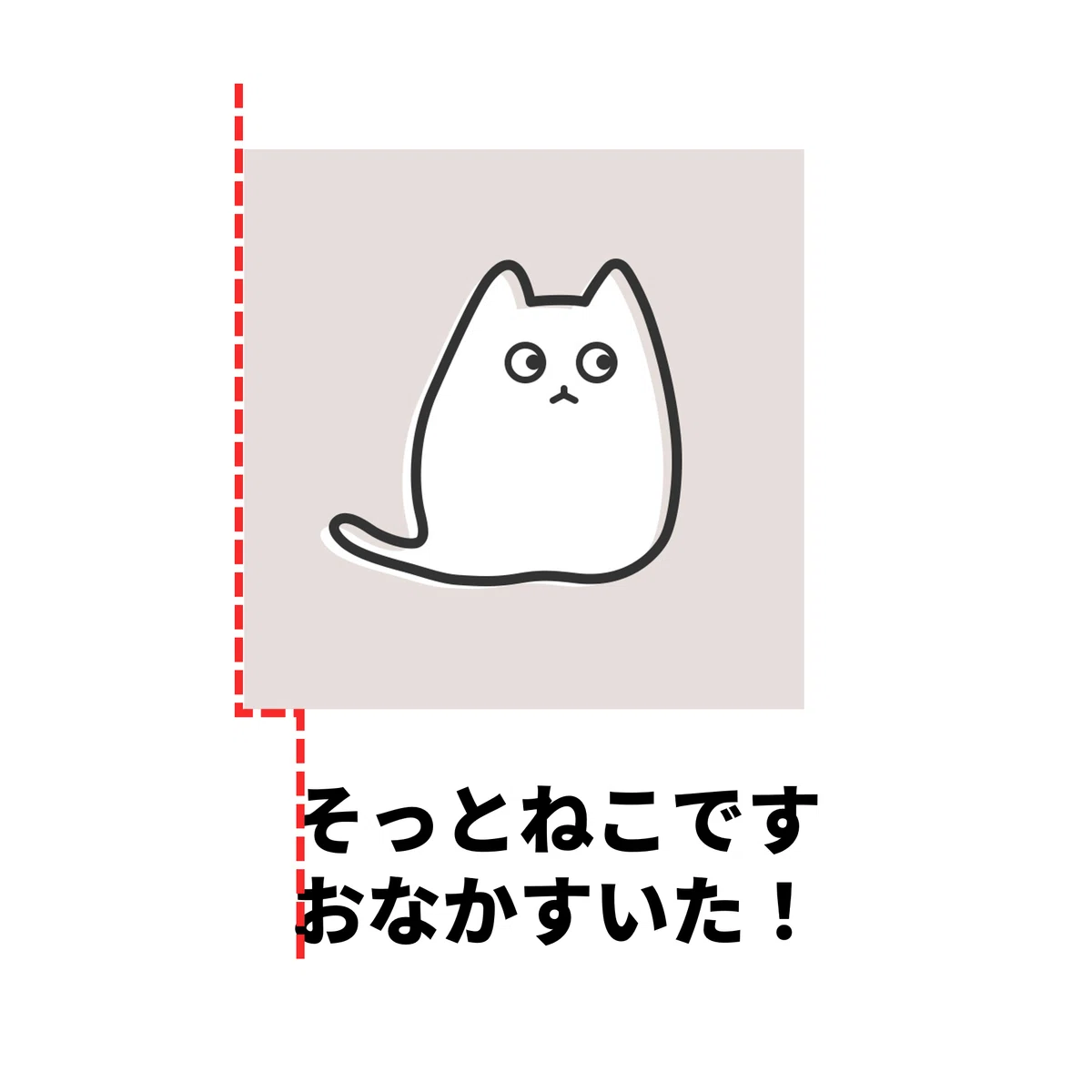
犯人は「テキストボックス内の余白」
このズレの原因は、テキストボックスに最初から設定されている余白です。
パワーポイントの初期設定では、上下左右に0.25cmの余白がもれなくついてきます。
この余白、本来は「背景に色を塗ったときに文字がギュッと端っこにくっつかないように」という優しさから生まれたものなんです。
なんという親切設計。
でも、背景に色を塗らないときは、その優しさが完全に裏目に出ます。
優しさには感謝しつつ、でもいらないもんはいらないのでお断りしましょう。
実はこの余白、企業の公式テンプレートや、ダウンロードしたおしゃれなテンプレートにも、しれっと残っていることがあります。
テンプレートを作れるレベルの人でも見落としがちなポイントなんですよね。
これで解決!
では、この余白を取ってしまいましょう。
ホームタブ → 図形描画 → 右下のちっちゃい矢印
をクリックします。
この矢印、サイズが小さすぎて「飾りかな?」と思うくらいですが、ちゃんと働きます。
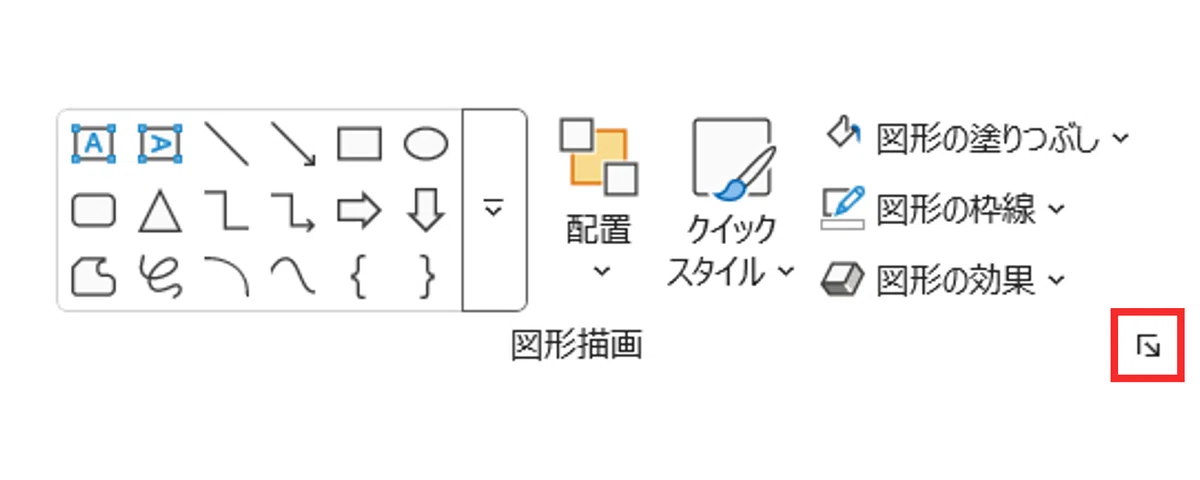
すると、スライドの右側に「図の書式設定」が出てきます。
「図形のオプション」を選択し、スクロールして一番下まで。
すると、余白の設定をする箇所が出てきます。
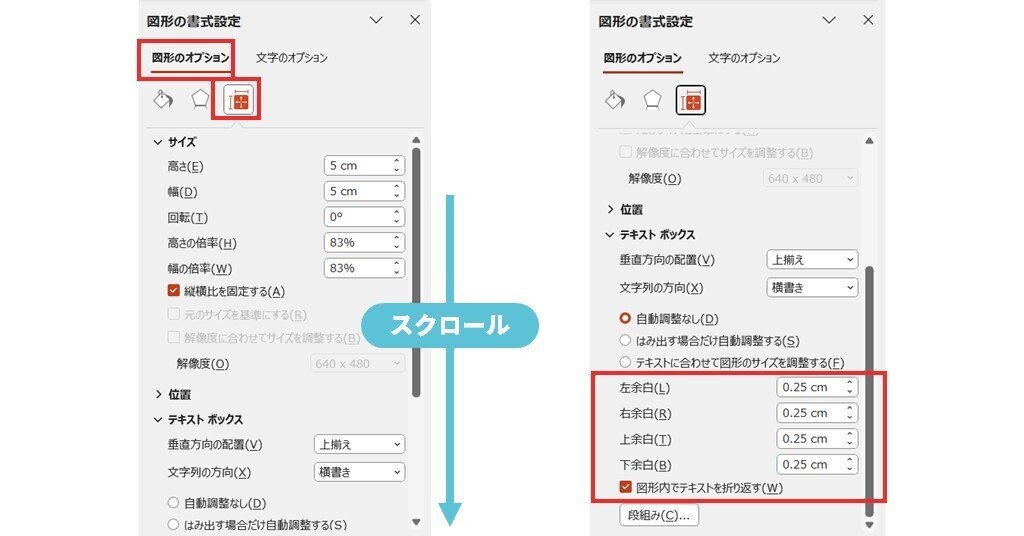
ここで上下左右すべての余白を「0cm」に設定しましょう。
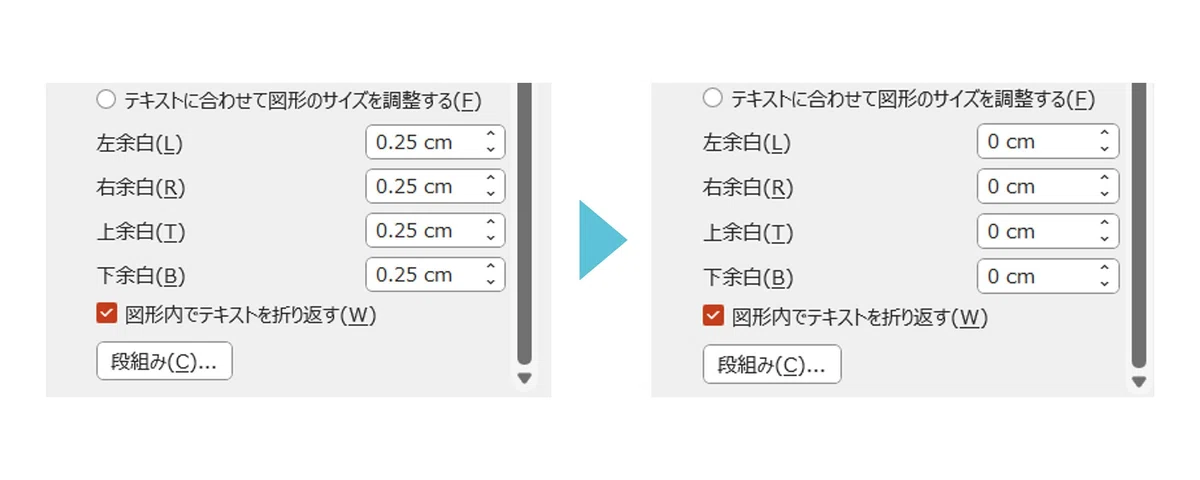
これでスッキリ!
ほら、ぴったり揃いましたね。
おわりに
このテキストボックス内の余白、地味だけど大きな差がつく大事なポイントです。
余白を制する者は、資料作りを制す。
このテキストボックスの余白をコントロールできるようになると、他の場面でも役に立つので、今後解説していきますね。
ではまた!