パワポ|迷子を防ぐ!事故らないテキストボックス【テキストボックスの基礎】

こんにちは!
そっとねこです。
第1回のテーマは「基本のき!」
パワーポイントのテキストボックスです。
パワポの深い沼にハマる前に、まずは深呼吸で準備を整えましょう。
では、さっそく文字を打ってみてください!

そうですね、簡単ですよね!
どれどれ?

!?!?
ぎゃー!背景と文字のボックスが分かれてるー!
これ、意外とよくある。
背景と文字のボックスが分かれていると何がダメなの?
背景と文字をそれぞれのボックスで作って重ねると
位置を揃えるのが難しい
移動のときに一緒につかみ損ねる
などが原因で、事故が起きやすくなります。
ズレたり、崩れたり、文字が行方不明になったり……まさに資料の大迷宮。
特に、透明ボックスに入った白い文字。
すぐ迷子になる。
人が作ったスライドで、こんな風に文字が入ってないところがあったりするんです。
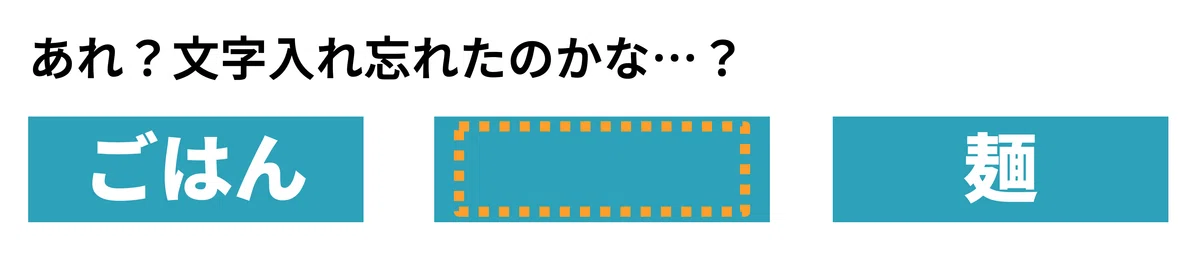
周辺探すと、だいたい白い大海原で迷子になってる。
グループ化しておかないと、移動の時、掴み損ねるんでしょうね。
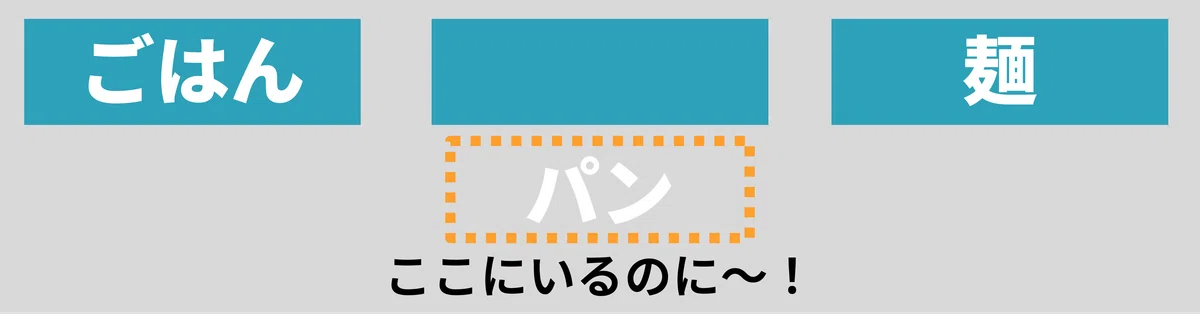
作った本人が、見失って救出できてないパターン、結構見かけます。
正しいテキストボックスの使い方
テキストボックスは、
ホームタブ > 図形描画
から「テキストボックス」を選び、カーソルを合わせて文字を入力します。
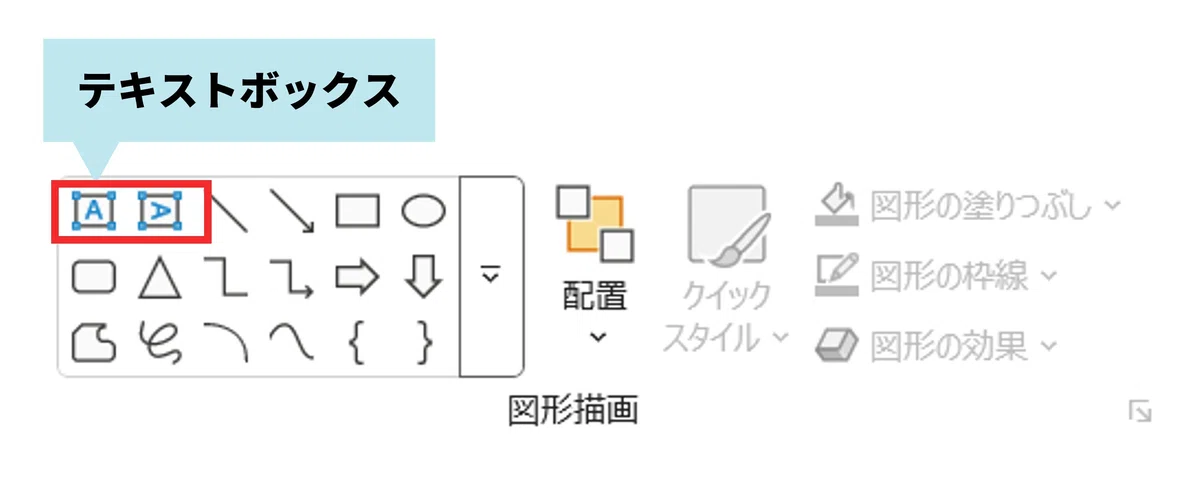
このテキストボックス、最初は透明ですが、背景に直接色を塗ることができます。
色をつけたいときは、テキストボックスを選択した状態で
ホームタブ > 図形描画 > 図形の塗りつぶし
を使いましょう。
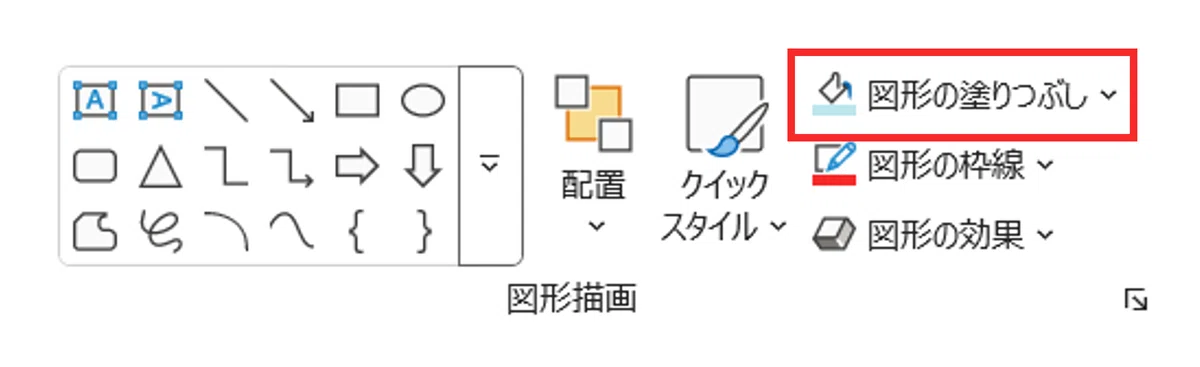
はい、テキストボックスひとつで、背景と文字、両方を管理可能。
シンプル・イズ・正義!

図形に文字を入れるときの裏技
ちなみに、他の図形の中にも文字を入れられるんですが。
図形の場合、図形からちょっとはみ出す感じで入れたい時があるんですよね~。
はい、ここ重要。
実際に背景とテキストボックスが分けちゃう人、このパターンが多いです。
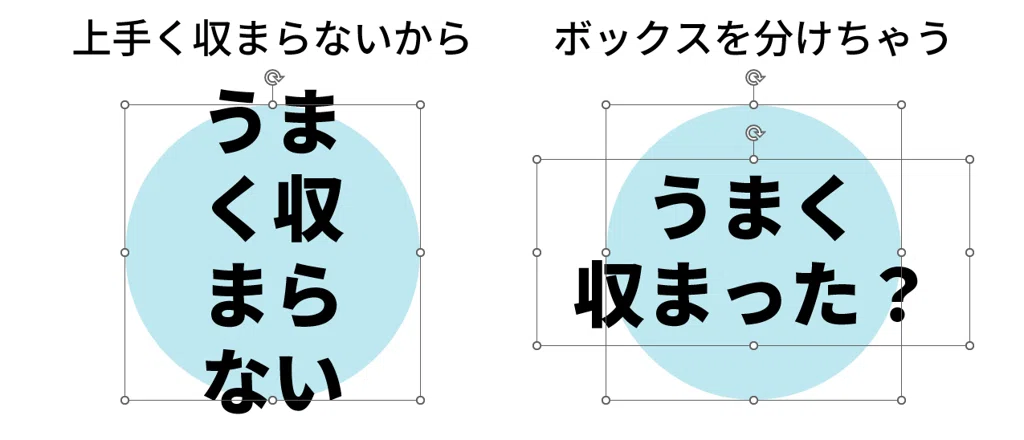
これはなんと、あるところのチェックを外せば、一発で解決。
文字を入れた図形を選択した状態で
ホームタブ → 図形描画 → 右下のちっちゃい矢印
をクリックして、「図形の書式設定」を出します。
そこのいっちばん下にあるこの地味なチェックボックス!
ここです!
ここのチェックを外すと、図形の中に入力した文字が、図形をはみ出せる。
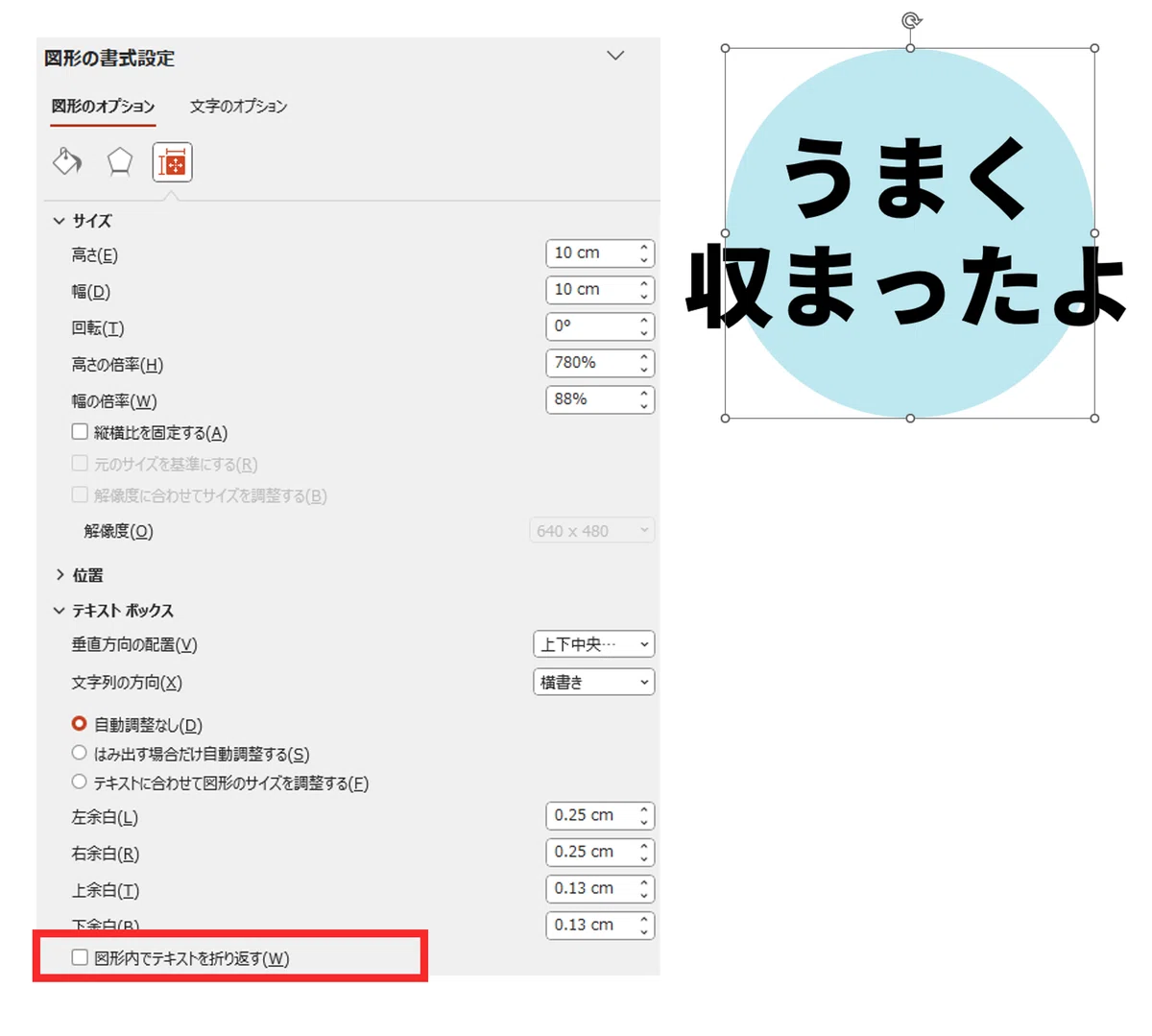
ほら、こういうのも、ちゃんとボックス一つで作れる。
おわりに
テキストボックスの細かい機能はまだまだありますし、あえて背景と文字を別々に作る場面もあります。
でも、今はこれだけ。
「ボックスはひとつ!」
これが最初に覚えておけば十分な鉄則です。

ではまた!
今回はまだ、準備運動の前の深呼吸。
次回から、ついに……準備運動が始まります。
たぶんずっと準備運動。
だけどそのうち、気づいたらプロっぽくなってる。たぶん。