【2026年版】デスク周りガジェットおすすめ22選!快適化する最新アイテム厳選!

【PR】
デスク周りのガジェットって、買う前はワクワクするのに、
置き場所がなくて邪魔
配線が増えてむしろ散らかる
“便利そう”だけど結局使わない
…みたいな「積みガジェット」になりがちです。
だからこの記事は、仕事にもゲームにも“ちゃんと使える”ものだけを厳選しました。
実際、私もモニターライトとUSB-Cハブを入れただけで、目の負担感と接続ストレスがかなり減って「デスクに座るのがラク」になりました(体感には個人差あり)。
このページは「デスク周りガジェット」を買い物目線で選びやすくするために、よくある悩みを
仕事での疲れ(目・肩・集中切れ)
デスクの詰まり(配線・充電・接続)
ゲームの快適(操作・音・通話)
の順に整理して、“悩み→効く道具”で紹介しています。
買う前に迷いがちな注意点やデメリットも、先に短く触れる方針です。
まず結論|用途別に“これだけ”選べば失敗しにくい
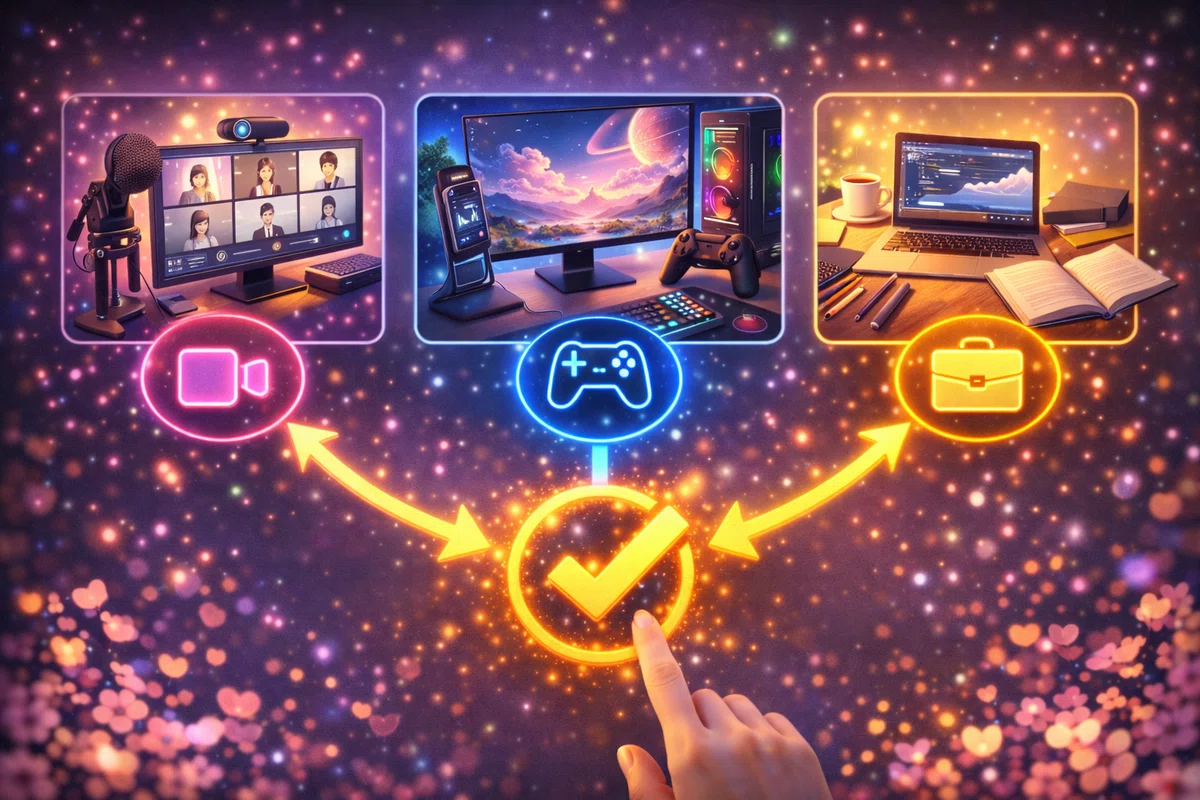
仕事向け(集中・疲れ対策):ライト(目)→ ハブ/ドック(接続)→ 充電集約(電源)
まずは「目がラク」になると、午後の集中力が落ちにくい。
次に接続(挿し直し地獄)を潰すと、作業開始が速くなる。
仕上げに充電をまとめると、机が散らからない。
ゲーム・ゲーマー向け(没入・快適):デスクマット(操作)→ 音(没入)→ 入力/マイク(快適)
机上の“滑り・引っかかり”が消えると、体感のストレスが減る。
音を整えると没入感が跳ねる(ゲームも動画も同じ)
※音は環境差が大きいので、まずは「操作面→通話」を優先すると失敗しにくいです。
最後に入力や通話(配信/VC)を整えると完成度が上がる。
かわいい・面白い系(気分が上がる):雰囲気系(光・加湿)+“置き場所を取らない”小物
まずは雰囲気が変わると、座るのがちょっと楽しくなる。
次に「省スペース小物」で、散らかりやすさを増やさない。
迷ったら、この順番で揃えるのが一番コスパがいいです。
さらに迷うなら、「毎日触る(見る)頻度が高いもの」から選ぶと、満足度が外れにくいです。
あなたはどれ?30秒でわかる“タイプ診断”
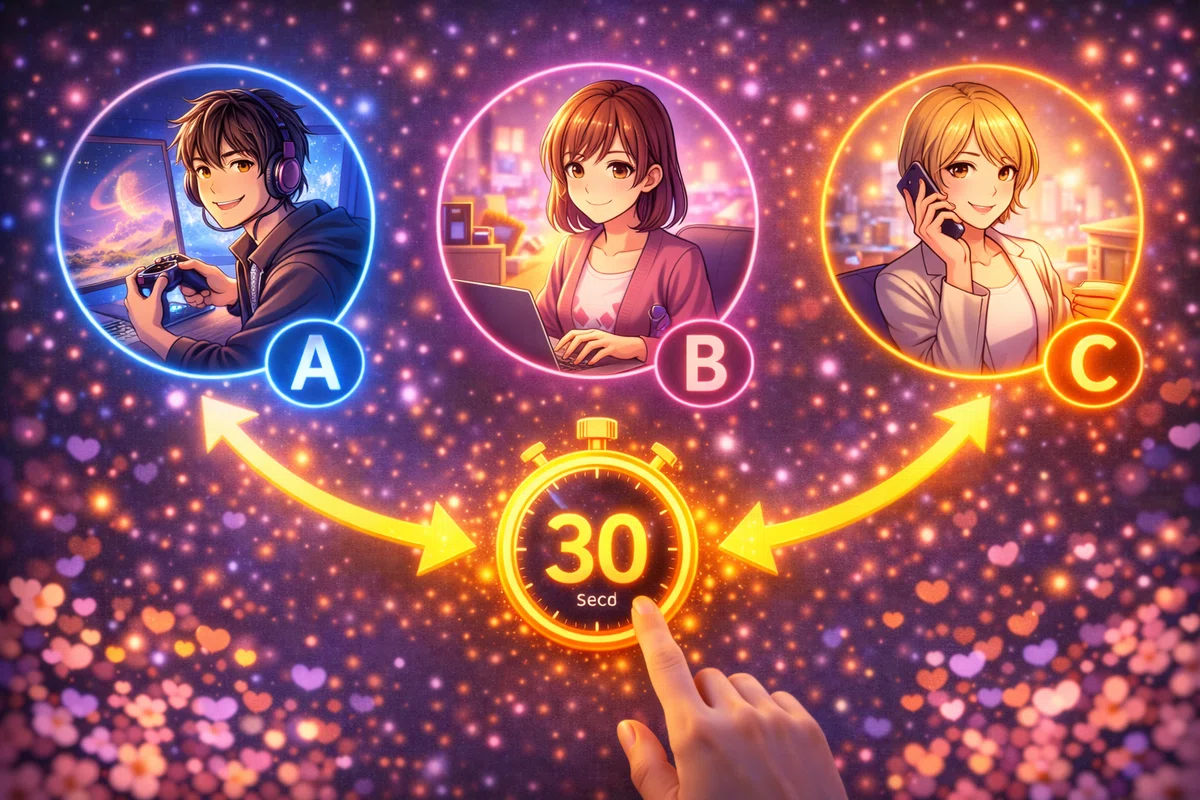
「結局どれを買えばいい?」を最短で決めるために、当てはまるものを1つ選んでください。
※複数当てはまる場合は、今いちばんストレスが強いものを優先すると失敗しにくいです。
A:仕事中、夕方に目と肩がしんどい → まずは ①モニターライト(1)、次に ②モニターアーム(10)
こんな人はA:画面が眩しい/夕方になると目が重い/首が前に出がち
次の一手:ライトで“影と眩しさ”を減らす → アームで“画面位置”を固定して姿勢を整える
買う前の注意:ライトはモニター形状、アームは机の厚み・強度チェックが必須
B:ノートPCの挿し直しが面倒・外部モニターも使う → まずは ③USB-Cハブ(3 or 4)、固定したいなら ④ドック(5)
こんな人はB:HDMI変換が毎回だるい/USBが足りない/帰宅後の接続で10分溶ける
次の一手:ハブで“必要最低限の拡張” → ドックで“ケーブル1本運用”に寄せる
買う前の注意:映像出力(4K/60Hzなど)とPD(充電W数)、LANの要否を先に決める
C:充電器とケーブルが散らかる → まずは ⑤充電ステーション(6)、持ち運ぶなら ⑥GaN充電器(7)
こんな人はC:充電器が机に常駐/ケーブルが絡む/コンセントが常に埋まってる
次の一手:ステーションで“充電の定位置”を作る → 外出用はGaNで軽量化
買う前の注意:同時充電はW数が分配されるので、充電する台数を想定して選ぶ
D:ゲーム・配信を快適にしたい → まずは ⑦デスクマット(17)、次に ⑧マクロパッド(18)/マイク(19)
こんな人はD:マウスが引っかかる/机の質感が気になる/VCの声が聞き取りにくい
次の一手:操作面(マット)で“ストレスを消す” → 入力(マクロ)と通話(マイク)で快適化
買う前の注意:マイクは打鍵音を拾う場合あり。置き場所・設定・防振で差が出る
E:気分が上がる“かわいい・面白い”が欲しい → ⑨加湿(21/22)+温湿度(20)(省スペースで雰囲気が変わる)
こんな人はE:机が味気ない/冬の乾燥がつらい/モチベが続かない
次の一手:まず雰囲気を変える(光・加湿) → 次に温湿度で“快適ライン”を見える化
買う前の注意:卓上加湿はタンクが小さめ=給水頻度は増えやすい
迷ったらこれ:
仕事がメインなら A or B(疲れ/接続のどちらがつらいか)
机が散らかって集中できないなら C
ゲーム時間が長いなら D
“気分”から立て直したいなら E
それでは、ニーズ毎にわけてデスク周りのおすすめガジェットを紹介します。
仕事がはかどるデスク周りガジェット|目・接続・充電を最短で整える
この章は「仕事の効率」を上げるというより、仕事中のストレスを減らすのが目的。
目の疲れ・接続の手間・充電のゴチャつきは、地味に集中力を削るので、ここから整えると満足度が高いです。
BenQ ScreenBar Halo(モニターライト)
おすすめな人:長時間PC作業で目が疲れやすい人
刺さる理由:机を占有せず、手元だけを自然に照らせる。影が出にくく“疲れにくい明るさ”を作りやすい。
特に「夕方になると目が重い」「部屋の照明だけだと眩しい」タイプに刺さりやすい。
一言デメリット:ライトとしては高価で、モニター形状によって相性が出る。
モニター上部が薄すぎる/特殊形状だと固定が難しいことがある。
選び方の注意:湾曲・超薄型などは固定できるか要確認。
迷ったら商品ページの対応モニター例・クランプ形状をチェック。
BenQ WiT Desk Lamp
おすすめな人:紙の資料・手書きが多い人
刺さる理由:照射範囲が広く、デスク全体を明るくできる。読書や作業のムラが減る。
「資料+PC+メモ」を同時に広げる人ほど、明るさのムラが減るメリットが大きい。
一言デメリット:本体の存在感が強く、机が狭いと圧迫感が出る。
台座が大きいと、置けても“動かせない”ストレスになることがある。
選び方の注意:設置スペース(台座)とアーム可動域を先に測る。
机の奥行きが浅い場合は特に要チェック。
Anker 553 USB-C Hub (8-in-1)
おすすめな人:ノートPCで外部モニター/USB機器/SDを使う人
刺さる理由:不足しがちなポートを一気に増やせる。仕事デスクの“接続ストレス”が消える。
「毎回変換→挿し直し→認識しない」を減らすだけで、作業開始が速くなる。
一言デメリット:机上に置くとケーブルが増えて見えがちで、発熱もある。
長時間つなぎっぱなし運用だと、触ると温かい程度になることも。
選び方の注意:映像出力(4K/60Hzなど)とPD入出力を要確認。
使うモニターの条件(解像度/Hz)と、PC側の対応もセットで確認。
UGREEN Revodok USB-C ハブ 6-in-1
おすすめな人:コスパ重視でまず1台欲しい人(仕事もサブ用途も)
刺さる理由:必要十分な構成で価格が手頃。デスク周りの便利グッズとして“最初の一手”に向く。
「まずは繋げたい」を叶える入門として選びやすい。
一言デメリット:機器相性で映像出力が不安定なケースがゼロではない。
ケーブル品質やPC側の仕様で差が出ることがある。
選び方の注意:使うモニター解像度・リフレッシュレートに合うか確認。
迷ったらレビューで「同じ用途」の声を探すと失敗が減る。
UGREEN Revodok ドッキングステーション
おすすめな人:家/オフィスで“挿すだけ”で環境を完成させたい人
刺さる理由:ケーブル1本運用に寄せやすく、デスクが散らかりにくい。作業開始が速くなる。
帰宅→1本でモニター・電源・周辺機器が揃うと「やる気のハードル」が下がる。
一言デメリット:本体が大きめで、置き場所が必要。
机上に置くと存在感が出るので、設置場所を先に決めたい。
選び方の注意:LAN・映像・USBの必要数を先に洗い出す。
「使わないポートが多いドック」は意外と満足度が落ちるので注意。
Anker 615 USB Power Strip (GaNPrime 65W)
おすすめな人:充電器と電源タップのゴチャつきを終わらせたい人
刺さる理由:AC差込口+USB(USB-C/USB-A)を1台に集約できて、机の“充電ゾーン”が固定化される。
延長コード付き(0.9m)なので、机の上/足元どちらにも置きやすいのが地味に便利。
一言デメリット:合計出力が65Wなので、ノートPC+複数台を同時に急速充電したい人には物足りない場合がある。
充電台数が増えると、ポートごとに出力が分配されて体感が落ちやすい。
選び方の注意:
充電したい台数(PC/スマホ/イヤホン)を先に決めて、合計W数が足りるか確認。
置き場所を想定して、コード長(0.9m)とAC差込口2口で足りるかもチェック。
Anker Prime Charger(100W 3ポート GaN)
おすすめな人:ノートPC+スマホ+周辺機器を高速充電したい人
刺さる理由:高出力で持ち運びにも強い。デスクと外出の両方で使える。
「家はこれ、外出もこれ」で統一できると管理がラク。
一言デメリット:同時充電ではポート配分で最大W数が落ちる。
3台同時は便利だが、全ポートが常に最大出力ではない。
選び方の注意:同時に何台充電するかで“必要W数”を決める。
ノートPCを充電しながらスマホも急速、が必要ならW数に余裕を。
UGREEN 65W 充電器 巻き取り式
おすすめな人:見た目も整えつつ、AC+USBをまとめたい人
刺さる理由:キューブ型で配線がまとまりやすい。机の上が“それっぽく”整う。
充電器が散っている人ほど「見た目の整い」で満足しやすい。
一言デメリット:モデル違いが出やすく、同名でも仕様が異なる場合がある。
似た名前でW数/ポート構成が違うことがある。
選び方の注意:ポート数と合計W数、同時充電時の配分を確認。
「何台を同時に充電するか」だけ決めておくと選びやすい。
Anker PowerWave 10 Stand
おすすめな人:スマホの“定位置”を作って机を散らかしたくない人
刺さる理由:置くだけ運用で充電が習慣化。通知確認もラク。
机にスマホが転がっている人ほど、「定位置化」で片付く。
一言デメリット:ケース厚やコイル位置で相性が出る。
厚手ケースやリング付きはズレやすく、充電が不安定になることも。
選び方の注意:使用スマホの急速充電規格と対応アダプタ要確認。
ワイヤレス充電は“対応アダプタ”で速度が変わる。
エルゴトロン LX デスクマウントアーム
おすすめな人:肩こり・首こりが気になるデスクワーカー
刺さる理由:モニター位置が決まると姿勢が整う。机の作業スペースも増える。
画面の高さと距離が決まると、無意識の前のめりが減りやすい。
一言デメリット:高価で、机の強度チェックが必須。
取り付け後は位置調整に少し慣れが必要。
選び方の注意:天板の厚み・補強板の有無・耐荷重を先に確認。
モニター重量(スタンド込みではなく本体重量)を要チェック。
職場でも浮かないデスク周りガジェット|オフィス向けの実務アイテム
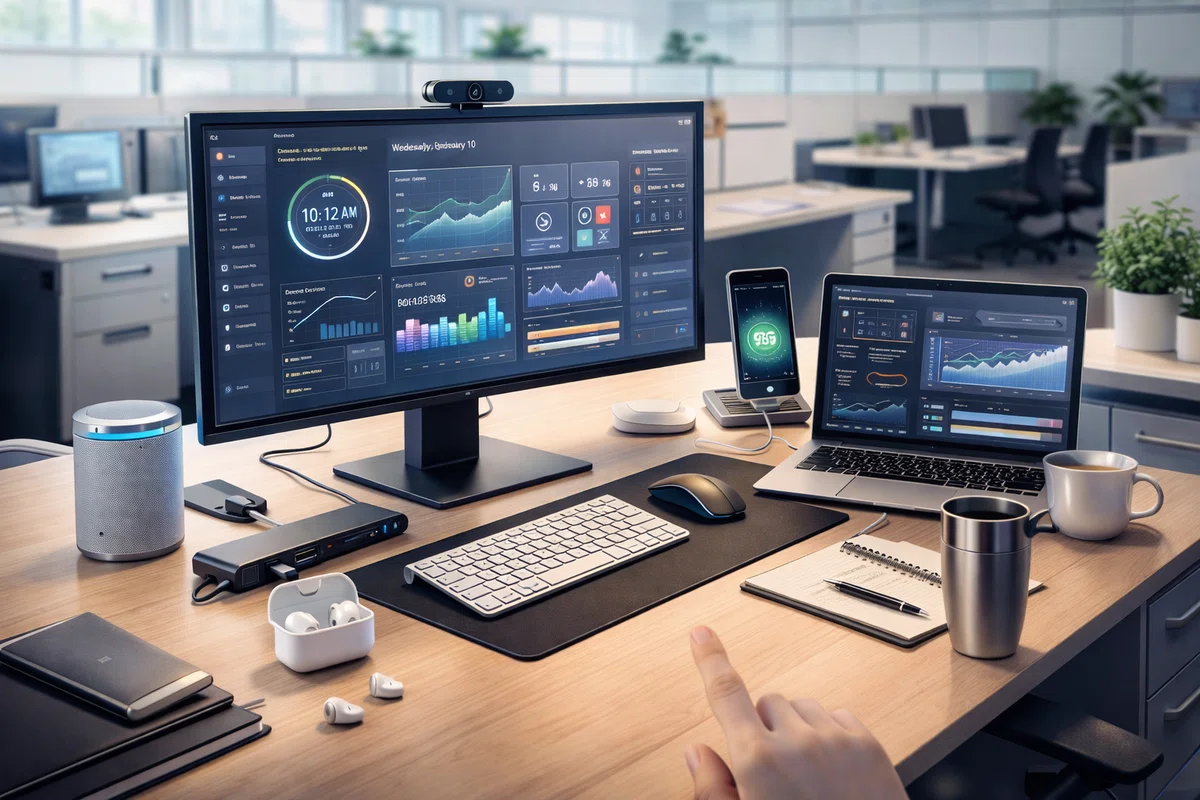
この章は「見た目は落ち着いてるのに、地味に効く」系だけを集めました。
派手なガジェットはテンションが上がる反面、職場だと浮いたり、置きっぱなしでストレスになりがち。
だからここは、仕事中に“毎日触る不快”を減らすものを優先しています。
エレコム COMFY マウスパッド
おすすめな人:マウス操作が多く、手首が疲れやすい人
事務・営業・エンジニア問わず、クリックとドラッグが多い人に刺さりやすい。
刺さる理由:手首の負担が軽くなり、仕事の“終盤のダレ”が減る。
手首が浮かなくなるだけで、タイピング〜マウス移動の切り替えがラクになる。
一言デメリット:高さや柔らかさが合わない人もいる。
合わないと「手首が逆に反る」「段差が気になる」ことも。
選び方の注意:机の高さと椅子の肘位置に合うかを意識。
可能なら“薄め”から試すと失敗しにくい。
サンワダイレクト 超大型リストレスト付きデスクパッド
おすすめな人:腕が机の角に当たって疲れる人
長文メール・資料作成など「キーボード時間が長い」人ほど恩恵が出やすい。
刺さる理由:腕の接地がラクになると、長時間作業が続きやすい。
机の角の“硬い当たり”が消えると、無意識の姿勢崩れが減ることがある。
一言デメリット:机が狭いと“これで埋まる”。
マウス可動域が減って、操作が窮屈になるケースも。
選び方の注意:キーボード幅+マウス可動域を確保できるか先に測る。
机の奥行きが浅い場合は、サイズ選びが最重要。
サンワサプライ ケーブル配線トレー
おすすめな人:机の下の配線が気になって集中できない人
足元にケーブルが絡む/掃除しにくい/見た目が気になる人に効きます。
刺さる理由:電源タップや余りケーブルを隠して、見た目と掃除がラクになる。
「床に落ちたケーブルを拾う」「足に引っかかる」みたいな小ストレスが減る。
一言デメリット:取り付けが最初だけ少し面倒。
一度整えると触らなくなるので、最初の30分を確保できるかが勝負。
選び方の注意:タップのサイズが収まるか、机裏の構造を確認。
ネジ固定が難しい机なら、クランプ式/粘着式の選択肢も検討。
サンワサプライ ケーブル&タップ収納ボックス
おすすめな人:足元のゴチャつきを“箱で終わらせたい”人
配線整理が苦手でも、見た目を最短で整えたい人向け。
刺さる理由:配線が見えないだけでデスクが一気に整う。
視界に入る情報量が減ると、集中しやすい人も多い。
一言デメリット:熱がこもりやすいので詰め込みすぎは危険。
ACアダプタを重ねると発熱が増えやすいので要注意。
選び方の注意:大きいACアダプタは干渉しやすいのでサイズ注意。
余裕のあるサイズを選ぶと、後から追加しても破綻しにくい。
Anker Magnetic Cable Holder
おすすめな人:ケーブルが床に落ちてイラッとする人
充電ケーブル/イヤホン/USBケーブルをよく使う人ほど刺さる。
刺さる理由:地味だけど毎日助かる。ケーブルが“戻る場所”を作れる。
「探す→拾う→戻す」の無駄が減ると、机の快適度が上がる。
一言デメリット:設置面の材質で粘着力が左右される。
木目やザラつき面だと、貼る前の脱脂が大事。
選び方の注意:ケーブル径とホルダーの対応サイズを確認。
太いケーブルを固定したい人は、溝の広いタイプを選ぶ。
サンワダイレクト デスクオーガナイザー
おすすめな人:小物が散らかって探し物が多い人
付箋・印鑑・ペン・USBなど“細かいものが多い”人向け。
刺さる理由:定位置ができると机が荒れにくい。オフィスでも無難。
机が片付くと「よし、始めるか」の心理的ハードルが下がりやすい。
一言デメリット:収納が増えると「とりあえず置き場」になりがち。
置きすぎると結局ごちゃつくので、入れる物は“固定メンバー制”が良い。
選び方の注意:置く“モノの種類”を先に決めてから選ぶ。
収納は多ければ良いではなく、使う頻度が高い順に配置できるかがポイント。
ゲーム・配信が快適になるデスク周りガジェット|ゲーマー向け
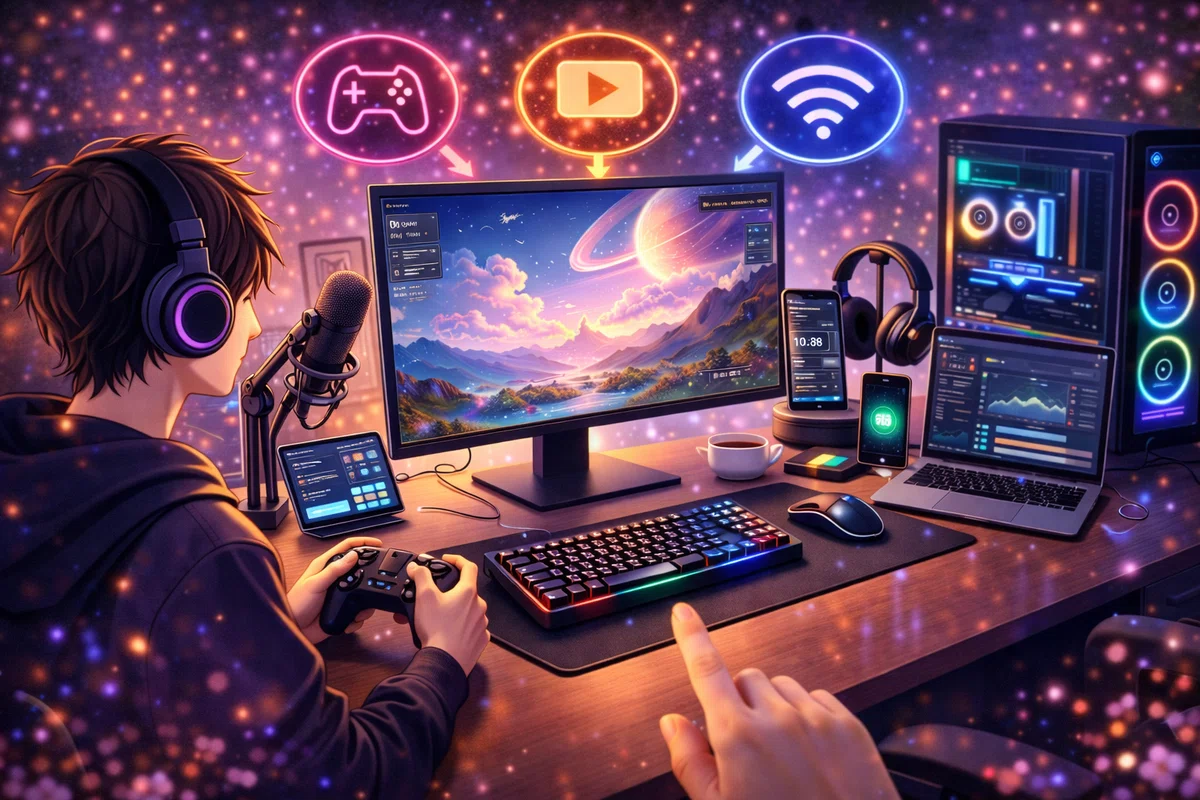
この章は「ゲーミングデスク周りのガジェット」を、快適さの体感が出やすい順に並べています。
迷ったら、まずは操作面(マット)でストレスを消して、次に入力(Stream Deck)で作業/配信を速くして、最後に通話(マイク)でVCの聞き取りやすさを底上げするのが鉄板です。
※ここで紹介するのは“派手さ”よりも、使ってみると毎日じわじわ効く「実用寄りゲーマーガジェット」です。
Razer Gigantus V2
おすすめな人:マウス操作を安定させたい人(ゲームも仕事も)
マウスの滑りムラが気になる/机の表面がザラつく/手首が机に当たる人に刺さりやすい。
刺さる理由:操作面が広いと手首がラク。机全体の“統一感”も出る。
XXLは「マウスが端に当たる」ストレスが減りやすく、エイムも作業も“動かしやすさ”が安定する。
デスクマットを敷くと、キーボードとマウスの位置が固定されて、机が散らかりにくい副作用もあります。
一言デメリット:布系なので飲み物をこぼすと手入れが必要。
さらに、素材的にホコリがつきやすいので、定期的にコロコロや軽い拭き取りが必要になることも。
選び方の注意:机の奥行きに対してサイズが合うか確認。
キーボードを置いた状態で「マウス可動域が残るか」を先に測ると失敗しにくいです(特に奥行き50cm台は要注意)。
Elgato Stream Deck Mini(マクロパッド)
おすすめな人:配信・編集・ショートカット操作を速くしたい人
OBS操作、Discordのミュート切替、定型文、フォルダ起動など「よくやる操作」が多い人ほど効果大。
刺さる理由:割り当てがハマると“別世界に早くなる”。面白いけど実用枠。
たとえば配信なら「シーン切替/録画開始/BGM/ミュート」をワンタップにできて、ミスが減る。
作業用途でも「画面キャプチャ/Zoomミュート/よく使うアプリ起動」を置くと、地味に時間が戻ってきます。
一言デメリット:割り当て設定をしないと宝の持ち腐れ。
逆に言うと、最初の30分だけ“自分の定番”を作れれば一気に化けます。
選び方の注意:用途(OBS/Discord/定型文など)を先に決める。
迷ったら「毎日必ずやる3操作」だけ登録してスタート → 慣れたら追加、が一番挫折しません。
HyperX SoloCast
おすすめな人:VCや会議で“声が聞き取りにくい”と言われがちな人
ヘッドセットのマイク音質に不満/会議で声がこもる/配信の音が薄い人に向きます。
刺さる理由:声がクリアになると通話ストレスが減る。机上でも扱いやすい。
相手に伝わる音が整うと「聞き返される回数」が減って、会話がスムーズになりやすい。
机に置いて使えるので、いきなりマイクアーム沼に入らなくても始めやすいのも強み。
一言デメリット:環境によっては打鍵音を拾う(置き方と設定が大事)。
机の振動を拾いやすい場合もあるので、置き場所や角度で改善するケースがあります。
選び方の注意:必要ならマイクアームや防振対策も検討。
まずは「口から近め」「キーボードから離す」「マイクを少し斜めにする」だけでも変わるので、買い足し前に配置を試すのがおすすめ。
かわいくて気分が上がるデスク周りガジェット|面白い小物も
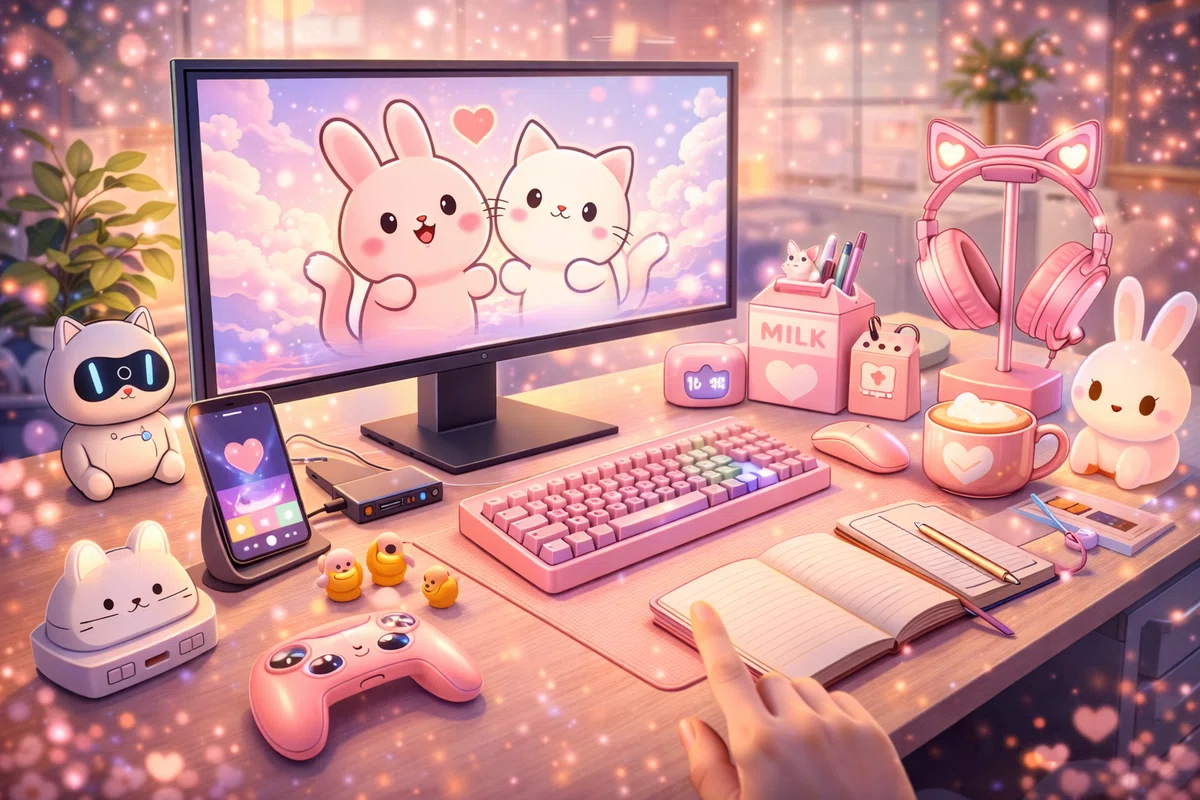
この章は「デスク周りのかわいいガジェット」「デスク周りの面白いガジェット」寄り。
とはいえ、見た目だけだと結局使わなくなるので、“気分が上がる”+“生活がちょっと整う”ものに絞っています。
特に冬の乾燥は作業効率にも影響しやすいので、雰囲気づくりとセットで改善できるアイテムはコスパ高めです。
ドリテック(dretec) 大画面 温湿度計
おすすめな人:乾燥や冷えで体調がブレやすい人
喉がやられやすい/寝起きがだるい/エアコンで乾燥しがちな人ほど“効き”が分かりやすい。
刺さる理由:湿度・温度が見えると対策が早い。地味だけど効く。
体感でやるとズレる「加湿のしすぎ」「冷えすぎ」を防ぎやすく、結果的に快適時間が増える。
一言デメリット:机上に“1個増える”のでミニマル派には邪魔。
置き場所がない人は、棚やモニター横など“視界に入るけど邪魔にならない”場所を作れるかがポイント。
選び方の注意:画面サイズと表示項目(温湿度/時計)を確認。
「時計も欲しい」「数字が大きい方がいい」など、用途を決めると満足度が上がります。
BRUNO 充電式パーソナル加湿器 CUBE MIST(型番:BDE057)
おすすめな人:乾燥が気になる&見た目もかわいくしたい人
デスクに置いても“生活感が出にくい”加湿器を探している人向け。
刺さる理由:インテリア寄りで置きやすい。乾燥が気になる季節のサポートにも。
机の上の雰囲気が変わると、座るのが少し楽しくなる(モチベの底上げに地味に効く)。
一言デメリット:タンク容量は小さめで給水頻度は増える。
「毎日こまめに給水が無理」な人は、卓上より据え置き型の方が合う場合もあります。
選び方の注意:設置場所(PC周り)に水滴が飛ばないか注意。
PCや紙に近すぎない配置、転倒しない安定した場所を確保すると安心です。
THANKO 目覚まし機能付き焚き火イルミネーション加湿器
おすすめな人:デスクの雰囲気を変えたい人(面白い系)
光・揺らぎ系が好き/夜の作業やリラックスタイムを“演出”したい人に刺さります。
刺さる理由:“癒し”があると座るのが楽しくなる。デスク周りのガジェット面白い枠。
ちょっとした「気分転換スイッチ」があると、だらだらスマホ時間が減る人もいます。
一言デメリット:光り物が苦手な人には合わない。
さらに、就寝前に明るい光が気になる人は設置場所や明るさの調整が必要。
選び方の注意:USBポートを1つ使うので、電源計画もセットで。
机上のUSBが足りない人は、充電ステーションと組み合わせると破綻しにくいです。
デスク周りガジェットは「快適を買う」投資

デスク周りガジェットは、派手さよりも毎日ラクになるかで選ぶのが正解です。
なぜなら、デスク周りは「毎日使う=積み上がる」から。
小さなストレス(眩しい・挿し直し・散らかる)が減るだけで、作業の集中力と気分がじわじわ上がります。
迷ったら、まずはこの優先順位
仕事なら:ライト → ハブ/ドック → 充電集約
ゲームなら:デスクマット → 音(没入) → 入力/マイク(快適)
かわいい/面白いなら:雰囲気系+省スペース小物(“机が荒れない”範囲で)
買って後悔しにくい3ステップ(超実践)
「今いちばん嫌なストレス」を1つだけ決める(目?接続?充電?)
それを潰すガジェットを1つ入れる(まず“1個だけ”)
1週間使って満足したら、次の1個に進む(積みガジェット化を防ぐ)
最後にひとこと: ガジェットは「便利」だけじゃなく、散らかりやすさも一緒に連れてきます。
だからこの記事では、あえてデメリットも添えました。
買う前に一言デメリットだけ読み返すと、失敗率がかなり下がります。
※本記事は、医療・法律・投資などの専門的助言を目的としたものではありません。 長時間のデスク作業は、ガジェットだけで疲れがゼロになるわけではないので、目の休憩や姿勢の見直しもセットで。 痛みや不調が続く場合は無理せず、医療機関への相談も検討してください。
