
ミニPCはおすすめしない?「やめとけ」「後悔」を避ける買っていい条件を全部書く

【PR】
ミニPCって、刺さる人には最高。 でも合わない人が買うと、わりと容赦なく 「ミニPCやめとけ」 になります。
思ったより熱い(性能が落ちる)
思ったよりうるさい
思ったより拡張できない
思ったよりサポートが薄い(特に安い海外系)
この記事は「ミニPCおすすめしない」と言われがちな理由を全部バラして、後悔しない選び方まで一気に決着させます。
ミニPCはおすすめしない?ハマる用途は狭い。ズレると後悔が速い
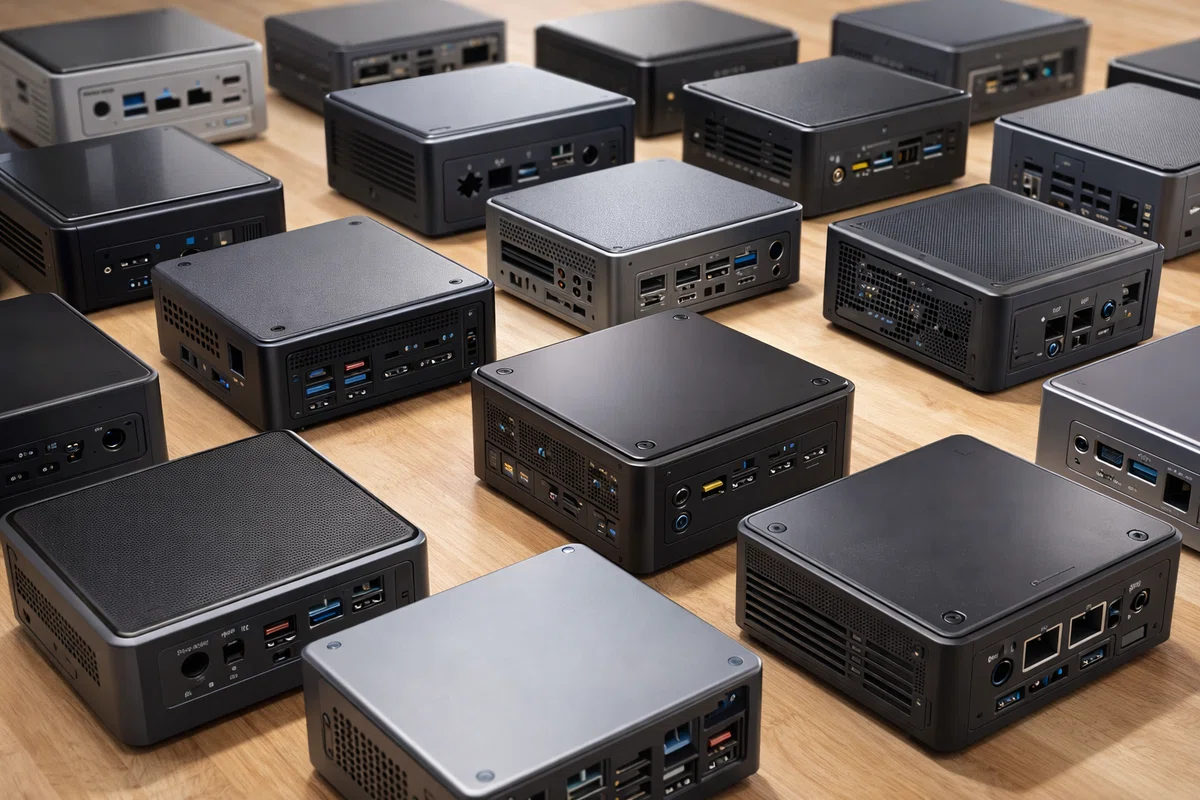
ミニPCは「省スペースで、ノートPC級の性能で満足できる人」には強い。 逆に「デスクトップ級の余裕を期待する人」は後悔しやすい。
ここ、誤解されやすいのでハッキリ言います。 ミニPCは“小さいデスクトップ”じゃなくて、“据え置き型のノートPC”に近いです。 だから、刺さる人には快感レベルで刺さる一方で、期待がズレると「え、こんなはずじゃ…」が一瞬で来ます。
たとえばこんなズレが典型です。
「デスクトップ並みに冷えるでしょ?」→ 小型筐体は熱がこもりやすく、長時間高負荷だと性能が落ちやすい
「小さいから静かでしょ?」→ 高負荷時はファンが回り、音は普通に出る(無音にはならない)
「後からいくらでも強くできるでしょ?」→ メモリやSSDの増設可否が機種で大きく違い、交換しにくいモデルもある
「困ったらサポートが何とかしてくれるでしょ?」→ メーカーによってBIOS更新や修理窓口の厚みが全然違う
なぜなら、ミニPCはサイズを小さくする代償として、どうしても
冷却(熱)
電源(消費電力)
交換・増設(拡張性)
サポート(BIOS更新・修理窓口)
この4つが弱点になりやすいから。
さらに言うと、「普段は軽いのに、たまに重い作業をする」人ほど油断して後悔しやすいです。
普段サクサクだからこそ、夏場に動画の書き出しやゲームを回した瞬間に 「温度が上がる → ファンが回る → 性能が落ちる(or 体感が重い)」 のコンボが見えて、メンタルに刺さります。
ここを理解せずに「小さいのに最強でしょ!」で突っ込むと、だいたいミニPCで後悔します。
ミニPCを「買っていい人」/「やめとけな人」
買っていい人(満足しやすい)
机を広くしたい、VESAでモニター裏に置きたい(配線もスッキリさせたい)
Web・Office・学習・プログラミングが中心(ブラウザ多窓や資料作りが主戦場)
写真編集や軽い動画編集くらいで、毎日フル回転はしない(高負荷は“たまに”)
端子数/増設可否/保証を買う前に確認できる(ここを調べるのが苦じゃない)
「小型=トレードオフあり」を理解して、割り切って使える
やめとけ寄り(後悔しやすい)
デスクトップ級の性能・静音・冷却を“同時に”期待している(全部ほしい)
夏場に高負荷(動画編集・ゲーム)を毎日長時間回す(安定して最大性能が欲しい)
グラボ差し替え前提でゲーム環境を組みたい(アップグレードで延命したい)
BIOS更新や修理窓口が弱いメーカーは不安(トラブル時に自力で掘りたくない)
「あとでどうにかする」が苦手で、買った瞬間に完成形を求めがち
ミニPCおすすめしない人の特徴7つ:これに当てはまったら危険信号
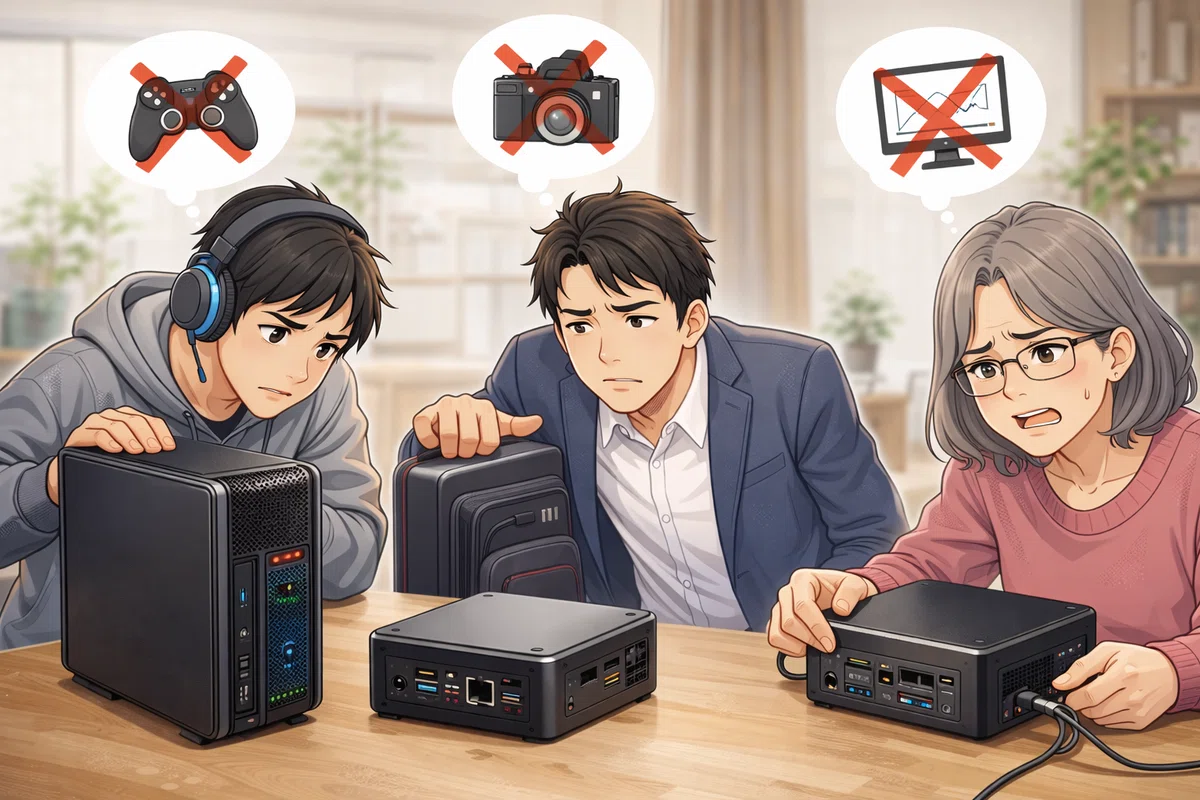
当てはまる数が多いほど、ミニPCは“後悔コース”に入りやすいです。
逆に言うと、ここを先に潰せた人は「ミニPC、普通にアリじゃん」ってなります。
1)ゲームを“デスクトップGPU前提”で考えている
ミニPCの多くは内蔵GPU中心。外付けGPU(eGPU)を考えても、端子や相性、帯域で沼りがち。 「デスクトップPCみたいにグラボ差し替え」は基本できません。
特に危ないのは、こんな期待を持ったまま買うパターン。
「フルHDで高設定が当たり前」
「次の大作も余裕で回したい」
「グラボ交換で何年も延命したい」
eGPUは理屈上できても、本体+外付けケース+電源+配線で結局大きくなるし、相性チェックも必要。
ゲーム中心なら、ミニPCで粘るより SFF(小型デスクトップ)やデスクトップ のほうが、満足度が高いことが多いです。
2)夏場の高負荷(動画編集・ゲーム)を毎日回す
小型筐体は熱がこもりやすい."最大性能"を長時間維持したいなら、サイズは正義。
「普段は快適なのに、夏だけ急にキツい」ってやつです。
室温が上がると冷却の余裕が消えて、 温度が上がる → ファンが回る → 性能が落ちる(体感が重くなる) が起きやすい。
動画の書き出し・エンコード・長時間ゲーム配信みたいな“逃げ場のない負荷”を毎日やるなら、 大きめ筐体のほうが安定して気持ちいいです。
3)静音に夢を見ている(無音は来ない)
アイドルは静かでも、高負荷でファンが回れば音は出ます。
「小さい=静か」は半分ウソ。 排熱がシビアなので、負荷がかかった瞬間にファンが回りやすいし、置き場所(モニター裏・壁際)で反響して音が大きく感じることもあります。
静音を重視するなら、
高負荷時のレビュー(騒音・ファンの回り方)
置き場所(吸気/排気が塞がれない)
この2つは買う前に見ておくと後悔が減ります。
4)BIOS更新やサポートが欲しいのに、無名系を選ぶ
“安い海外系”は、当たり個体は最高でも、外れた時にキツい。
ミニPCは“据え置きノート寄り”なので、BIOSやドライバの相性が重要です。 ここが弱いと、
スリープ復帰でたまにコケる
USB機器の相性が出る
Wi‑Fiが不安定
みたいな「地味にイラつく不具合」が積み上がりやすい。
困ったときに更新情報・手順・窓口が追えるメーカーほど強いです。
5)Windowsライセンスが怪しい個体・激安キーで節約したい
「最初から入ってたからOKでしょ」が通らないパターンもあるので、購入元はマジで大事。
節約したい気持ちは分かる。けど、ここは後悔の地雷ポイント。
ライセンス表記が曖昧
出品者がコロコロ変わる
価格が不自然に安い
この条件が揃うほど、あとで認証トラブルが起きたときの逃げ道が減ります。 「正規ライセンス付き」の明記と、販売元の信頼性はセットで見たほうが安全。
6)増設したい(ストレージ2枚、メモリ換装、2.5インチ増設…)
ミニPCはモデル差が激しい。できる機種はできるが、できない機種は本当にできない。
「買ってから気づいた」が典型的な後悔ポイント。
ここは“想像”で買うとほぼ負けます。
同じシリーズでも、
M.2スロットが1本だけ
2.5インチベイ無し
メモリがオンボード固定
みたいに、増設の自由度がガラッと変わることが普通にあります。
増設したい人は、購入前に
メモリ:換装できるか(SODIMMか固定か)
SSD:M.2が何本か(空きがあるか)
2.5インチ:物理的に積めるか
を“仕様で確認”してから買うのが鉄則です。
7)初期不良やロット問題が怖いのに、保証が薄い所で買う
こういう時、販売店・保証・窓口の強さが命綱。
ミニPCはコンパクトな分、内部が詰まっていて個体差が出ることがあります。
だからこそ、最初の数日〜数週間で
高負荷テスト
端子チェック
スリープ復帰
を一通り回して「当たり個体か」を確定させたい。
このとき、返品期間が短い・保証が曖昧だと詰みます。 “安さ”より“逃げ道”。
トラブル時に交換・返金が通りやすい購入先を選ぶほうが、結果的に安く済むことが多いです。
ミニPC後悔あるある:買った瞬間に詰むパターンを潰す
ここは「買う前に5分だけ確認しておけば防げる系」の後悔をまとめます。 ミニPCは小さいぶん、端子・冷却・保証のどれかで引っかかると、一気にストレスが跳ね上がります。
後悔①:端子が足りない(USB・Type-C・有線LAN・映像出力)
対策:欲しい端子を“今の周辺機器”で数える。
まず、持ってる周辺機器を机に並べて「差す本数」を数えます。想像でやるとだいたい外します。
キーボード
マウス
USBオーディオ/マイク/オーディオIF
外付けSSD/HDD
Webカメラ
ドングル(無線・ゲームパッド・セキュリティキー)
その上で、用途に直結する端子をチェック。
2.5GbEが必要?(NAS/大容量データ移動/有線で安定させたい)
USB4/Thunderboltが必要?(高速SSD・ドック運用・将来的な拡張を想定)
画面は何枚?(HDMI/DP/Type-C Alt)
地味に刺さる落とし穴
Type-Cが「充電専用」や「データのみ」で、映像出力(Alt mode)に対応していない
モニター2枚運用したいのに、実は同時出力の組み合わせに制限がある
USBポート数は足りても、前面にない/間隔が狭くて太いUSBが刺さらない
結論: ポートが足りなさそうなら、
最初から端子が多いモデルを選ぶ
“安いUSBハブで誤魔化す前提”にしない(高負荷周辺機器だと不安定になりやすい) この2つのどちらかに寄せると後悔が減ります。
後悔②:熱で性能が落ちる(=思ったより遅い)
対策:レビューで「負荷時温度」「静音・冷却構造」を見る。
ミニPCの“体感遅い”は、性能不足というより 熱で踏ん張れない のが原因になりがちです。
特に、
動画の書き出し
写真の一括現像
長時間のゲーム
みたいな「高負荷が続く作業」で差が出ます。
チェックするポイントはこの3つ。
負荷をかけたとき、性能が落ち込む(クロックが下がる)レビューがないか
吸気/排気がどこで、置き場所で塞がれないか(モニター裏設置は要注意)
ファンの回り方が急に爆上がりするタイプか(静音性の評価も見る)
置き方の落とし穴
壁に近い・棚の中・モニター裏で排気がこもる
机の上に“モノが密集”して吸気が弱くなる
結論: 「夏でも安定して回したい」「高負荷作業が多い」なら、 小型にこだわりすぎず、冷却が強いモデル(または一回り大きい筐体)を選ぶほうが幸せになりやすいです。
後悔③:保証・サポートが弱くて詰む
対策:法人向け/大手のサポートが強いシリーズを選ぶ or 返品が強い販路で買う。
ミニPCは当たり個体だと最高。でも、外れたときの“逃げ道”が弱いと後悔が深い。
だから買う前に、最低でも次を確認します。
返品可能期間(初期不良の扱いが明確か)
保証期間(1年なのか、延長できるのか)
修理窓口(国内対応か、手続きが現実的か)
さらに、買ったら最初の1週間で“初期チェック”をやるのが鉄則です。
高負荷テスト(短時間でもOK)
映像出力(モニター全部)
USB機器(よく使うものだけでOK)
スリープ復帰(地味に差が出る)
結論: 「安さ」より「返品・交換の通りやすさ」を優先したほうが、結果的に安く済みます。 そして、少しでも不安なら、別記事の 『ミニPCおすすめ』 側で“安心寄りの候補”に寄せて選ぶのが一番ラクです。
ミニPCを買っていい人:この条件なら“最高の相棒”になる
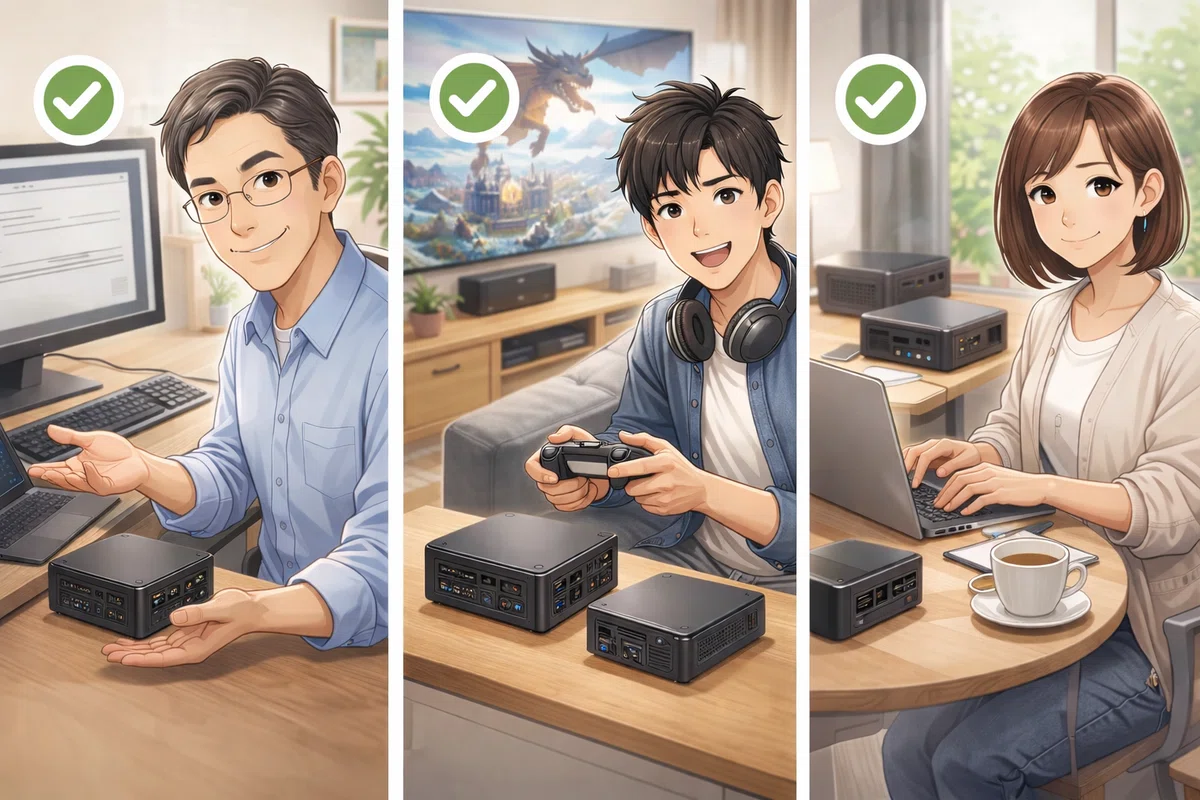
ここは逆に、ミニPCがドンピシャでハマる人の条件。 当てはまるほど、ミニPCは「省スペース以上の価値」を出してくれます。
机を広くしたい(モニター裏/VESAで置きたい)
Web・Office・プログラミング・軽めの編集が中心
省電力で常時稼働(サーバー/NAS/監視)も視野
“ノートPC級の性能でOK”と割り切れる
端子・増設・保証を事前に確認できる
さらに、次のどれかに当てはまるなら“適性”はかなり高いです。
ノートPCのファン音や発熱が気になって「据え置きで使いたい」と思っている
デスクを広く使って、キーボードやマウスに投資したい(作業環境を整えたい)
1台をメインにしつつ、2台目として“固定用途”を持たせたい(配信補助、監視、サブ編集など)
持ち運びは不要。だけど「置きっぱなしで邪魔にならないPC」が欲しい
ハマりやすい具体例
在宅ワーク:ブラウザ多窓+資料作り+Web会議(端子数だけは要確認)
学習/開発:IDE+Docker軽め+外部モニター(メモリ増設できるモデルだと安心)
家庭内サーバー:NAS代わり、録画、監視、広告ブロック用など(省電力が強み)
失敗しないミニPCの選び方:最短で後悔を潰すチェックリスト
「どのモデルを買うか」より先に、ここだけ固めると後悔が激減します。
ミニPCは“見た目が似てるのに中身が違う”ので、用途 → 増設 → 仕様 → サポート → ライセンスの順で確認するとブレません。
チェック1:用途を3段階で決める
軽作業:ブラウザ、動画視聴、Office、学習
中負荷:写真編集、軽い動画編集、開発、複数画面
高負荷:毎日動画編集、3D、ガッツリゲーム
ここで大事なのは、「何をするか」だけじゃなく「どれくらいの時間回すか」です。
軽作業が中心でも、ブラウザを20〜30タブ開く人は“中負荷”寄り
中負荷でも、4K動画の書き出しを週1やるなら“高負荷”寄り
迷う人は、この質問で決めると早いです。
毎週(または毎日)「書き出し」「配信」「ゲーム」を数時間回す? → 高負荷
たまに編集はするけど、基本は仕事とWeb? → 中負荷
用途はほぼブラウザとOfficeだけ? → 軽作業
チェック2:メモリは“後から増やせるか”を最優先で見る
増設できる機種は寿命が伸びる。 逆に、オンボード固定だと逃げ道が減る(モデルによる)。
目安としてはこう考えると外しにくいです。
軽作業:16GBあると快適に寄りやすい
中負荷:16GB〜32GB(開発や複数画面なら32GBが安心)
高負荷:32GB以上が現実的(動画編集や重めの作業は効きやすい)
そして一番大事なのがここ。
SODIMM(交換できる) → 後から増やせる
LPDDR(基板に固定) → 基本増やせない
「今は足りるけど、2年後に足りない」が一番悔しいので、 迷ったら 増設できる構造 のほうが後悔しにくいです。
チェック3:公式の仕様ページがちゃんとあるメーカーを選ぶ
仕様が明確に公開されているシリーズは、後から困りにくい。
見るべきは“スペック表の有無”だけじゃなく、中身の情報量です。
端子の種類と本数(前面/背面も分かると最高)
映像出力の同時利用(2画面/3画面の条件)
ストレージ構成(M.2の本数、2.5インチ可否)
Wi‑Fiの規格(Wi‑Fi 6/6E/7など)
仕様ページが薄いと、買ってから 「え、これ映像出ないの?」「増設できないの?」 が起きやすいです。
チェック4:サポート窓口を買う前に把握する
「どこが面倒を見るのか」を買う前に把握。
ここは“買ってから困る”代表。 最低でも次は確認しておくと安全です。
ドライバ/BIOS更新ページが継続して出ているか
保証期間(標準で何年か)
国内の修理受付があるか(送り先が海外だと手間が増える)
「トラブル時にどこへ連絡するか」が決まっているだけで、精神的にかなりラクになります。
チェック5:Windowsライセンスの出どころ
怪しい激安キーは避ける。
「正規ライセンス付き(OEM含む)」の明記があるか
販売元が不明なマーケット出品ではないか
初期状態で認証済みでも、後から弾かれるケースがあるので注意
さらに踏み込むなら、購入後すぐにここも確認。
Windowsの「ライセンス認証」の状態
初期セットアップ後に大きな更新が通るか(アップデートでコケないか)
「ミニPCやめとけ」になりにくい堅実モデルの方向性
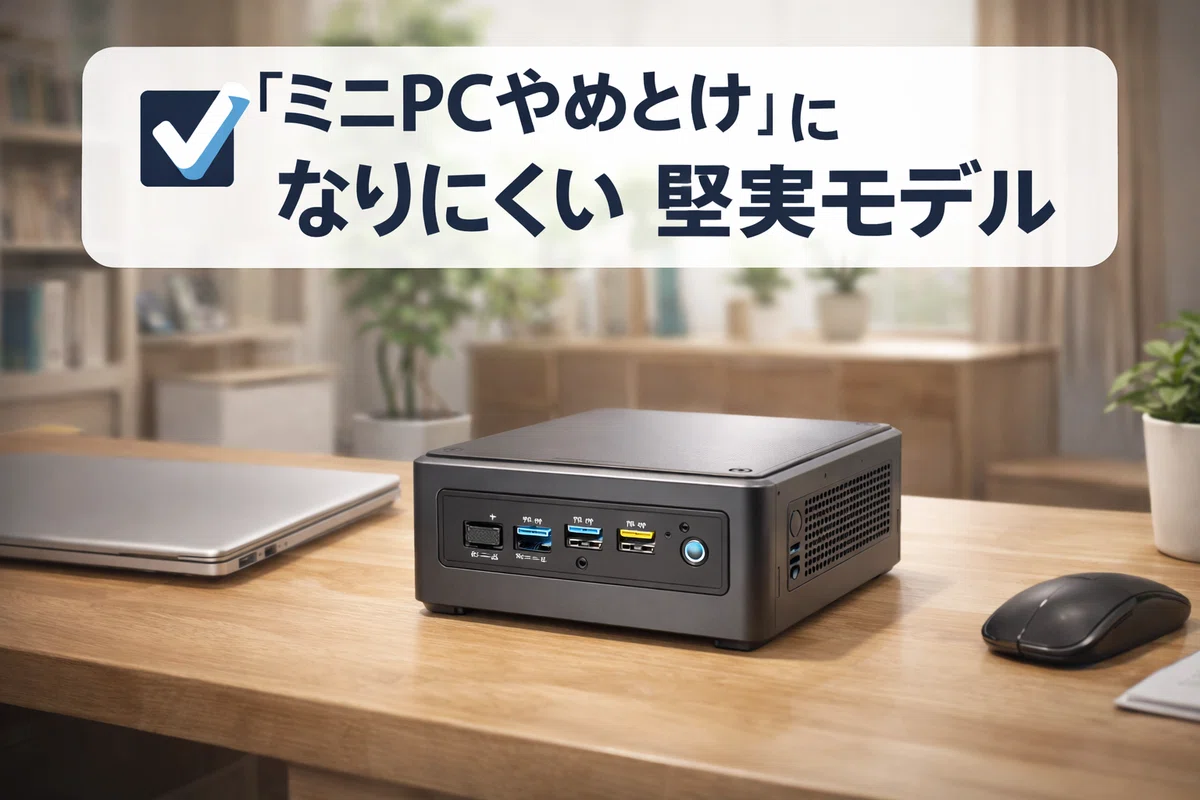
ここは「どれを買うか」ではなく、どの方向に寄せれば後悔が減るかの話。 ミニPCは同じ見た目でも“中身の思想”が違うので、まずは方向性を決めるだけでハズレ率がガクッと落ちます。
結論から言うと、堅実にいくならこの3ルート。
A:法人向けで安定に寄せる(とにかく後悔を減らす)
B:仕様が明確な系統で選ぶ(スペックの地雷を踏みにくい)
C:コスパ全振りで攻める(ただしリスク込みで買う)
A)とにかく後悔を減らす:法人向け小型デスクトップ
→ 価格は上がりやすいけど、サポートと安定で殴れる。
この系統の強みは「買ってからのストレスが少ない」こと。
ミニPCで一番メンタルを削るのって、実は性能じゃなくて
変な挙動(スリープ復帰・USB相性)
情報の少なさ(仕様が曖昧)
保証の弱さ(たらい回し) このへんなんですよね。
法人向けはそこが比較的マシ。
さらに言うと、
部品供給や互換情報が追いやすい
企業利用を前提にしていて安定重視
中古(リース落ち)でも“状態が読める個体”が出やすい
というメリットもあります。
向いてる人
とにかく失敗したくない
仕事の道具として安定稼働が最優先
トラブルに時間を使いたくない
注意点
仕様のバリエーションが多いので、CPU世代/メモリ増設可否/端子(特にType‑C/映像出力)は購入前に必ず確認
B)小型でも仕様が追える:ASUSのMini PC / NUC系
ASUS NUC(世代により規格が強い)
このルートは「ちゃんと調べて買う人」が勝ちやすい。
仕様ページが比較的しっかりしていることが多く、
端子構成
映像出力の同時利用条件
M.2の本数や2.5インチ可否
みたいな“後悔の元”を事前に潰しやすいのが強みです。
さらに、USB4/Thunderbolt級の拡張(外部SSD・ドック運用)を考える人にとっては、 「その規格がどこまで対応してるか」が命。 ここが追えるメーカー・系統は、結局ラクです。
向いてる人
複数モニターやドック運用をする
端子・拡張をちゃんと設計して机を作りたい
“仕様が見えること”が安心材料
注意点
NUCは世代・仕様が幅広いので、「NUCだから全部同じ」と思うのは危険。世代ごとに端子や増設性が変わる
C)性能コスパを狙う:ミニPC専業(ただしリスクも理解して買う)
→ “当たり”は強い。けど「ロット/保証/BIOS」を軽視すると後悔に繋がる。
このルートは、言い切ります。 刺さると最高。でも、雑に買うと地獄です。
当たり個体だと
価格の割に性能が高い
小型でも意外と快適 で、満足度が跳ねます。 ただし、後悔の原因になりやすいのがこの3点。
BIOS/ドライバ更新が追えない(情報が薄い)
ロット差・個体差(初期不良や微妙な不具合)
保証・返品の取り回し(購入先で難易度が変わる)
だから、この系統を選ぶなら“買い方”までセットで決めるのが条件。
返品が強い販路で買う(初期不良で揉めない)
買ったら1週間で高負荷テスト&端子総チェック
仕様(メモリ増設可否、M.2本数、LAN速度、USB4の有無)を購入前に確定
向いてる人
少しでも安く、性能を取りたい
トラブル時に調べて潰せる(または割り切れる)
初期検証を“儀式”としてやれる
結論: 「絶対に失敗したくない」ならA。 「仕様を見て堅実に選びたい」ならB。 「コスパで攻めたい」ならC(ただし買い方込み)。
ミニPCは「買っていい条件」を満たせば最強、満たさないならやめとけ
ミニPCおすすめしないのは、ミニPCがダメだからじゃない。
「期待がデスクトップ級なのに、買うのがミニPC」──このズレが原因。
ここから先は、読者が迷ってる時間を終わらせるための“最終ジャッジ”です。 ミニPCはハマると最高だけど、ハマらないと後悔が速い。
だからこそ、買っていい条件を 3つだけ に絞って断言します。
机を広くしたい(置き場所が限界/モニター裏に隠したい/配線をスッキリさせたい)
ノートPC級の性能でOK(デスクトップ級の「常に余裕」は求めない)
端子・増設・保証を確認できる(買う前に仕様と逃げ道を潰せる)
この3つを満たすなら、ミニPCは気持ちよくハマります。
たとえば、
仕事はブラウザ+Office+Web会議中心で、机を広く使いたい
家庭内サーバー/サブ機として置きっぱなし運用したい
メインPCほどの性能は要らないけど、ノートより机を快適にしたい
こういう人は「ちょうどいい」が刺さって、満足度が上がりやすいです。
逆に言うと、後悔するのは“ミニPCが悪い”というより 期待の置き場所がズレてることがほとんど。
次のどれかが当てはまったら、ミニPCで戦うより別ルートのほうがラクです。
「静音・冷却・性能ぜんぶ欲しい」→ 小型で全部は取りにくい
「夏でも高負荷を毎日回す」→ 筐体サイズが正義になりやすい
「あとからグラボ差し替えで延命したい」→ それはデスクトップの領域
「増設したいけど、調べるのは面倒」→ 仕様違いで詰みやすい
「トラブル時は手厚い国内サポートが必須」→ 購入先・メーカー選びが重要
この3つが崩れるなら、最初から SFF(小型デスクトップ) や 普通のデスクトップ のほうが、結果的に安いしラクです。
まとめ
ミニPCは「省スペース・省電力・用途がハマる」なら最高。 でも「デスクトップ級の期待」を乗せると、熱・拡張・サポートで後悔が出やすい。
ここまでの話を“買う前の行動”に落とすと、やることは4つだけです。
買う前に潰すのはこの4点。
用途(軽作業/中負荷/高負荷)…「何をするか」だけじゃなく「どれくらい回すか」まで決める
端子(USB・Type-C・映像出力・有線LAN)…周辺機器を数えて、同時出力条件まで確認
増設可否(メモリ/SSD/2.5インチ)…SODIMMか固定か、M.2が何本か、逃げ道の有無
保証・サポート(返品条件/修理窓口)…外れ個体を引いた時に“戻れるか”を先に確保
この4つを確認できれば、ミニPCやめとけ側には転びにくい。
むしろ「机が広くなる」「省電力で置きっぱなしできる」「配線がキレイになる」みたいな、ミニPCの気持ちよさをちゃんと回収できます。
そして、ここまで読んで「自分はミニPCいける側だな」と思った人は、次は 価格と用途での“買い”モデル選定 です。
逆に「自分はやめとけ側だな」と感じた人は、無理にミニPCで戦わなくてOK。
高負荷・静音・拡張重視:SFF(小型デスクトップ)
持ち運びや省配線:ノートPC+外部モニター
こっちのほうが、結局ストレスが少なくて、結果的に安いしラクです。
