
ゲーム実況に必要なもの一覧!初心者が最低限そろえる機材・PC・Switch・YouTube配信セットを完全解説

【PR】
ゲーム実況を始めたい。
でも、何を買えばいいのかわからない。
「PCは必要?」
「Switchで実況するには何がいる?」
「YouTubeでゲーム配信するなら何を準備すればいい?」
「初心者向けのゲーム実況機材セットって、結局どれ?」
「VTuber配信をするなら普通のゲーム実況と何が違う?」
こういう疑問で止まっているなら、この記事で全部整理できます。
結論からいうと、ゲーム実況に必要なものは、やりたい配信スタイルによって変わります。
ただし、初心者が最初にそろえるべき最低限のものはかなりシンプルです。
ゲームをプレイする機材
録画・配信するためのPCまたはゲーム機
マイク
イヤホンまたはヘッドホン
録画・配信ソフト
安定したネット回線
YouTubeやTwitchなどの配信アカウント
そして、Nintendo Switchでゲーム実況をしたい場合は、ここにキャプチャーボードが追加されます。
最初から高級マイク、照明、Webカメラ、ミキサー、配信者っぽいデスク環境まで全部そろえる必要はありません。
むしろ初心者が最初にやるべきことは、機材を買いまくることではなく、まず「自分の実況スタイルに必要なものだけ」をそろえることです。
この記事では、ゲーム実況に必要なもの一覧を、初心者向けに限界までわかりやすく解説します。
PCゲーム、Switch、PS5、スマホゲーム、YouTube配信、VTuber配信まで、それぞれ必要な機材を整理します。
さらに、初心者が買って後悔しにくい具体的な機材も紹介するので、この記事を読み終わるころには「自分は何からそろえればいいか」がはっきりわかります。
ゲーム実況に必要なもの一覧|初心者は最低限このセットから始めればOK
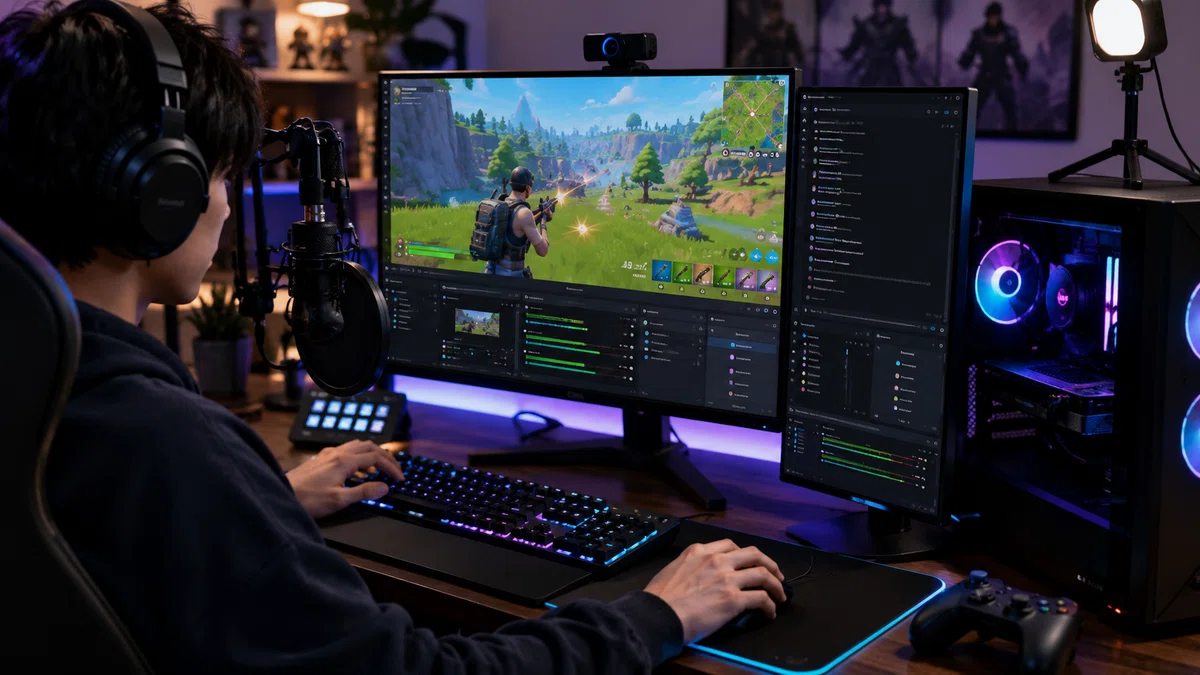
ゲーム実況に必要なもの一覧を最初にまとめると、初心者は以下から始めればOKです。
ゲーム機またはゲーミングPC
マイク
イヤホンまたはヘッドホン
録画・配信ソフト
ネット回線
YouTubeまたはTwitchのアカウント
必要に応じてキャプチャーボード
必要に応じて動画編集ソフト
大事なのは、最初から全部そろえないことです。
ゲーム実況初心者が一番やりがちな失敗は、「配信者っぽい機材」を一気に買って、設定で疲れて、肝心の1本目を投稿できないことです。
最初に必要なのは、豪華な機材セットではありません。
まず必要なのは、以下の3つです。
ゲーム画面を録れること
自分の声をきれいに入れられること
投稿または配信できること
この3つができれば、ゲーム実況は始められます。
逆にいうと、Webカメラ、照明、配信背景、グリーンバック、ミキサー、Stream Deck、防音材などは、最初から必須ではありません。
もちろん、あれば便利です。
でも初心者が最初にお金をかけるなら、優先順位は「マイク」「PCまたはキャプチャーボード」「ネット回線」です。
特にマイクは重要です。
ゲーム実況は、映像が少し普通でも見てもらえます。
でも、声が聞き取りにくい動画はすぐ離脱されます。
声が小さい。
ノイズが多い。
ゲーム音に実況が埋もれている。
音割れしている。
エコーがかかっている。
これだけで、視聴者はかなりストレスを感じます。
だから、ゲーム実況機材初心者が最初にこだわるべきなのは、カメラではなくマイクです。
ゲーム配信に必要なものとゲーム実況に必要なものの違い
「ゲーム配信に必要なもの」と「ゲーム実況に必要なもの」は似ていますが、少し違います。
ゲーム実況は、録画した動画を編集してYouTubeに投稿するスタイルも含みます。
ゲーム配信は、YouTubeやTwitchでリアルタイムにライブ配信するスタイルを指すことが多いです。
録画投稿に必要なものは以下です。
ゲーム画面を録る環境
マイク
動画編集ソフト
サムネイル作成ツール
YouTubeチャンネル
ライブ配信に必要なものは以下です。
ゲーム画面をリアルタイムで配信する環境
マイク
イヤホンまたはヘッドホン
OBS Studioなどの配信ソフト
安定したネット回線
コメントを見る環境
配信アカウント
初心者には、いきなりライブ配信より録画投稿の方が始めやすいです。
理由は、失敗しても編集で直せるからです。
無言の時間をカットできます。
言い間違えた部分を切れます。
音量バランスも調整できます。
見どころだけをテンポよくまとめられます。
一方、ライブ配信はリアルタイム性が魅力ですが、音が入っていない、配信がカクつく、コメントが見られないなどのトラブルが起きやすいです。
そのため、完全初心者はまず録画投稿から始めるのがおすすめです。
ゲーム実況に必要なもの一覧|ゲーム配信で最低限必要なもの
ゲーム配信で最低限必要なものは、配信するゲーム機によって変わります。
PCゲームを配信するなら、PCとOBS Studioとマイクがあれば始められます。
PS5なら、本体のブロードキャスト機能を使えば、PCなしでもYouTubeやTwitchに配信できます。
Switchで配信するなら、基本的にPCとキャプチャーボードが必要です。
スマホゲームなら、スマホの画面録画や配信アプリで始められます。
つまり、「ゲーム配信 最低限 必要なもの」は以下のように考えるとわかりやすいです。
PCゲーム配信:PC、マイク、OBS Studio、イヤホン
Switch配信:Switch、PC、キャプチャーボード、マイク、OBS Studio
PS5配信:PS5、マイクまたはヘッドセット、配信アカウント、ネット回線
スマホゲーム配信:スマホ、マイク、イヤホン、録画・配信アプリ
YouTubeゲーム配信:Googleアカウント、YouTubeチャンネル、配信設定、マイク、回線
VTuber配信:上記に加えて、アバター、トラッキングソフト、Webカメラまたはスマホ
この中で、初心者が迷いやすいのはSwitch配信です。
SwitchはPS5のように本体だけで本格配信する機能が弱いため、長時間のゲーム実況をしたいならキャプチャーボードを使ってPCに映像を取り込むのが基本です。
ゲーム実況に必要なもの一覧|PCゲーム配信に必要なもの
PCゲーム配信に必要なものは以下です。
ゲーミングPC
マイク
イヤホンまたはヘッドホン
OBS Studio
YouTubeまたはTwitchアカウント
安定したネット回線
必要に応じて動画編集ソフト
PCゲーム配信の強みは、キャプチャーボードなしで始められることです。
OBS Studioを使えば、PC上のゲーム画面をそのまま録画・配信できます。
ただし、PCゲーム配信はPCに負荷がかかります。
ゲームを動かしながら、OBSで録画または配信し、ブラウザでコメント欄を開き、Discordで通話し、場合によってはVTuberソフトも動かすからです。
普通の事務用PCや古いノートPCでは、カクついたり、録画が止まったり、ゲームのフレームレートが落ちたりすることがあります。
ゲーム配信に必要なもの PCスペックの目安
ゲーム配信に必要なものとしてPCを選ぶなら、スペック目安は以下です。
メモリ:最低16GB、できれば32GB
ストレージ:SSD 1TB推奨
CPU:Core i5 / Ryzen 5以上
動画編集もするなら:Core i7 / Ryzen 7以上
GPU:フルHD配信ならRTX 4060以上が目安
今から買うなら:RTX 5060搭載BTOも候補
配信と動画編集を長く続けるなら:メモリ32GB構成が安心
最低限ならメモリ16GBでも始められます。
ただし、ゲーム実況は想像以上に同時作業が多いです。
ゲームを起動する
OBSを起動する
Discordで通話する
ブラウザで攻略情報を見る
コメント欄を見る
録画データを保存する
動画編集する
この作業を考えると、今からゲーム実況用PCを買うなら、メモリ32GBを選べるモデルの方が長く使いやすいです。
BTOパソコンで選ぶなら、たとえば以下のような方向性です。
予算を抑えるなら:RTX 4060 / RTX 5060クラスのBTO
配信と動画編集もしたいなら:Ryzen 7またはCore i7+メモリ32GB
ノートPCでやりたいなら:ゲーミングノートでメモリ16GB以上
SwitchやPS5の映像を取り込むだけなら:超高性能GPUは必須ではない
PCゲームも配信するなら:GPU性能を妥協しすぎない
具体的には、マウスコンピューターのNEXTGEARシリーズ、パソコン工房のLEVELシリーズ、FRONTIER、ドスパラ、MDL、OZgamingなどのBTOで、RTX 4060〜RTX 5060以上、メモリ16GB〜32GB、SSD 1TB前後の構成を探すと失敗しにくいです。
ゲーム実況は、PCを買って終わりではありません。
録画データが増えるとストレージも圧迫します。
実況動画を継続するなら、外付けSSDも早めに検討すると管理がかなりラクになります。
ゲーム実況に必要なもの一覧|Switchでゲーム実況するために必要なもの
結論からいうと、Nintendo Switchで本格的にゲーム実況をするなら、基本的にはキャプチャーボードとPCが必要です。
Switch実況に必要なものは以下です。
Nintendo Switch本体
Switchドック
ゲームソフト
PC
キャプチャーボード
HDMIケーブル
USBケーブル
マイク
イヤホンまたはヘッドホン
OBS Studio
YouTubeまたはTwitchアカウント
Switchの映像をPCに取り込む流れは以下です。
Switchをドックに挿す
SwitchドックとキャプチャーボードをHDMIでつなぐ
キャプチャーボードとモニターをHDMIでつなぐ
キャプチャーボードとPCをUSBでつなぐ
OBS Studioで映像と音声を取り込む
マイク音声をOBSに入れる
録画または配信する
Switch実況では、キャプチャーボードの選び方がかなり重要です。
初心者は、最低でも1080p/60fps対応モデルを選びましょう。
Switchのゲーム実況なら、いきなり4K録画対応モデルでなくても大丈夫です。
ただし、PS5やSwitch 2、将来的な4K環境も視野に入れるなら、4Kパススルー対応モデルを選ぶと長く使いやすいです。
Switch実況におすすめのキャプチャーボード
初心者が選びやすいキャプチャーボード候補は以下です。
I-O DATA GV-USB3/HDは、日本メーカーで選びたい人に向いています。公式仕様でも最大記録解像度1920×1080、1080p/60fpsに対応しています。
AVerMedia Live Gamer EXTREME 3 GC551G2は、低遅延パススルーやVRR・HDRパススルーに対応し、SwitchだけでなくPS5なども意識したい人に向いています。
Elgato HD60 Xは、配信者向けキャプチャーボードとして定番候補です。PS5やSwitch、XboxなどのHDMI映像をPCに取り込みたい人に向いています。
Elgato 4K Sは、4K60キャプチャや高リフレッシュレートのパススルーも意識したい人向けです。Switchだけならオーバースペック気味ですが、PS5や今後のゲーム環境も見据えるなら候補になります。
安すぎる無名キャプチャーボードは、最初の出費を抑えられます。
ただし、音ズレ、映像遅延、OBSで認識しない、長時間配信で不安定、サポートが弱いといったトラブルが起きることもあります。
Switch実況を継続するつもりなら、最初から定番メーカー品を選んだ方が結果的に安く済むことがあります。
ゲーム実況に必要なもの一覧|PS5でゲーム実況するために必要なもの
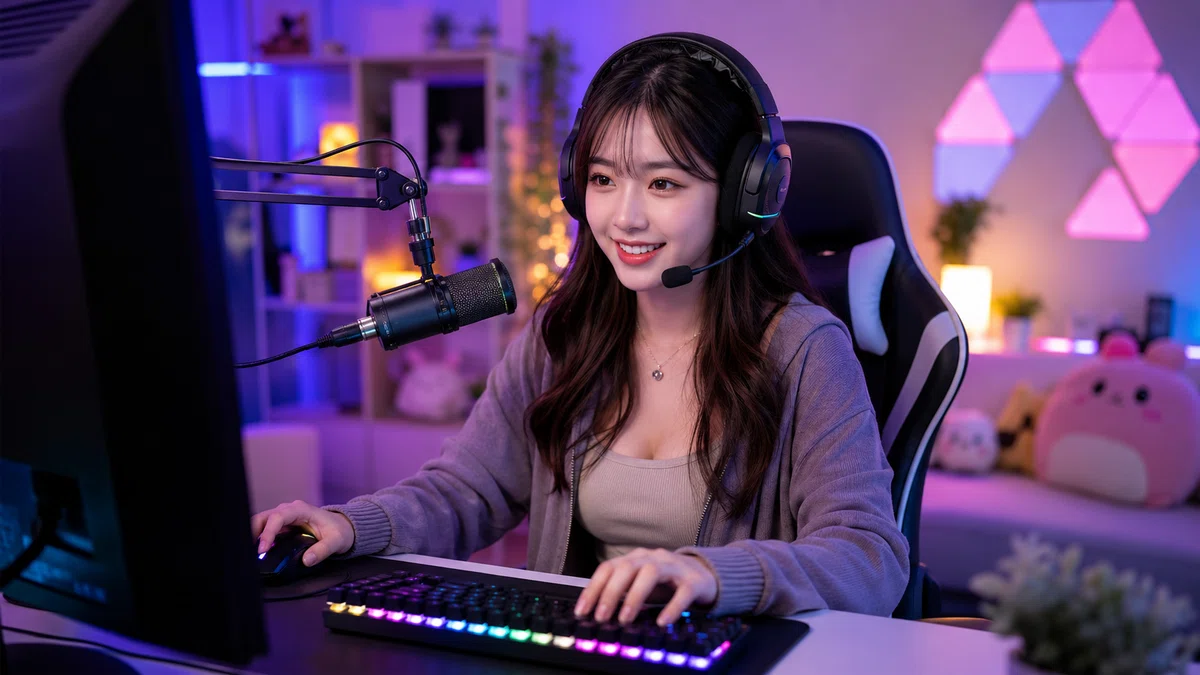
PS5でゲーム実況する場合、必要なものは比較的少ないです。
PS5は本体のブロードキャスト機能を使えば、YouTubeやTwitchに直接配信できます。
PS5実況に最低限必要なものは以下です。
PS5本体
ゲームソフト
マイクまたはヘッドセット
YouTubeまたはTwitchアカウント
安定したネット回線
これだけで、PS5からゲーム配信を始められます。
PCなしで配信できるのは大きなメリットです。
ただし、PS5本体配信だけだと、配信画面の自由度は限られます。
以下のようなことをしたいなら、PCとキャプチャーボードを使う方が向いています。
OBSで配信画面を作り込みたい
コメント欄を画面に表示したい
配信用オーバーレイを使いたい
高音質USBマイクを使いたい
録画データを本格編集したい
複数の音声ソースを細かく調整したい
VTuberアバターを重ねたい
初心者は、まずPS5単体配信で試してみるのもありです。
続けられそうなら、キャプチャーボードとPCを追加して本格環境に移行しましょう。
ゲーム実況に必要なもの一覧|YouTubeゲーム配信に必要なもの
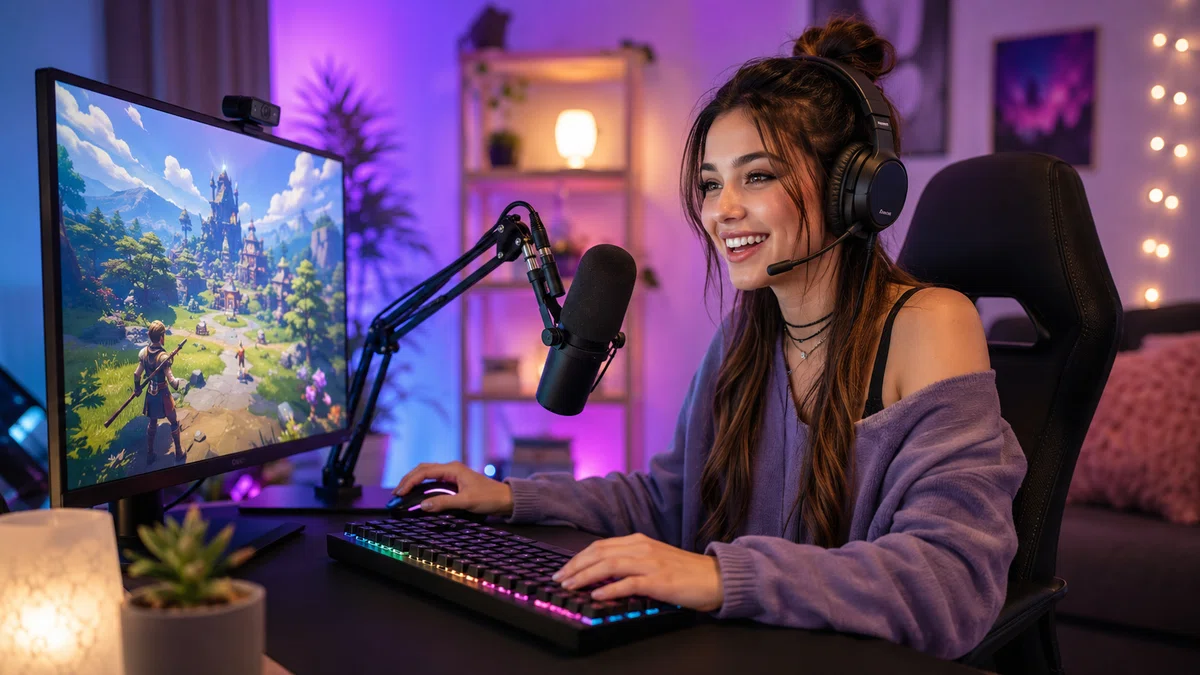
YouTube ゲーム配信 必要なものは、以下です。
Googleアカウント
YouTubeチャンネル
配信するゲーム
マイク
PCまたはゲーム機
OBS Studioなどの配信ソフト
安定したネット回線
サムネイル
タイトル
概要欄
配信ガイドラインの確認
YouTubeゲーム配信は、ただ配信ボタンを押すだけでは伸びにくいです。
YouTubeは検索流入が狙えるため、ライブ配信でもタイトル設計が重要です。
悪い例は以下です。
マイクラやる
APEX配信
初見プレイ
のんびりゲーム
これだと、知らない人がクリックする理由が弱いです。
改善例は以下です。
【初心者向け】マイクラで最初に作るべき拠点を作る
APEX初心者が最初に変えるべき設定を試す
初見プレイでどこまで進めるか検証
ソロでも勝ちたい人向け立ち回り練習
YouTubeでゲーム配信をするなら、「何をやっている配信なのか」をタイトルで明確にしましょう。
YouTubeゲーム配信で最低限チェックすべき設定
YouTubeゲーム配信の前に確認することは以下です。
チャンネル確認が済んでいるか
ライブ配信が有効になっているか
OBSとYouTubeが連携できているか
マイク音声が入っているか
ゲーム音が大きすぎないか
上り回線速度に余裕があるか
配信解像度とビットレートが高すぎないか
配信するゲームのガイドラインに問題がないか
YouTube公式では、ライブ配信を始めるにはチャンネル確認などの条件が案内されています。
また、配信のビットレートは高ければ高いほど良いわけではありません。
回線やPCに合わない高画質設定にすると、配信がカクついたり、遅延が増えたりします。
初心者は、まず1080p/30fpsまたは720p/60fpsなど、安定しやすい設定から始めるのがおすすめです。
ゲーム実況に必要なもの一覧|VTuber配信に必要なもの
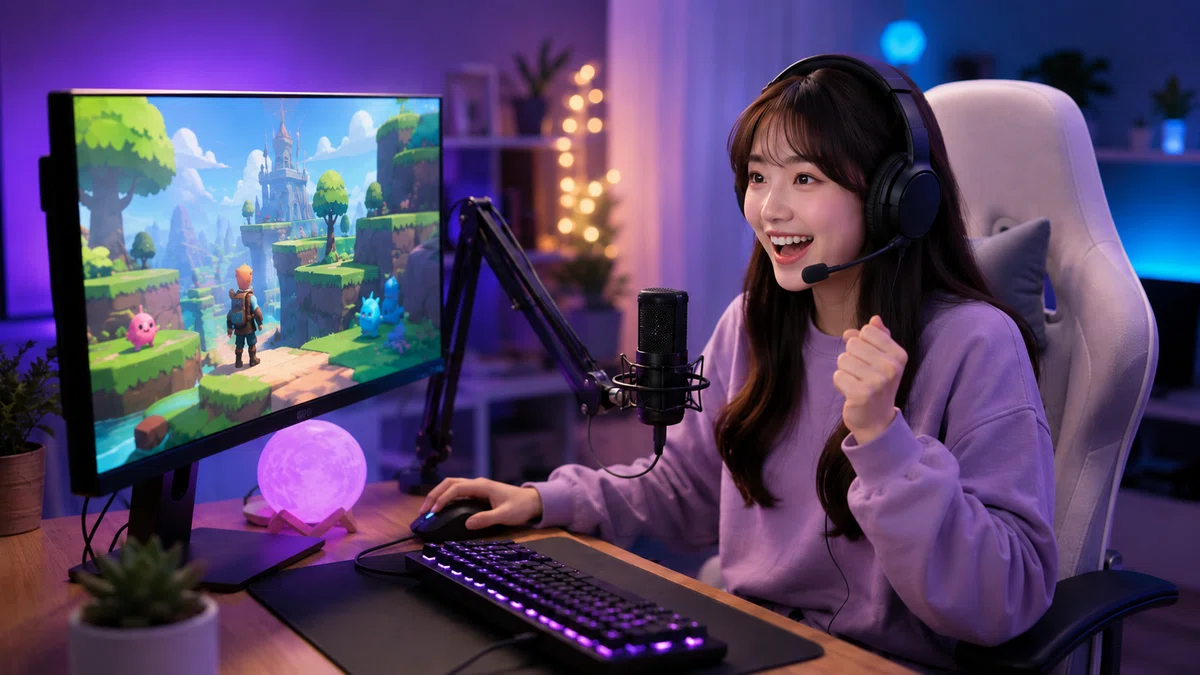
VTuber配信 必要なものは、通常のゲーム実況に加えてアバター関連の環境が必要です。
VTuber配信に必要なものは以下です。
ゲーム配信に必要な基本機材
PC
マイク
イヤホンまたはヘッドホン
OBS Studio
VTuber用アバター
トラッキング用Webカメラまたはスマホ
VTube Studioなどのトラッキングソフト
必要に応じてLive2DモデルまたはVRMモデル
配信用背景やオーバーレイ
VTuber配信は、普通のゲーム実況よりPC負荷が高くなりやすいです。
理由は、ゲーム、OBS、アバター表示ソフト、トラッキング、コメント表示などを同時に動かすからです。
そのため、VTuber配信をしたい人は、PCスペックに余裕を持たせた方が安心です。
目安は以下です。
メモリ16GBは最低ライン
できればメモリ32GB
PCゲームもするならRTX 4060以上
アバターとゲームとOBSを同時に動かすならCPUも妥協しない
ノートPCなら冷却性能も重視
VTuber配信で最初から高額なLive2Dモデルを依頼する必要はありません。
まずは無料または低価格のアバター作成ツール、汎用モデル、VRoid系モデルなどでテストして、配信を続けられそうなら本格モデルに投資する流れがおすすめです。
VTuber配信初心者が最初に買うべきもの
VTuber配信初心者が最初に買うべきものは、実はアバターではなくマイクです。
理由は、VTuber配信でも結局いちばん大事なのは声だからです。
アバターが可愛くても、声が聞き取りにくいと視聴者は残りにくいです。
VTuber配信で優先したい順番は以下です。
マイク
PCスペック
トラッキング環境
アバター
配信画面
照明や背景
顔出ししないから照明はいらないと思いがちですが、Webカメラで顔トラッキングする場合は、部屋が暗いと認識が不安定になることがあります。
スマホトラッキングを使う場合も、スマホの固定スタンドがあると便利です。
ゲーム実況に必要なもの一覧|初心者が買うべきおすすめ機材
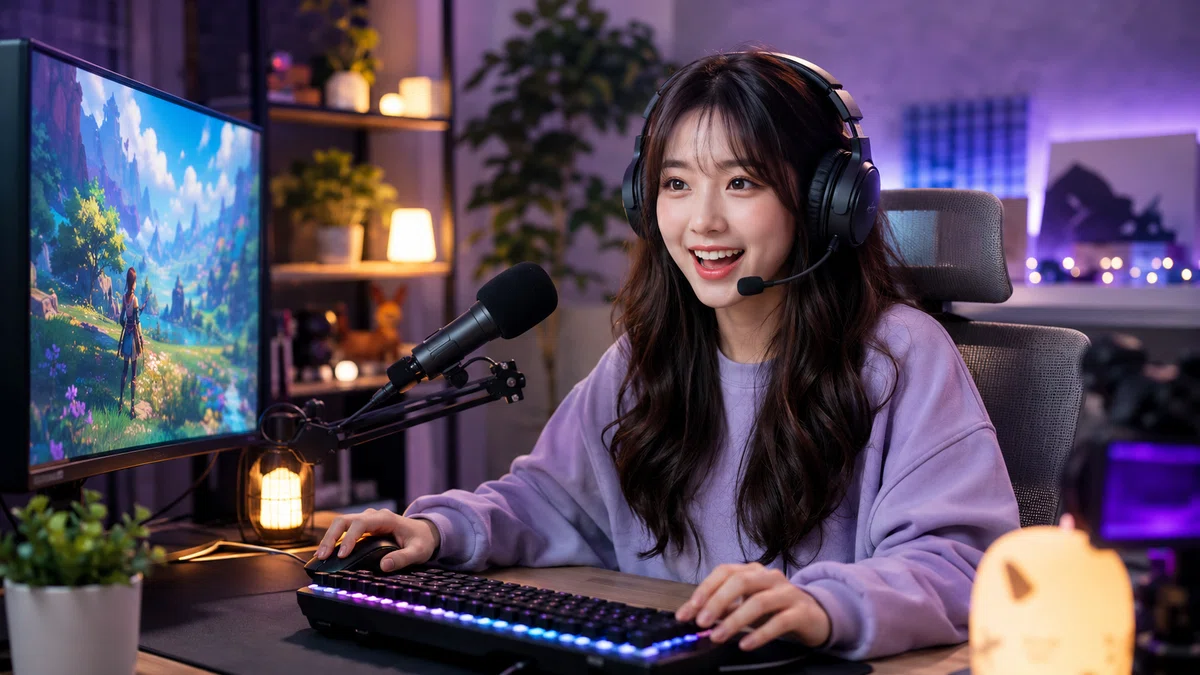
ここからは、ゲーム実況初心者が検討しやすい機材を紹介します。
ただし、価格や在庫は変わります。
購入前には必ず公式サイトや販売ページで、対応OS、接続端子、保証内容、最新価格を確認してください。
初心者向けマイク:HyperX SoloCast 2
HyperX SoloCast 2は、ゲーム実況初心者が導入しやすいUSBマイクです。
おすすめしやすい人は以下です。
とにかく簡単に使えるマイクがほしい
USB接続で始めたい
机の上に置いてすぐ録りたい
予算を抑えたい
初めての実況マイクを探している
USBマイクは、PCに接続するだけで使いやすいのが魅力です。
初期設定でつまずきにくいため、ゲーム実況機材初心者にはかなり向いています。
コスパ重視マイク:FIFINE AmpliGame AM8
FIFINE AmpliGame AM8は、USBとXLRの両方に対応したダイナミックマイクです。
おすすめしやすい人は以下です。
コスパ重視でマイクを選びたい
生活音を拾いにくいマイクがほしい
将来的にXLR接続も試したい
ゲーム実況だけでなく通話や収録にも使いたい
ダイナミックマイクは、口元に近づけて話すことで声をしっかり拾いやすく、周囲の音を拾いすぎにくいのが魅力です。
キーボード音や部屋の生活音が気になる人には、コンデンサーマイクより合うことがあります。
本格派マイク:SHURE MV7+
SHURE MV7+は、音質にこだわりたい人向けのUSB/XLR対応ダイナミックマイクです。
おすすめしやすい人は以下です。
声の聞き取りやすさを重視したい
長く使えるマイクがほしい
配信・ポッドキャスト・ナレーションにも使いたい
将来的にオーディオインターフェースも使いたい
安いマイクから買い替えたい
価格は上がりますが、ゲーム実況を長く続けたい人には強い候補です。
最初からここまで高いマイクを買う必要はありませんが、「声を武器にしたい」なら検討する価値があります。
Switch実況向けキャプチャーボード:I-O DATA GV-USB3/HD
I-O DATA GV-USB3/HDは、日本メーカーのキャプチャーボードを選びたい人に向いています。
おすすめしやすい人は以下です。
Switch実況を始めたい
国内メーカー品を選びたい
1080p/60fpsで録画したい
初めてのキャプチャーボードで迷っている
Switch実況なら、1080p/60fps対応で十分なケースが多いです。
国内サポートを重視したい人には選びやすい候補です。
PS5・Switch兼用キャプチャーボード:Elgato HD60 X
Elgato HD60 Xは、ゲーム実況向けキャプチャーボードとして定番候補です。
おすすめしやすい人は以下です。
SwitchもPS5も実況したい
OBSで配信したい
配信者向けの定番機材を選びたい
4Kパススルーも意識したい
安定性を重視したい
安さ最優先ではありませんが、配信者向けの情報が多く、設定方法も調べやすいのが強みです。
初心者にとって「使っている人が多い」はかなり大きなメリットです。
4K環境も見据えるキャプチャーボード:Elgato 4K S
Elgato 4K Sは、4K録画や高リフレッシュレート環境も見据えたい人向けです。
おすすめしやすい人は以下です。
PS5も高画質で録画したい
4K60キャプチャを使いたい
今後のゲーム機も見据えたい
長く使えるキャプチャーボードを選びたい
Switchだけでなく複数機種を実況したい
Switchだけならオーバースペックになりやすいですが、PS5や今後のゲーム実況環境まで考えるなら候補になります。
ゲーム配信向けPC:RTX 4060〜RTX 5060搭載BTO
ゲーム配信向けPCを選ぶなら、今から買う場合はRTX 4060〜RTX 5060クラス以上を目安にすると選びやすいです。
おすすめしやすい人は以下です。
PCゲーム実況をしたい
SwitchやPS5の映像もPCで配信したい
動画編集もしたい
VTuber配信も興味がある
長く使えるPCがほしい
具体的には、以下のようなBTOが候補になります。
NEXTGEARシリーズ
G TUNEシリーズ
パソコン工房 LEVELシリーズ
FRONTIERのゲーミングPC
ドスパラ GALLERIA
MDL.make
OZgaming
ゲーム実況に必要なもの一覧まとめ
ゲーム実況に必要なもの一覧をまとめます。
初心者が最低限そろえるべきものは以下です。
ゲームをプレイする機材
録画・配信するPCまたはゲーム機
マイク
イヤホンまたはヘッドホン
録画・配信ソフト
ネット回線
YouTubeまたはTwitchアカウント
PCゲーム配信なら、ゲーミングPC、マイク、OBS Studioが基本です。
Switch実況なら、Switch本体、PC、キャプチャーボード、マイク、OBS Studioが必要です。
PS5なら、本体の配信機能で始めることもできます。
YouTubeゲーム配信なら、配信環境だけでなく、タイトル、サムネイル、概要欄、収益化条件、ゲーム会社のガイドライン確認も大切です。
VTuber配信なら、通常のゲーム実況機材に加えて、アバター、トラッキング環境、VTuberソフト、余裕のあるPCスペックが必要です。
初心者が最初にお金をかけるべきなのは、マイクです。
次に、Switch実況ならキャプチャーボード。
PCゲーム配信ならゲーミングPC。
ライブ配信ならネット回線。
動画投稿なら編集ソフトとサムネイル作成環境。
この順番でそろえると、ムダな出費を減らせます。
ゲーム実況は、完璧な機材がそろってから始めるものではありません。
まず1分だけテスト録画する。
声とゲーム音を確認する。
1本投稿する。
反応を見て改善する。
これが一番強い始め方です。
最初の1本は下手でも大丈夫です。
大事なのは、機材選びで止まらず、実際に投稿することです。
あなたが今日そろえるべきものは、完璧な配信部屋ではありません。
聞き取りやすいマイク。
ゲーム画面を録る環境。
そして、最初の1本を出す行動です。
