自作PCに必要なものは何?初心者向けに必須パーツ・工具・予算・失敗しない選び方まで徹底解説

【PR】
自作PCを始めたいけれど、最初につまずきやすいのが「結局、何をそろえればいいの?」というところです。CPUやグラボの名前は知っていても、マザーボード、電源、ケース、OSまで含めて全体像を把握するのは意外と大変です。
しかも、パーツ同士には相性や規格の組み合わせがあるので、勢いで買うと「刺さらない」「電源が足りない」「ケースに入らない」といった失敗が起こります。
この記事では、自作PCに必要なものを初心者向けに整理しながら、必須パーツ、必要な工具、予算の考え方、ゲーミング構成との違い、買う前に確認したい注意点までまとめて解説します。
読み終えるころには、自分に必要なものがはっきり見えて、無駄買いしにくい状態を目指せます。
自作PCに必要なもの一覧
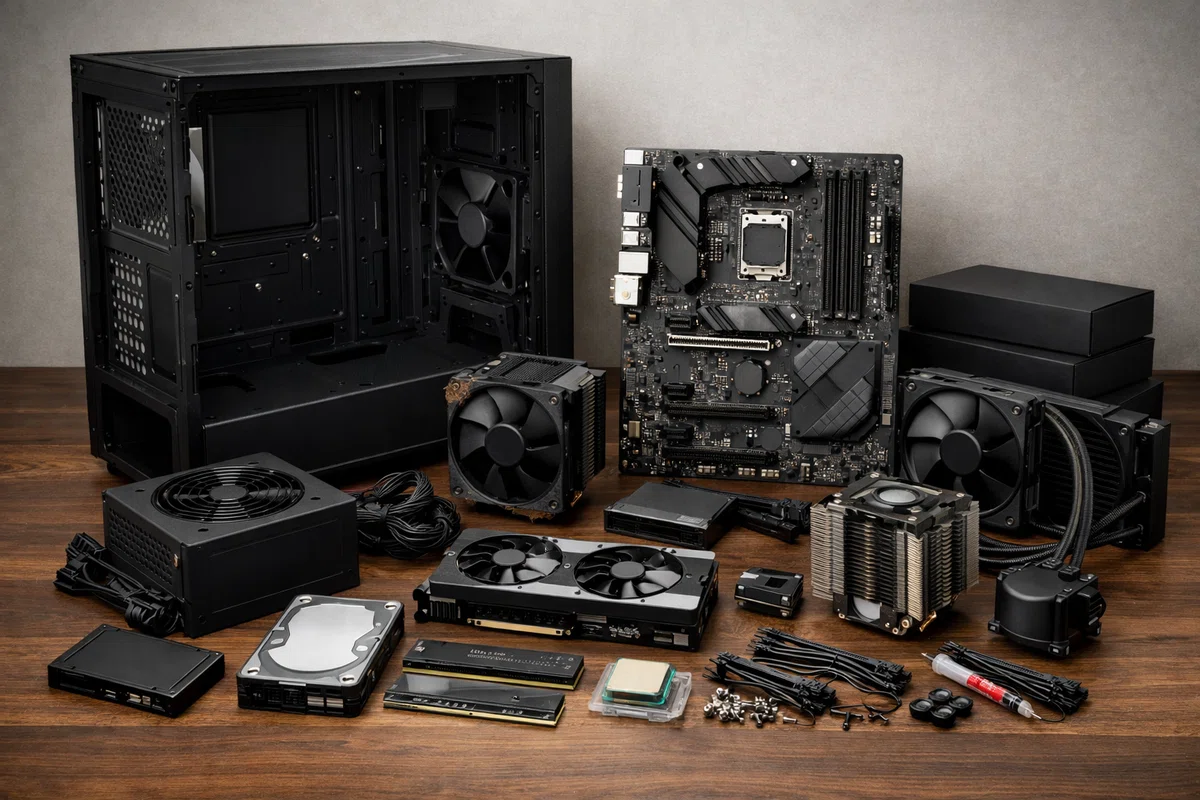
自作PCに必要なもの早見表
CPU
必須度: 必須
役割: PCの処理を担当する頭脳
初心者が見落としやすい点: マザーボードとの対応ソケット
CPUクーラー
必須度: 必須
役割: CPUを冷やす
初心者が見落としやすい点: CPUに付属しないモデルがある
マザーボード
必須度: 必須
役割: 各パーツをつなぐ土台
初心者が見落としやすい点: CPU対応・メモリ規格・サイズ
メモリ
必須度: 必須
役割: 作業用の一時領域
初心者が見落としやすい点: DDR4とDDR5の違い
ストレージ
必須度: 必須
役割: OSやデータの保存場所
初心者が見落としやすい点: 容量不足・接続規格
電源ユニット
必須度: 必須
役割: 各パーツへ電力を供給
初心者が見落としやすい点: 容量不足・補助電源コネクタ
PCケース
必須度: 必須
役割: パーツを収める箱
初心者が見落としやすい点: グラボ長・クーラー高・通気性
グラフィックボード
必須度: 用途次第
役割: ゲームや映像処理を担当
初心者が見落としやすい点: ケースサイズと電源条件
OS
必須度: 実質必須
役割: PCを動かす基本ソフト
初心者が見落としやすい点: 予算に入れ忘れやすい
プラスドライバー
必須度: 実質必須
役割: 組み立て作業に使う
初心者が見落としやすい点: 工具不足で作業が止まる
USBメモリ
必須度: あると便利
役割: OSインストールに使う
初心者が見落としやすい点: 手元にないと初期設定で困る
自作PCを調べていると、途中で「自作PCはやめとけって本当?」「初心者には難しすぎるのでは?」と不安になる人も多いです。ですが実際には、必要なものと相性チェックの基本さえ押さえれば、初心者でも十分組めます。
むしろ失敗しやすいのは、必要パーツがわからないまま買い始めることです。自作PCケースのサイズ、電源容量、グラボの長さ、予算配分を先に整理しておけば、大きなミスはかなり避けられます。まずは全体像をつかみましょう。
自作PCに必要なものは、大きく分けると「PC本体を構成する必須パーツ」と「組み立て作業に使う道具」に分かれます。
先に結論を言うと、PCとして動かすために最低限必要なのは以下のパーツです。
自作PCの必須パーツ一覧
CPU
CPUクーラー
マザーボード
メモリ
ストレージ
電源ユニット
PCケース
グラフィックボード(必要な人のみ、またはCPU内蔵GPUで代用)
OS
この9つを基準に考えると、買い漏れがかなり減ります。
先に要点だけ知りたい人向けにまとめると、次の考え方で十分です。
PCとして動かすには、CPU・クーラー・マザーボード・メモリ・ストレージ・電源・ケース・OSが基本
ゲーミング用途なら、ここにグラフィックボードがほぼ必須
組み立てには、プラスドライバーやUSBメモリなどの工具も必要
失敗を防ぐには、ケースサイズ・電源容量・規格の相性確認が重要
ただし、全員にグラフィックボードが必須というわけではありません。動画視聴や事務作業中心なら、CPUに内蔵GPUがあればグラボなしでも動く構成は作れます。一方で、PCゲーム、動画編集、3DCG、AI処理を考えているなら、グラボはほぼ必須です。
自作PCであると便利なもの一覧
プラスドライバー
ネジを一時的に置く小皿やマグネットトレー
結束バンドや面ファスナー
熱伝導グリス(CPUクーラーに付属していない場合)
ニッパーやハサミ
USBメモリ(OSインストール用)
作業スペースと十分な明るさ
このへんはパーツ本体ほど注目されませんが、組み立ての快適さを左右する縁の下の力持ちです。ドライバー1本あれば一応組めることもありますが、配線整理やOSインストールまで考えると、最低限の道具は最初からそろえておいたほうがスムーズです。
自作PCに必要なものをパーツごとにわかりやすく解説
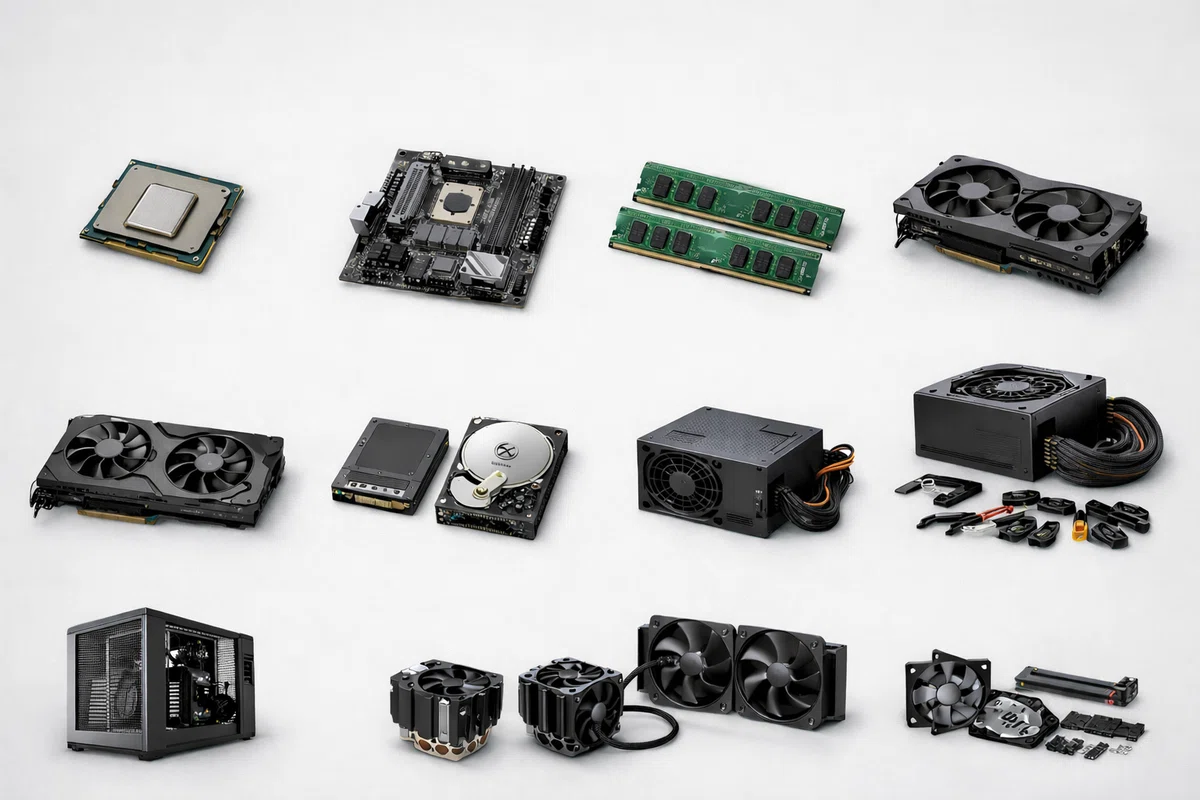
ここからは、それぞれのパーツが何をするものなのか、どんな人に必要なのか、選ぶときに何を見ればいいのかを順番に見ていきます。
CPUは自作PCの頭脳。用途に合った性能を選ぶのが最優先
CPUはPC全体の処理を担う中枢パーツです。人間でいえば脳みそにあたる部分で、ここが弱すぎると全体がもっさりしやすくなります。
Web閲覧、Office、動画視聴が中心ならミドルクラスでも十分ですが、ゲーム配信、動画編集、重いマルチタスクをしたいなら、少し余裕のあるクラスを選んだほうが後悔しにくいです。
ただし、CPU選びで本当に大事なのは性能だけではありません。マザーボードとの対応ソケットが合っているかが超重要です。たとえばIntel系とAMD系では対応するマザーボードが違い、さらに同じメーカーでも世代によって対応チップセットやBIOS条件が変わることがあります。
参考として、Intel公式ではCPUに対応するマザーボード確認方法を案内しています。購入前に一度は目を通しておくと事故防止に役立ちます。
Intel公式: CPU対応マザーボードの確認方法
Intel公式: マザーボード選びの基本
AMD系を選ぶ場合も、AM4とAM5の違いを混同しないことが大切です。最近のAMDデスクトップ向けプラットフォームでは、AM5が中心で、DDR5対応が前提です。PCIe 5.0対応の有無や範囲は、選ぶチップセットやマザーボードによって変わるため、購入前に製品仕様を確認してください。
AMD公式: Ryzenデスクトッププロセッサー
AMD公式: AM5チップセットの概要
CPUクーラーはCPUの熱を逃がすために必要
CPUは動作中に発熱するため、冷却用のCPUクーラーが必要です。これがないとまともに使えません。
CPUクーラーには大きく分けて、空冷クーラーと簡易水冷クーラーがあります。
空冷クーラーが向いている人
初心者
コスパ重視
メンテナンス性を重視したい人
超高発熱CPUを使わない人
簡易水冷が向いている人
高性能CPUを使いたい人
ケース内をすっきり見せたい人
冷却性能や静音性を重視したい人
なお、CPUによっては純正クーラーが付属する場合もありますが、付属しないモデルも珍しくありません。ここは見落としやすいので、CPUを買う時点で必ず確認してください。
マザーボードはすべてのパーツをつなぐ土台
マザーボードは、CPU、メモリ、ストレージ、グラボ、電源などを接続する基板です。自作PCの土台そのものなので、ここを適当に選ぶと後から困ります。
マザーボード選びで見るべきポイントは次のとおりです。
CPUソケットが合っているか
チップセットが用途に合っているか
メモリ規格が合っているか
M.2 SSDのスロット数
グラボや拡張カードを入れるスペース
Wi-Fi搭載の有無
ケースに入るサイズか
サイズは主にATX、Micro-ATX、Mini-ITXが定番です。初心者なら、拡張性と組みやすさのバランスが良いATXかMicro-ATXが扱いやすいです。Mini-ITXは小型で魅力的ですが、内部がかなり窮屈になるので最初の1台には少し難易度が上がります。
メモリはPCの作業机。容量不足だと快適さが落ちる
メモリは、CPUが一時的に作業するためのスペースです。机が狭いと作業しにくいのと同じで、メモリが少ないと複数アプリを開いたときに動作が重くなりやすいです。
初心者向けの目安としては、以下を基準に考えると失敗しにくいです。
事務作業・ネット中心: 16GB
ゲームや軽い編集作業: 16GB〜32GB
動画編集・配信・重い制作作業: 32GB以上
最近の新しめのプラットフォームではDDR5対応が増えていますが、旧世代や価格重視ではDDR4構成もまだ見かけます。ここも、CPUとマザーボード側の対応規格に合わせる必要があります。
ストレージはデータの保存場所。今はSSDが基本
OSやアプリ、写真、動画、ゲームデータを保存するのがストレージです。今の自作PCなら、基本はSSDを選ぶのが定番です。
SSDとHDDの違い
SSD: 起動や読み書きが速い
HDD: 容量単価が安い
初心者がまず1台目として選ぶなら、OS用にNVMe SSDを入れる構成がかなり扱いやすいです。たとえば1TBあれば、普段使いからゲームまでかなり余裕があります。大量保存が必要なら、あとからHDDを追加する考え方でも十分です。
グラフィックボードはゲームや動画編集をする人に重要
グラフィックボードは映像処理を担当するパーツです。ゲーム性能を大きく左右するほか、動画編集や3D制作でも重要になります。
ただし、全員に必要ではありません。CPUに映像出力機能があるなら、軽作業用PCではグラボなし構成も普通に成立します。
一方で、以下の用途ならグラボを前提に考えたほうが良いです。
PCゲームを快適に遊びたい
動画編集をしたい
3Dモデリングやレンダリングをする
AI画像生成やAI推論を試したい
グラボ選びで見落としやすいのは、電源容量と補助電源コネクタ、そしてケースに入る物理サイズです。性能だけ見て買うと、あとから「ケースに入らない」「電源のコネクタが足りない」となりがちです。
NVIDIA公式の製品ガイドには、グラボごとの推奨電源容量や必要コネクタ例が記載されていることがあります。高性能グラボを狙うなら事前確認は必須です。
NVIDIA公式例: GeForce RTX 5080 ユーザーガイド
電源ユニットはPC全体を支える心臓部。容量は余裕を持たせる
電源ユニットは、各パーツへ安定して電力を供給するための重要パーツです。ここをケチると、動作の不安定さや将来の拡張性に響きます。
電源選びで大切なのは、総ワット数だけではありません。
CPUとグラボを含めた消費電力に余裕があるか
必要な補助電源コネクタがそろっているか
80 PLUS認証の有無
フルプラグインかどうか
ケースに入るサイズか
特にゲーミングPCを組む場合は、グラボ側の推奨電源容量を基準に考えるのが安全です。将来のパーツ交換も見越すなら、ギリギリではなく少し余裕を持たせた容量を選ぶほうが安心です。
自作PCケースは見た目だけでなく組みやすさにも直結する
ケースはただの箱ではありません。エアフロー、配線のしやすさ、グラボやCPUクーラーの搭載余裕、前面端子の使いやすさなど、完成後の満足度にかなり影響します。
初心者がケース選びで見るべきポイントは次のとおりです。
マザーボードサイズに対応しているか
グラボの長さ制限に余裕があるか
CPUクーラーの高さ制限に対応しているか
ケースファンの搭載数
前面メッシュなど通気性の良さ
配線スペースの確保
見た目だけで選んでしまうと、配線が地獄絵図になりやすいです。最初の1台は、少し大きめで組みやすいケースのほうが圧倒的にラクです。
とくに自作PCケース選びでは、デザインよりも先に「対応マザーボードサイズ」「グラボ長」「CPUクーラー高」「前面の通気性」を確認するのが基本です。ケースは完成後の見た目だけでなく、組みやすさ、冷えやすさ、将来の拡張性まで左右します。
OSはWindowsが定番。一般的な用途では実質必要で、予算に入れ忘れやすい
自作PCでは、一般的な用途で常用するならOSも必要です。初心者なら多くの場合、Windowsを選ぶことになりますが、用途によってはLinuxなど別の選択肢もあります。
ここで地味に忘れがちなのが、OSの費用です。パーツ代ばかり見て予算を組むと、最後にWindows代で「あれ、思ったより高い」となりがちです。
また、Windows 11には最低システム要件があり、対応CPU、TPM 2.0、Secure Bootなどの条件があります。古い流用パーツを使う場合は特に注意してください。
Microsoft公式: Windows 11 の仕様とシステム要件
Microsoft公式: Windows 11 システム要件の詳細
自作PCに必要な工具と、組み立てにあると便利な道具
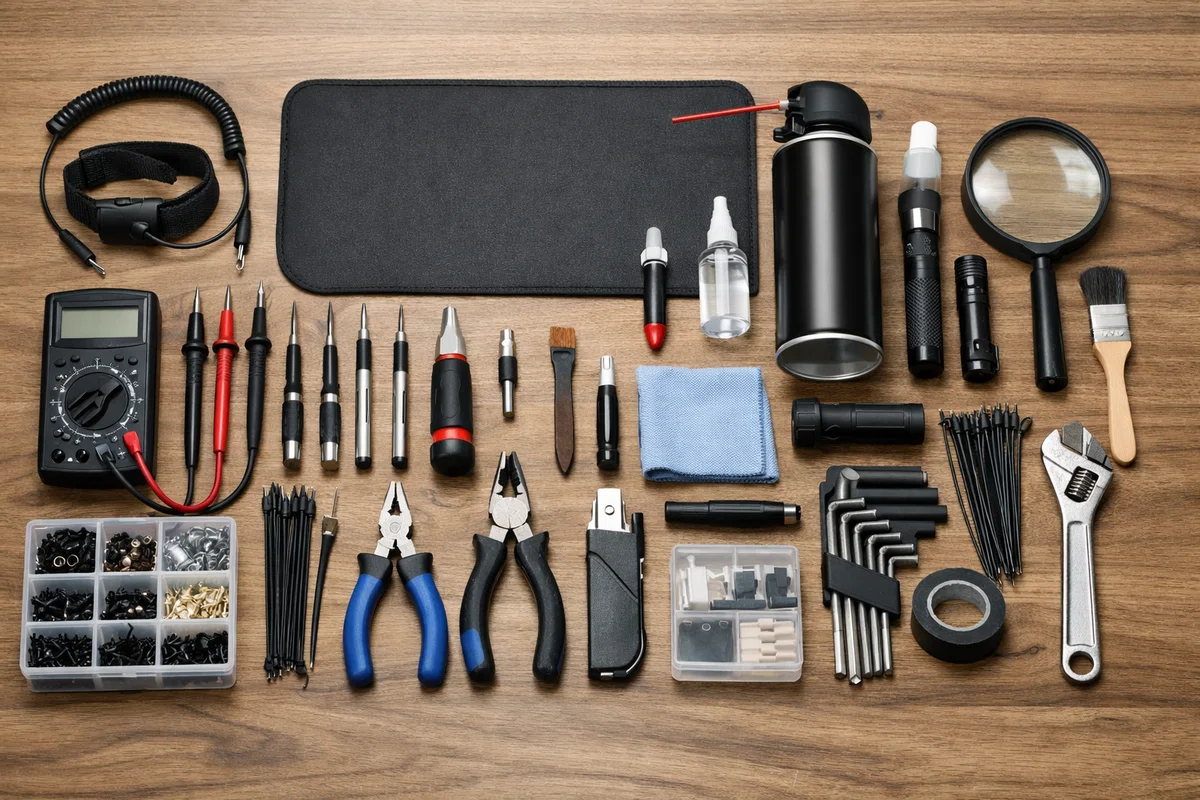
自作PCは、パーツをそろえただけでは完成しません。実際に組み立てるには、ちょっとした道具があると作業効率が一気に変わります。必要な工具が不足していると、組み立て自体は進んでも、ネジを落としたり、配線整理で手間取ったり、OSインストールの段階で止まったりしやすいです。
また、初心者ほどパーツ選びに意識が向きやすく、工具は後回しになりがちです。ですが、実際の作業では工具の有無がストレスの差になって表れます。高価な専用ツールを大量にそろえる必要はありませんが、最低限あると安心な道具は最初にまとめて準備しておくと、かなりスムーズです。
プラスドライバーは実質必須
自作PCで最も出番が多い道具です。ケース、マザーボード、電源、SSD固定など、ほぼあらゆる工程で使います。
磁力付きのドライバーだとネジを落としにくく、初心者でもかなり作業しやすいです。
長さに少し余裕のあるドライバーだと、ケースの奥まった位置にも届きやすくなります。逆に短すぎるものだと、手が入りにくい場所で回しづらく、余計に作業時間がかかることがあります。最初の1本は、一般的なサイズのプラスドライバーを選べば十分です。
USBメモリはOSインストールで使う
Windowsをインストールするには、インストールメディア作成用のUSBメモリが必要になることがあります。手元に1本あると安心です。
とくに新規で自作PCを組む場合は、OSを入れるまでPCとして使えません。パーツが全部そろっていても、USBメモリがないだけで初期設定が進まないことがあります。容量はそこまで大きくなくても足りますが、余っているUSBメモリが1本あるだけでかなり助かります。
結束バンドや面ファスナーがあると配線が整う
配線がぐちゃつくと見た目だけでなく、エアフローにも悪影響が出ます。完成後に中を見て満足できるかどうかは、配線整理でかなり変わります。
とくにケース背面の配線スペースは、最初に想像しているより狭いこともあります。結束バンドや面ファスナーでケーブルを軽くまとめるだけでも、サイドパネルが閉めやすくなり、見た目もかなりすっきりします。あとからパーツ交換する可能性があるなら、繰り返し使いやすい面ファスナーも便利です。
熱伝導グリスはクーラー次第で必要
CPUクーラーによってはグリスが最初から塗布済みですが、付属していない場合は別途必要です。これがないとCPUの熱がうまく伝わらず、冷却効率が落ちます。
一度クーラーを外して付け直す場合にも、グリスを塗り直したほうが安心です。最初から塗布済みならそのまま使えることも多いですが、予備として1本持っておくとトラブル時に慌てにくくなります。初心者は見落としやすいポイントなので、CPUクーラー購入時にセットで確認しておくと失敗しにくいです。
自作PCに必要なものを用途別に考える。最低限構成と快適構成の違い
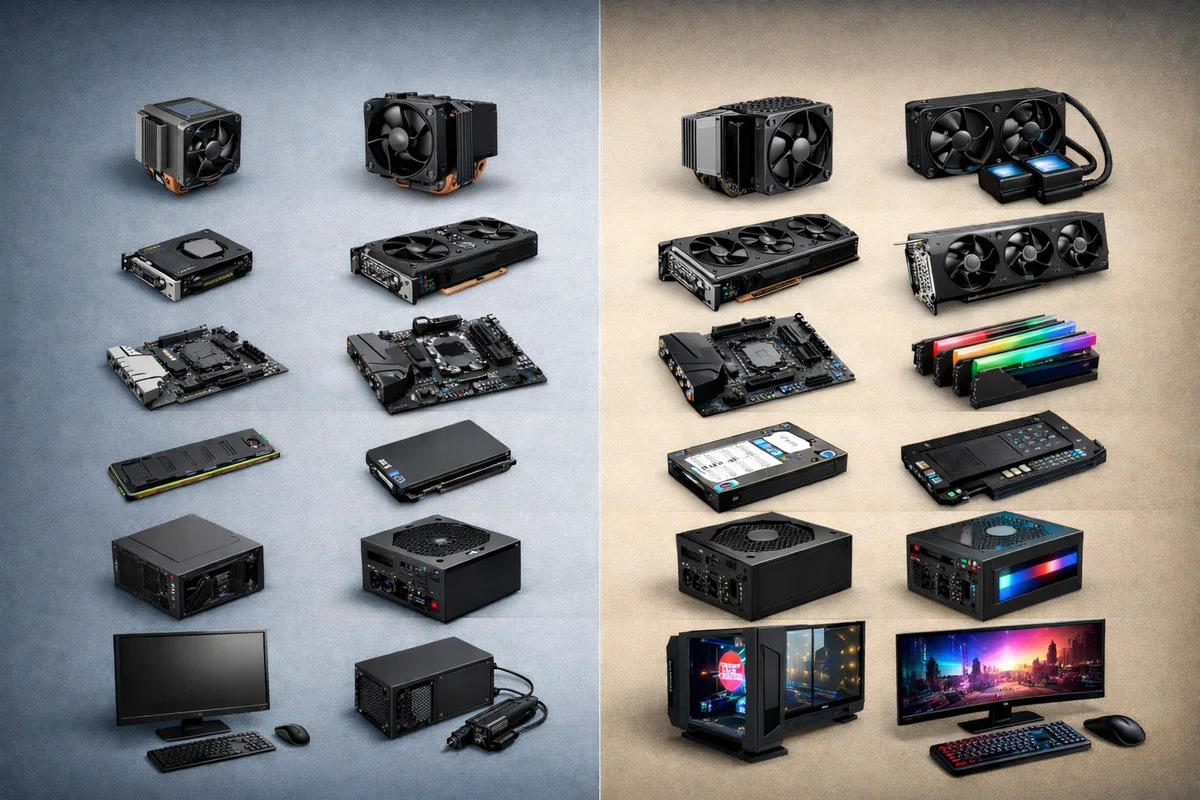
「必要なもの」は全員同じに見えて、実は用途によって優先順位が変わります。ここを整理せずに買い始めると、オーバースペックか、逆に性能不足になりやすいです。
たとえば、ネット閲覧や事務作業が中心なのに高価なグラボを載せても費用対効果は高くありません。逆に、最新ゲームや動画編集を快適にやりたいのに、最低限構成で済ませようとすると、あとから性能不足を感じやすくなります。まずは自分が何に使いたいのかを決めることが、最も大事なスタート地点です。
ネットや事務作業中心の自作PCに必要なもの
この用途なら、CPU内蔵GPUを活かしたグラボなし構成でも十分です。
ブラウザ、Office、動画視聴、軽い画像編集くらいまでなら、無理にゲーミング向けの高性能構成にする必要はありません。むしろ、静音性や消費電力の低さ、扱いやすさを優先したほうが満足しやすいです。
事務作業向けの基本イメージ
CPU: 内蔵GPUありモデル
メモリ: 16GB
ストレージ: SSD 500GB〜1TB
グラボ: なしでも可
電源: 余裕を持った中容量
この構成なら、予算を抑えつつ静かで扱いやすい1台を作りやすいです。
さらに、事務作業中心のPCは発熱が比較的少ないため、大型クーラーや巨大ケースがなくても組みやすい傾向があります。最初の1台として練習も兼ねて組むなら、このタイプの構成はかなり現実的です。
自作PCでゲーミングPCを組むときに必要なもの
ゲーミング用途では、ただパーツをそろえるだけでは足りません。高性能グラボを活かせる電源、熱を逃がせるケース、ロード時間を短くしやすいSSDまで含めて考える必要があります。
ゲーミング用途では、CPUとグラボのバランスが特に重要です。どちらか片方だけ豪華でも、もう片方が弱いと性能を引き出しにくくなります。
また、遊びたいゲームの解像度や画質設定によって、必要なグラボ性能はかなり変わります。フルHD中心なのか、WQHDや4Kまで視野に入れるのかで、見積もりも大きく変わるので注意したいところです。
ゲーム向けで重視したいポイント
グラボ性能
CPUとのバランス
16GB以上のメモリ
1TB以上のSSD
十分な電源容量
冷却しやすいケース
最新ゲームを快適に遊びたい人ほど、グラボと電源に予算を割く意識が大切です。
ゲーミング向けの自作PCに必要なものは、通常用途より少しシビアです。グラボが入るケース、余裕のある電源、発熱を逃がしやすいエアフロー設計まで含めて考えないと、性能を活かし切れません。
さらに、ゲームのインストール容量は年々大きくなりやすいので、SSD容量を少なめにするとすぐ苦しくなることがあります。最初から少し余裕を持たせておくと、あとからデータ整理で悩みにくいです。
動画編集やクリエイティブ用途の自作PCに必要なもの
動画編集や画像制作では、CPU性能、メモリ容量、保存容量がかなり重要です。プロジェクトファイルが大きくなるので、ストレージの余裕も必要になります。
軽い編集ならミドルクラスでも対応できますが、長尺動画、複数トラック、4K編集、RAW現像のような重めの作業になると、CPUとメモリの差が作業効率に直結します。書き出し時間やプレビューの快適さまで考えると、ゲーム用PCとはまた違ったバランス感覚が必要です。
クリエイティブ用途で意識したいポイント
CPUはやや強め
メモリは32GB以上も視野
SSDは1TB以上が安心
必要に応じてグラボ搭載
静音性と冷却性の両立
制作用途では、保存先を1台のSSDに全部まとめるより、OS用と作業データ用を分けて考えると使いやすいこともあります。長く使う前提なら、最初から少し拡張性を意識しておくと後悔しにくいです。
自作PCに必要なものを買う前に確認したい相性チェック項目
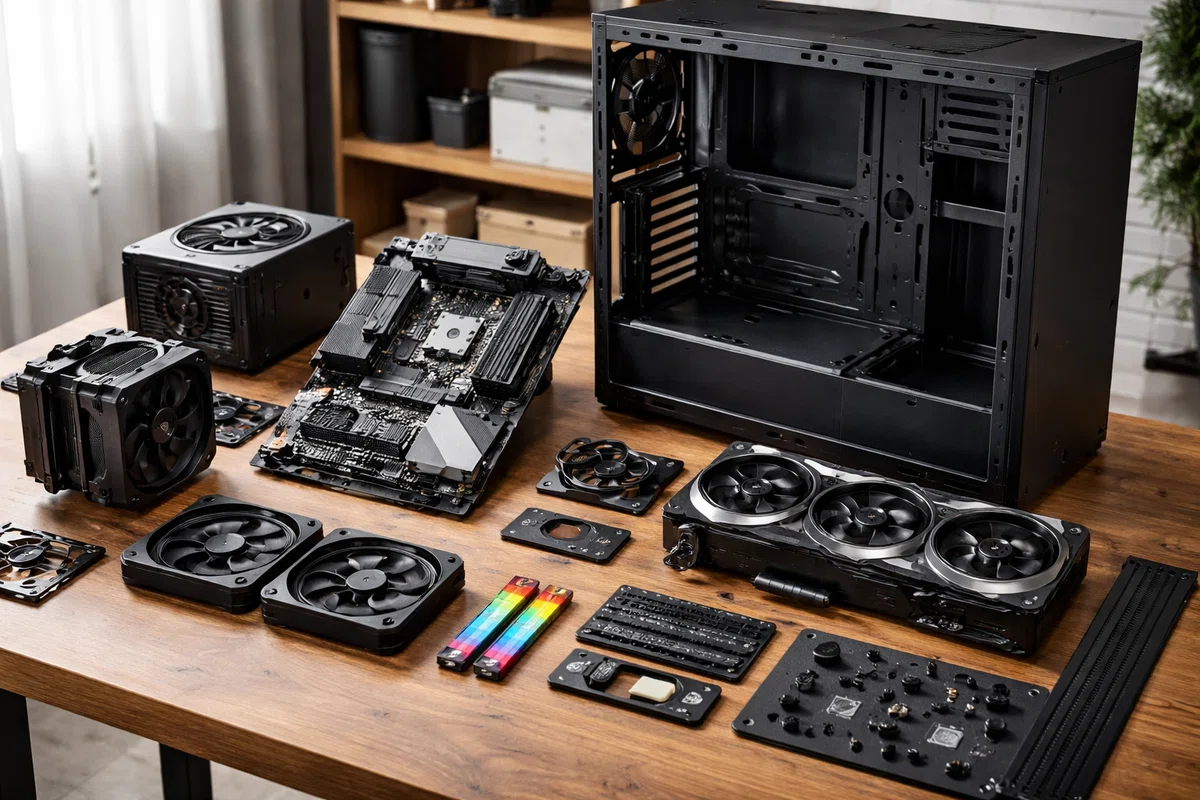
自作PCの失敗は、パーツの性能不足よりも、まず相性確認不足から起こることが多いです。
しかも厄介なのは、買う前の時点では「なんとなく合いそう」に見えてしまうことです。CPUとマザーボード、メモリ規格、ケースサイズ、電源容量のどれか1つでもズレると、組み立て途中か、最悪は組み終わったあとに問題が出ます。購入前に確認する手間は少しかかりますが、この確認こそがいちばん安い保険です。
CPUとマザーボードのソケットは合っているか
もっとも基本で、もっとも重要です。CPUソケットが違えば装着できません。さらに、物理的に装着できてもBIOS対応が必要な場合があります。
たとえば同じメーカーのCPUでも、世代が違うとそのまま使えないことがあります。対応ソケットだけで安心せず、マザーボードメーカーのCPUサポート一覧やBIOS対応状況まで確認しておくと安全です。ここを曖昧にすると、自作PC全体が最初の時点で止まりやすくなります。
マザーボードとメモリの規格は合っているか
DDR4とDDR5は互換性がありません。差し込めば何とかなる世界ではないので、必ず対応表を確認してください。
また、規格だけでなく、何枚刺しで使う予定か、最大容量はどれくらいかも見ておくと安心です。最初は16GBで十分でも、あとから増設したくなることはよくあります。将来の拡張を考えるなら、空きスロットや対応容量までチェックしておくと後悔しにくいです。
グラボの長さがケースに収まるか
高性能グラボほど大型化しやすく、ケースのサイズ制限に引っかかりやすいです。前面ファンやラジエーターとの干渉も見落としやすいポイントです。
とくに最近のグラボは厚みも増えやすく、長さだけ見て安心すると、横幅や補助電源ケーブルの取り回しで苦しくなることがあります。ケースの対応表を見るときは、単純な最大長だけでなく、前面ファン装着時の条件や余裕のあるクリアランスまで見るのがコツです。
CPUクーラーの高さがケースに合うか
空冷クーラーは高さ制限を超えるとサイドパネルが閉まりません。ここも購入前に必ず確認したい項目です。
とくに冷却性能が高い空冷クーラーほど大型化しやすいので、見た目以上に注意が必要です。さらに、メモリのヒートシンクと干渉するケースもあります。ケースに入るかどうかだけでなく、マザーボード上の周辺パーツとの干渉も意識しておくと失敗しにくいです。
電源容量と補助電源コネクタが足りるか
ワット数だけでなく、必要本数のPCIe補助電源がそろっているかも見てください。高性能グラボではコネクタ条件がシビアになることがあります。
また、消費電力をギリギリで見積もると、将来のパーツ交換や高負荷時の安定性で不安が残ります。初心者ほど「今動けばいい」で選びがちですが、少し余裕を持たせた電源のほうが結果的に長く使いやすいです。電源は見えにくい部分ですが、PC全体の安心感を支える土台でもあります。
ストレージの接続方式と搭載数は足りるか
M.2 SSDを何枚使えるか、SATAポートはいくつあるか、ヒートシンクは必要かなども、後から効いてきます。
最初は1台で足りるつもりでも、ゲームや動画データが増えると追加したくなることは珍しくありません。M.2スロット数が少ない、SATAポートが足りない、特定スロット使用時に他ポートが無効になる、といった仕様もあるので、拡張前提ならここは先に見ておきたいところです。ストレージまわりは地味ですが、あとから使い勝手に大きく差が出ます。
自作PCに必要なものを理解してから買えば、初心者でも失敗はかなり減らせる
必要なものを把握しないまま始めると、自作PCはたしかに難しく見えます。だからこそ、一覧で全体をつかみ、用途別に優先順位を決め、相性確認と見積もりを順番に進めることが大切です。
自作PCに必要なものは多く見えますが、実際には「CPU・クーラー・マザーボード・メモリ・ストレージ・電源・ケース・必要ならグラボ・OS」という軸で整理すれば、かなりわかりやすくなります。
そして本当に大切なのは、ただ一覧を眺めることではなく、自分の用途に合わせて必要性の強弱を決めることです。
ゲームをしたいのか。 仕事用で静かに使いたいのか。 動画編集までやりたいのか。
この目的が先に決まれば、必要なものは自然と絞れます。
自作PCは、最初こそ難しく見えますが、仕組みがわかると一気に面白くなります。完成した瞬間の達成感もかなり大きいので、ぜひこの記事を土台に、自分にぴったりの1台を組んでみてください。
