【2026年版】自作PCの予算は10万・15万・20万でどう変わる?後悔しない最強コスパ構成ガイド

【PR】
自作PCってワクワクする反面、こう思いませんか?
「結局、いくら出せば快適なの?」
「10万で本当にゲームできる?」
「15万が“最強”って聞くけど、何が違うの?」
「20万まで出す価値ってある?」
結論から言うと、迷ったら15万円がいちばん失敗しにくいです。
ただし、あなたの目的によっては10万円でもOKだし、逆に20万円が最適解の人もいます。
この記事では、初心者でも迷子にならないように
あなたは10万/15万/20万のどれが正解?(1分診断)
失敗しないパーツ選びの基準
互換チェックリスト(買う前にここだけ見ればOK)
予算別:おすすめ構成(新品寄り/中古グラボOK/静音寄り)
自作PCはやめとけ?の落とし穴と回避法
OS(Windows)の安全な買い方
まで、ぜんぶまとめて解説します。
あなたは10万・15万・20万どれ?

まずここだけ読めばOK。用途→予算の順で決めると、ほぼ失敗しません。
10万円が向く人(ライトゲーム×普段使いの“入門”)
フルHDで軽〜中量級ゲーム(VALO/OW2/フォートナイト等)を楽しみたい(設定は中〜高で妥協OK)
とにかく安く始めたい(あとでSSD/メモリ/グラボを強化する前提)
「新品だけで完璧」は狙わない/中古グラボOK、またはAPU(グラボなし)で堅実にいく
中古グラボの選別ができる or できる人に相談できる(返品可の店を使えるならなお良い)
15万円が向く人(いちばんおすすめ:万能で後悔しにくい)
フルHDは最高設定寄りで遊びたい(快適さを妥協したくない)
WQHD(1440p)も視野に入れたい/将来モニターを上げたい
ゲーム+普段使い+軽い編集/配信もやってみたい(Discordしながらでも安定)
電源・冷却・SSDをケチらず、5年以上“普通に快適”を狙いたい
20万円が向く人(余裕のある快適さ:趣味も仕事もガチで使う)
WQHD高fpsや最新AAAも妥協したくない(画質もfpsも欲しい)
配信・編集・ゲームを同時に回したい(マルチタスクで重くなりたくない)
4K編集/重いクリエイティブ用途もやる(素材管理や書き出しも快適に)
静音・冷却・長寿命までこだわりたい(夏でも安定、うるさくない)
迷ったら
初自作なら15万円(迷子になりにくい“黄金帯”)
学生/まず始めたいなら10万円(ただし作戦が必要)(APUか中古グラボのどちらかで勝つ)
趣味×仕事も快適にしたいなら20万円(満足度が一段上がる)
※補足:ここで言う予算は「本体のみ」を想定。モニター等の周辺機器も揃えるなら、別で+数万円みておくと安心です。
自作PCの平均予算はいくら?(2026年の体感)
初心者が「後悔しにくい」予算感は、ざっくり 13〜15万円前後 が現実的です。
この価格帯は“高すぎず安すぎず”のちょうど真ん中で、初めてでも 動作の安定性 と 体感の快適さ を両立しやすいライン。
このゾーンが強い理由は、PCが快適かどうかを決める要素(GPU・電源・冷却・SSD)にきちんとお金を回せて、 性能・安定・静音・拡張性のバランスが崩れにくいからです。
特に体感が大きいのはこの4つ。
GPU:ゲーム性能の伸びしろが作れる(フルHD〜WQHDまで現実的)
電源:トラブル率が下がる(謎フリーズや突然落ちの予防)
冷却:うるささと寿命に直結(夏でも安定しやすい)
SSD:起動や読み込みが速くなる(“サクサク感”の正体)
逆に10万円は、何も考えずに組むとバランスが崩れがち。 「新品縛りでグラボまで入れる」みたいな欲張り方をすると、電源・冷却・SSDが弱くなって満足度が落ちやすいです。
ただし、APU(グラボなし)で堅実に組むか、中古グラボ(返品可)で一点突破なら成立します。
一方、20万円は、やりたいことが明確なら“満足度が最高”になりやすい予算。
配信・編集・WQHD高fpsなど「重めの目的」がある人ほど、 メモリ32GBや冷却強化まで含めて仕上げられるので、ストレスが一段減ります。
自作PCで失敗しないパーツ選び:最重要5項目
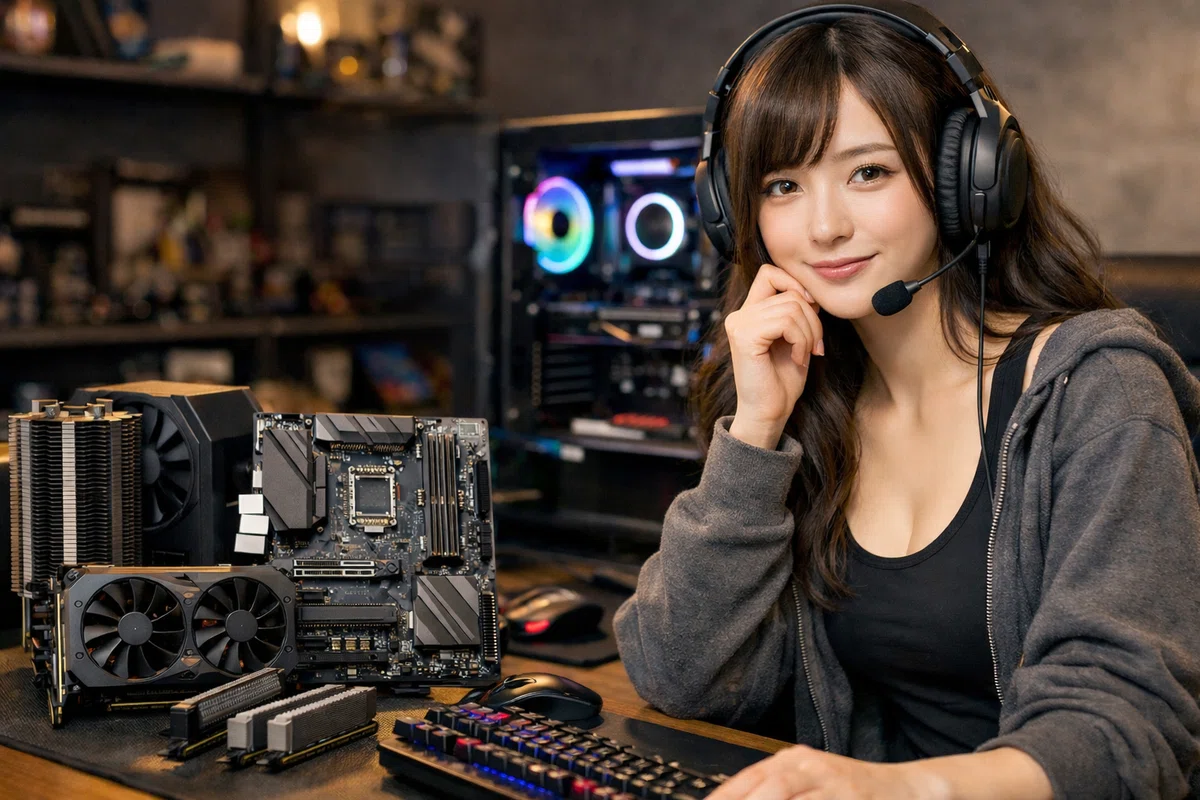
自作PCで失敗する人は、だいたいこのどれかです。
逆に言えば、ここさえ押さえると「ちゃんと動く」「うるさくない」「あとから伸ばせる」PCになります。
1)GPU(グラボ):ゲーム性能の主役(最優先)
ゲーム目的なら最優先で予算を割く(体感が一番変わる)
迷ったら「フルHD中心?」「WQHDもやる?」みたいに用途から逆算
もう一歩だけ:VRAM(8GB/12GBなど)も見ておくと安心(高画質ほど効く)
目安
フルHD=ミドル帯でも快適になりやすい
WQHD=ワンランク上を選ぶと満足度が上がりやすい
2)CPU:ゲーム+作業の土台(バランス命)
GPUだけ強くても、CPUが弱いと足を引っ張る(ボトルネック)
ただし、CPUだけ盛ってGPUが弱いのも最悪(ゲームは伸びない)
ポイント
ゲーム中心なら「コスパの良いミドル」で十分なことが多い
配信・編集もやるなら、余裕のあるコア数が効く
3)電源:PCの心臓(ケチると不安定&将来詰む)
体感、ここをケチると「謎のフリーズ」「突然落ちる」などが起きやすい
80PLUS認証、できればBronze以上/余裕あるW数を
もう一歩だけ
将来グラボを強化するなら、最初から少し余裕を持つと買い直しが減る
有名メーカー&保証がしっかりしたモデルを選ぶと安心
4)冷却(ケース+ファン+CPUクーラー):寿命と静音に直結
温度が高い=ファン爆回転=うるさい&寿命が縮む
ケースは「前面メッシュ」系が初心者に優しい(エアフローが作りやすい)
もう一歩だけ
ケースファンは最低でも前後で風の通り道を作る
CPUクーラーは“純正でも動く”けど、静音にしたいなら社外品が効く
5)SSD:体感速度の要(ケチると一生モッサリ)
HDDだけは今の時代きつい(起動・読み込みが遅くてストレス)
OS用は NVMe SSD が基本(1TBあるとラク)
もう一歩だけ
ゲームやアプリをたくさん入れる人は最初から1TBが無難
動画や素材が増える人は「追加SSD」や「データ用HDD」を後から足すと管理しやすい
自作PCを買う前にここだけ確認!互換チェックリスト
これを見ないで買うと、初心者は普通に詰みます。
「買ったのに入らない/刺さらない/認識しない」を防ぐために、購入前に“チェック→OKならカート”の流れで確認しましょう。
CPUソケットとマザボ対応(AM4/AM5、Intelの世代)
ついでに:そのCPUがマザボのBIOSで動くか(古い在庫だとBIOS更新が必要な場合あり)
メモリ規格(DDR4 or DDR5)
メモリの動作プロファイル(EXPO/XMP)
目的:買ったメモリを“定格以上”で安定動作させやすい
GPUの長さ と ケースの対応長(mm表記で確認)
GPUの厚み(スロット占有) と マザボのPCIeスロット位置
例:2.5〜3スロ厚だと、下のスロットやケースの干渉が起きやすい
CPUクーラーの高さ と ケース幅(サイドパネルが閉まらない事故を防ぐ)
ついでに:メモリとクーラーの干渉(大型空冷はRAMに当たりやすい)
電源容量(W) と GPU補助電源コネクタ(8pin/6+2pin、12VHPWRなど)
“足りない/変換だらけ”はトラブルの元。最初から合うものを
電源のサイズ規格(ATX/SFX)と、ケース側の対応
小型ケースはSFX指定があるので要注意
M.2スロット数(SSD増設したい人)
ついでに:ヒートシンクの有無(高速SSDは熱で速度が落ちることがある)
Wi‑Fi/Bluetoothが必要か(マザボ内蔵か、別途カードか)
USB-Cが欲しいか(ケース前面I/Oとマザボの内部ヘッダー対応)
“ケースにUSB-Cあるのに刺す場所がない”が初心者あるある
ここを押さえるだけで、失敗確率が激減します。
さらに一歩だけ
映像出力端子(HDMI/DP)がモニター側と合うか(ケーブルも含めて)
組み立て後に必要なUSB(Windowsインストール用のUSBメモリ等)
OS(Windows)の買い方:安全重視でいこう
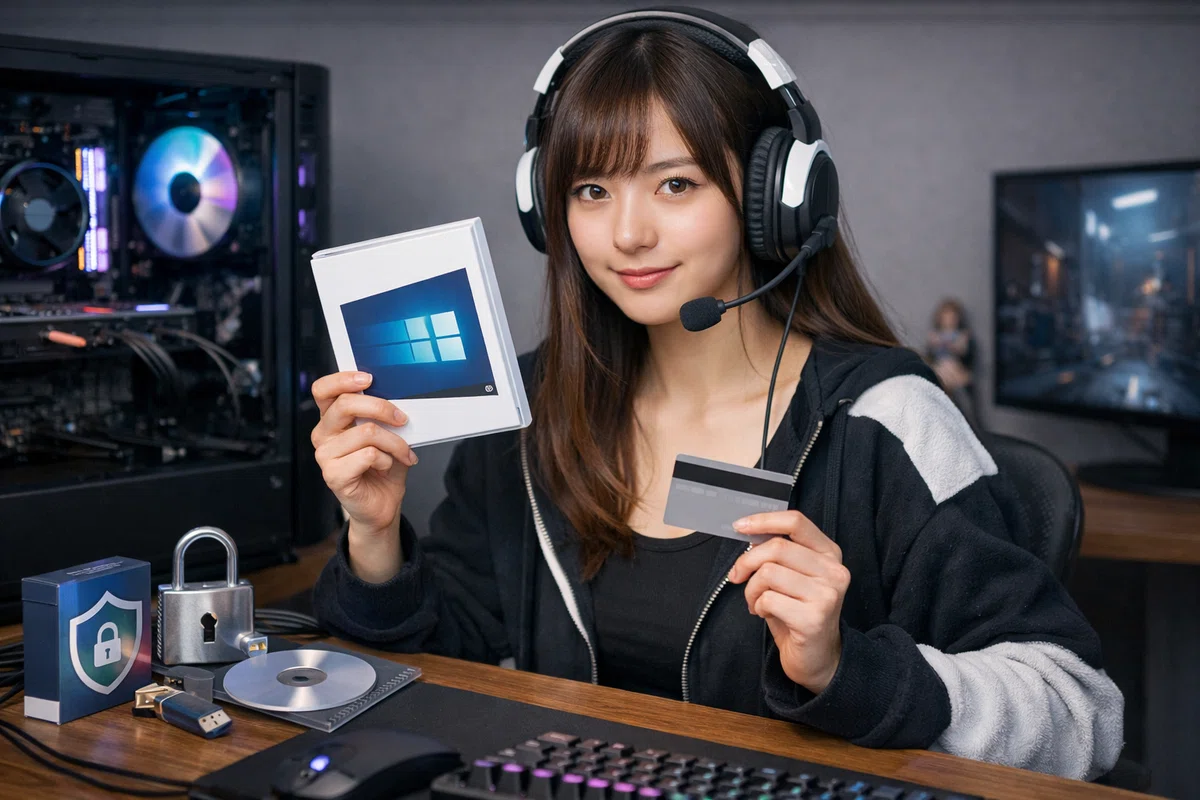
OSはケチりたくなるポイントですが、結論はこれ。
確実に安全に行くなら:Microsoftの正規ルート(パッケージ版/DSP版など)
ネット上の“激安キー”系は、認証トラブルや利用条件の問題が起きることもあるので、 初心者ほど避けたほうが無難です。
もう少しだけ噛み砕くと、初心者が安心して選びやすいのはこの順番。
パッケージ版(リテール版)
PCを買い替えても移行しやすいことが多く、長く使う人ほど相性が良い
DSP版
条件(基本は特定パーツとの組み合わせ)を守ればコストを抑えやすい
正規販売店のダウンロード版
物理メディアが不要で、手順通りに進めれば導入はラク
逆に避けたいのが、
相場より不自然に安い「キーだけ販売」
出どころが不明なライセンス
サポートや返金条件があいまいな販売ページ
こういうものは、
突然認証が通らなくなる
問い合わせても解決しない
規約上の扱いが不安
などで、結局「時間」と「精神力」を持っていかれがちです。
あと、地味に大事な準備が2つ。
Windowsインストール用のUSBメモリ(8GB以上)
ネット接続(ドライバ取得や更新がスムーズ)
「安く済ませたい」より「安心して長く使う」を優先すると、結果的にコスパが良いです。
予算10万円:まず始める最安ライン(ただし作戦が必要

10万円は“買って後悔しにくい”理由(ただし条件あり)
10万円は「安いから正義」ではなく、狙いを“ライトゲーム+普段使い”に絞ればコスパが出る価格帯です。
この予算帯の強みは、無理に最強を目指さず「ちゃんと使える快適さ」を作りやすいこと。 最初に“勝ち筋”を決めておくと、失敗しにくくなります。
ガチゲーを狙わないぶん、無理に高いグラボを買わずに済む(予算の消耗を防げる)
まずは“安定して動く土台(電源・SSD・ケース)”を作れて、あとから伸ばせる
中古グラボをうまく使えば、フルHDライトゲーミングまで現実的
APU(グラボなし)で組めば、初期費用を抑えつつ、後からグラボ追加で強化できる
逆に、10万円で失敗するパターンはここ。
新品縛りでグラボまで入れようとして、電源・冷却・SSDが弱くなる(安定性が落ちる)
中古グラボを「保証なし・返品不可」で買って詰む(相性・劣化・初期不良で沼る)
ケースが狭くて配線や干渉で地獄(組み立て難度と発熱が上がる)
つまり10万円は、“作戦ありきで勝てる”予算です。
どんな人向け?
できるだけ安く自作を始めたい(学生・新社会人など)
フルHDで軽めゲーム中心(VALO/LoL/マイクラ/原神は設定調整)
Discordしながら遊ぶ/普段使いもサクサクにしたい
将来、メモリ・SSD・グラボを足して強化したい
「見た目ピカピカ」より、安定・静音・扱いやすさを優先したい
10万円自作の“想定ペルソナ”(ライトゲーム勢)
この予算帯で自作する人は、だいたい ガチゲーマーじゃありません。 狙うべきゴールはこれです。
フルHDで軽めゲーム(VALO/LoL/マイクラ/原神は設定調整)を快適に
Discordしながら遊ぶ
ブラウザ多タブ+YouTube+課題/仕事もサクサク
うるさくない(深夜でもストレス少ない)
あとからメモリ/SSD/グラボで伸ばせる
さらに言うと、10万円帯は「最初のゴール設定」が超重要。
最初から“最新AAAを高画質”は狙わない(それは15万〜20万の役割)
まずは「普段使いの快適さ+軽めゲーム」を作って、必要なら後から伸ばす
ここを最初に定義しておくと、パーツ選びで迷子になりません。
10万円で組むならコレ!具体的なおすすめパーツ
※10万円帯は相場の揺れが激しいので、「型番の思想(鉄板コスパ帯)」を押さえるのがコツ。 ここでは初心者が失敗しにくい“定番”だけを挙げます。
まず結論:10万円は2ルートが現実的
ルートA:APU(グラボなし)で堅実に組む → 軽めゲーム+普段使いが快適、後からグラボ追加で伸ばせる
ルートB:グラボだけ中古で入門ゲーミング → フルHDの軽めゲームがかなり快適(ただし中古は「返品可」優先)
(迷ったら:安全第一ならルートA/ゲーム快適さ優先ならルートB)
ルートA(新品寄り/グラボなし):ライトゲーム×普段使いの堅実構成
CPU(内蔵GPUあり):AMD Ryzen 5 5600G
メモリ(DDR4)
まずは 8GB×2(合計16GB)
余裕があれば 16GB×2(合計32GB) が快適(多タブ+Discordが安定)
SSD(NVMe 1TB推奨):
電源(550W/80PLUS Bronze以上):
PCケース(前面メッシュ推奨):
これで「普段使いサクサク+軽めゲーム」が成立。次に余裕ができたら グラボ追加で一気に伸びます。 追加するなら、まずはGPU→次にCPUクーラー(静音化)→最後にメモリ32GB化が鉄板。
ルートB(本命/グラボのみ中古):フルHDライトゲーミング入門
CPU(コスパ最強帯):AMD Ryzen 5 5600(※5600XでもOK)
マザボ(AM4/B550)
メモリ(DDR4)
まずは 8GB×2(16GB)
余裕があれば 16GB×2(32GB)
SSD(NVMe 1TB)
電源(650Wあると安心)
グラボ(中古の狙い目:フルHD向け)
Radeon RX 6600(SAPPHIRE PULSE 8GB 例)
中古グラボはこの3つだけ守る(事故率が激減します)
① 返品可のショップを優先(動作保証の有無も確認)
② 異音・高温・動作確認の記載があるもの
③ 補助電源(8pin等)とサイズを事前に確認
さらに保険をかけるなら、購入後すぐに
温度チェック(高温になりすぎないか)
ファンの異音チェック
軽いベンチやゲームで30分動作確認
ここまでやると「10万円中古グラボ構成」でも、かなり安全に運用できます。
予算15万円:コスパ最強の万能ゾーン(迷ったらこれ)
15万円は“買って後悔しにくい”理由
10万だと削る場所が多く、20万だとオーバースペックになりがち。
15万は、GPU・電源・冷却・SSDの重要ポイントにちゃんと投資できて、 「快適さ」「静音」「安定」「寿命」のバランスが崩れにくい“黄金帯”です。
さらに言うと、15万円は「失敗の原因になりやすい部分」を潰しやすいのが強み。
電源をケチって不安定…を避けられる
SSDを小さくしてすぐ容量不足…を避けられる
ケース/冷却が弱くて爆音…を避けられる
将来アップグレード(GPU/SSD/メモリ)もしやすい
どんな人向け?
ゲームも普段使いもストレスなく(起動・読み込みが速い)
たまに編集・配信もやりたい(ガチじゃないけど快適に)
5年以上快適に使いたい(途中で買い替えたくない)
初自作で「新品中心で安全に行きたい」
将来モニターをWQHDにしても戦える構成が欲しい
15万円の勝ちポイント
GPUにちゃんと予算を回せる(ゲームの体感が変わる)
電源・冷却を妥協しにくい(安定&静音に直結)
SSD 1TB+メモリ32GBが現実的(普段使いの快適さが段違い)
体感が“別物”になる(サクサク感が出る)
「あとで困るパーツ」を減らせる(買い直しが少ない)
構成の目安(考え方)
CPU:コスパの良い最新世代のミドル級(ゲームも作業もバランス)
メモリ:16GB(できれば最初から32GBも視野)
Discord+ブラウザ多タブ+ゲームだと、32GBが“余裕”になる
SSD:1TB NVMe(ここは妥協しないほうが快適)
500GBだと、ゲームを数本入れた瞬間に足りなくなりがち
GPU:フルHD最高設定〜WQHDも視野のミドル帯
電源:650WGoldくらいあると安心(将来のGPU強化にも対応しやすい)
ケース:エアフロー良いミドルタワー(組みやすさも大事)
15万円モデル案(3タイプ)
A)万能バランス:一番おすすめ
迷ったらこれ
ゲームも作業も全部そこそこ強い
“どこかだけ弱い”が起きにくい
B)WQHD寄り:画質とfpsを両立
GPU優先で組む
モニターを将来WQHDにするならこの作戦
WQHDは負荷が上がるので、GPUに寄せるのが効く
C)省電力&静音寄り:長く快適
発熱を抑えたパーツ選び
電源・ファンに投資
夜に使う人、家族がいる人、静音重視の人に刺さる
15万円で組むならコレ!具体的なおすすめパーツ(万能バランス構成)
15万円は“いちばん失敗しにくい”黄金帯。ここは 新品中心でOK。 「これ買えばまず後悔しない」定番をまとめます。
15万円:鉄板構成(フルHD最高設定寄り〜WQHDも視野)
CPU(AM5):AMD Ryzen 5 7600
CPUクーラー(静音なら追加推奨)
メモリ(DDR5)
まずは 16GB×2(合計32GB) が快適
例:DDR5-6000(EXPO対応) 16GB×2
SSD(NVMe 1TB:速度重視)
グラボ(どっちかでOK)
コスパ重視:GeForce RTX 4060 8GB(ASUS DUAL OC 例)
余裕があれば:GeForce RTX 4060 Ti 8GB(ASUS DUAL EVO OC 例)
電源(650W Gold目安)
Seasonic FOCUS GX-650 / CORE GX-650
ケース(エアフロー重視)
15万円は「CPU+GPUの釣り合い」「電源・冷却をケチらない」で完成度が一気に上がります。 迷う人は、まず SSDは1TB、メモリは可能なら 32GB に寄せると“体感の差”が出やすいです。
予算20万円:趣味も仕事も快適にする“満足度MAX”ゾーン
20万円は“買って後悔しにくい”理由
15万円でもかなり快適ですが、20万円に上げると「余裕」が生まれます。 この“余裕”が、実は満足度に直結。
GPUをワンランク上げやすく、WQHD高fpsが現実的になる
メモリ32GB+高速SSDを前提に組めて、配信・編集のストレスが激減
電源・冷却・ケースまで妥協せず、静音&安定運用がしやすい
長時間負荷(ゲーム/書き出し/録画)でも温度が安定し、寿命的にも有利
「たまに重いことする」より、 “重いことを同時にやる”人ほど20万円の恩恵が大きいです。
どんな人向け?
最新AAAをWQHD高fpsで(画質もfpsも妥協したくない)
配信・編集・ゲーム同時運用(Discord/録画/OBSなどを同時に回す)
4K編集など重い作業も視野(素材管理〜書き出しまで快適に)
静音と冷却までしっかりやりたい(夏でも安定、耳にも優しい)
「買い直しを減らして長く使いたい」(電源・ケースを良いものにしたい)
20万円の基本戦略
GPUとCPUを一段上に(ボトルネックを作らない)
メモリは32GB以上が快適(編集や配信は特に)
冷却をケチらない(ここで満足度が変わる)
SSDは最低1TB、可能ならデータ用ストレージも用意(録画・素材が増える)
電源は余裕を持たせて、将来のGPU換装にも備える
20万円モデル案(3タイプ)
A)編集・配信寄り:マルチタスク最強
CPUもメモリも余裕
作業しながら配信でも安定
録画・素材保存用にSSD/HDDも用意すると快適
B)ゲーム全振り:fps番長
GPUに最大投資
WQHD/高リフレッシュで気持ちいい
CPUはミドルでもOKにしてGPUへ回す作戦もアリ
C)長寿命&静音:一生モノ寄り
電源・ケース・クーラーに投資
夏でも安定、耳にも優しい
“静かで快適”を毎日積み上げたい人向け
20万円で組むならコレ!具体的なおすすめパーツ(WQHD高fps〜配信/編集も快適)
20万円は「性能だけじゃなく、静音・冷却・安定」まで仕上げられるゾーン。
体感としては、
ゲーム中に裏で録画・配信を回しても重くなりにくい
編集のプレビューがカクつきにくい
ファンが常に爆音になりにくい
このあたりが効いてきます。
20万円:鉄板構成(ゲーム+配信/編集も強い)
CPU(AM5):AMD Ryzen 7 7700(ゲームも作業も強い)
代替:コスパ重視なら Ryzen 5 7600 でもOK(GPUに回す)
CPUクーラー(ここはちゃんと)
DeepCool AK620(余裕があれば)
メモリ(DDR5):32GB(16GB×2)DDR5-6000
SSD(NVMe 1TB:高速)
データ用(任意):SSD 2TB or HDD 2TB(録画・素材置き場)
グラボ:GeForce RTX 4070 SUPER 12GB(ASUS DUAL OC 例)
電源(750W Gold目安)
ケース(冷えるやつ)
20万円構成は、WQHD高リフレッシュや配信・編集でも“余裕”が出ます。ストレスが減る=満足度が段違い。 迷うなら、まず メモリ32GB と SSD 1TB(できればデータ用も) を確保すると、「重い場面」で差が出やすいです。
ゲーミングPCを“全部そろえる”といくら?(本体+周辺機器)
本体だけ見てると予算がズレます。 さらに言うと、初心者は「周辺は後で…」となりがちですが、体感の快適さは周辺で一気に伸びるので、最初にざっくり見積もっておくのが正解。
ざっくり目安はこれ。
本体:10万〜20万(目的次第)
モニター:1.5〜3万円(フルHD〜WQHD)
キーボード&マウス:0.5〜1.5万円
ヘッドセット等:0.5〜1.5万円
“地味に忘れがち”な追加:0.3〜1万円
HDMI/DPケーブル、USBハブ、マウスパッド、LANケーブル、延長コードなど
つまり、
最低ラインでも 本体+周辺で13〜15万円
快適に整えるなら 17〜22万円
このくらいを想定すると、買ってから後悔しにくいです。
どこで差が出る?(初心者がハマりやすい3つ)
モニター:ここをケチると「せっかくのPCなのに感動が薄い」になりやすい(発色・応答・サイズ)
椅子・姿勢:ゲームも作業も、長時間ほど差が出る(腰と肩に来る)
配線・机周り:ごちゃつくと集中力が落ちる&掃除が地獄(結果、使わなくなる)
目安の考え方(迷わない順番)
まずは モニター → キーボード/マウス → ヘッドセット の順で揃える
余裕が出たら モニターアーム・デスク周り・椅子 に投資(満足度が跳ねる)
周辺機器をどこから揃えるか迷う人は、この2本が刺さります。
(補足)モニターサイズで迷う人は、先にここを見ると一気に決まります。
自作PCはやめとけ?落とし穴と回避法
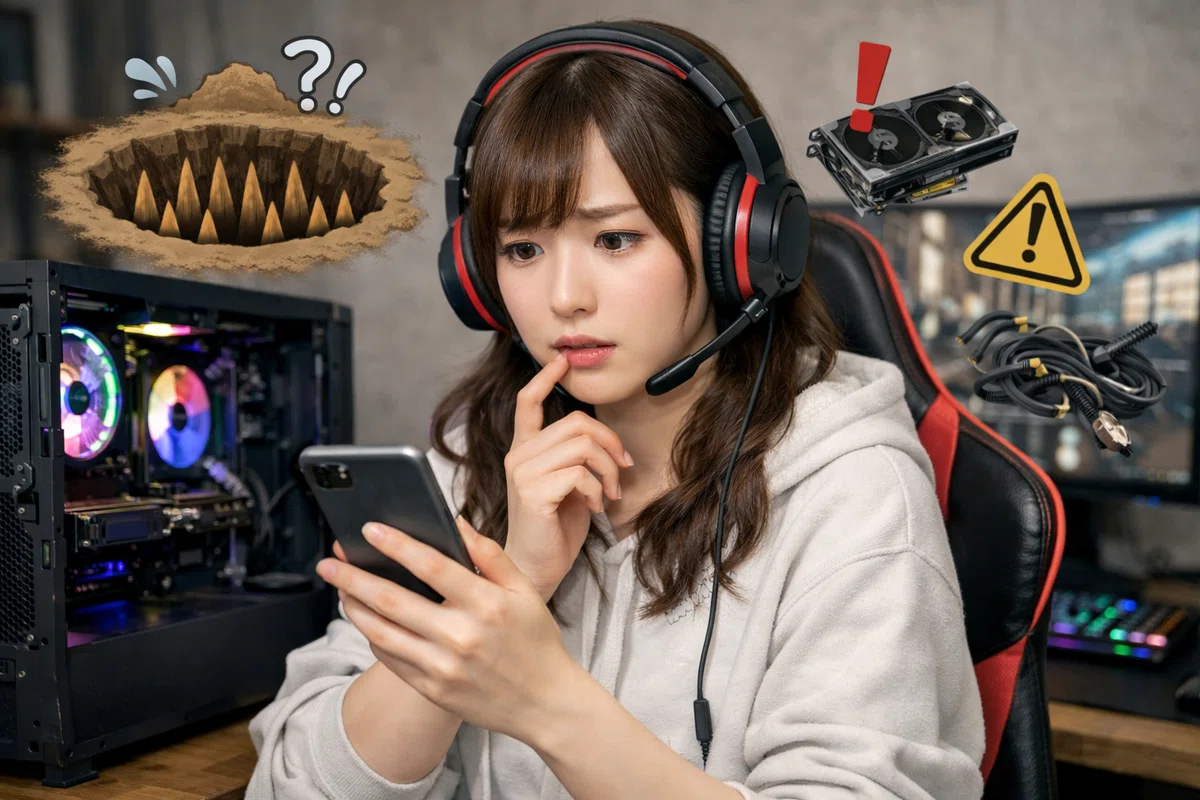
「やめとけ」と言われる理由は、だいたいこれです。
パーツのバランスが崩れる(CPUだけ強い/GPUだけ強い)
例:CPUだけ良くてグラボ弱い→ゲームが伸びない/逆にGPUだけ強くてCPUが足を引っ張る
電源や冷却をケチって不安定
例:謎フリーズ、突然落ち、ファン爆音、夏に調子が悪くなる
組み立て・配線・OSで手こずる
例:フロントパネル配線、CPUクーラー、M.2取付、Windowsインストールやドライバで迷う
初期不良が出たときに原因切り分けが必要
例:メモリ相性/ケーブル刺さり不良/BIOS設定/グラボの補助電源忘れ
ただ、ここまでが「準備なしで突撃した人のあるある」です。 逆に言えば、回避法はちゃんとあります。
回避法:初心者でも事故らない“3つの鉄則”
この記事の 5項目(GPU/CPU/電源/冷却/SSD) を守る
特に電源と冷却は「動くけど不安定」を生みやすいので、ここだけはケチらない
互換チェックリスト を買う前に確認
ソケット/メモリ規格/ケース干渉(GPU長さ・クーラー高さ)を潰すだけで詰み率が激減
不安なら「初心者向けの鉄板パーツ」に寄せる
尖った構成(超小型ケース、特殊電源、変換だらけ)を避けると、難易度が一段下がる
それでも不安な人へ:トラブルが起きた時の“最短チェック”
組んだあとに「映らない・起動しない」系が出たら、まずここ。
① 補助電源(GPU/マザボ/CPU)を全部確認(刺さってる“つもり”が多い)
② メモリを 1枚だけ で起動(スロット位置もマザボ推奨に)
③ モニターは GPU側に挿す(内蔵GPUと混同しがち)
④ それでもダメなら、配線をいったん外して「最小構成」で起動確認
この手順を知ってるだけで、初心者の“沼り時間”がかなり減ります。
準備して組めば、自作PCは “同じ予算でもBTOより納得感が高い” ことが多いです。 (パーツの優先順位を自分で決められるので、静音や拡張性で満足しやすい)
よくある質問(FAQ)
Q1:メモリは16GBで足りる?
ゲームだけなら16GBでも動きます。 ただ、Discord+ブラウザ多タブ+ゲームを同時にやる人は32GBが快適。 「あとから増設」でもいいので、最終的に32GBを目標にすると後悔しにくいです。
Q2:電源は何Wが正解?
GPU次第ですが、迷ったら
10万:550W〜
15万:650W〜
20万:750W〜
あたりにしておくと安心です。 将来グラボを強化する予定があるなら、最初から一段上を選ぶと買い直しが減ります。
Q3:初心者が一番詰むのはどこ?
互換(CPU/マザボ/メモリ)と、ケース干渉(GPU長さ・クーラー高さ)が多いです。 加えて「GPU補助電源の刺し忘れ」「モニターをマザボ側に挿してしまう」も定番。 この記事のチェックリストを見れば回避できます。
Q4:BTOと自作、結局どっちがいい?
時間と安心重視:BTO(届いたら基本すぐ使える、サポートも一括)
自由度と納得感重視:自作(静音・拡張・パーツ品質を自分で最適化できる)
「組む時間が取れない」「トラブル対応が不安」ならBTO。 逆に、パーツを理解して選べる(またはこの記事どおりに進める)なら、自作は満足度が高いです。
Q5:自作ってどれくらい時間かかる?
初めてなら、組み立て+配線+OS導入で 半日〜1日 見ておくと安心。 急いでやるほどミスが増えるので、休日にゆっくりやるのが勝ちです。
Q6:中古グラボってやっぱり危ない?
リスクはあります。 ただ、返品可のショップ+動作確認あり+補助電源/サイズ確認を守れば、事故率は下げられます。 不安なら、まずはAPU構成で組んで「後から新品グラボ」を足すのも安全です。
まとめ:迷ったら15万円。目的がハッキリなら10万も20万も正解
迷ったら15万円(性能・安定・寿命のバランスが最強)
10万円は“作戦ありき”(ライト用途+中古グラボ活用で成立)
20万円は満足度MAX(配信・編集・WQHD/高fpsまで快適)
買う前は 互換チェックリスト を必ず確認
電源と冷却をケチらないほど、長く快適に使える
次の一歩はこれ。
まず「あなたの用途(フルHD/WQHD、配信、編集)」を決める
その用途に合わせて、10万/15万/20万のどれにするか決める
互換チェックリストを見ながらパーツを揃える
迷ったら、いちばん後悔しにくいのは 15万円構成です。
