24インチと27インチ、ゲーミングモニターはどっち?選び方とおすすめモデル紹介!

【PR】
24インチと27インチ、どっちを買うべきか悩みますよね。
ざっくり選ぶだけだと、
27インチを近距離で使って「大きすぎた…」
27インチ×フルHDで「文字が粗い…」
24インチで仕事もすると「ウィンドウが窮屈…」
みたいに、じわじわストレスが出やすいです。
そこでこの記事では、あなたの用途を整理して「24/27」をスパッと決められるようにまとめます。
サイズだけじゃなく、後悔しやすい 解像度 と 机の距離 までセットで決められるのがゴールです。
迷いはだいたいこの2つに集約されます。
競技FPSで勝ちたい(視線移動を減らしたい) → 24〜24.5
ゲームも仕事も快適にしたい(情報量が欲しい) → 27(できればWQHD)
ゲーミングモニターは24?27?
いきなり結論だけ知りたい人向けに、まずは「いまの生活に一番近いもの」を選んでください。
ここで決めきれれば、細かいスペックを見なくても大外ししにくいです。
まずは用途別の早見表
FPS中心(VALORANT / Apex / OW2 など)なら → 24〜24.5インチ(フルHD)
ゲームも仕事も両方(資料+ブラウザ+チャットを並べる)なら → 27インチ(WQHD)
PS5でソロゲー/RPG/映像も楽しみたいなら → 27インチ(WQHD〜4K)
FPS中心なら:視線移動が少なくてラク
FPSは、画面全体を一瞬で把握できるサイズのほうが視線移動が少なくてラクになりやすいです。
特に「敵を見つけた→すぐ反応する」タイプのゲームほど、この“視線の移動量”が、じわっとプレイのラクさに影響します。
仕事兼用なら:表示できる情報量が快適さに直結
逆に仕事は、表示できる情報量がそのまま作業のしやすさに直結します。
ブラウザと資料を並べる、チャットを常に出す、表計算を横に広く見る……この手の作業は、27インチの“広さ”がそのまま快適さに直結しやすいです。
迷ったらここだけ確認(距離と解像度)
ここで迷う人が多いのは「FPSもやるけど、仕事もする」パターン。
そんなときは、次の2つだけ追加でチェックすると答えが出やすいです。
机の距離が取れるか:画面までの距離が近いなら24のほうが疲れにくいことが多い
解像度をWQHDにできるか:27インチで文字の粗さが気になるのは、だいたいフルHDを選んだとき
目安として、机に座ったまま腕を伸ばして「手首がモニターの手前に来るくらい」しか距離が取れないなら、まずは24のほうが無難です。
逆に、モニターアームなどで距離を作れるなら、27でも快適に使いやすくなります。
それでも決めきれないときの落としどころ
迷ったら、まずは 「FPS優先なら24」「仕事も重いなら27」 の2択で考えると失敗しにくいです。
どうしても決めきれない場合は、後悔が少ない落としどころとして 27インチWQHD を基準にして、PC性能や予算で調整するのが現実的です。
27インチで後悔しないための3チェック
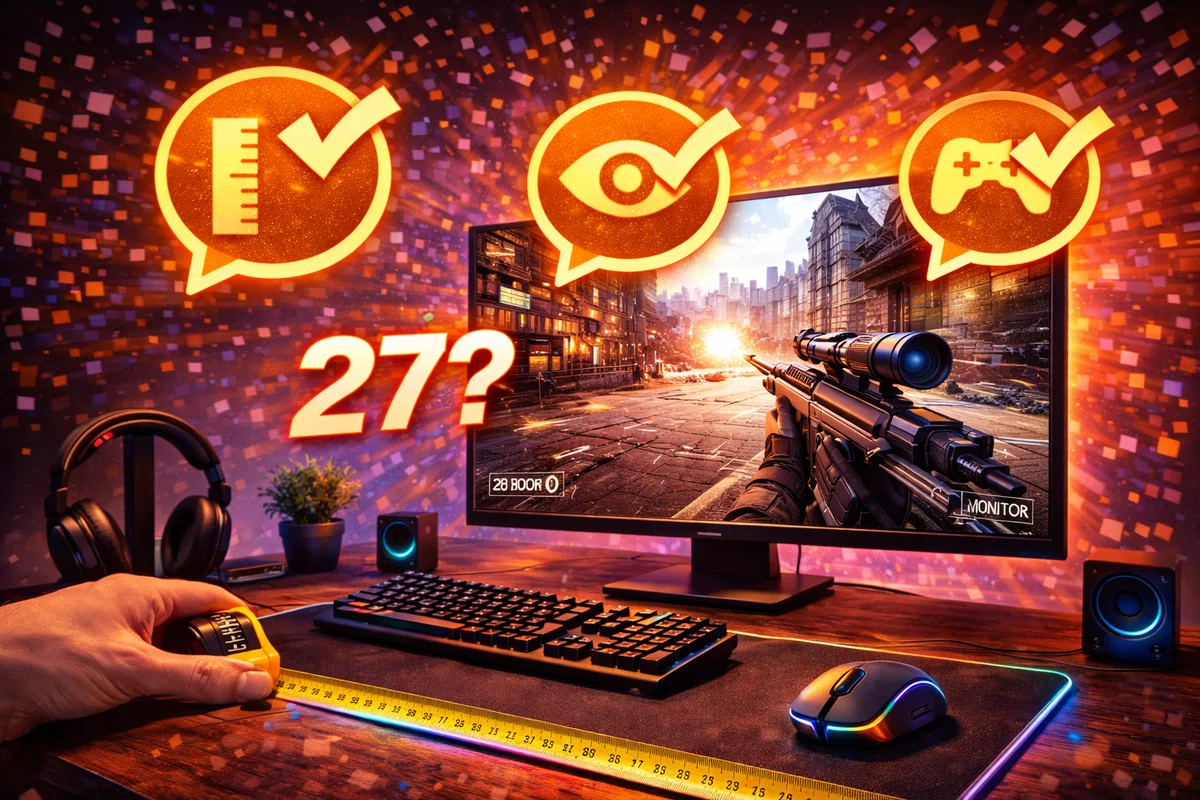
27インチが気になるなら、買う前にこの3つだけ先に確認しておくと安心です。
ここを飛ばして「よさそうだから」で買うと、あとから設定や環境で苦労しがちなので、先に“地雷”を踏まないようにしておきましょう。
距離が取れる?(浅い机ならアーム前提)
目安はこのあと出てきますが、27は近いと視線移動が増えて疲れやすいです。
「机が浅いけど27が欲しい」なら、モニターアームで奥行きを作れるかが分かれ道。
解像度はWQHDにできる?(できれば推奨)
27インチでフルHDだと、文字が粗く感じて「思ったよりキレイじゃない…」になりやすいです。
仕事でも使うなら、WQHDのほうが文字が読みやすいと感じる人が多いので、まず候補に。
PC/ゲームはWQHDでも快適?(フレーム優先なら24へ)
WQHDは映像がシャープになる一方で、PCにかかる負荷も上がります。
もし「FPSはフレームレート命」なら、無理にWQHDにせず 24フルHDで高Hz に寄せるほうが満足しやすいです。
この3つをクリアできれば、27インチの「大きすぎ」「後悔」はかなり減らせます。
逆に、どれか1つでも不安が残るなら、先に環境(アーム・距離・PC性能)を整えるか、いったん24寄りに戻して考えるのが安全です。
失敗しないチェック1:画面までの距離の目安
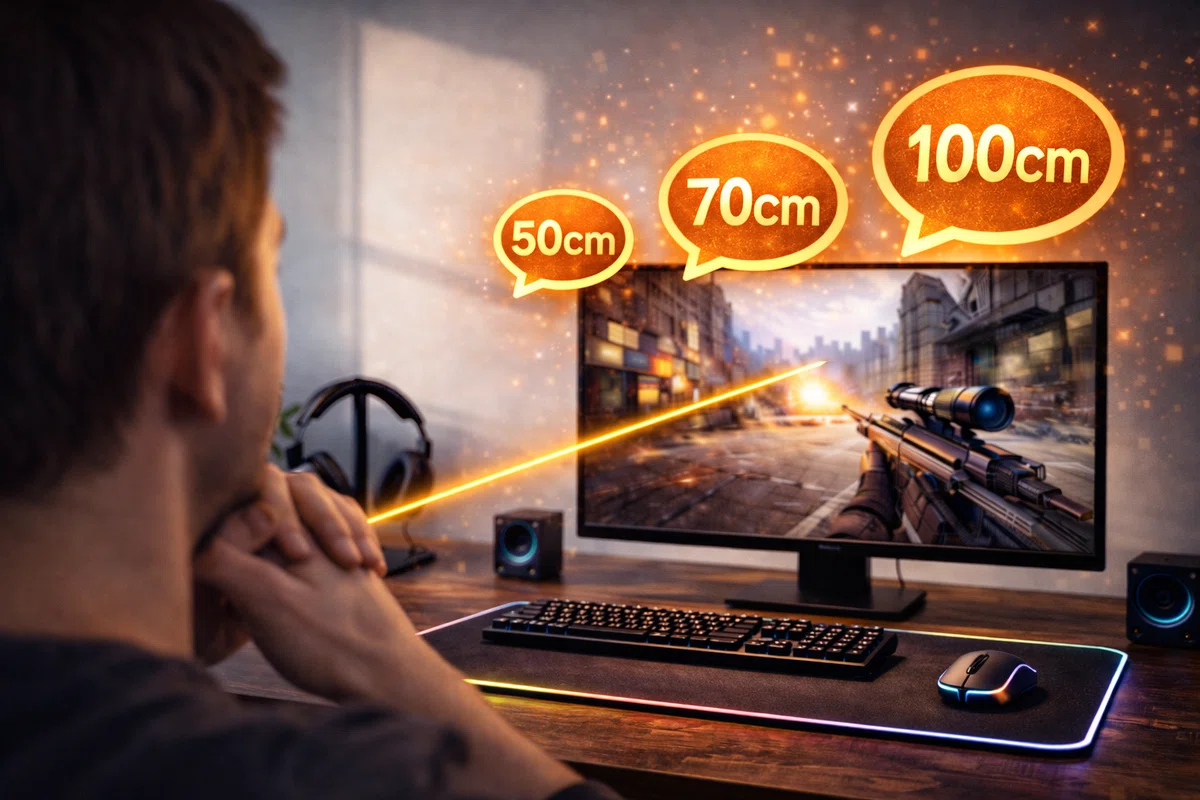
距離が取れないなら、27より24のほうが快適になりやすいです。大きい画面ほど、近距離だと視線移動が増えて疲れやすいから。
距離の目安(24/27)
ざっくりの目安は、
24インチ:60cm前後
27インチ:70cm前後
ここで言う「距離」は、モニターのフチじゃなくて、だいたい画面の中心までのイメージです。机が浅いと、この数cmの差が意外と大きく感じます。
30秒セルフチェック
迷う人向けに、簡単なセルフチェックも置いておきます。
イスに深く座って、背中を軽く背もたれへ
腕を伸ばして、指先が画面に“やっと届く/届かない”くらい
この状態で首や目線がラクならOK(無理があるなら距離不足のサイン)
距離が取れないときの対処
机が浅い場合は、モニターアームで奥行きを稼ぐのが一番効きます。スタンドの足が大きいモデルだと机を圧迫しやすいので、購入前に“設置面”もチェックしておくと失敗しにくいです。
それでも距離が取れないなら、潔く24に寄せたほうがストレスが少ないことも多いです。
逆に「27がいいのに近い…」という場合は、アーム+少し後ろに引ける配置(キーボードを手前に寄せる等)で解決できるケースもあります。
失敗しないチェック2:解像度の選び方(27インチは特に重要)
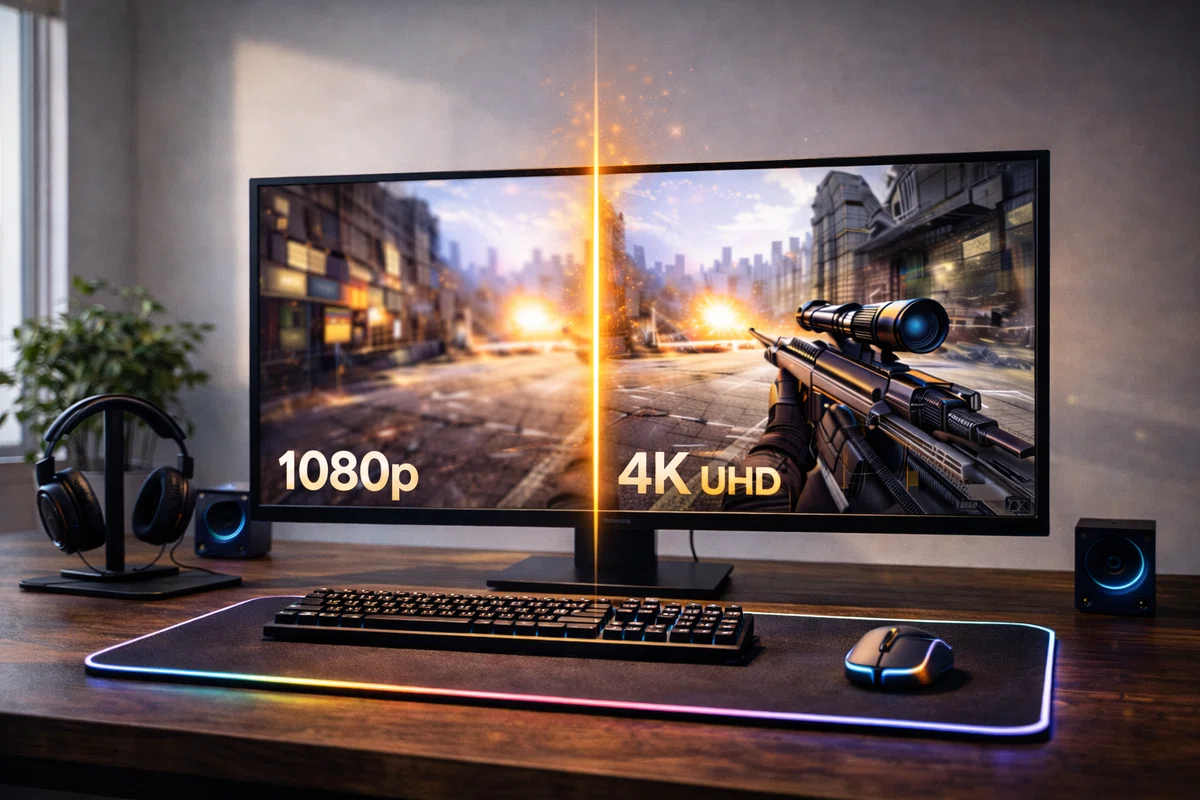
ここはシンプルに覚えるとラクです。
まず覚える組み合わせ
24インチ:フルHD(1920×1080)でOK
27インチ:WQHD(2560×1440)が相性良い
27×フルHDで起きやすいこと
27インチでフルHDを選ぶと、人によっては“ドット感(粗さ)”が気になりやすいです。仕事の文字がスッと読みやすくなる、という意味でも、27インチはWQHDがハマりやすい。
特に「仕事でも使う」人は、文字の読みやすさ=疲れにくさにつながりやすいので、27インチならまずWQHDを候補に入れておくと安心です。
もし文字が小さく感じたら、Windows/Mac側の表示スケール(拡大率)で調整できます。
4Kという選択肢(ただし条件あり)
ちなみに、27インチは4Kという選択肢もあります。
ただし、価格が上がりやすいのと、PCゲームだと負荷も増えやすいので、まずはWQHDがバランス良いです(映像最優先・PS5中心なら4Kもアリ)。
fps優先なら無理に解像度を上げない
ただし、PC性能やゲーム設定次第では、WQHDにするとフレームレートが落ちることもあります。
「画質よりフレームレートが最優先」なら、24フルHDに戻す判断も全然アリです。
FPS中心なら、解像度を欲張るより 安定して高Hzを出せる構成 のほうが満足しやすいことも多いです。
24インチが選ばれる理由:FPSに強く、置きやすい
まずはFPSでの“扱いやすさ”
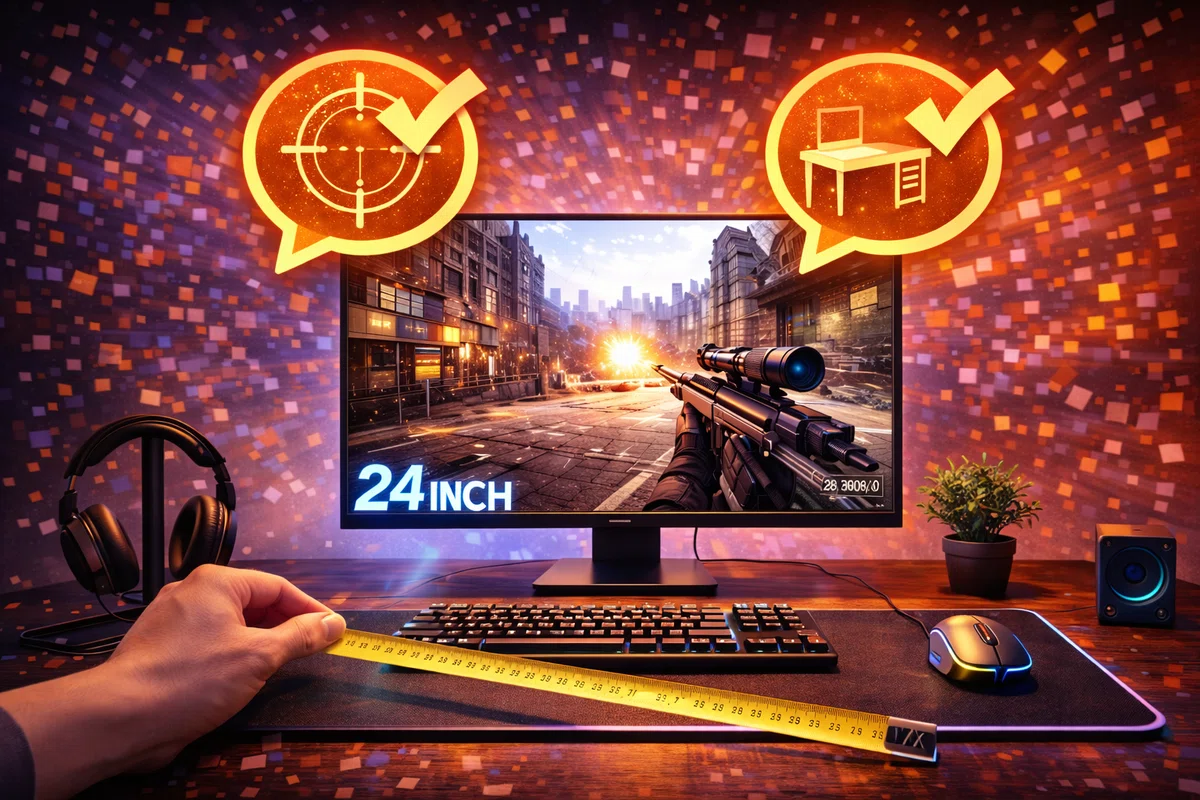
24〜24.5インチが人気なのは、やっぱりFPSとの相性が分かりやすいからです。
画面全体が視界に収まりやすく、ミニマップやHPなどのUIを“目の端”で拾いやすい。
視線の移動が少ないぶん、反応がワンテンポ速くなる(ように感じる)人も多いです。
置きやすさとコスパの強み
しかも、机のサイズを選びにくいのが24インチの強み。奥行きが浅いデスクでも置きやすく、モニターアームがなくても「とりあえず快適」に寄せやすいです。
フルHDとの相性も良く、文字やゲーム画面が破綻しにくいので、初めてのゲーミングモニターでも失敗が少なめ。
さらに現実的な話をすると、同じ予算なら 24インチのほうが高リフレッシュレート(144〜240Hz以上)を狙いやすい ことが多いです。
FPS中心で「動きのなめらかさ」に投資したい人ほど、サイズを欲張らず24にしておくメリットは大きいと思います。
自分も以前、FPS用に27インチを試したとき、慣れるまでは「視線が泳ぐ」感じがありました。敵を見つけた瞬間に視線やエイムの移動量が増えて、集中の消耗が増える感覚。もちろん人によりますが、「ラクに安定させたい」「長時間やっても疲れにくいほうがいい」なら24はかなり堅い選択です。
仕事を混ぜるなら(窮屈さの対策)
ただ、24インチは仕事を混ぜると窮屈に感じやすいのも事実です。
資料+ブラウザ+チャットを並べるとギュッと詰まりやすく、ウィンドウの切り替え回数が増えます。仕事もするなら、
「24+サブ」(作業スペースを足して快適に)
あるいは最初から 「27WQHD」(1台で広く使う)
のどちらかに寄せたほうが、トータルの満足度は上がりやすいです。
27インチは大きい?快適に使える条件と注意点
27インチが快適になる条件
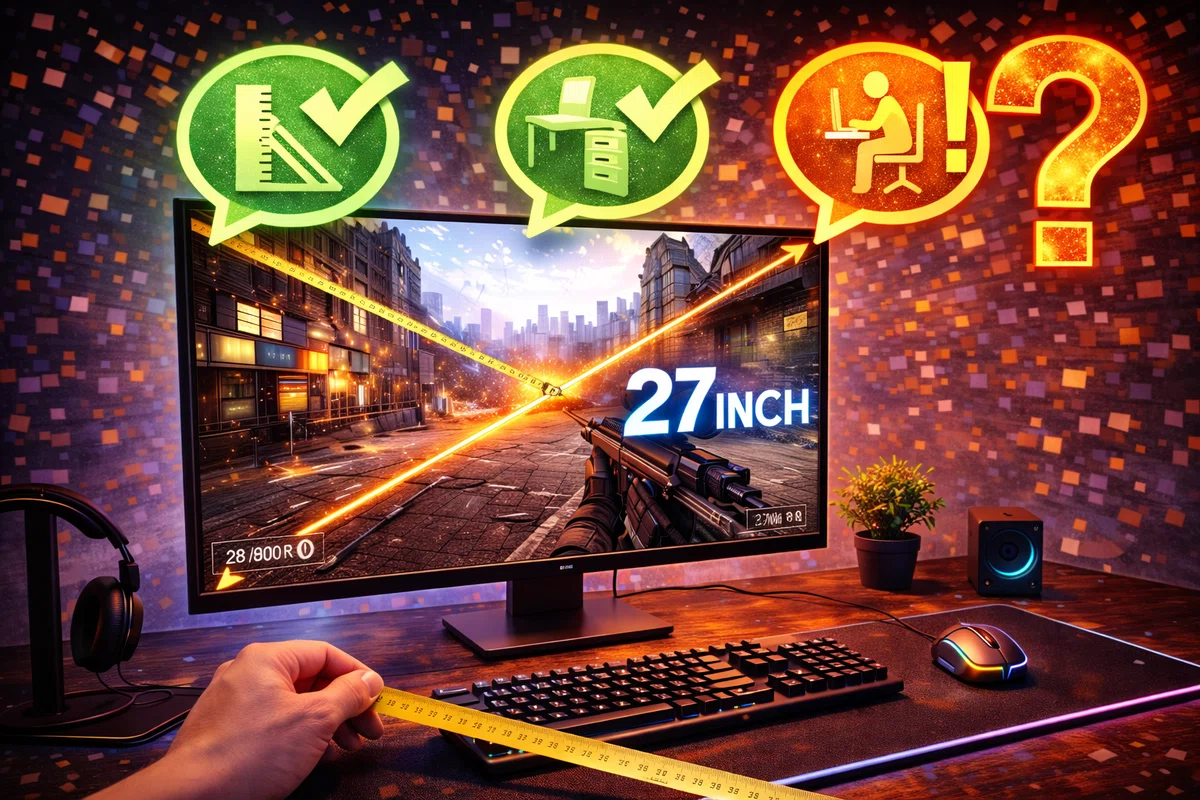
27インチは、条件が合うと本当に快適です。
仕事では表示できる情報量が増えるので、ウィンドウを並べても窮屈になりにくい。
ゲームも没入感が上がり、文字やUIが見やすくなるので、目のストレスが減ると感じる人も多いです。
27インチが快適に感じやすい理由
27インチの良さは、単に「画面が大きい」だけじゃなくて、目線の移動に余裕ができるところです。
たとえば仕事なら、資料を見ながらチャットで相談しつつ、ブラウザで調べものをする…みたいな並べ方をしても窮屈になりにくい。
ゲームでも、UIが読みやすくなったり、細かい描写が把握しやすくなったりして、結果的に疲れにくいと感じる人がいます。
在宅で仕事する日が増えて27に変えたとき、地味に「疲れ方が違う」と感じました。資料+ブラウザ+チャットを並べても窮屈じゃなく、仕事がスムーズ。ゲームのために買ったのに、結果的に“仕事の快適さ”で元が取れた感覚でした。
27インチがハマりやすい人
とくに、こんな人は27インチがハマりやすいです。
ブラウザや資料、表計算を同時に開きがち(仕事でウィンドウを並べる)
RPG/オープンワールド/MMOなど、世界観に没入するゲームが多い
PS5で遊ぶことも多く、「映像の気持ちよさ」も欲しい
後悔しやすいパターン
一方で、27インチの後悔はパターンがだいたい決まっています。
机が浅くて距離が取れない → 「27インチモニターは大きすぎ」「首が疲れる」
27インチ×フルHD → 「文字が粗い」「思ったよりキレイじゃない」
ここにもうひとつ加えるなら、「距離と解像度はOKだけど、置き方が合ってない」パターンです。
たとえばスタンドが低くて目線が合わない、画面が近すぎて視線が忙しい、明るさが強すぎて目が疲れる…こういう“環境側のズレ”で、せっかくの27がもったいないこともあります。
快適に寄せる調整ポイント
なので27を選ぶなら、基本は 距離 と 解像度 を押さえつつ、最後にこの2つも意識すると失敗しにくいです。
文字が小さく感じたら、OS側の表示スケール(拡大率)で調整する
目線が合わないなら、スタンドの高さ調整(またはモニターアーム)で合わせる
つまり、後悔の多くは 距離 と 解像度 を押さえれば回避できます。
ここまでのチェックで引っかからないなら、27インチは“仕事もゲームも快適”にしやすい選択肢です。
仕事でも使うなら?24〜27インチの選び方(例外もあり)
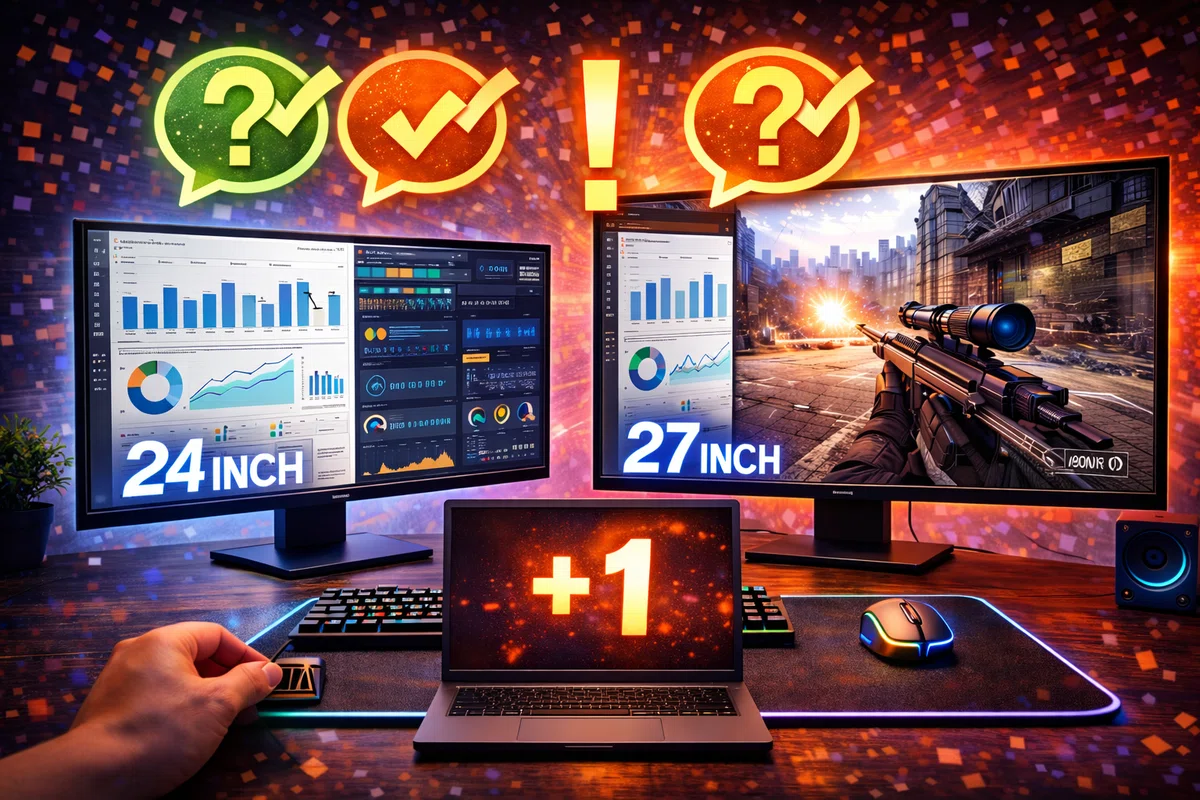
仕事もするなら、基本は 27インチ が有利です。
表示できる情報量が増える=作業がラクになるから。
仕事で27がラクになる理由
たとえば、ブラウザ+資料+チャットを並べる、Excel/スプレッドシートで横幅を広く使う、コーディングや文章作成で表示量を増やす…こういう場面は27インチの恩恵が分かりやすいです。
24だと増えがち、27だと減りがちなストレス
もう少し具体的に言うと、仕事で大きく変わるのは「ウィンドウを並べたときの余裕」と「文字の読みやすさ」です。
24インチでも作業はできますが、タブの切り替えやウィンドウの入れ替えが増えやすく、地味に集中が途切れがち。
逆に27インチ(特にWQHD)だと、同じ作業でも“詰まり”が減って、テンポよく進む感覚になりやすいです。
よくある利用パターン別の選び方
よくある使い方で言うと、こんなイメージ。
平日:仕事がメイン、夜にゲームも → 27WQHDが満足度高め(毎日の作業がラクになる)
毎日FPSでランクを上げたい → 24〜24.5が堅い(視線移動が少なくてラク)
机が小さい/距離が取れない → 無理に27にしない(アーム前提 or 24が安全)
仕事内容別の相性
「仕事」とひと口に言っても、内容でベストが変わるのもポイントです。
文章作成・資料読みが多い → 27WQHDがラク(表示量が増えてスクロールが減る)
表計算・管理画面が多い → 横幅の余裕が活きるので27が強い
会議多め(Zoom/Teams) → 画面共有やメモを並べやすい27が便利
持ち帰り作業でノートPCがメイン → 24を外部ディスプレイ化して“サブ”運用もかなり現実的
文字の見え方は設定で調整できる
ちなみに「27にしたいけど文字が小さそう」と不安な場合は、OSの表示スケール(拡大率)で調整できます。
大きさだけじゃなく“読みやすさ”まで含めて作れるので、仕事兼用ならこの調整もセットで考えると満足度が上がります。
例外:27にしないほうがいいケース
ただし例外もあります。
会社支給PCで解像度や出力に制限がある、机が小さく距離が取れない、デュアル前提で24×2のほうが快適…このあたりに当てはまるなら、無理に27にしないほうが幸せなこともあります。
現実的な解決策(環境に合わせて)
たとえば、会社PCがフルHD固定だったり、HDMIの出力仕様で高リフレッシュレートが出ない環境だったりすると、せっかくの27WQHDの良さが活かしづらいこともあります。そんなときは、
仕事は24(フルHD)で割り切る
ゲーム用は別に用意する/休日だけ切り替える
そもそも「24×2」のデュアルにして作業スペースを作る
みたいに、環境に合わせたほうがストレスが少ないです。
サイズ以外に最低限チェックしたい3つ(Hz/VRR/スタンド)
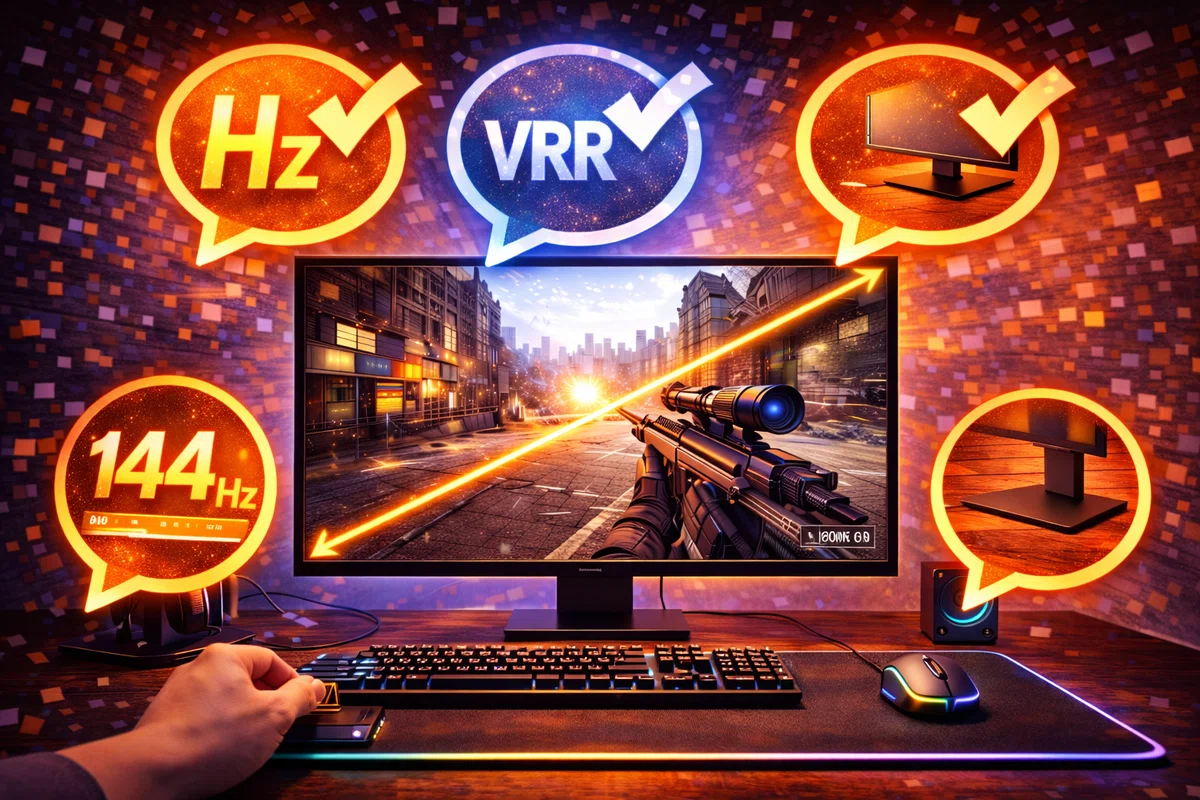
サイズと解像度が決まったら、最後にここだけ押さえると「買ってからの満足度」が上がります。
24/27どちらを選ぶにしても、ここを外すと「思ったより快適じゃない…」になりやすいので、スペック表でサッと確認しておきましょう。
1)リフレッシュレート(Hz)
FPS中心なら 144Hz以上 が一つの目安です。
240Hz以上は体感が出る人もいますが、まずは安定して高Hzが出せるか(PC性能)もセットで考えるのが現実的。
ポイントは「モニターが高Hz」だけじゃなく、自分の環境でそのHzが出せるかです。
PCならGPU性能はもちろん、接続端子(DisplayPort/HDMI)とケーブルの規格で上限が決まることがあります。
購入前に、
PC側の出力(DP/HDMIの世代)
モニター側の入力(どの端子で何Hzまで出るか)
使う解像度(フルHDかWQHDか)
この3点が噛み合っているかだけチェックすると失敗しにくいです。
PS5など家庭用機で使うなら、まずは 120Hz対応 を確認(対応タイトルで効果が出ます)。
逆に、ソロゲー中心で「高Hzより画質が大事」なら、144Hz前後でも満足度が高いことは多いです。
2)VRR(可変リフレッシュ:G-SYNC/FreeSync)
フレームレートが上下しやすいゲームや、WQHDで負荷が高い環境ほど恩恵があります。
カクつきやチラつきのストレスが減るので、万能にしたい人ほどチェック推奨。
特に「27インチWQHDで遊びたいけど、常に高FPSは出ないかも」という人には相性がいいです。
VRRがあると、フレームが落ちたときに体感のガタつきが出にくいので、結果的に“快適さ”が底上げされます。
見るべきは、対応の有無だけじゃなくて、
対応範囲(何fps〜何fpsで効くか)
PCなら「G-SYNC Compatible」等の表記があるか
ついでに「入力遅延」や「応答速度」評価が極端に悪くないか
あたり。
難しく考えなくてOKですが、「VRR対応=なんでも万能」ではないので、対応範囲が狭すぎないモデルを選ぶと安心です。
3)スタンド調整(高さ・チルト・スイベル)
地味ですが超重要です。
高さが合わないと姿勢が崩れて疲れやすいので、できれば 高さ調整(昇降) は欲しいところ。
モニターアームを使うなら、VESA対応かも確認しておくと安心です。
27インチは特に、高さが合わないと首と肩がしんどくなりやすいので、ここは妥協しないほうが後悔が少ないです。
目安としては、画面の上端が目線と同じか少し下になるくらい(細かい調整は好みでOK)。
調整項目はこの3つがあると快適です。
昇降:目線を合わせる(最重要)
チルト:画面の反射や見やすさを微調整
スイベル:向きを変えやすい(机のレイアウト変更が多い人に便利)
もしスタンドの調整が弱いモデルでも、VESA対応+モニターアームで解決できるケースは多いです。
机が浅い人は、アームで奥行きを稼げるメリットもあるので、設置環境とセットで考えると一気にラクになります。
おすすめモデル:24インチ派/27インチ派で選ぶ
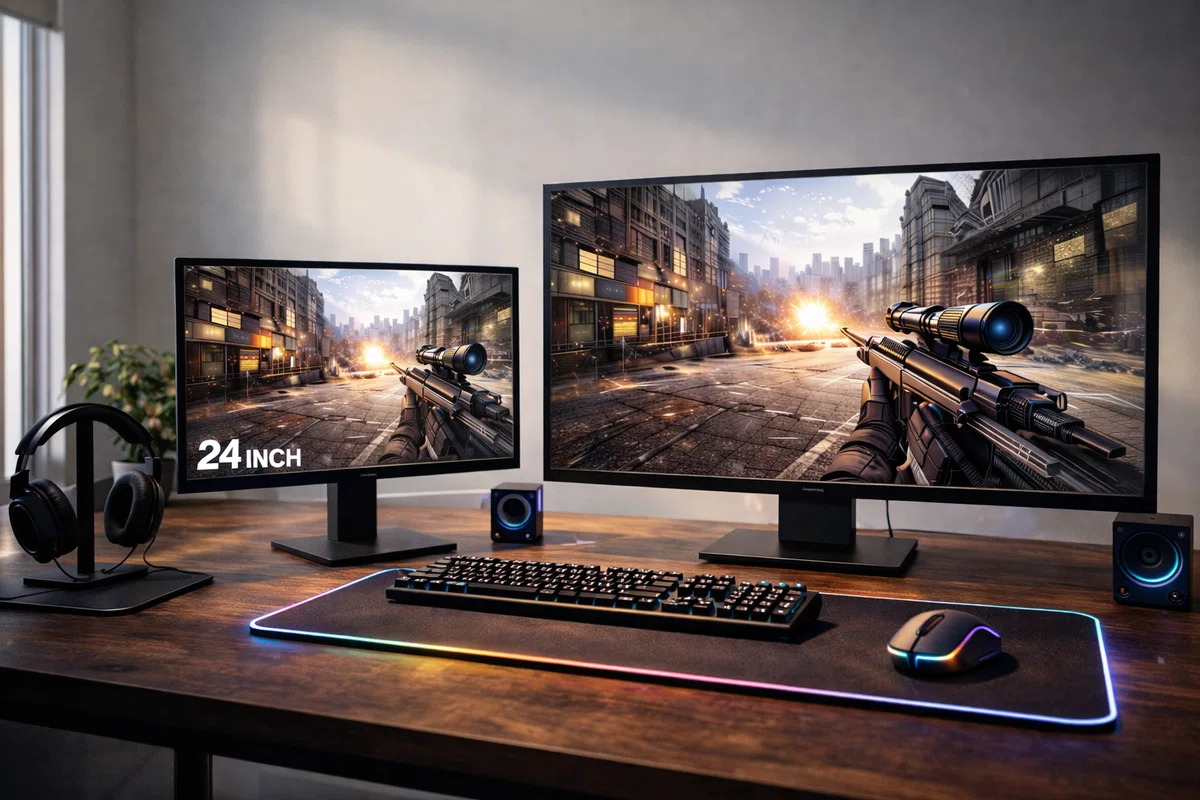
「選び方は分かった。じゃあ何を買えばいい?」に答えるパートです。
※型番は後継機が出ることがあるので、買うときは“近い型番”も合わせてチェックしてください。
ここでは、いきなり細かいスペックで迷子にならないように、モデルごとに「刺さる人」を先に書いています。
迷ったら、自分の用途に近い説明のほうを選ぶのがいちばん失敗しにくいです。
あわせて、購入前にサッと見ると安心なチェックだけ置いておきます。
入力端子:PCならDP/HDMI、仕事兼用ならUSB-Cの有無も確認
高さ調整(昇降):長時間使う人ほど差が出ます(ないならアーム前提)
VESA対応:アーム運用したくなる可能性があるなら必須
24〜24.5インチおすすめ(FPS寄り)
1) BenQ ZOWIE XL2546X+(24.1 / 最大280Hz)
競技FPS向けの“王道ど真ん中”。DyAc 2で残像感を抑えつつ、280Hzで追従性も取りやすい。
こんな人に:VALORANT/CS2などをメインに、勝ちやすさ(視認性&滑らかさ)を最優先したい
注意点:TN系の写りは好みが分かれるので、普段使いの発色も重視するなら次のIPS系も候補に。
2) ASUS TUF Gaming VG259Q3A(24.5 / 180Hz)
Fast IPSで、ゲームも普段使いもバランスが良い“今どきの定番枠”。
こんな人に:FPS中心だけど、仕事の文章・ブラウザ・動画も1台でこなしたい
注意点:180Hzの旨味はPC側のfpsが出てこそ。出ないなら144〜165Hz帯でも満足度は高いです。
3) AOC 24G4/11(23.8 / 180Hz)
コスパで“まず失敗しにくい”最新寄りモデル。高さ調整や縦回転がある個体も多く、仕事兼用でも扱いやすい。
こんな人に:初めてのゲーミングモニターで、予算を抑えつつ快適さはちゃんと欲しい
注意点:安いモデルほどスタンド・色味・初期設定に個体差が出やすいので、届いたら明るさだけ軽く調整すると快適です。
もっと“最先端の競技”に寄せるなら(予算が許す人だけ)
27インチおすすめ(ゲームも仕事も)
1) Dell G2725D(27 / WQHD / 最大180Hz)
27WQHDの“ちょうどいい”王道。仕事とゲームの両立で一番選びやすいタイプ。
こんな人に:平日は仕事(資料・ブラウザ・チャット)/夜はゲームも快適にやりたい
注意点:ノートPC接続が多い人は、USB-C周り(映像出力・給電)の要不要を先に整理すると迷いません。
2) ASUS ROG Strix XG27ACS(27 / WQHD / 180Hz)
“ゲーム性能も、使い勝手も”のバランス型。仕事兼用なら端子まわり(USB-C対応など)も含めてチェックしやすい。
こんな人に:ゲームもガチりたいけど、平日は仕事にも流用する。機能や使い勝手も妥協したくない
注意点:USB-Cは「映像出力できるか」「給電W数は足りるか」で体験が大きく変わります(ノートPC勢はここだけ要確認)。
3) IODATA GigaCrysta EX-GDQ271JLAQ(27 / WQHD / 200Hz / Mini LED)
画質の気持ちよさも、滑らかさも欲しい“仕事兼用の贅沢枠”。HDRや明暗表現を楽しみたい人にハマりやすい。
こんな人に:ゲーム(ソロ/映像作品)も仕事も、1台で満足度を上げたい/国内サポートも重視したい
注意点:Mini LEDは映像が映える一方、好みで「明るさ・ローカルディミング設定」を微調整したくなることがあります。
4) BenQ MOBIUZ EX271Q(27 / WQHD / 180Hz)
“映像の気持ちよさ”寄りで、没入感を上げたい人向け。ゲームも仕事もバランスよく使いやすい。
こんな人に:RPG/オープンワールド/ストーリー系が多い。画面の見やすさや没入感も大事
注意点:映像寄りモデルは設定で好みが出やすいので、レビューで「標準の色味の傾向」を軽く見ておくと安心です。
5) IODATA GigaCrysta LCD-GDQ271UEL(27 / WQHD / 280Hz / QD-OLED)
OLEDの黒の締まり・応答の速さは別格。映像美とヌルヌルを両取りしたい人向け。
こんな人に:仕事よりゲーム/映像比率が高めで、最高の画質体験も欲しい
注意点:仕事で固定表示が多い人は、焼き付き対策機能や保証を必ず確認して選ぶのが安全です。
よくある質問
ゲーミングモニターに最適なサイズは?
FPS中心なら24〜24.5、ゲームも仕事もするなら27(WQHD)が失敗しにくいです。
FPSは、画面全体を一瞬で把握できるほうがラクなので、視線移動が少ない24〜24.5がハマりやすいです。
逆に、仕事は「並べて使う」ほど快適さが変わるので、27インチで表示量を増やしたほうが満足度が上がりやすい。
迷う場合は、まずこの2点だけ見て決めるとスッキリします。
机に座ったまま70cm前後の距離が取れる → 27でも快適になりやすい
27を選ぶなら、できればWQHD(文字の粗さで後悔しにくい)
27インチのモニターは大きいですか?
距離が取れれば快適ですが、机が浅いと“大きすぎ”になりやすいです。
「大きすぎ」に感じる原因は、画面が大きいこと自体というより、近すぎて視線が忙しくなることが多いです。
モニターアームで奥行きを作れたり、画面中心まで70cm前後を確保できるなら、27はむしろ見やすくてラクになる人もいます。
仕事兼用なら、27はウィンドウを並べたときに効きます。文字が小さく感じる場合は、OSの表示スケール(拡大率)で調整できるので、「27=文字が小さくて無理」と決めつけなくても大丈夫です。
27インチで後悔しやすいのはどんなとき?
「距離が近い」
「フルHDを選んだ」
「PC性能が足りない」
の3つが多いです。
もう少し具体的に言うと、よくある後悔はこの3パターンに分かれます。
机が浅くて距離が取れず、首や目が疲れる(アームで解決することも多い)
27インチ×フルHDで、文字や細部が粗く感じる(WQHDが相性よし)
WQHDにしたらFPSが出なくて、思ったよりヌルヌルしない(高fps最優先なら24フルHDに戻すのもアリ)
逆に言えば、この3つを先に潰せれば、27インチは「仕事もゲームも両方快適」に寄せやすいサイズです。
ゲーミングモニターは24と27どっち?迷ったときの決め方
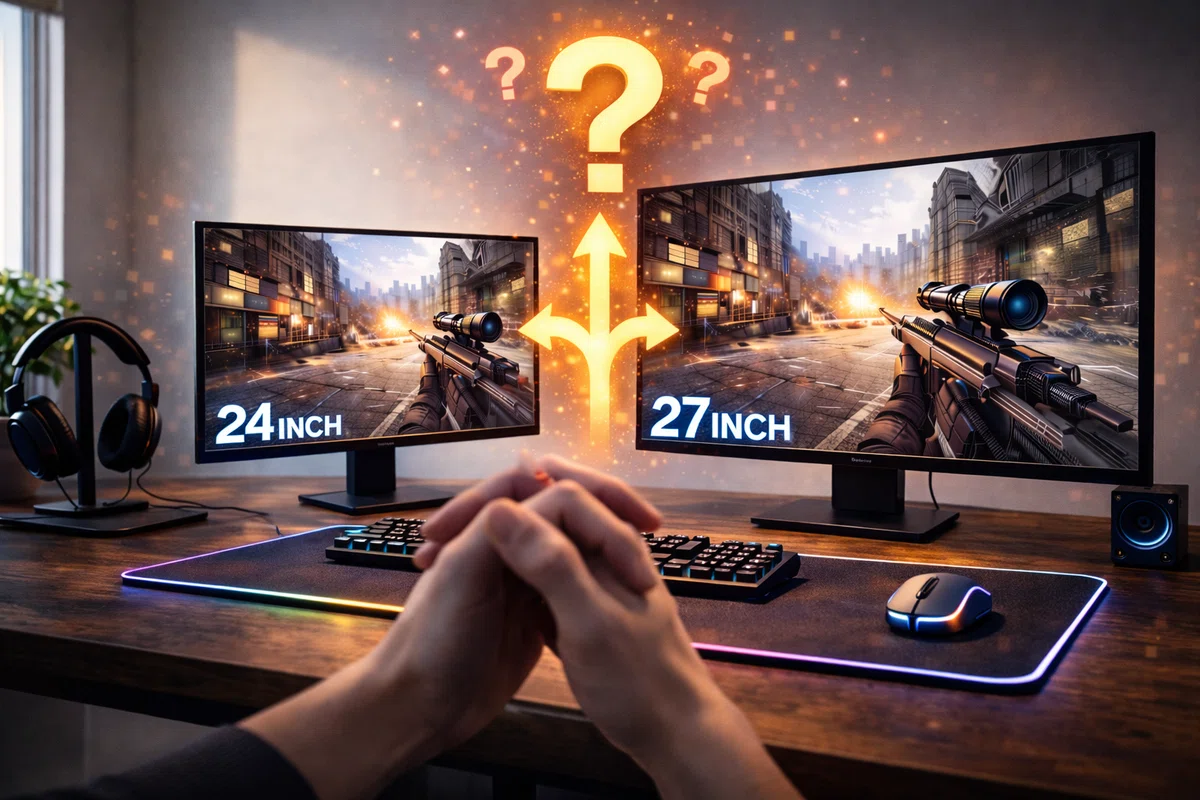
最後に、迷いを止めるための要点だけまとめます。
勝ちたいFPS優先なら → 24〜24.5インチ(フルHD)
ゲームも仕事も快適にしたいなら → 27インチ(WQHD)
ここで迷う人は、「サイズ」よりも次の順番で考えると決めやすいです。
机の奥行き的に、70cm前後の距離が取れるか
27を選ぶなら、WQHDにできるか(文字の見やすさが変わる)
WQHDでも、遊びたいゲームでfpsが出せるか(VRRがあると体感が安定しやすい)
27インチの後悔は、
「距離が近い」
「フルHDを選んだ」
「PC性能が足りない」
に集中しがちです。
ここを先に潰せば、満足度はかなり上がります。
それでも迷うなら、いちばん後悔が少ない落としどころは 27インチWQHD(165〜180Hz)。
仕事の快適さで元が取れやすいです。
一方で、机が小さい/FPSの勝ちやすさ最優先/とにかく高Hzを安く狙いたい、という人は 24〜24.5インチに寄せるほうが気持ちよくハマります。
仕事もするなら「24+サブ」や「24×2」も現実的な解決策なので、環境に合わせて選ぶのがいちばん賢いです。
