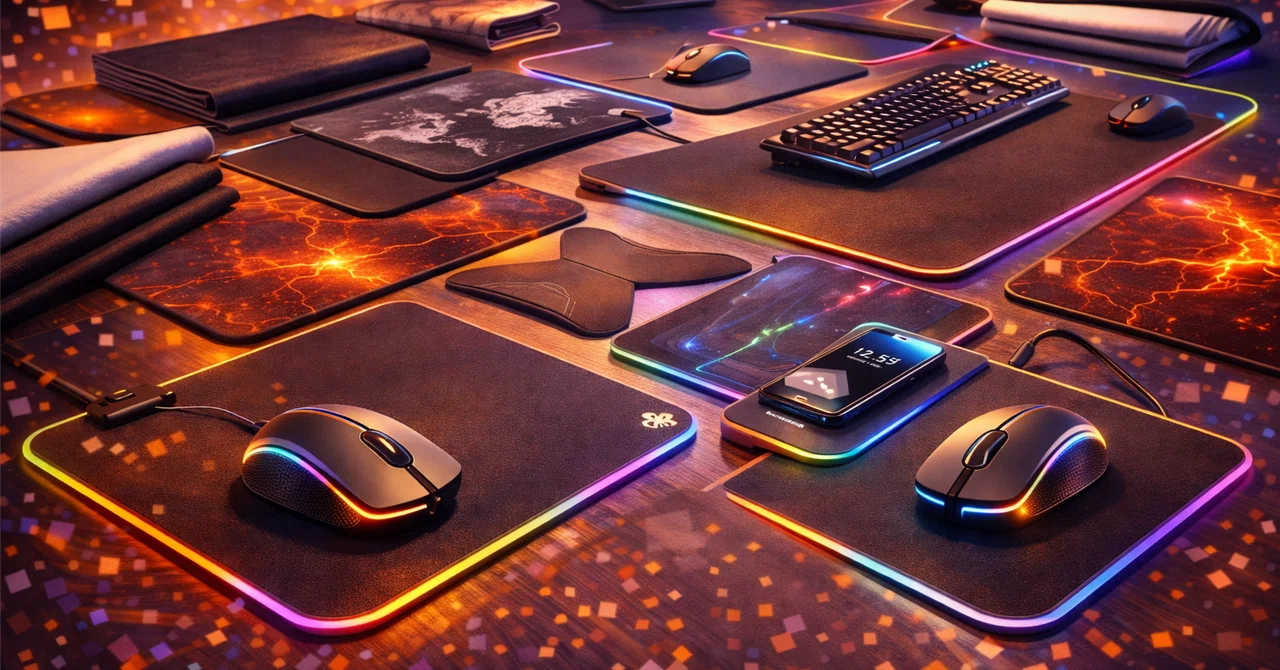
マウスパッドおすすめ(ゲーミング)12選!失敗しない選び方

【PR】
「マウスは良いのに、なぜかエイムが安定しない」
「VALORANTでフリックの終点がズレる」
「FPSでトラッキングが引っかかる」
──それ、原因がマウスパッドかもしれません。
ただ、マウスパッド おすすめ ゲーミングで検索すると選択肢が多すぎて沼りがち。
「マウスパッドおすすめ VALORANT」
「マウスパッド 大型 ゲーミング」
「ゲーミングマウスパッド プロ」
「おしゃれ・かわいい」
…と探し方も分かれるので、余計に迷います。
この記事は、まず「止め感(コントロール)」か「滑り(スピード)」かをサクッと決めて、そこから失敗しにくい12枚に絞ります。
この記事で分かること
結論:マウスパッドは 「止め感」or「滑り」 を決めるだけで失敗が激減
迷ったら:ARTISAN 零(万能バランス)
VALORANT寄り:ZOWIE G-SR-SE(終点が作りやすい)
大型で快適:SteelSeries QcK XXL(ローセンシでも足りないが起きにくい)
さらに:用途別12選+失敗回避+買い替え目安までまとめて解決
「結局どれを買えばいい?」を最短で解決したい人は、このまま読み進めてください。
FPS・VALORANT向け“これ買えばOK”(1分で決める)
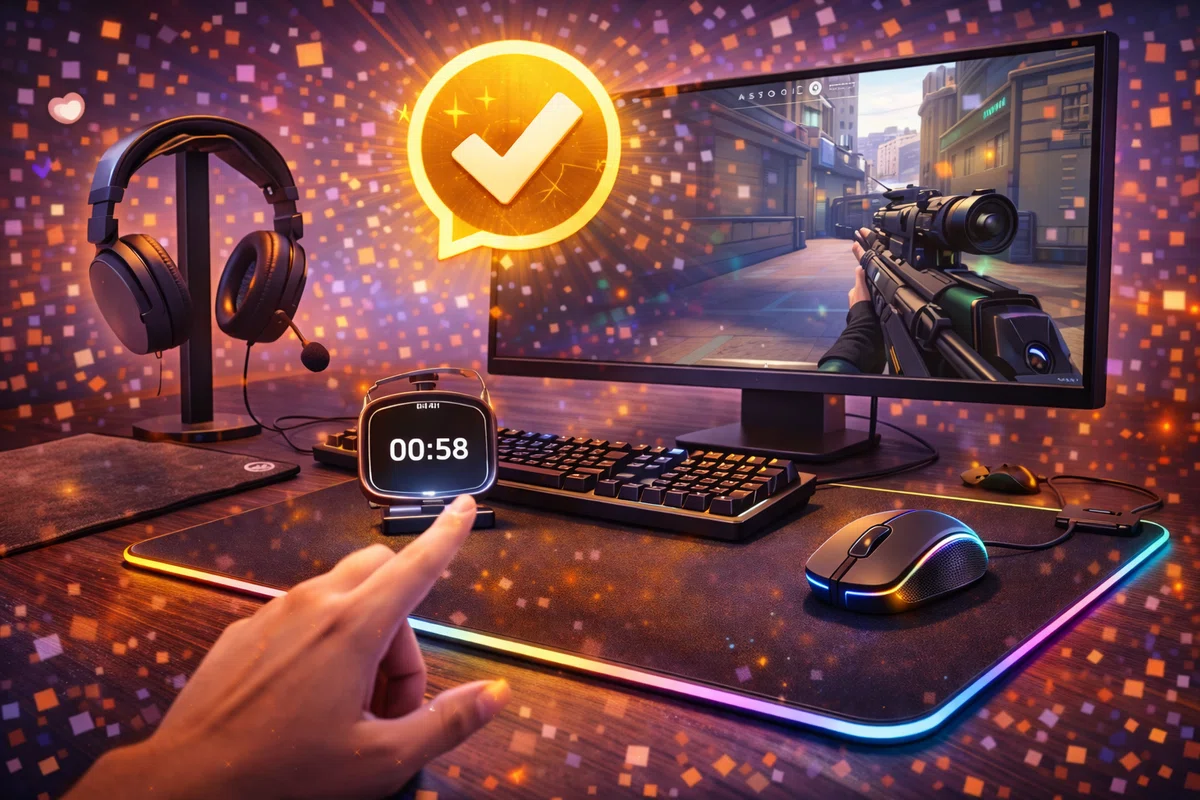
迷ったら、まずはプレイ感(止める/滑らせる)で決めるのが最短です。
ここが決まると、候補が一気に絞れて沼りにくくなります。
コツはシンプルで、いまの違和感を1つだけ選ぶこと。
「フリックの終点がズレる」→止め感
「動き出しが重い/引っかかる」→軽快さ
「端に当たる」→サイズ
まずはこの3タイプから選べばOK
止め感(コントロール):G-SR-SE/QcK。フリックの終点と置きエイムを作りやすいタイプで、VALORANT/CS系と相性が良い傾向です。
撃ち合いで「あと数ミリ」が気になる人は、まずここから入るとハズしにくいです。万能バランス:ARTISAN 零/G640。止めも滑りも極端じゃなく、慣れるのが早いタイプ。
「マウスパッドおすすめ(ゲーミング)」で迷っている人は、まず基準を作るつもりで選ぶとラクです。軽快スピード〜ハイブリッド:飛燕/Strider。動き出しが軽く、追いエイム(トラッキング)が気持ちいいタイプ。
トラッキング多めのFPSや、手元の“もっさり感”がストレスな人に合いやすいです。
先にサイズを決めるべき人(ローセンシの人は特に)
ローセンシなら、操作感より先に「サイズ不足」を消すのが正解です。
端に当たるたびに持ち替えると、集中もエイムも崩れやすいので、まずは物理的なストレスを潰すのが近道。
机に余裕があるなら横900mm級のデスクマットも候補です(QcK XXL/Gigantus/Glorious)。
机が狭い場合は、無理に超大型にせず「横45cm以上」を目安にしつつ、キーボード位置を少し詰めるだけでも可動域が増えます。
ミニ診断(10秒)
それでも迷う人へ(買い方の順番だけ)
まず「止め感・万能・軽快」のどれかに寄せる
次にサイズで“足りない”を消す(ローセンシほど重要)
最後に「腕が引っかかる/手汗で変化しやすい」など快適性を微調整
それでも迷うなら、いったんARTISAN 零を起点にすると沼りにくいです。
ゲーミングマウスパッドの選び方
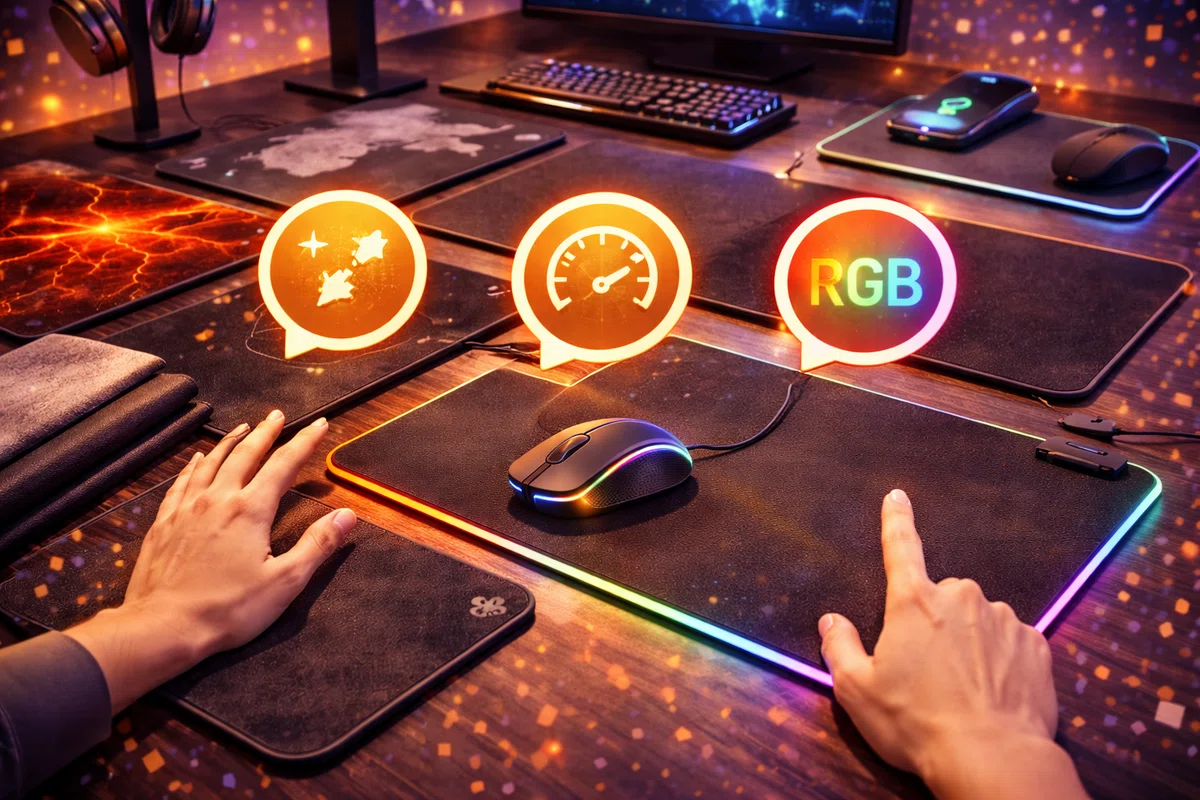
迷ったら次の順番だけで決めてください。
この順番にしている理由はシンプルで、滑りの方向性がブレるとエイム感覚が作れないし、サイズが足りないと何を選んでもストレスが残るからです。
逆に言うと、ここさえ揃えば“沼り”はかなり減ります。
①滑りの方向性 → ②サイズ → ③快適性(厚み・ステッチ)
1) 滑りの方向性:VALORANTは“止め感”が選びやすい
VALORANT/CS系はフリックの終点や置きエイムが重要なので、まずはコントロール寄りが無難です。
Apex/OW系のようにトラッキング多めなら、バランス〜スピード寄りがハマりやすい傾向があります。
大事なのは「今の不満」から逆算すること。ここが決まると、候補が一気に絞れます。
止めたいのに止まらない(終点がズレる/置きエイムが作れない)→ コントロール寄り
動き出しが重い/引っかかる(追いエイムが途切れる/腕がつっかえる)→ スピード〜ハイブリッド寄り
どっちも極端はイヤ(初めてちゃんと選ぶ/基準が欲しい)→ 万能バランス
※ここでひとつだけ注意。マウスパッドの滑りは、マウスソール(滑り足)・机のホコリ・湿度でも体感が変わります。まずはパッドを選んだら、いきなり感度を大きくいじるより、数日だけ同条件で慣らすと判断がしやすいです。
2) サイズ:迷ったら横45cm以上、ローセンシはXL/XXL
ローセンシの人は、サイズ不足が一番のストレスになりがちです。端に当たるたびに持ち替えると、それだけで狙い直しが増えて集中が切れます。
目安としては、迷ったら横45cm以上。
腕を大きく振る人(ローセンシ)はXL/XXL、机に余裕があるならデスクマット(拡張)も候補に入れると失敗しにくいです。
「机が狭いから大型はムリ…」という人は、パッドを変える前にキーボード位置を数cmだけ詰めるだけでも可動域が増えます。まず“足りない”を消すのが先です。
3) 厚み:机の段差が気になるなら厚め、段差が嫌なら薄め
机がザラつく/歪みがあるなら厚めがラクです。逆に、薄いパッドのほうが段差が気になりにくく、手首の高さが変わりにくいので好む人もいます。
もう少し具体的に言うと、
机が硬い・冷たい・ガタつく → 厚めが快適になりやすい
手首の高さや段差が気になる → 薄めが合いやすい
手首が擦れて気になる人は、厚みを変える前にアームカバーで一発解決することもあります(汗で引っかかるタイプにも有効)。
4) ステッチ:耐久性か、腕の引っかかりにくさか
ステッチ有はほつれに強く、長く使いやすい傾向があります。
一方で、ローセンシで腕を大きく振る人は、ステッチの段差が気になってフォームが崩れることも。
耐久性重視 → ステッチ有が安心
肌当たり・引っかかりにくさ重視 → ステッチ無(または段差が少ないもの)が快適
結局、迷ったら「滑りの方向性」と「サイズ」だけ先に決めて、厚み・ステッチは最後に微調整するのがいちばんラクです。
よくある失敗と回避策(買う前にチェック)
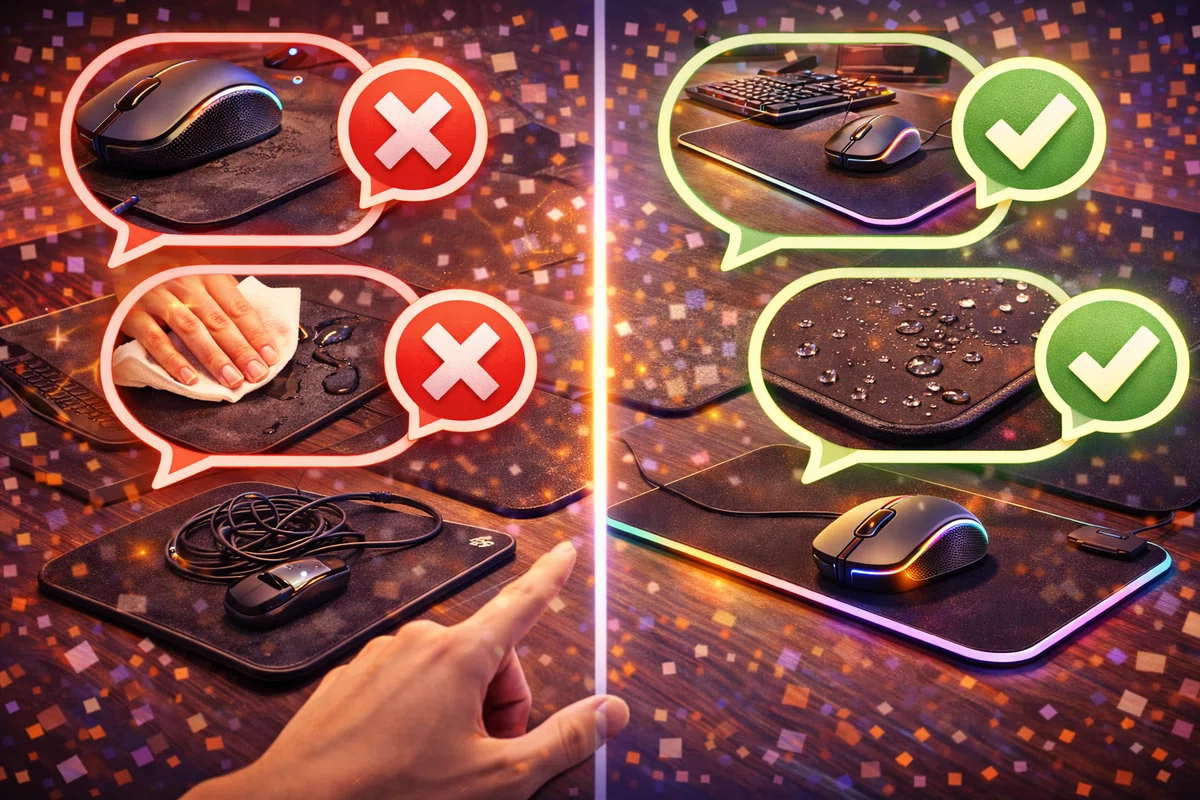
サイズが足りない
滑りが合わず沼る
腕が引っかかる
汚れで滑りが変わる
裏面がズレてエイムが毎回違う
マウスパッドで失敗しがちなのは、だいたいこの5つです。
ここだけ先に潰しておくと、買い替えで沼りにくくなります。
ポイントは「パッドの評価」より、自分の環境と不満に合っているか。同じ製品でも、机や湿度、ソールの状態で体感が変わるので、買う前に“地雷”だけ避けるのが賢いです。
失敗1:サイズが足りない
試合中に端へ当たって持ち替えると、その分だけ狙い直しが増えてストレスになります。
特にローセンシだと、エイムの軌道そのものが変わるので、安定感が落ちやすいです。
回避策はシンプルで、迷ったら横45cm以上(可能ならXL/XXL)で「足りない」を消すこと。
さらに確実にしたいなら、購入前に「腕を置いた状態で横に何cm動かすか」を一度だけ測ると失敗しません。
机が狭い人は、いきなり超大型にせず、キーボードを少し詰める・テンキーなしにするなど、配置で可動域を増やすだけでも満足度が上がります。
失敗2:滑りが合わず沼る
評判の“速いパッド”を買ったら、フリック終点だけ毎回オーバー…みたいなパターンはよくあります。
逆に止め感が強すぎて「追いエイムが途切れる」ケースも。
回避策は、「止めたいのに止まらない」か「動き出しが重い」か、どっちを直したいかを先に言語化してから選ぶこと。
方向性が決まれば候補は一気に減ります。
もう一段だけラクにするなら、まずは“万能バランス”で基準を作るのも手です。
基準ができると「次はもう少し止めたい/軽くしたい」が判断しやすく、買い替えがムダになりにくいです。
失敗3:腕が引っかかる
ステッチ部分や汗で引っかかると、動き出しだけ“カクッ”となって違和感が残りやすいです。
これ、意外と“当たらない原因”になります。
特にローセンシで腕を大きく振る人ほど、肌当たりは無視できません。
回避策は、ステッチなしを選ぶ、アームカバーを使う、机の高さや肘置きを調整する——このどれかで改善することが多いです。
「ステッチなしは不安」という人は、段差が少ないタイプを選びつつ、腕の当たりやすい位置だけアームカバーで対処するのも現実的です。
失敗4:汚れで滑りが変わる
中央だけ滑りが遅くなって「同じ操作なのに当たらない日」が増えるのは、布だと起きやすい現象です。
手汗や皮脂、ホコリが溜まると、止め感が増えたりムラが出たりして、再現性が落ちます。
回避策としては、まずは乾拭き→固く絞った布で拭く、の“拭き取り運用”を作ること。これだけでも当たり期間が伸びやすいです。
それでも改善しないなら、ソールの汚れも一緒に疑いましょう。ソールにゴミが噛むと、パッドより先に操作感が崩れます。
失敗5:裏面がズレてエイムが毎回違う
地味ですが、ズレはエイムのブレに直結します。パッドが数mm動くだけでも、感覚は想像以上に変わります。
回避策は、机のホコリを拭く→裏面のゴム面も軽く拭く→それでもダメなら薄い滑り止めシートを挟む、の順。
あと、机がガラス天板やツルツル系だと滑りやすいので、その場合は裏面のグリップが強いモデル(またはデスクマット)を選ぶと安定します。
【厳選】マウスパッドおすすめ(ゲーミング)10選!FPS向けに用途別
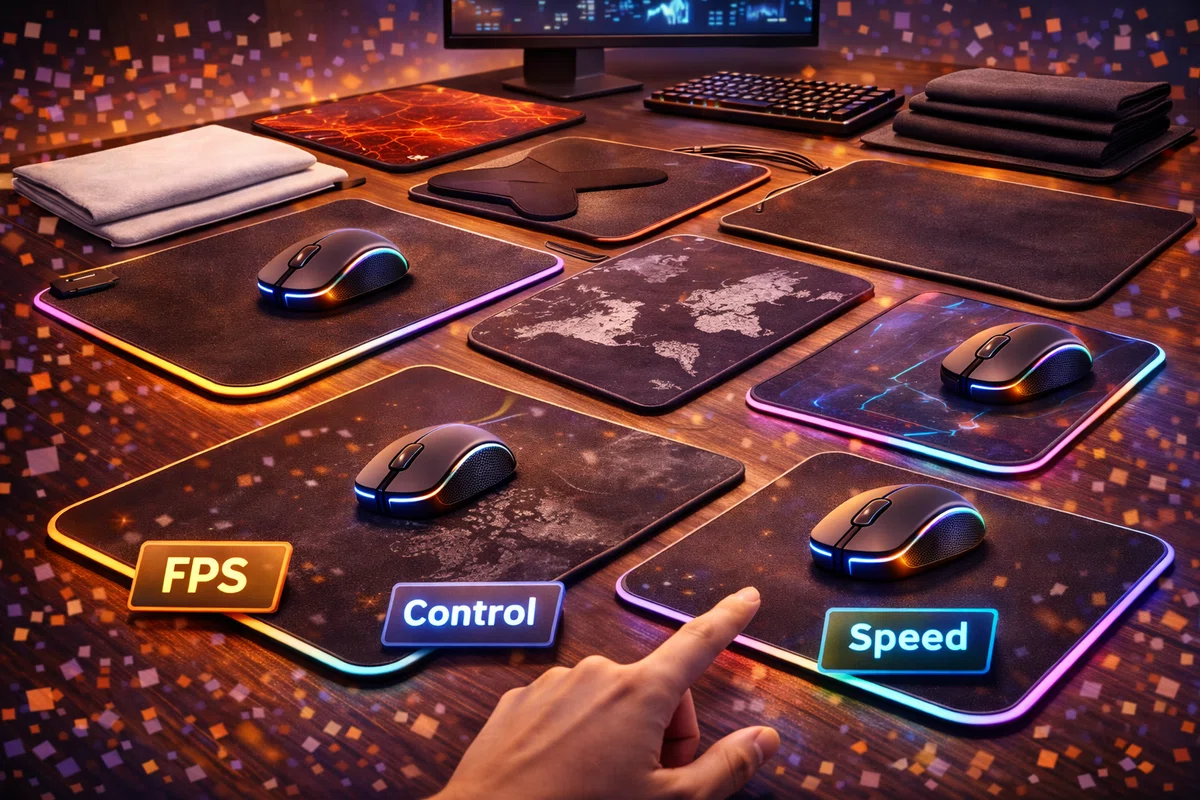
ここからは「強い順ランキング」というより、用途と好み別の最適解として12枚を紹介します。
どれも良いので、迷ったら「止め感/バランス/スピード」と「サイズ(特にローセンシ)」の2点だけ先に合わせると決めやすいです。
1) 迷ったらコレ|バランス型の鉄板
ARTISAN 零(ゼロ)
迷ったらまずこれ。止めも滑りも極端じゃなく、VALORANTもApexも触る人の“土台”になりやすい一枚です。
「止めたいのに止まらない」「動き出しが重い」のどちらにも寄り切らないので、マウスやソールを変えても破綻しにくいのが強み。
向いているのは、FPSも普段使いもまとめて快適にしたい人、沼りたくない人。
逆に、とにかく速さだけ欲しい人や、ガラスみたいな超スピードが好みの人には物足りないかもしれません。
使い始めに「止め感が足りない」と感じたら、感度をほんの少しだけ落としてみると馴染むことがあります。
体験談っぽい話:私は「マウスを変えたらエイムが荒れる」時期があって、原因が“滑り過ぎ”だったことがありました。バランス寄りに戻したら、置きエイムの戻りが安定して、変な力みが減った感覚があります(あくまで個人の感覚です)。
2) VALORANT寄り|止め感で“置きエイム”を作る
ZOWIE G-SR-SE(Blue II / Rouge II など)
VALORANTで「フリックの終点がズレる」「あと数ミリ滑ってしまう」が気になるなら、まず候補に入れたいコントロール寄りの定番です。
止めやすいのに、動かしている最中は比較的スムーズなので、置きエイムの安定と撃ち合いの再現性を作りやすいのが魅力。
机が広くてもっと大型が欲しい人や、軽快トラッキング最優先の人には合わないこともあります。止め感が強いぶん、最初は感度を上げすぎない方が扱いやすいです。
3) 机ごと整える|デスクマット派の王道
SteelSeries QcK XXL / Heavy XXL
「マウスが端に当たる」「机の段差が気になる」「キーボードも一緒に載せて一枚化したい」なら、デスクマット系の王道。
特にローセンシだと、サイズが足りないストレスが一気に減ります。厚みがあるモデルは、机の歪みやガタつきも吸収しやすいのが地味に嬉しいポイント。
一方で、コンパクト派や“頻繁に洗うのが面倒”な人には不向きかもしれません。
机が狭い場合は、敷く前にキーボード位置を決めておくと失敗しにくいです。
4) 布の安心スタンダード|“とりあえず”でも強い
Logicool G640(布)
クセが少ないバランス布で、「まず標準を選びたい」人に向きます。
布らしい素直さがあるので、初見でも慣れが早く、変な滑りに振り回されにくいです。
「もう少し止めたい」「もっと速さが欲しい」みたいに方向性が決まっている人には物足りない可能性はありますが、最初の一枚としては堅実。
重く感じたら机上のホコリを拭くだけで体感が変わることもあります。
5) コスパ良く大きめ|厚みで手首がラク
Razer Gigantus V2(L/XXL/3XL)
「大きめが欲しい」「布で迷いたくない」「コスパも大事」という人に刺さりやすいシリーズ。
サイズ展開が豊富なので、机に合わせて選びやすいのが強みです。
厚みがあるモデルは手首がラクになりやすく、机の段差も吸収してくれます。
デスクマット級を選ぶなら、買う前にマウスの可動域を軽く測っておくと「思ったより狭い」が防げます。
6) スピード寄り|“速いけど情報が返る”
ARTISAN 飛燕(ヒエン)
スピード寄りだけど、ザラつきのフィードバックがあって「どこにいるか分からない」滑りになりにくいタイプ。
トラッキングが軽く、微調整が途切れにくいので、手元の“もっさり感”がストレスな人には刺さります。
ただし、手触りの好みが分かれます。
止め感を最優先したい人は、コントロール寄りに戻した方がラクなことも。最初は滑りすぎに感じても、数日で慣れる人が多いです。
7) ハイブリッドで軽快|布とハードの中間
Razer Strider(ハイブリッド)
「布だと重い、でもハードだと止まらない」——その中間を狙いたい人向け。
滑り出しが軽く、追いエイムがスムーズになりやすい一方で、ある程度は止めのコントロールも残ります。
肌が敏感でザラつきが苦手な人には合わない場合があります。使い始めは、練習場でフリックの終点だけ意識して慣らすと扱いやすいです。
8) 定番のバランス布|迷ったら候補に残る
HyperX Fury S(布)
布パッドの定番で、価格と性能のバランスが良いタイプ。
尖りすぎないので「まずは普通に使える布が欲しい」人に向きます。
布は汚れで感触が変わりやすいので、週1でサッと拭く運用にしておくと“当たり期間”が伸びやすいです。
9) おしゃれ・かわいい方向け|デスク映えも優先
Glorious Extended(デスクマット)
見た目も大事にしたい人向け。机全体が一枚でまとまるので、プレイ中に位置が乱れにくく、デスク周りも整います。
柄や色は部屋の雰囲気に合うかで満足度が変わるので、デスク天板(白/黒/木目)と合わせると失敗しにくいです。
競技寄りで滑りのこだわりが強い人は物足りないこともありますが、「環境を整えて気分よく遊びたい」にはかなり強い一枚。
10) ガラス系のロマン枠|“滑りの世界”へ
WALLHACK / SkyPAD(SP-004などガラス)
とにかく滑る、超スピード系。滑りの一貫性が出やすく、速いトラッキングが気持ちいいのが魅力です。
ただし布から一発で最適解を狙うと、止め方の違いで戸惑いやすいので、慣れ前提で。
音やソールの消耗が気になる場合は、ソールを変えると体感がガラッと変わることがあります。
買い替えタイミング|「まだ使える?」を迷わないための目安
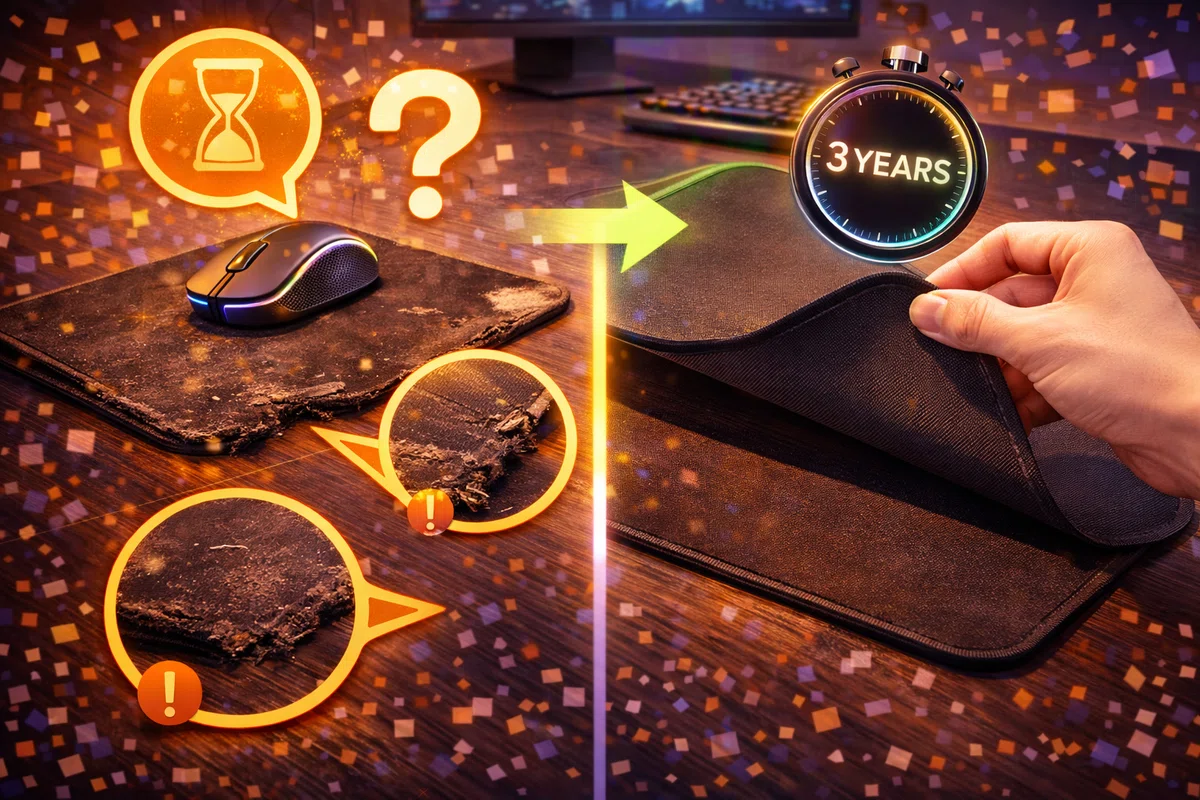
マウスパッドは消耗品なので、「まだ使えるけど、最近なんか違う…」が出てきたら買い替えを検討してOKです(無理に断定はしませんが、体感が変わりやすいポイントです)。
大事なのは見た目より、再現性。同じ手の動かし方なのに結果がブレるなら、どこかに“ムラ”が生まれている可能性があります。
分かりやすいサインは次のとおり。
同じ操作でも当たり外れが増えた(滑りムラ・摩耗の可能性)
皮脂やホコリが落ちにくく、触ると中央だけベタつく(滑りの再現性が落ちやすい)
端が反る/波打つ、裏の滑り止めが弱くなった(ズレが増える)
中央だけテカってきた(摩耗が偏りやすい)
もう一段だけ分かりやすく言うと、「洗っても滑りが戻らない」「ソールを新品にしても改善しない」なら、パッド側が原因の可能性が高めです。
迷ったらこの“切り分け”で判断できる
買い替えの前に、次の順番で軽くチェックするとムダが減ります。
机とパッドのホコリを拭く(まずは環境を整える)
ソールの汚れを取る/状態を見る(削れ・欠け・ゴミ噛み)
中央と端で滑りが違うかを触って確認する(ムラがあるなら買い替え候補)
それでも違和感が残るなら、買い替えでOK。逆に言うと、ここまでやって改善するなら「まだ使える」可能性が高いです。
違和感が出たときは、①拭く → ②ソール確認 → ③買い替えの順にやると、無駄な出費が減ります。
メンテ:滑りが変わったと感じたら(簡単3ステップ)
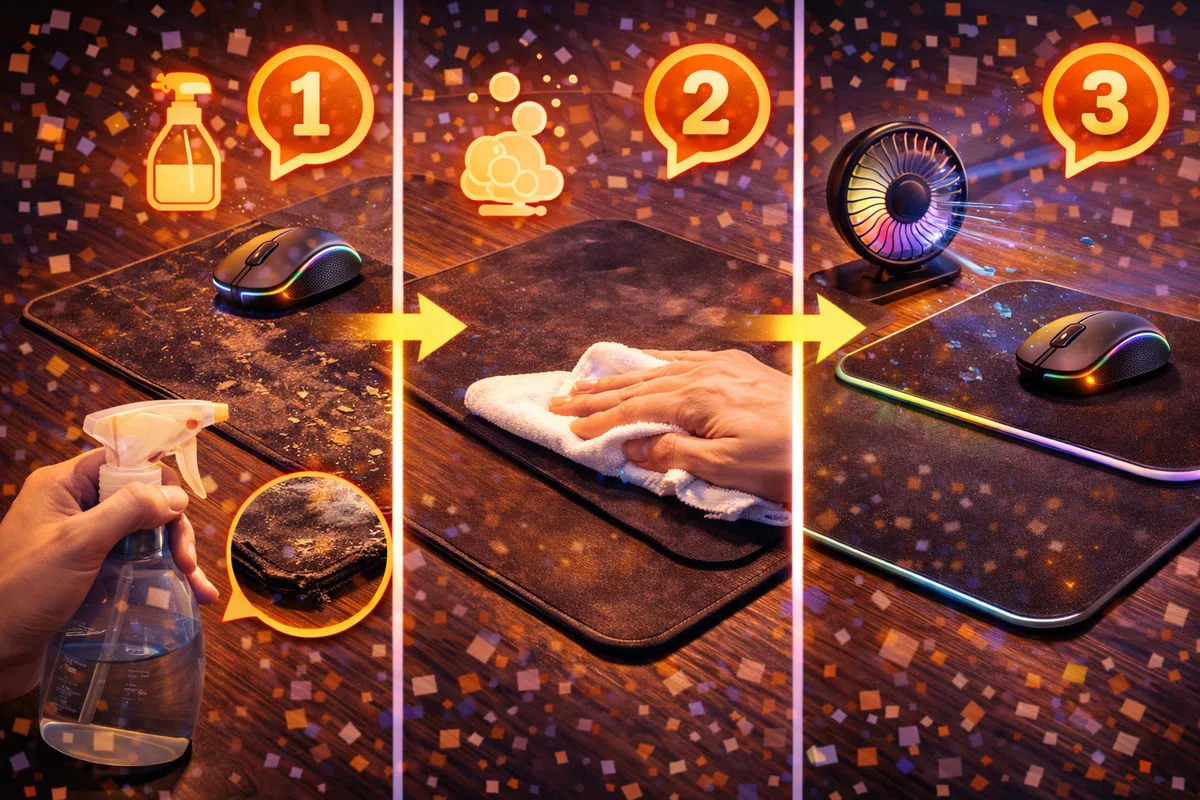
滑りが変わった気がしたら、いきなり洗う前に“拭く”で戻ることが多いです。まずはこの順番でOK。
① 乾いたクロスでホコリを取る
② 固く絞った布で表面を軽く拭く
③ それでもダメなら、メーカー推奨に従って洗浄
もう少しだけ丁寧にやるなら、素材ごとに考えるとラクです。
布パッドは拭き取りで戻ることが多いので、洗うのは最終手段。
ハイブリッド/ハード/ガラスはホコリが原因になりやすいので、乾拭き+軽い拭き取りをこまめに。
洗う場合は、強い洗剤やゴシゴシは素材によって劣化の原因になることがあります。
洗った後はしっかり乾かしてから使う(湿りは滑りムラの原因)だけ意識すればOKです。
最後に、原因探しの順番はこれがいちばん早いです。
机のホコリ → パッド表面 → 裏面の順でチェックしてみてください。
ゲーミング用は“滑りの方向性”だけ決めれば勝ち

迷ったら:バランス型(例:ARTISAN 零)
最後に、もう一段だけ“迷わない手順”としてまとめます。
いまの不満が「止まらない」か「重い」か決める
机サイズに合わせて“足りない”を消す(ローセンシほど重要)
使ってみて違和感が残るなら、ソール or パッドで微調整
マウスパッドは「正解」より“今の違和感を消す”ほうが満足度が高いです。
