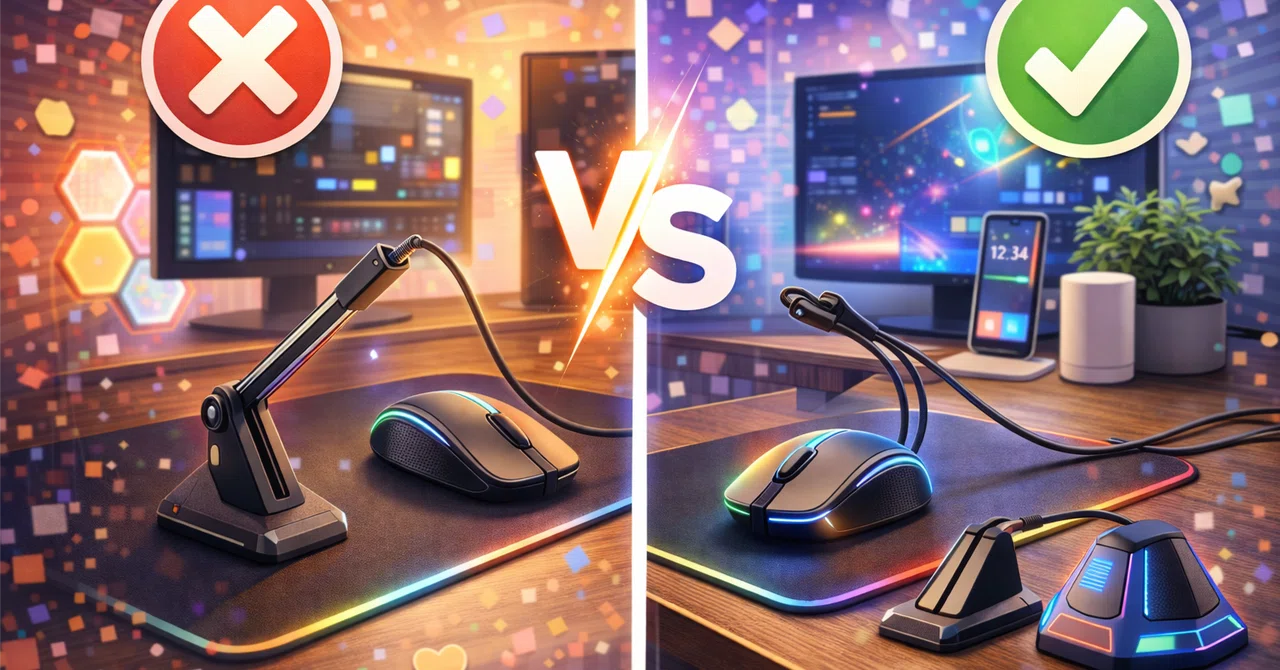
マウスバンジーはいらない?必要不要の判断とおすすめ4選紹介!

【PR】
「マウスバンジーって、正直いる?」
有線マウスのケーブルが机の角に当たってガサッと止まった瞬間、ゲームでも作業でも集中が切れます。 一方で、無線派やデスク環境が整っている人からすると「それ、買う意味ある?」となるのも事実。
つまり、マウスバンジーは “全員に必要なアイテム”ではなく、刺さる人にだけ刺さる道具 です。
だからこそ、勢いでポチる前にやるべきことはひとつ。
✅ あなたの環境で本当に効果が出るか、1分で検証してから判断すること。
読む時間がない人は、ひとまずここだけ見てください。
無線マウスなら:基本いらない(ケーブルがないので、バンジーで解決する悩みが起きにくい)
有線でも:引っかかり/抵抗のブレがないなら、ほぼいらない
迷ったら:0円代用 or 1分テスト → それでもストレスが残るなら買い
※「無線だけど充電ケーブルが邪魔」という場合は、まず充電中の取り回しを変えるだけで解決することも多いです。
マウスバンジーがいらない人の特徴
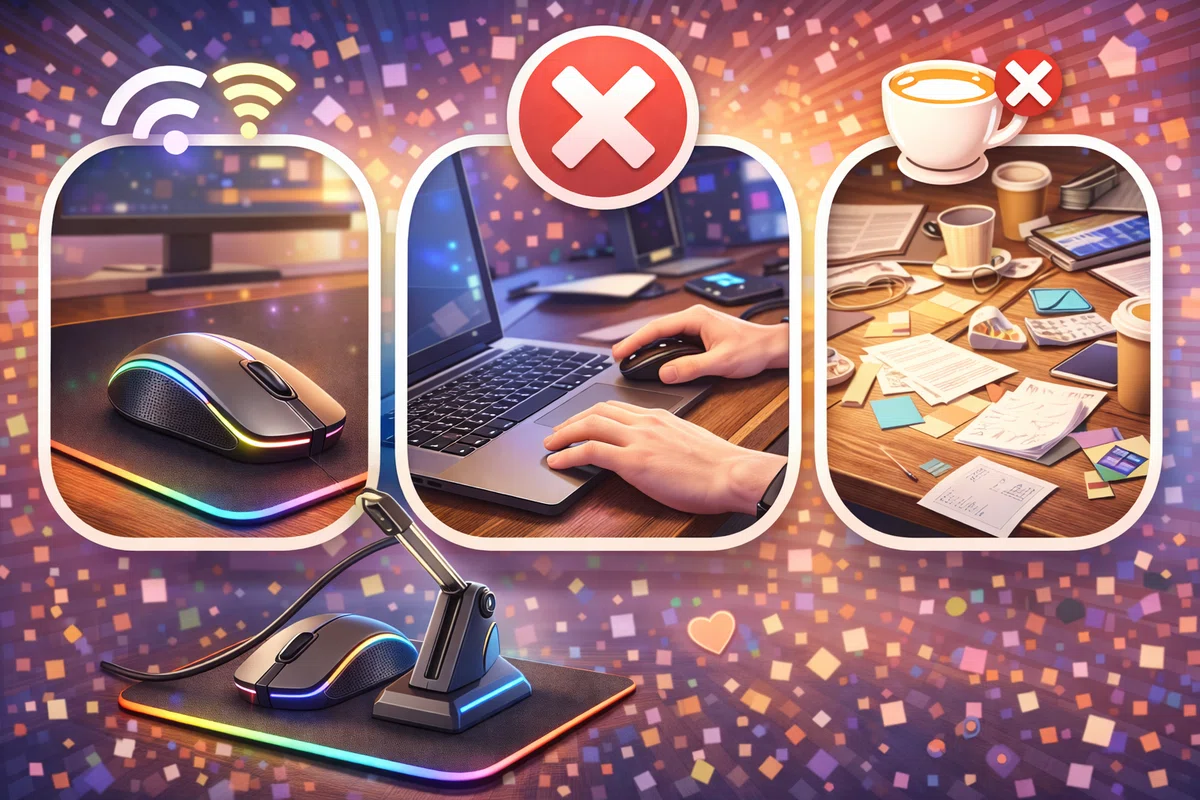
上の3行結論をもう少し具体化すると、ポイントは「ケーブルの抵抗を、普段ほとんど意識していないかどうか」です。
次のどれかに当てはまるなら、基本的にマウスバンジーは買わなくても大丈夫なケースが多いです。
無線マウスを使っている(ケーブルが存在しない)
充電や電池交換さえ回せていれば、バンジーで解決したい悩み自体が起きにくいです。
有線でも、ケーブルが柔らかい・軽い・引っかからない環境が作れている
ケーブルがパラコード風で柔らかい/机の角に当たらない配線になっているなら、体感差は小さめ。
マウスを大きく振らない(ローセンシ〜標準感度)
マウス移動が小さい作業中心だと、ケーブル抵抗の影響が出にくく、優先度は下がります。
机の端にケーブルが擦れないよう、すでに配線が整理されている
ケーブルクリップで軽く固定している/モニター台の裏に沿わせている…など、すでに“引っかかりポイント”が潰せている状態。
デスクが狭く、置き物を増やしたくない
机上スペースがカツカツな場合、バンジーを置くストレスの方が勝つことがあります(まずは代用で十分)。
逆に「必要」になるのは、かなりはっきりした条件がある場合です。ここから先で、あなたがどちら側かをすぐに判定できます。
マウスバンジーは必要?1分で分かるチェック(目的→診断→テスト)
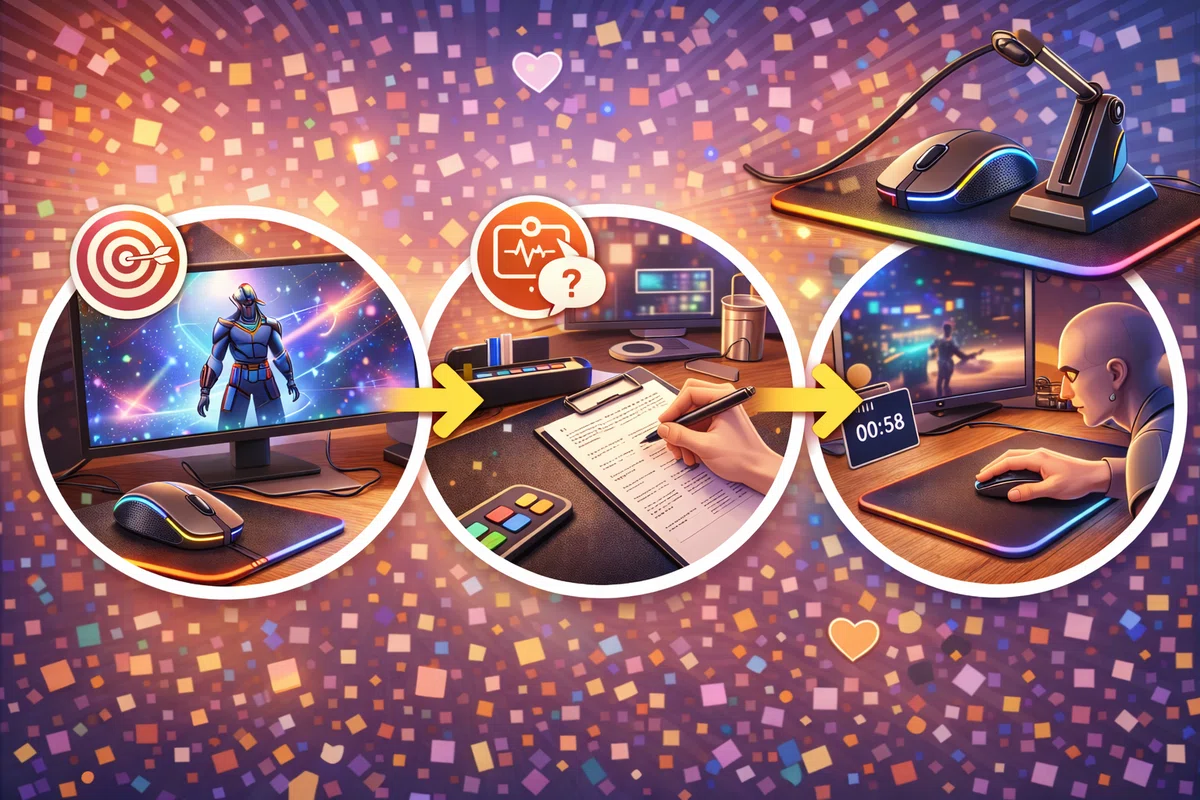
ここは要点が重なりやすいので、「何のための道具か」→「あなたが必要なタイプか」→「本当に体感が出るか」の順で、一気に判断できるようにまとめました。
このパートだけ読めば、いまのあなたが「買うべき」か「まだ買わなくていい」かがほぼ決まります。
迷っている人は、ここから順番にチェックしてみてください。
まず目的:マウスバンジーはなんのため?(効果は2つだけ)
マウスバンジーの役割はシンプルで、効果はほぼ次の2つに集約されます。
ケーブルの“引っかかり”を減らして、操作を一定にする
机の角・モニター台・キーボードに当たる「見えない抵抗」を減らします。
とくに“同じ距離を動かしたのに、日によって微妙に重い”みたいなブレが減るのがポイントです。
ケーブルの音・接触ストレスを減らす
擦れ音や腕への接触が減るだけで、集中が続きやすくなります。
地味ですが、作業中の「カサカサ音」や「腕に当たる不快感」が消えるだけで快適度が上がります。
補足すると、マウスバンジーは“マウス自体の性能(センサーやクリック感)を上げる道具”ではありません。
ケーブル由来のストレスを消すためのものなので、ケーブルが原因で困っていないなら優先度は低いです。
逆に言うと、この2つで困っていないなら“いらない”です。
セルフ診断:YESが2つ以上なら効果が出やすい
次の質問に YESが2つ以上なら、マウスバンジーの効果を体感しやすいです。 (目安:YESが3つ以上なら“買って後悔しにくい”側)
有線マウスのケーブルが、机の端・モニター台・キーボードに当たって引っかかる
マウスを動かすと、ケーブルがガサッと机を擦る感触がある
FPSなどで大きくマウスを振る(ローセンシ寄り)
ケーブルが原因で、エイムが「スッ」と止まらず微妙に引っ張られる
ケーブルが椅子や腕に絡み、集中が切れる
(追加チェック)USBポート位置が遠く、ケーブルが机の上を横切って「どこか」に当たりやすい
(追加チェック)モニター台の脚や配線の束に、ケーブルが引っ掛かって戻りが重くなる
1つ以下なら、まずは「代用・配線改善」でOKなことが多いです。 ただし、YESが少なくても“その1つが強烈にストレス”なら、次の1分テストで白黒つけるのがおすすめです。
1分テスト:買う前に効果があるか確かめる
「マウスバンジーが必要か?」は、買う前に1分で検証できます。
イメージとしては、左手が一時的にマウスバンジー役になります。 ケーブルを少しだけ浮かせて、机や物に触れない状態を作ってみてください。
いつも通りマウスを動かす(引っかかり・擦れ音・抵抗を確認)
次に、左手でケーブルを軽く持ち上げて同じ動きをする(持ち上げすぎない)
目安:マウスから10〜15cmくらい後ろのケーブルを、つまむ程度でOK
さっきより操作がスムーズに感じたら、バンジーの効果が出やすい
明らかに軽い/引っ張られない → バンジー向き(買って満足しやすい)
次にやること:代用(クリップ固定)でも再現できるか試す → 再現できないなら市販品が早い
ほぼ変わらない → いらない可能性大(配線整理や代用で十分なことが多い)
次にやること:机の角に当たっていないか/ケーブルの取り回し(USB位置)を見直す
ポイント:大事なのは「机に触れないこと」より、抵抗が一定になること。ここが揃うと体感が出ます。
それでも迷う人へ:最終確認3点(ここだけで判断OK)
「テストで微妙…でも気になる…」という人は、次の3つだけ見てください。
ケーブルの柔らかさ:パラコード風の柔らかいケーブルは、バンジーなしでもストレスが少なめ
逆に硬いケーブルは“戻り”が強く、抵抗のブレが出やすいのでバンジーの価値が上がりやすいです。
引っかかりポイント:机の角/モニター台やモニターアームの根元/キーボードの角…ここに当たるなら効きやすい
角が鋭い天板だと擦れも起きやすいので、まずは角から内側に逃がすだけでも改善することがあります。
センシと振り幅:ローセンシで大きく振るほど、抵抗のブレが出てバンジーの価値が上がります
目安として「手首だけではなく、腕ごと動かす」人ほど恩恵が出やすいです。
有線マウスと無線マウス、どっちがいい?迷ったときの選び方
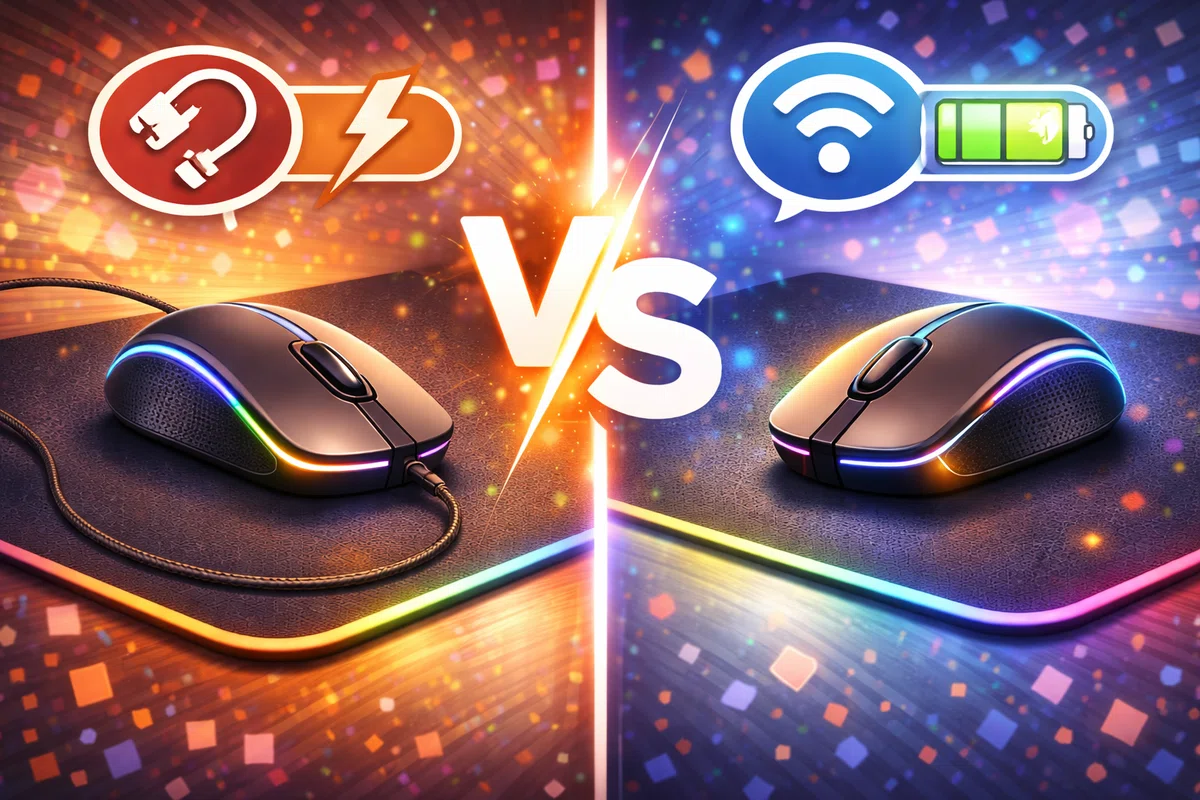
「マウスバンジーを買うか」より先に、そもそも無線にするという選択肢があります。
ここで大事なのは、無線=正義でも有線=時代遅れでもない、ということです。
あなたの使い方に合う方を選べば、マウスバンジーで悩む時間そのものが減ります。
無線が向いている人
デスクをスッキリさせたい
ケーブルのストレスをゼロにしたい
多少の充電管理はOK
持ち運びが多く、ノートPCでも同じ操作感で使いたい
→ 無線にすれば、マウスバンジーで悩むこと自体がほぼなくなります。
補足:最近のゲーミング無線は遅延や精度の不安もかなり減っています。 「ケーブルが机に当たる」「引っかかる」ストレスが根本から消えるので、迷うなら一度は検討する価値があります。
有線が向いている人
充電・電池管理が面倒
有線の軽さ・コスパを取りたい
すでに有線マウスを持っていて、操作感を安定させたい
できるだけ安定した環境で、シンプルに使いたい
→ この場合、バンジーは“最後の仕上げ”として効くことがあります。
補足:有線の強みは「いつでも同じ条件で使えること」。 電池残量やスリープ復帰などを気にしなくていい分、環境がハマるとストレスが少ないです。 ただし、ケーブルが硬い/USB位置が遠い/机の角に当たりやすい…といった条件があると、バンジーや配線改善の価値が上がります。
迷ったら、ここだけで決めてOK(3つの判断基準)
ケーブルが原因でイラッとする回数が多い → 無線が最短でラク
充電・電池交換がとにかく嫌 → 有線+配線改善が向く
いまの有線マウスが気に入っている → まず0円代用→ダメならバンジー、が失敗しにくい
おすすめは、まず「配線改善→0円代用→それでも気になるなら購入」の順です。 ただし“ケーブルが嫌”が明確なら、無線に乗り換える方がトータルで満足しやすいことも多いです。
マウスバンジーの代用は?100均・自作(結束バンド)で試す方法
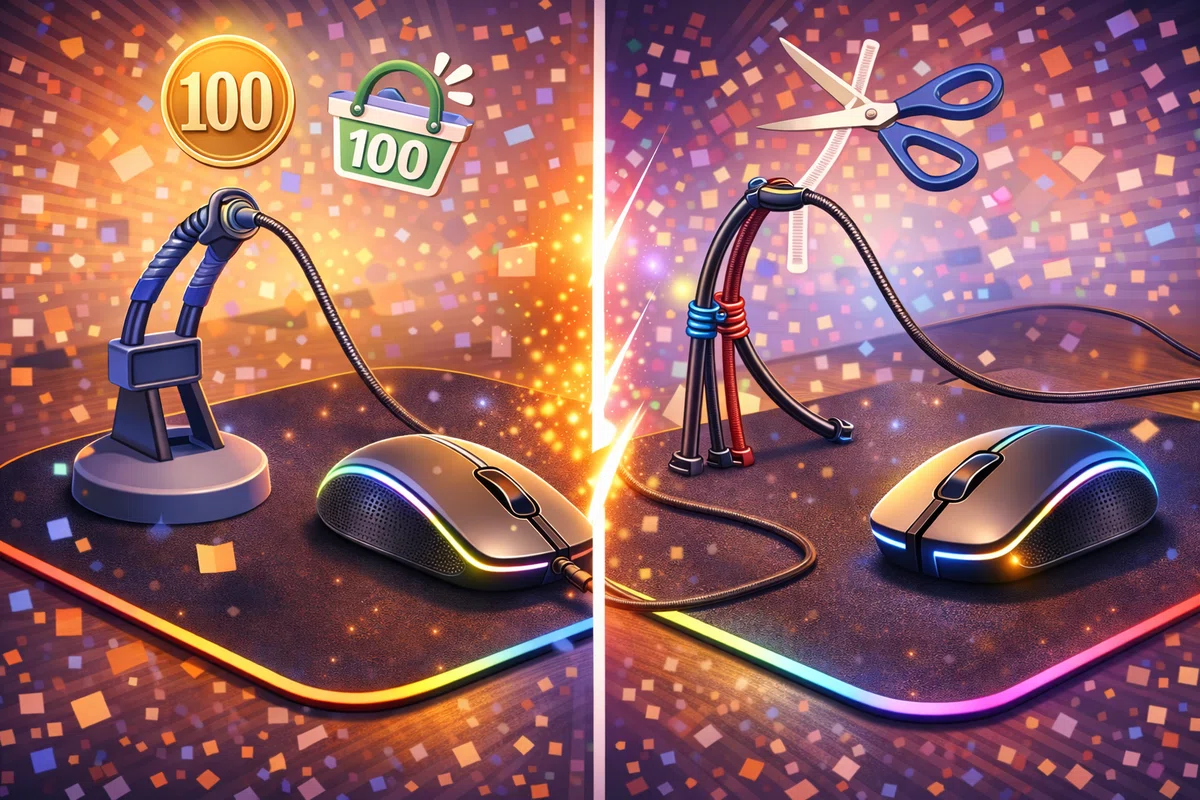
いきなり買うより、まずは「本当に必要か」を0〜500円で試すのが最強です。ここでストレスが消えるなら、マウスバンジーは買わなくても大丈夫。
ポイントは難しくなくて、ケーブルが机や物に当たらない状態を「一時的に作る」だけ。 それでマウス操作が軽くなったり、引っかかりが消えたりするなら、バンジー(または配線改善)の効果が出やすいです。
※テープや粘着フックを使う場合は、天板の素材によっては跡が残ることがあるので、目立たない場所で軽く試すのがおすすめです。
まず試す:0円でできる代用
まずは“買う前の実験”として、今日すぐできる方法から。 上手くいったら、そのまま運用してもOKです。
マスキングテープ+机の端固定(最速テスト)
ケーブルを机の端から少し内側で固定し、余った部分を“ゆるく弧”にしておく。
コツ:固定位置は「マウスから10〜20cm後ろ」くらい。弧(たるみ)があると、振り幅が大きくても引っ張られにくいです。
クリップ/ダブルクリップ(簡単・安い)
ケーブルを軽く保持して「持ち上げ」を作る。天板が気になるならテープで保護。
コツ:ケーブルをガッチリ挟まず、すべる余白を残すと自然な動きになります。
本・小箱で高さを作る(家にあるものでOK)
マウスの奥に本を1冊置き、ケーブルを軽く乗せて「机に擦れない高さ」を作ります。
コツ:高さは出しすぎない。ケーブルに張りが出ると逆効果です。
モニター台・モニターアームに沿わせる
モニター台の裏や支柱に沿わせると、机の角への擦れが減ることがあります。
※固定が甘いと逆に引っかかりポイントになるので、ゆるく逃げを作るのがコツ。
「代用で明らかに軽くなった」なら、あなたの環境では“ケーブルが原因”で損している可能性が高いです。 次は100均 or 自作で、もう少し安定させるフェーズに進みましょう。
100均で代用できる?(できる範囲と限界)
結論:“試すだけならアリ”。ただし快適さの天井は低めです。
100均で近いことをやるなら、ケーブルクリップ・デスク配線フック・スマホスタンド系あたりを組み合わせるのが現実的です。
おすすめの組み合わせ例はこの2パターンです。
配線フック+ケーブルクリップ:モニター台の裏や机の端に沿わせて、引っかかりポイントを減らす
スマホスタンド+クリップ:スタンドで高さを作り、クリップでケーブルの位置を軽くキープ
ただ、高さ調整が難しい/机の上でズレる/ケーブルの保持が弱いなどで「惜しい…」になりがちです。 とくにFPSのローセンシみたいに大きく振る人ほど、ズレやすさがストレスになります。
しっかりした安定感が欲しいなら、市販のバンジーの方が早いです。 逆に言えば、100均で「十分ラクになった」なら、あなたは市販品なしでも快適になれるタイプです。
自作できる?結束バンドで作る方法
できます。ただし、目的は「一時的に検証する」か「最低限の改善」に寄せると成功しやすいです。
結束バンドで“輪”を作る(指が1〜2本入るくらいのゆるさが目安)
クリップやスタンドに輪を固定
ケーブルを輪に通して、持ち上げる
ポイントは、ケーブルをガチガチに固定しないこと。 動く余白(遊び)があるほど、引っかかりが減って自然になります。
さらに安定させたいなら、次の工夫が効きます。
輪を1つではなく、輪を2つにして“ガイド”を作る(左右のブレが減る)
固定場所は「机の奥」より「マウスの少し奥」に置く(ケーブルが自然に流れる)
ケーブルが硬い場合は、輪を大きめにして曲げを弱くする
「自作してみたけど微妙…」となった人ほど、市販品のありがたみが分かることが多いです。 逆に言えば、ここで“気持ちよく改善”できたなら、買わずに解決できた勝ちパターンです。
それでも買うなら!マウスバンジーおすすめ4選!(失敗しない選び方)
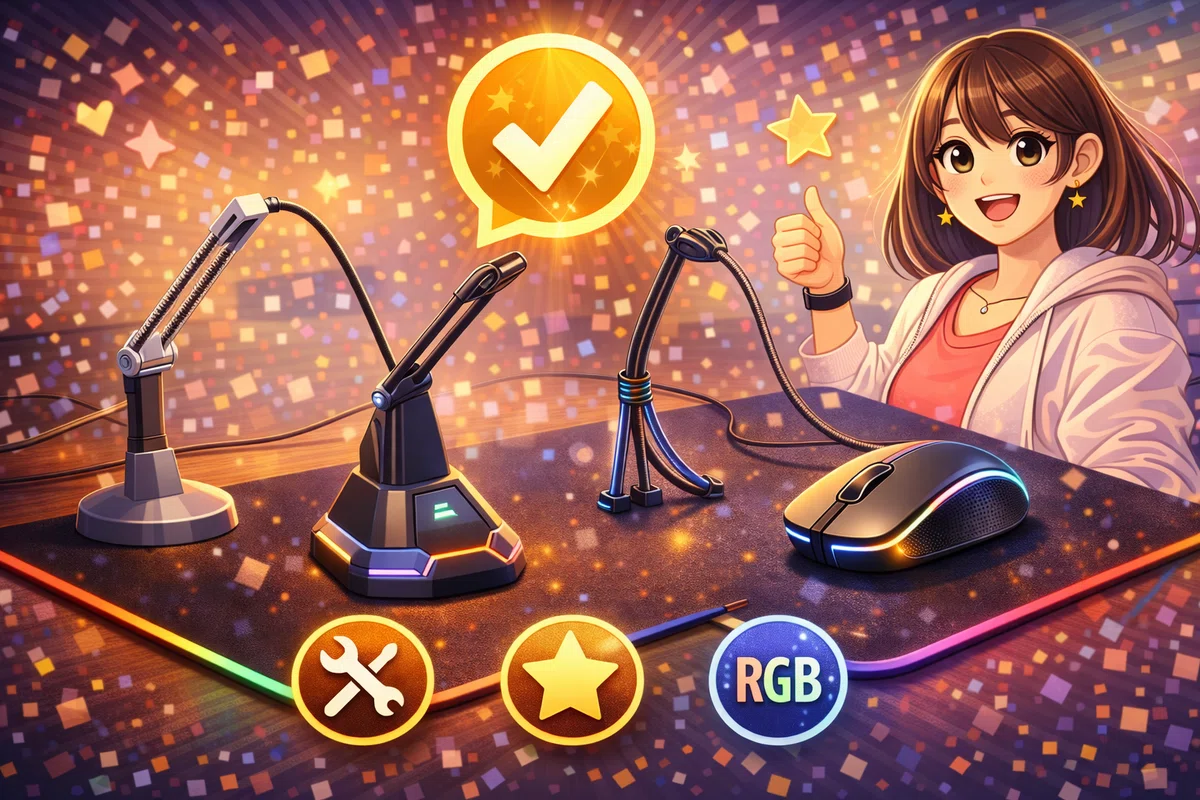
マウスバンジーは種類が多そうに見えますが、買って失敗する原因はだいたい同じで、「ズレる」「保持が不安定」「高さ(角度)が合わない」の3つです。
逆にここさえ外さなければ、体感は出やすいです。
失敗しない選び方(3条件だけ覚えてOK)
ズレない土台:FPSなどで大きく振るほど、土台の安定感が重要
目安:ローセンシ寄り(大きく振る)ほど「重さ・滑りにくさ」の優先度が上がります。
高さ/可動域:ケーブルを“持ち上げすぎない”調整ができると失敗しにくい
目安:ケーブルがピンと張ると逆効果。軽く浮いて、自然に戻るくらいがちょうどいいです。
ケーブル保持が自然:きつく固定ではなく、ほどよく遊びが残る構造が◎
目安:ケーブルが左右に少し動けると、マウスの動きを邪魔しません。
3秒チェック:あなたが見るべきポイントはどれ?
机がツルツル/マットがない → 「重い土台」か「固定タイプ」
机が狭い → 「コンパクト」
ケーブルが硬め → 「可動域が広い」&「保持が自然」
買う前に知っておくデメリット(正直に)
机の上の物が増える(狭い机だと邪魔に感じることも)
置く場所がない場合は、コンパクト型か、まず配線側の見直しが先です。
置き方が悪いと逆に張りがかかり、違和感が出る
置く位置・高さが合うと快適ですが、合わないと「引っ張られる感」が出ます。
吸盤タイプは天板の材質で相性が出やすい
木目の凹凸やザラつきが強いと、固定力が出にくいことがあります。
迷ったらこれ:定番の安定型(まず失敗しにくい)
「迷ったら定番」には理由があります。
土台の安定感があるだけで、使い心地のブレが減って満足しやすいです。
Razer Mouse Bungee V3
机上に置きやすく、使い方もシンプル。デザインも統一しやすい。
おすすめな人:見た目も重視したい/同ブランドで統一したい/設置の分かりやすさ重視
向かない人:置き方の調整が面倒な人(高さ・位置で体感が変わりやすい)
ひとこと:調整がハマると気持ちいいタイプ。雑に置くと体感が出にくいので注意。
デスク映え・軽量ケーブル向き(おしゃれ派)
「すでにケーブルは柔らかめ」「あとは快適さを整えたい」人に向きやすいカテゴリです。
Glorious Mouse Bungee
シンプルでデスクに馴染みやすい。軽いケーブルと相性が良い。
おすすめな人:配線やデスク全体の見た目も整えたい/軽いケーブルで運用している
向かない人:ズレにくさ最優先で「重い土台」が欲しい人
ひとこと:“効かせる”より“整える”寄り。快適さを仕上げたい人向け
机が狭い人・持ち運びたい人(コンパクト)
置き物を増やしたくない人や、最小限だけケーブルを浮かせたい人向けです。
Pulsar Micro Bungee
超小型で、最低限の“持ち上げ”を作る用途に向く。
おすすめな人:机が狭い/ノートPC環境でも使いたい/最低限の改善でOK
向かない人:ローセンシで大きく振る人(安定型の方が安心)
ひとこと:「置く場所がない」問題を先に解決したい人の現実解。
机に固定したい人(吸盤・固定タイプ)
「置くだけだとズレる」「机上を広く使いたい」人に刺さりやすいタイプです。
COUGAR Bunker(吸盤固定)
机の素材が合えば固定力が出て、ズレにくい。
おすすめな人:机の上を広く使いたい/動かしたくない/ズレがストレス
向かない人:木目の凹凸・ザラつき天板など、吸盤が効きにくい机
ひとこと:相性がハマれば強い。まずは天板の素材チェックが大事です。
マウスバンジーの使い方!効果が出る置き方のコツ
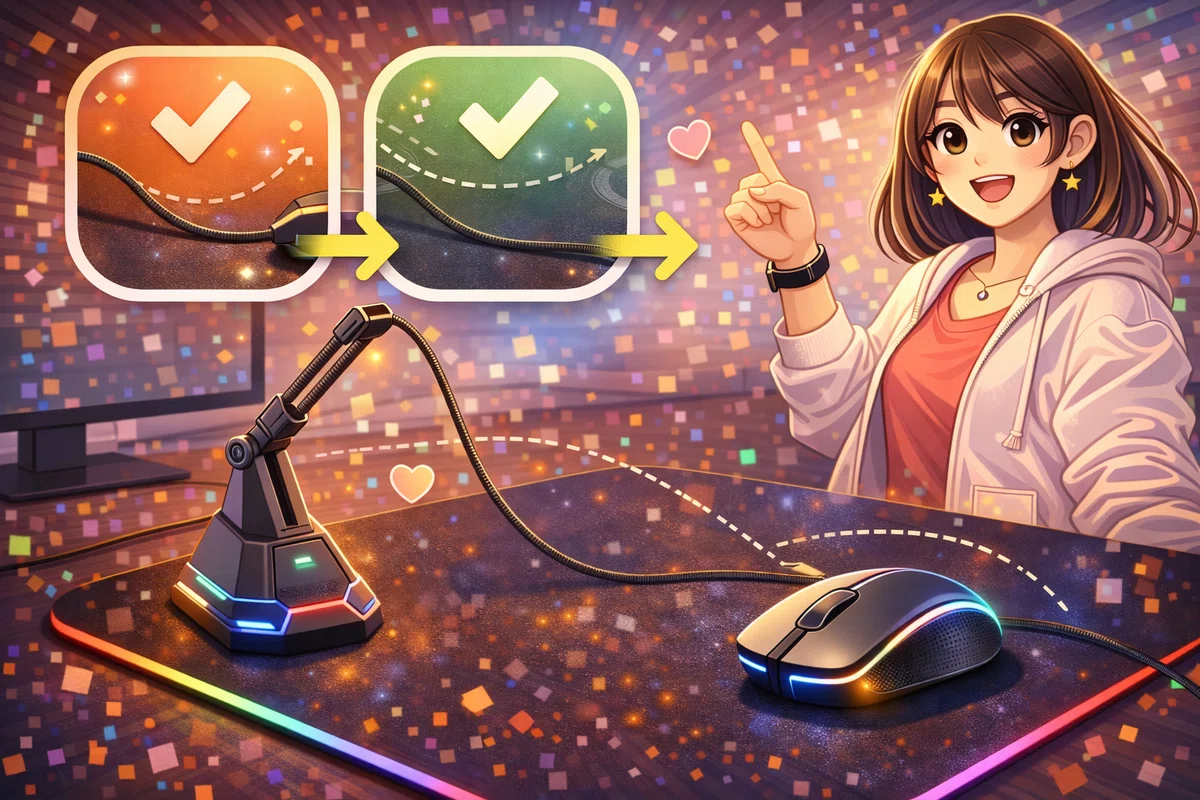
買っても置き方がズレると、効果が出にくくなります。
逆に言うと、置き方さえハマれば「なんか軽い」「引っかからない」がちゃんと体感できます。ここは一度だけ丁寧に合わせるのがおすすめです。
置く位置の基本
キーボードの前ではなく、マウスの少し奥(ケーブルが自然に流れる位置)
目安:マウスパッドの右上(右利きの場合)〜奥側に置くと、ケーブルが“自然に後ろへ逃げる”ので引っかかりにくいです。
ケーブルが机の角に当たらないよう、角から内側に逃がす
角に当たるだけで抵抗がブレるので、ケーブルの通り道を「角を避けるルート」に変えるのが最優先です。
(追加)USBポートに近い方向へ、ケーブルを“最短距離”で引っ張らない
USBが遠いとケーブルがピンと張りやすいので、可能ならPC側の取り回しを変える/延長ケーブルで近づけると安定します。
高さ(持ち上げ量)の目安
ケーブルが机に軽く触れるか触れないかのギリギリ
触れてもOKですが、触れ方が毎回同じ(抵抗が一定)になる状態が理想です。
持ち上げすぎると逆にテンションがかかる
ケーブルが常に引っ張られると、マウスの戻りが重くなって逆効果になることがあります。
(追加)「たるみ(弧)」を少しだけ残す
マウスからバンジーまでの間に、ゆるい弧ができると引っ張られにくく、操作が自然になります。
ありがちな失敗と調整(ここだけ直せばOK)
マウスが止まる瞬間に引っ張られる → 高すぎ or たるみ不足
バンジーの位置を少し手前にする/高さを下げる/弧を作る
机上でバンジー本体がズレる → 置き場所が悪い or マットが滑る
滑り止めを挟む/固定タイプにする/マウスの振り幅の“外側”に置く
モニター台やモニターアームの根元に当たる → ルートが悪い
ケーブルを内側に逃がす/背面に沿わせる/当たりポイントを先に潰す
「ケーブルが机を擦らない」より、「抵抗が一定」になることを優先すると、失敗しにくいです。
マウスバンジーはいらない?必要?最終結論

無線なら、基本いらない(ケーブルがないので悩みが消える)
有線でも、引っかかり・抵抗のブレがないならいらない
逆に、机の角・モニター台・キーボードで擦れてストレスがあるなら、バンジーは効く
買う前に、代用(テープ/クリップ/100均/自作)で検証すると失敗しない
あなたはどっち?
まずは0円で試したい → 代用(テープ固定・クリップ)で“効果が出るか”確認
ケーブルが原因でイラッとする回数が多い → 無線への乗り換えも一度検討(最短で悩みが消える)
ストレスが確実にある/代用で差が出た → 定番バンジーを1つ導入してデスクの完成度を上げる
