
Udemy初挑戦で味わった収録の苦労と3つの発見

この記事を開いてくださり
本当にありがとうございます😊
Udemy講座をついに公開しました。
完成したときは本当にホッとしたんですが
振り返ると苦労の連続でした。
今回は
講座を作る中で特に大変だったことと
試行錯誤の末に見つけた
やり方を共有します。
UdemyやYouTubeなど
プラットフォームに関係なく
「画面を見せながら喋る動画」を
作りたい方の参考になれば嬉しいです。
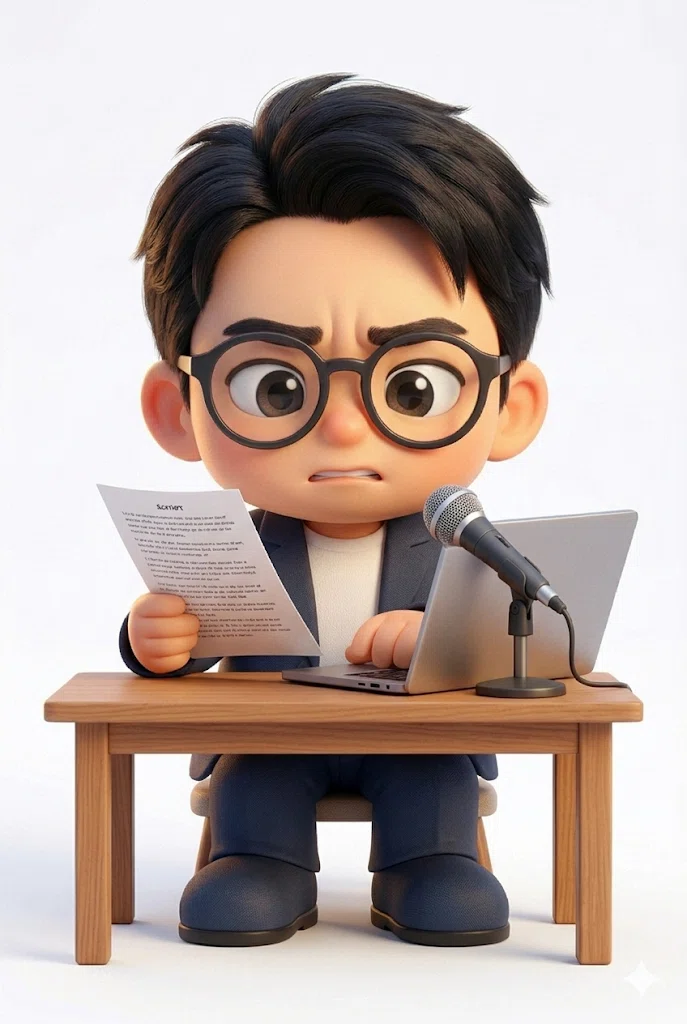
台本を読みながら画面操作する地獄
僕が作った動画は
喋りながら画面を操作しているところを
収録するスタイルがほとんどでした。
やることは単純に見えます。
台本を読んで喋る。
画面を操作する。
ただこの2つを同時にやるのが
想像以上にキツかったんです。
台本に目を落として読んでいると
「あれ、次どの画面を開くんだっけ」
と手が止まる。
画面操作に集中すると
今度は言葉が出てこない。
台本を暗記しようとしたり
逆に台本はあまり見ずに
自分の言葉で喋ろうとしたり
いろいろ試しました。
でも結局
言葉に詰まったり
操作を間違えたりして
なかなか前に進みませんでした。
これについては
今のところ慣れるしかない
というのが僕の結論です。
最初の頃は
1本撮るのに
何度も撮り直していましたが
後半になるにつれて
少しずつスムーズになっていきました。
台本作成の試行錯誤
収録と同じくらい苦労したのが
台本作りです。
最初はAIにざっくり内容を伝えて
一から台本を作ってもらっていました。
「AIの時代で良かった〜」と
思っていたんですが
出来上がった台本を読むと
僕が伝えたいことと
微妙にズレている部分が
多かったんです。
その修正にものすごく時間がかかって
「自分で最初から書いた方が
早いんじゃないか」と思うことも
何度もありました。
そこで方法を変えました。
まず自分が伝えたいことを
画面操作しながらざっくり喋って
一旦そのまま収録します。
その音声データを
NotebookLMに読み込ませて
「整理して文字起こしして」と伝えると
僕の言いたいことが含まれた
綺麗な文章ができあがります。
さらにその文章を
Claude Codeに読み込ませて
最終的な台本に仕上げる。
この流れに落ち着いてからは
台本作りのストレスが
一気に減りました。
自分の言葉がベースになっているので
修正も最小限で済みます。
でもまだまだ改善の余地が
あると思うので
もっと良いやり方を
知っている方がいたら
ぜひ教えてください!
Zoom収録という発見
動画の収録ツールには
Zoomの画面共有機能と
レコーディング機能を使いました。
僕がZoomを選んだ理由は2つ。
無料で使えることと
ホワイトノイズがほぼ入らないことです。
他のツールも2、3個試しましたが
どれも録音すると
「サーッ」という音が
うっすら入ってしまいました。
それと比べてZoomは
びっくりするくらい
クリアに音が録れます。
画面共有しながら録画できるので
操作説明系の動画には
すごく相性がいいと感じました。
無料で手軽に始められるので
収録ツールに迷っている方には
おすすめです。
まだまだある苦労話
他にも苦労したことや
「このやり方よかったな」と
感じたことがたくさんあります。
動画編集のコツや
レクチャー構成の考え方など
書き始めたらキリがないくらいです。
それはまた別の記事で
お伝えできればと思います。
動画講座を作ってみたいけど
なんだか大変そうで踏み出せない。
そう感じている方へ。
大変なことは間違いなくあります。
でも完成したときの達成感は
本当に格別でした。
まずは1本。
短くてもいいから撮ってみる。
そこから全部始まります。
🎁 Udemy講座、公開中です!
「自動で売れる仕組み」をゼロから構築する過程を
まるごと詰め込んだ実践講座です。
気になる方はぜひ覗いてみてください。
受講してくださった方は
高評価と優しいレビューを
いただけると嬉しいです🙏
👇 講座の内容と受講方法はこちら
👨💻 Takaって何者?と思った方はこちら
👇 おすすめ記事
