
【完全版】漫画・小説の原稿スケジュール管理アプリ『原稿プランナー』のご紹介

この記事がおすすめな方
※この記事はボリューミーですので、忙しい方は短縮版がおすすめです。
https://note.com/takasa_works/n/n4ff021ebcf25
2026年5月13日追記:アップデートにより機能が増えており、網羅的ではありませんが、主な機能を紹介しているページになります。
原稿のスケジュール難しすぎる問題
漫画や小説の進捗・スケジュール管理。世の中に多くツールはあり、なんらかテンプレートを配布してくださっている方も多いです。
しかし自分には少々小回りがきかなかったり、難しすぎたりする。そんな経験がありませんか?既存ツールだと、作業時間は曜日やその日によっても違うかもなのに、均一設定しかできなかったり・・・。
よっぽどの優等生入稿でない限り、スケジュールをちゃんと組むのってちょっと難しすぎます。
自分はというと、ノート殴り書きで残ページとタスクをなんとか可視化していました。修羅場で綺麗に文字を書いたり正確に計算するのは辛い。
そして"無茶だけどギリギリ間に合う"スケジュールだったので、徹夜して入稿、寝て起きて誤字に気づいて悲しくなるまでがルーティーンでした。
もう「計画性がない」という星の下に生まれたから仕方ない・・・
と思っていました、が、ふと気づきました。
スマホのゲームアプリはほぼ毎日起動できている。
あれ?アプリならいけるのでは?
そして、自分が思う"小回りがきく"アプリにすればよいのでは?
それで、この記事は何?
というわけでリリースされたアプリ、
『原稿プランナー』は買い切り500円です。
◆ こんな人におすすめ
・同人誌の入稿締切がいつもギリギリになる方
・複数の原稿を同時進行で管理したい方
・作業ペースを数値で把握したい方
・同人イベント参加に向けて管理ツールが欲しい方
皆さんの原稿をサポートするべく作ったアプリなので、毎月お金がかかるサブスクリプション、不快感のある広告はつけたくありませんでした。
無料アプリとするのが理想でしたが…、App Storeでのアプリ配信/アップデートには年額99$を払い続ける必要があります。本名を出さずにリリースするための雑費もあり…。無理なく継続的にアップデートや修正含む更新をお届けするべく、有償としています。
とはいえ、有償にしたことで、買いづらくなってしまいました。
そのため、なるべく「実際のアプリ画面」や「何ができるのか」を参考にしていただくべく、本記事を書きました。
画像もあり、長いページになりますが、本記事が「原稿スケジュール管理ツールとしてできること」を正直に紹介している、いちばん詳しい紹介になります。よろしければお付き合いください。
原稿プランナーの機能ご紹介
0.概要
「原稿プランナー」は原稿管理に特化したアプリです。漫画・小説・イラスト集(+その他ご自由なカスタマイズ)に対応しています。
スケジュールの自動生成、進捗管理のためのペース診断、カレンダー、ポモドーロタイマー(定期通知設定も可能)、イベント準備リスト、これまでの作業記録までが一つのアプリとしてまとまっています。
同人誌にも、そうでない原稿にもおすすめです。
では、作品の登録から順番にご紹介します。
1.作品登録&原稿スケジュール算出
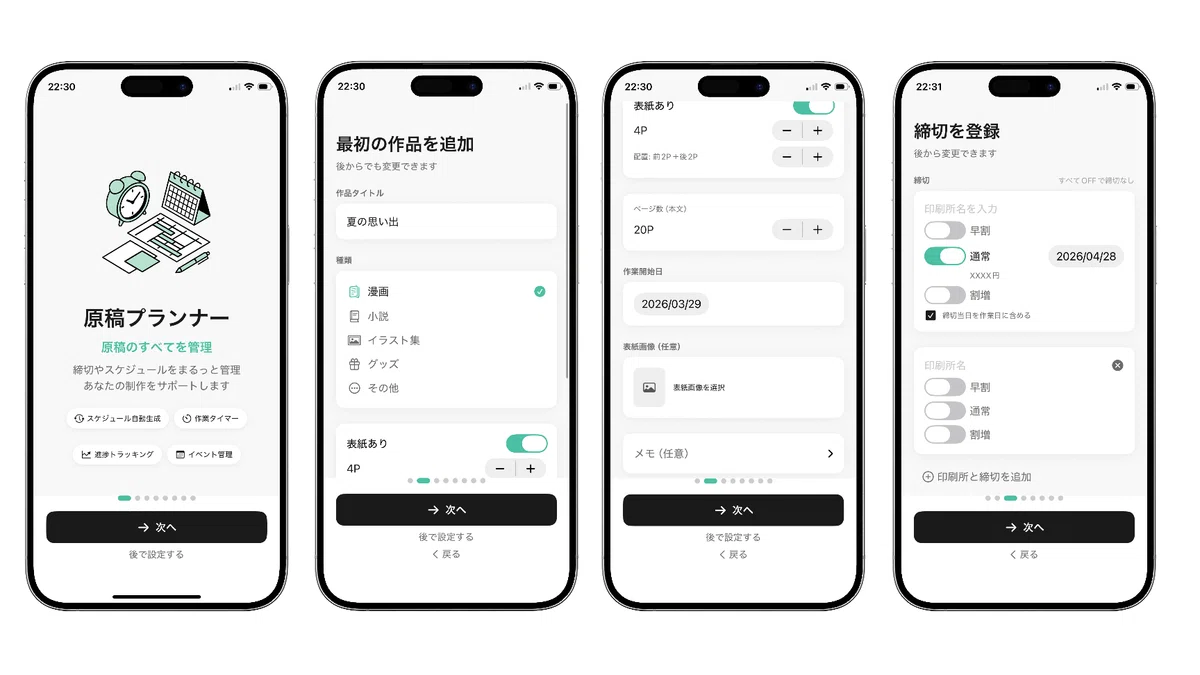
<作品を登録>
作品名、締切日・ページ数・作業工程にかかる時間の目安を入力します。
1作品完成後は、かかる時間を実績から計算できます。
まずは1作品完成させるのがおすすめです。
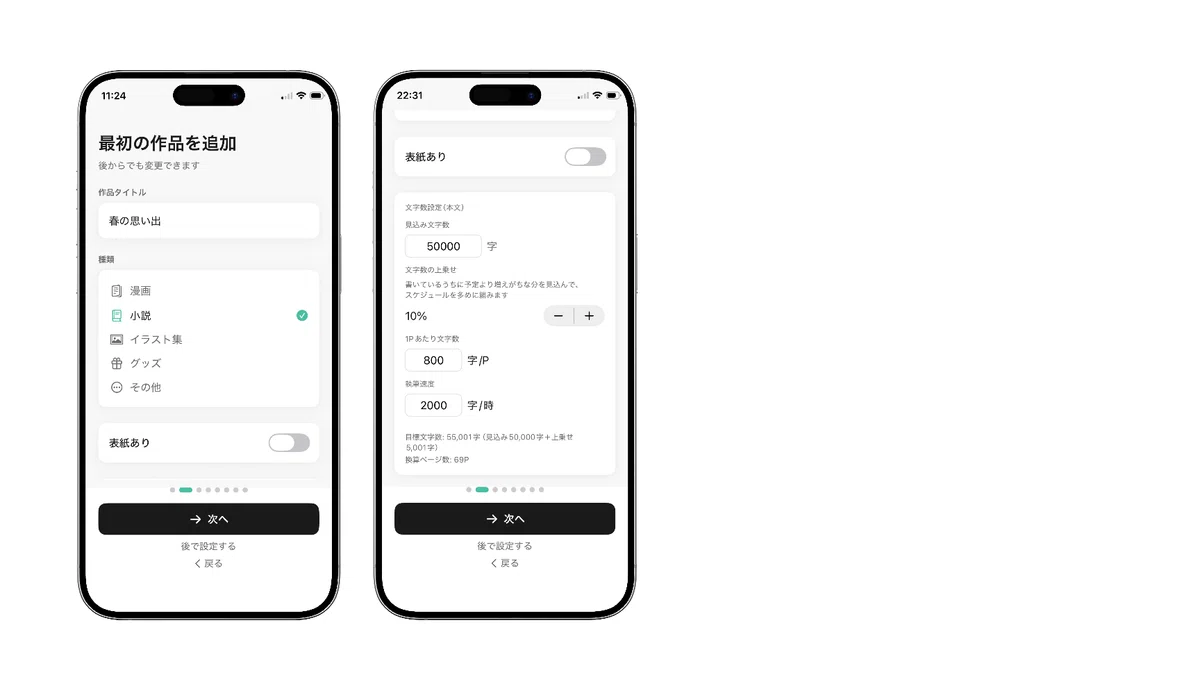
小説では文字数をベースに登録できます。
最終的な見込みの文字数設定は難しいと思うので、「上乗せしてスケジュールを考える」ことができるように上乗せ見込み%を登録できます。
ここでは、早割・通常・割増の3つの締切を登録できることはもちろん、
異なる印刷所の締切を追加で登録可能です。雲行きがまずくなったら遅めのところに、あるいは順調なら早めのところに切り替えできます。
締切ごとにメモも追加できるので、費用を書いておくのもいいですね。
そして、「締切を作業日に含む」または「含まない」設定が可能です。
朝9時の締切とかは、けっこう罠ですからね…。
<作業工程と時間>
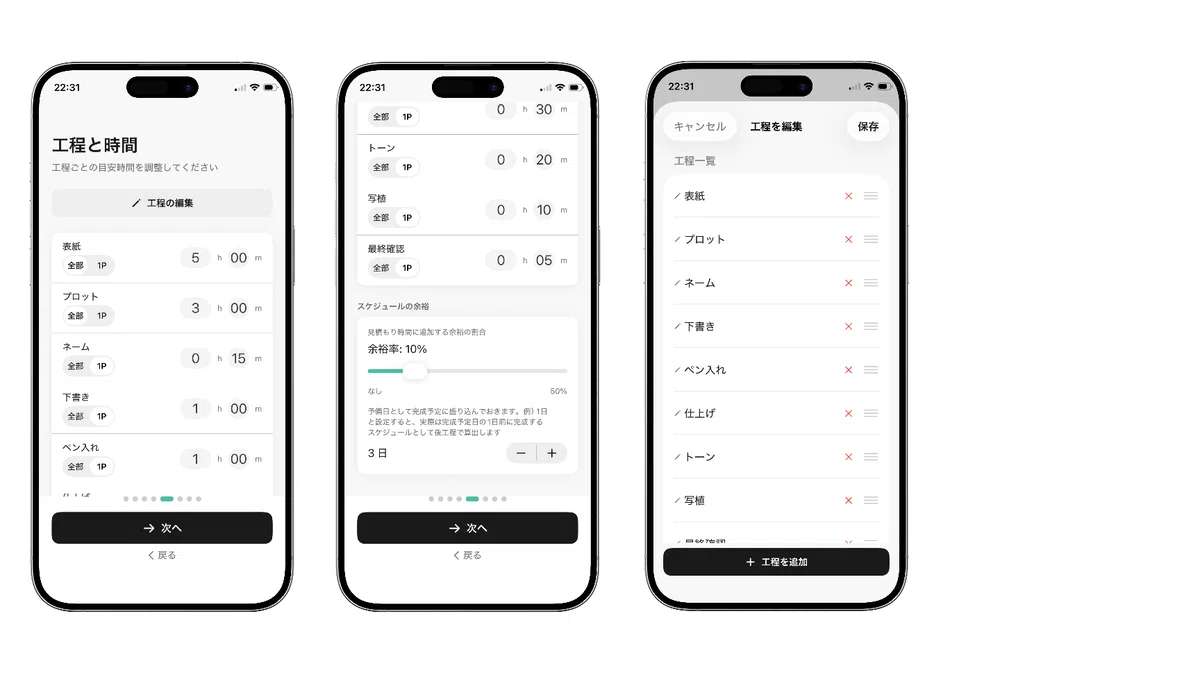
各工程、その名前、そして順番とかかる見込み時間を設定します。
<作業スタイルを入力>
作業スタイルを選ぶ(「平日のみ」「土日のみ」「平日+土日」)、
または各曜日で使える時間をカスタム入力しましょう。
ここで作業お休みの日も設定できますよ。
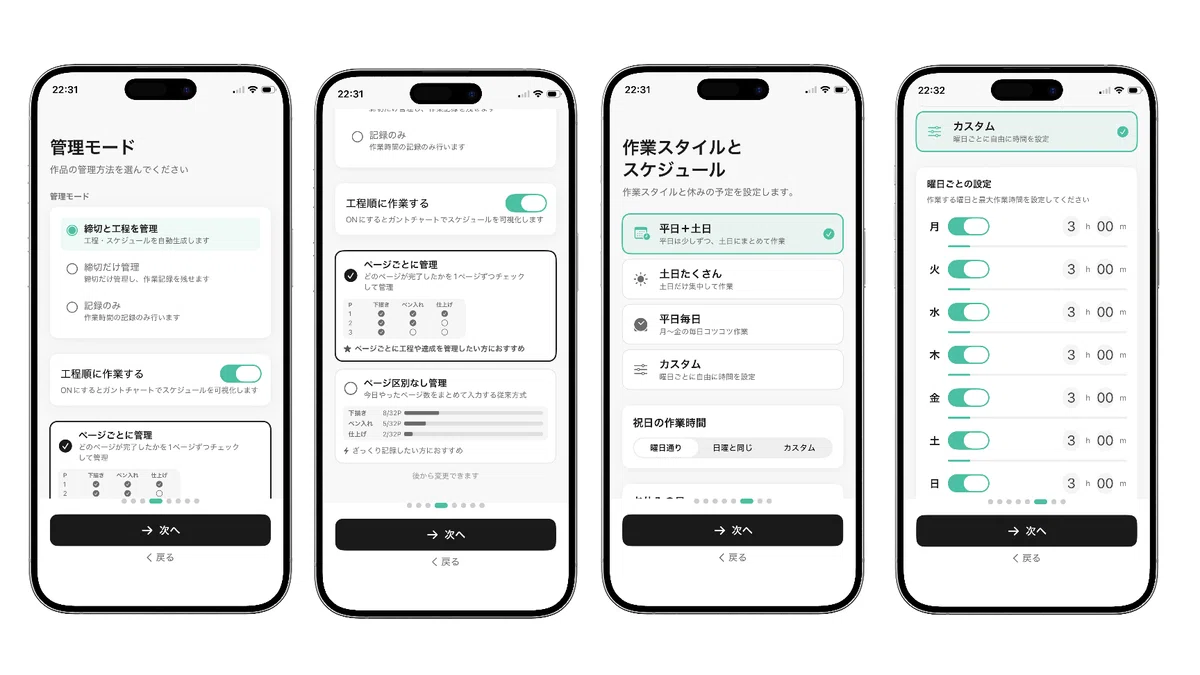
曜日ごとの作業時間をそれぞれ設定できる柔軟さが特徴です。
「月曜は仕事終わりに1時間、火曜は無理、土曜は5時間」という設定ができます。
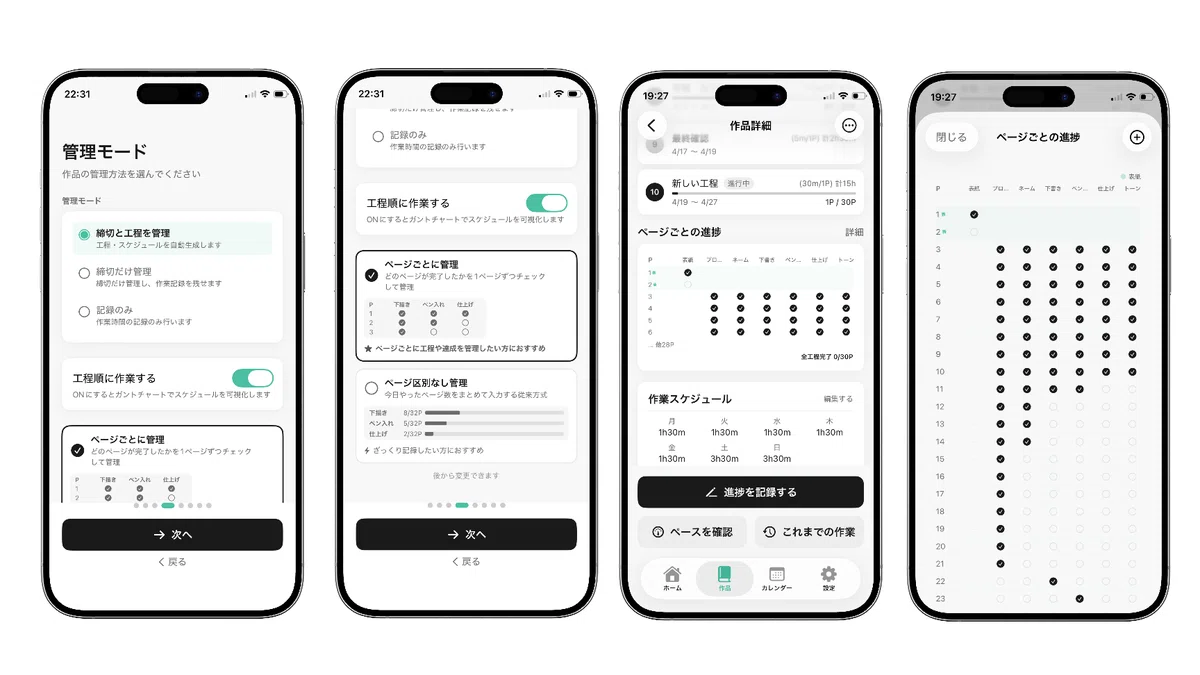
<ページごとの進捗管理>
どのページ、どの工程が完了しているかを把握しながら進行できます。
もちろんON/OFF可能です。
<スケジュールを算出>
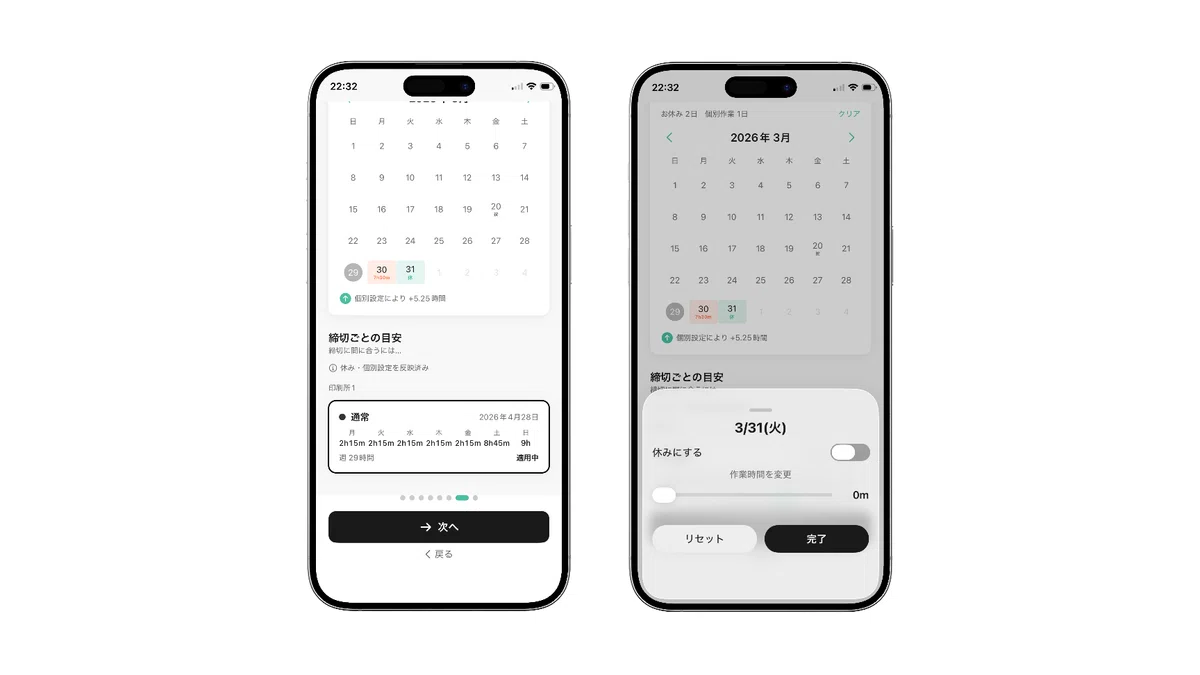
さて、ここまで入力すると、自動で各締切に対して
必要な作業時間/週とその例を算出してくれます。
祝日の扱いも選べます。祝日はアプリに組み込まれていて、自動で判定されるので、自分で日付を調べる必要はありません。
さらに、ここでは日ごとの設定が可能です。提案されたスケジュールを受けつつ、「この日だけ5時間やる」「やっぱりこの日は休みにする」といった個別設定ができます。
旅行で3日間丸ごと休み、有給の日は多めに作業する、といったケースに。
<作品の登録完了>
お疲れ様でした!
ここまで終われば、入力内容に基づいて、作業時間の提案、そして
「完成予定日」と「締切に間に合うかどうか」が表示されます。
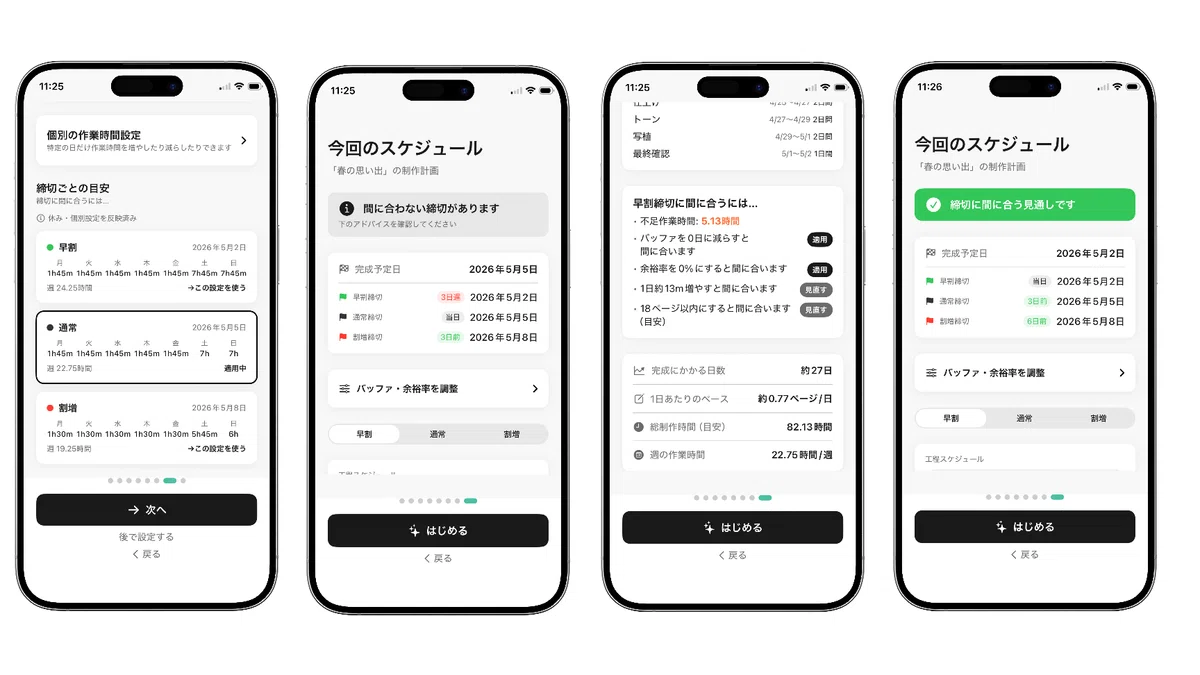
その後、早割に間に合うよう、バッファ日をなくす提案を適用。
基本的には、提案された時間を選んでいれば
完成予定日は選択された締切に間に合うはずです。
間に合わない締切がある時は、どれだけバッファ日数を減らす、作業の余裕見積もりをなくす、P数を減らす、作業時間を増やすと間に合う、
というのを教えてくれます。
ただ、間に合わないという警告を無視して進めることも、
間に合わない締切だけを削除することもできます。
もちろん削除せずにも進めますよ。
ここで少し、おまけの設定を紹介します。
<余裕を持つ設定>
余裕率という設定では、各工程にかかる時間にあらかじめ余裕を持たせることができます。作業時間の見積もりって、正確性が難しいところですし、見せ場シーンは時間がかかると思うので、10〜20%くらい乗せておくのが安心です。もちろん0%にしてギリギリを生きることもできます。
バッファ日数は、締切よりはやく完成日を確保する保険日数の設定です。人次第ですが、ここで何日かとって忘れておく、が一番助かると思います。(自分は「でもバッファ2日あるし」とか余裕ぶって3~4日ロスしたりします。)
<管理モード選択>
「そんなに細かくは管理しなくていいです」という方向けに、
「記録のみ」モード(スケジュールなしで作業記録だけ残す)もあります。どのモードでもタイマーや進捗記録、レポートが使えるので、ご自身のやり方でお使いいただけます。
2.進捗を記録する
さて、作品を登録すると、ホームに今日の作業予定、作品が並びます。
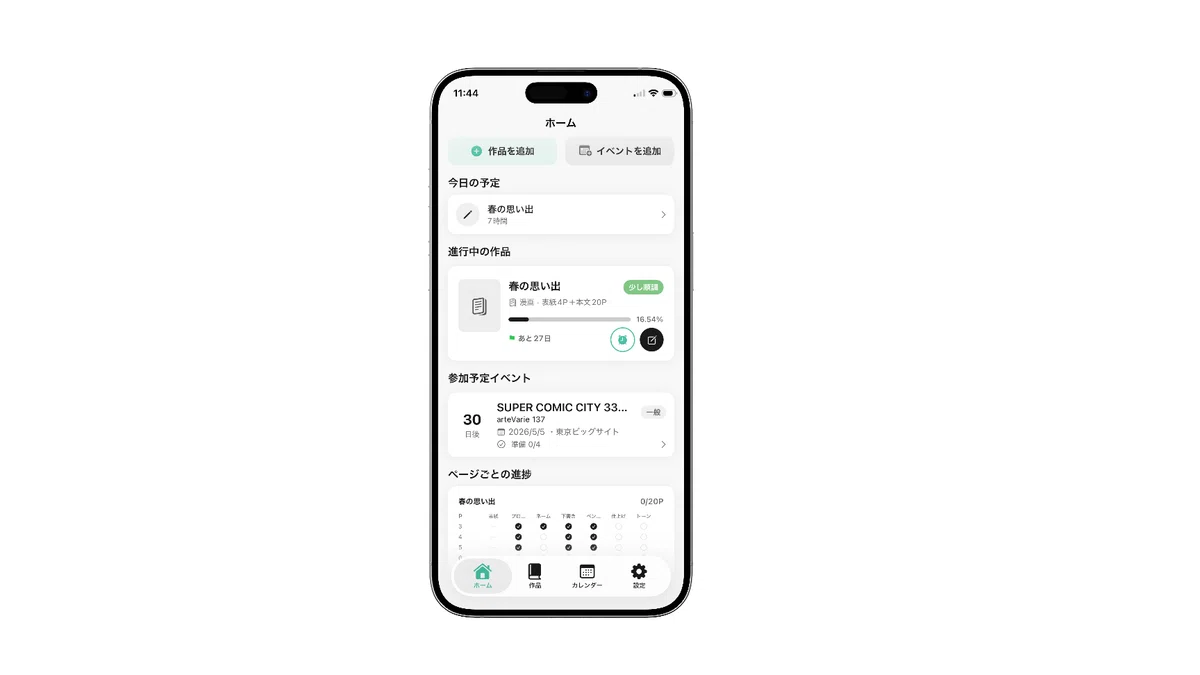
ここで作品の「時計のボタン」を押すとタイマー画面が、
「記録のボタン」を押すと記録画面が出てきます。
<タイマー画面>
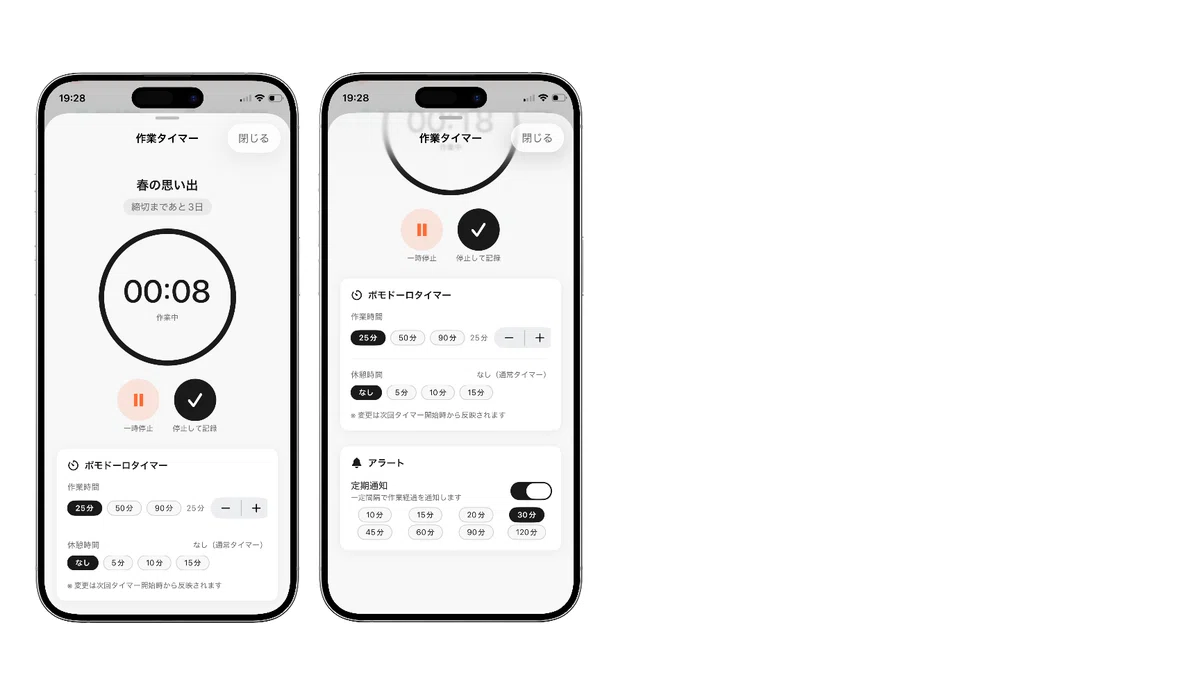
ポモドーロ設定、定期通知設定が可能です。
「あれっ!気づいたら下書きに決めた時間以上かかってた!」など、
短期間でのペース測定という使い道を想定しています。
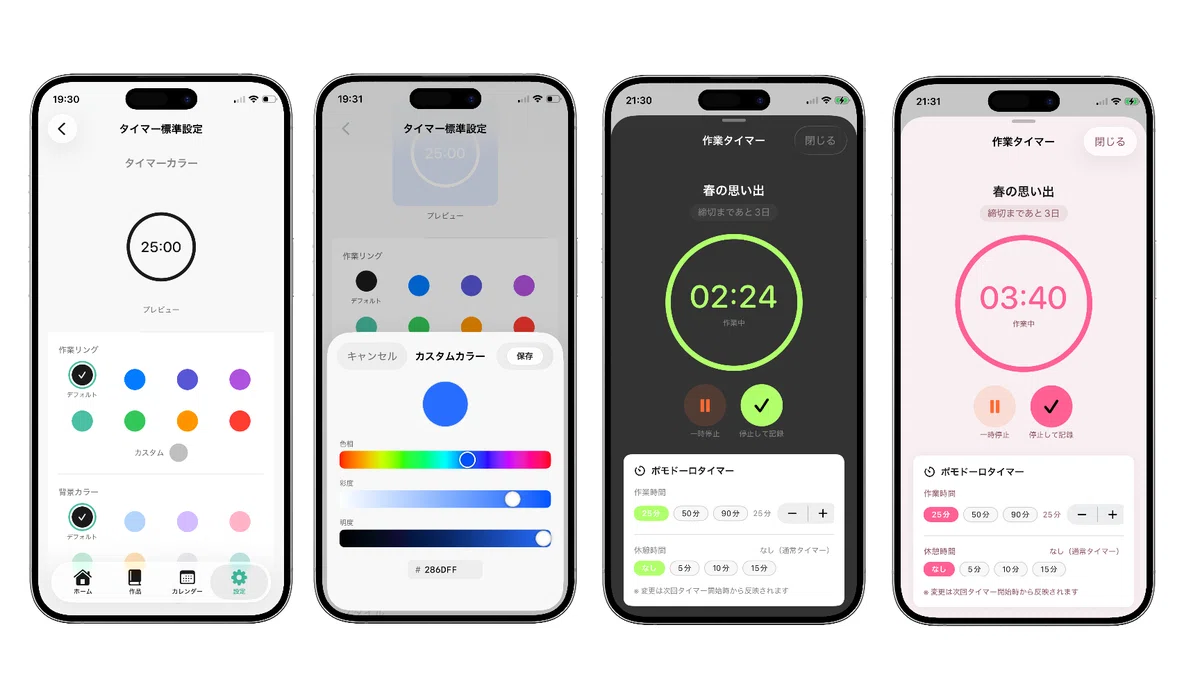
こうした時間間隔は「設定」からデフォルト設定を変更可能です。
タイマーを完了すると、記録画面に移行します。
<記録画面>
工程ごと、またはページごとの作業登録が可能です。
作業メモも追加することができます。
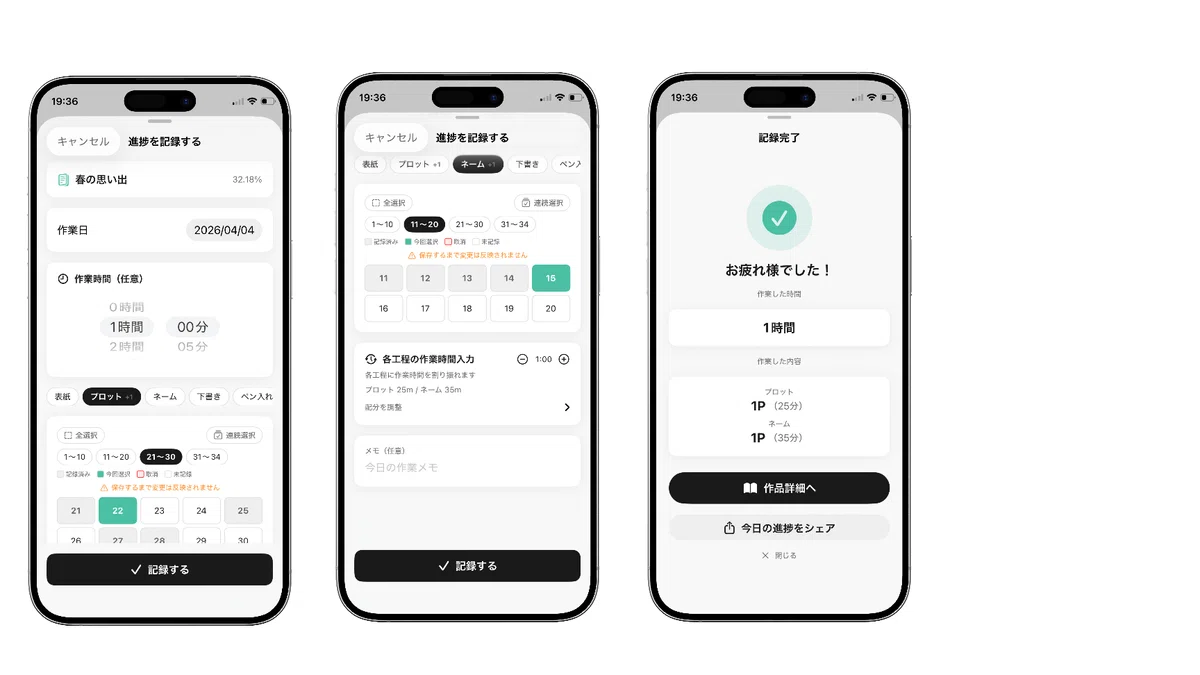
振り返りや今後の計画のため、ある程度正確に記入するのがおすすめです。
ここまで読んでくださった丁寧なお方。
わかります。進捗の記録って忘れますよね。なので、
『作業開始リマインダー』と『進捗記録リマインダー』を用意しています。
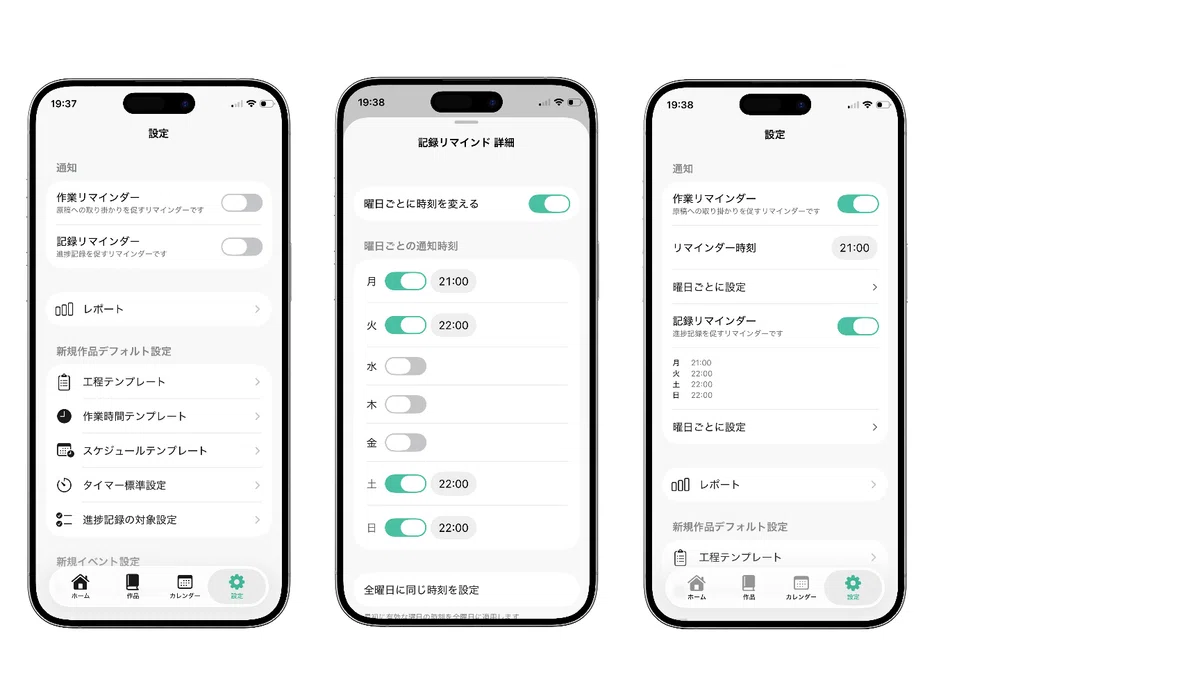
3.ペースチェック&進捗管理する
進捗を記録していくと、予定に対して、今のペースを9段階で評価します。
絶好調 → 余裕あり → 順調 →少し 順調→ ぼちぼち → 少し遅れ → やや遅れ → 遅れ→ かなり遅れ
序盤と終盤で判定の厳しさを少しだけ変えています。締切まであと3ヶ月ある段階の「少し遅れ」と、残り1週間の「少し遅れ」では深刻度が全然違うので、その体感差がちゃんと反映されるように傾斜をかけています。
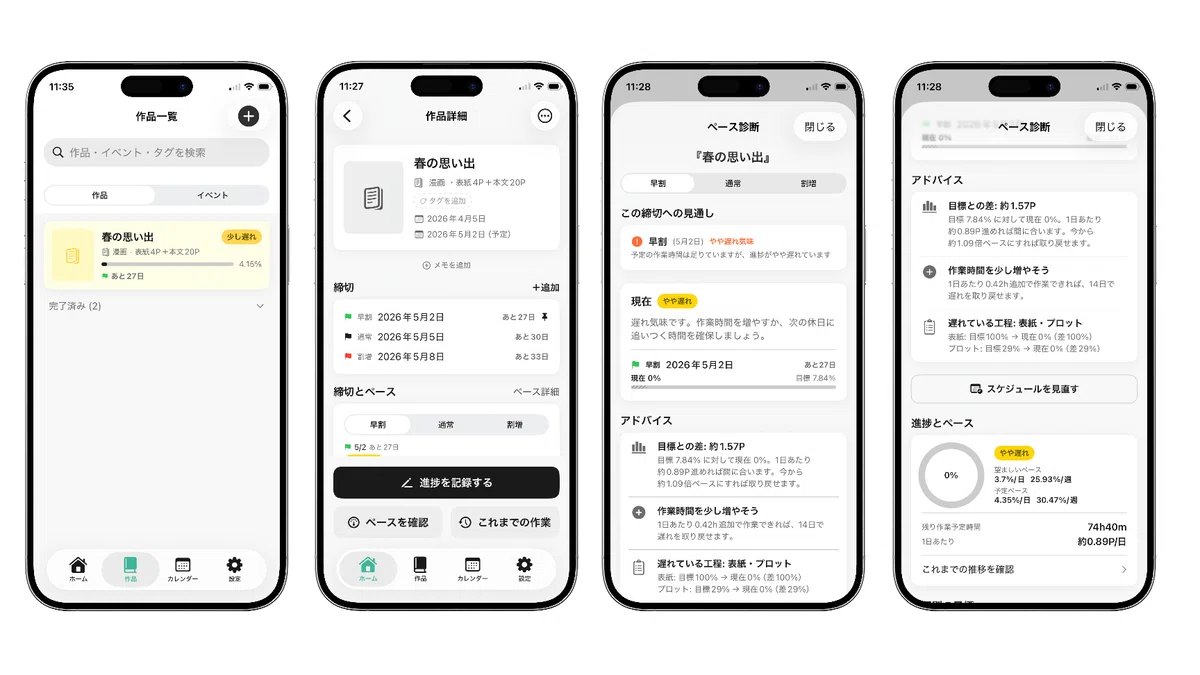
もし進捗が遅れている場合は、具体的なアドバイスが出ます。
何回か記録していれば、「これまでの何倍」頑張ればいいかも表示されます。
「破綻しています」というメッセージも出る場合があります。こうならないのが一番ですが、破綻していたら…おとなしく前後編にしたりするのがいいかもしれません。巻き返せたら教えていただきたいです!
さて、実際の作業データが蓄積されてくると、そこから完成見込み日も算出されます。実績データに基づいた見通しなので、締切が近づくほど予測の精度が上がっていきます。
進捗が芳しくない場合、「スケジュールを見直す」ボタンから、作業時間の増加やページ数の削減をシミュレーションできます。
「毎日+1時間で間に合うのか」「24Pに減らしたらどうなるか」を試してから決められるので、安心できると思います。
4.進捗をシェアする
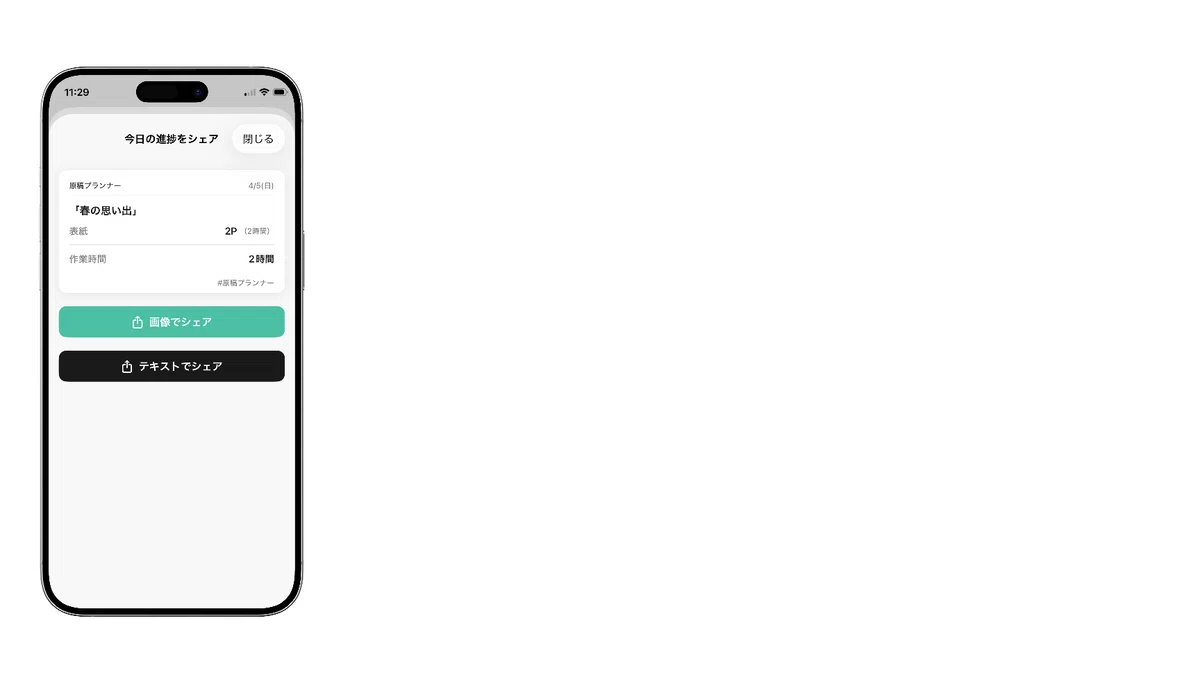
今回の作業、または作品の進捗をかんたんにシェア可能です。
画像と文字を選べます。
5.作品が完成したら…
お疲れ様でした!🎉
「これまでの作業」、「レポート」から原稿にかかった時間や、各工程にかかった時間、進捗推移グラフを眺めることができます。
(もちろん、作品が途中でも見られます)
特に「レポート」では、作品に設定した『タグ』ごとに作業時間を見ることができます。あるシリーズ、ある人物、あるカテゴリでの自分の作業時間やページ数、文字数の振り返りにぜひ。けっこう楽しいと思います!
原稿プランナーのその他の機能
ここまでスケジュールと進捗管理、ペース診断の話を主にしてきましたが、他にもいろいろな機能があります。
A.イベントの登録とタスク管理
『原稿プランナー』というアプリ名ですが、イベントも登録できます。
主にオフラインの同人イベントなどを想定していますが、オンラインイベントなども自由にご登録いただけます。
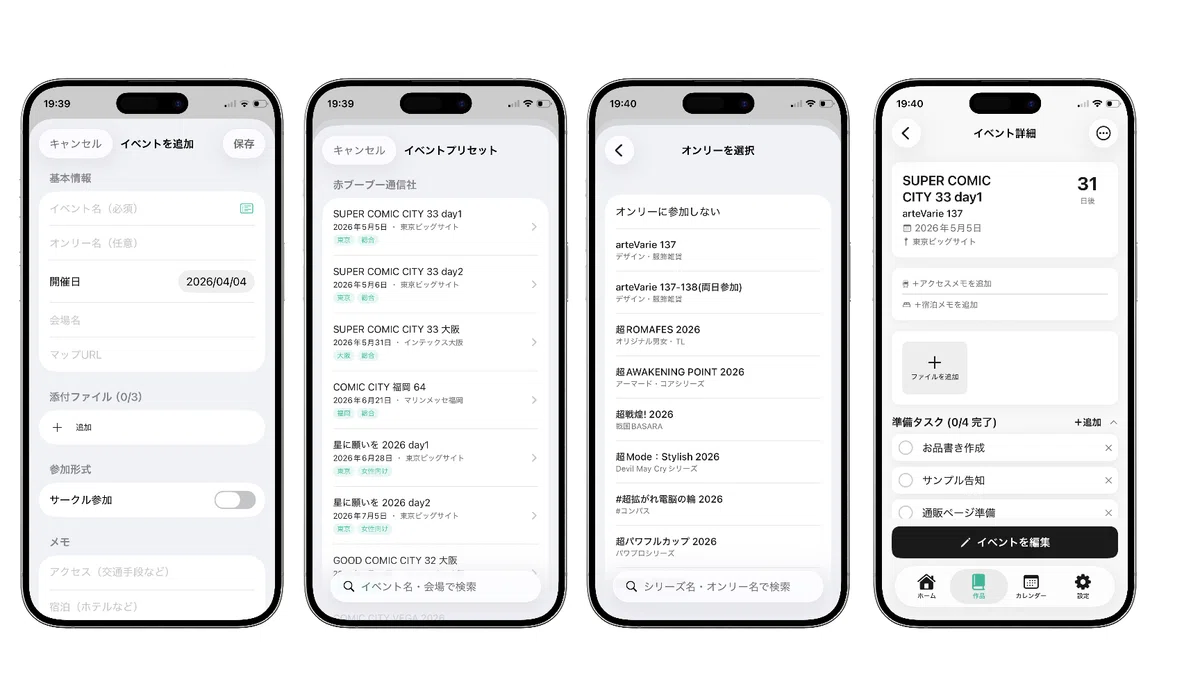
登録したイベントでは、サークル参加情報、作品の紐付け、
メモ(画像・PDFもOK)に加え、準備ごと&買い物リストを登録できます。
入稿後に油断していると、サンプルやお品書き、通販や搬入の準備が疎かになったりするので、意外と助かるかもしれません。やることが多い。
買い物リストは「場所」と「価格」も入力できます。
サークル参加しないイベントでも登録できるので、
一般参加用にもおすすめです。
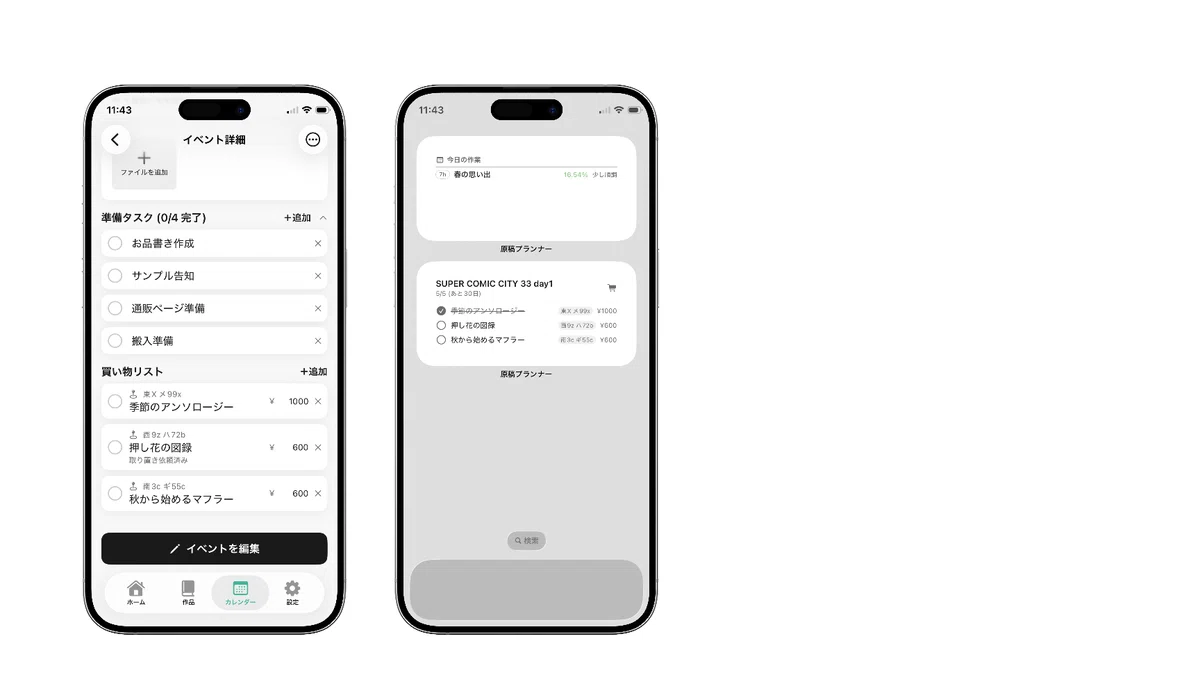
さらに……サークル参加の場合、入力したサークル名・スペース番号・作品名・イベント名などに基づいて、告知文がボタン一つで生成できます!
設定>告知テンプレートからデフォルト文章を変えられるので、限界時の切り貼りと告知がかなり楽になるはずです。
個人的には、この告知文生成と、画像・PDFファイルに会場マップを登録できることがいちおしです。どっちも苦手なので。
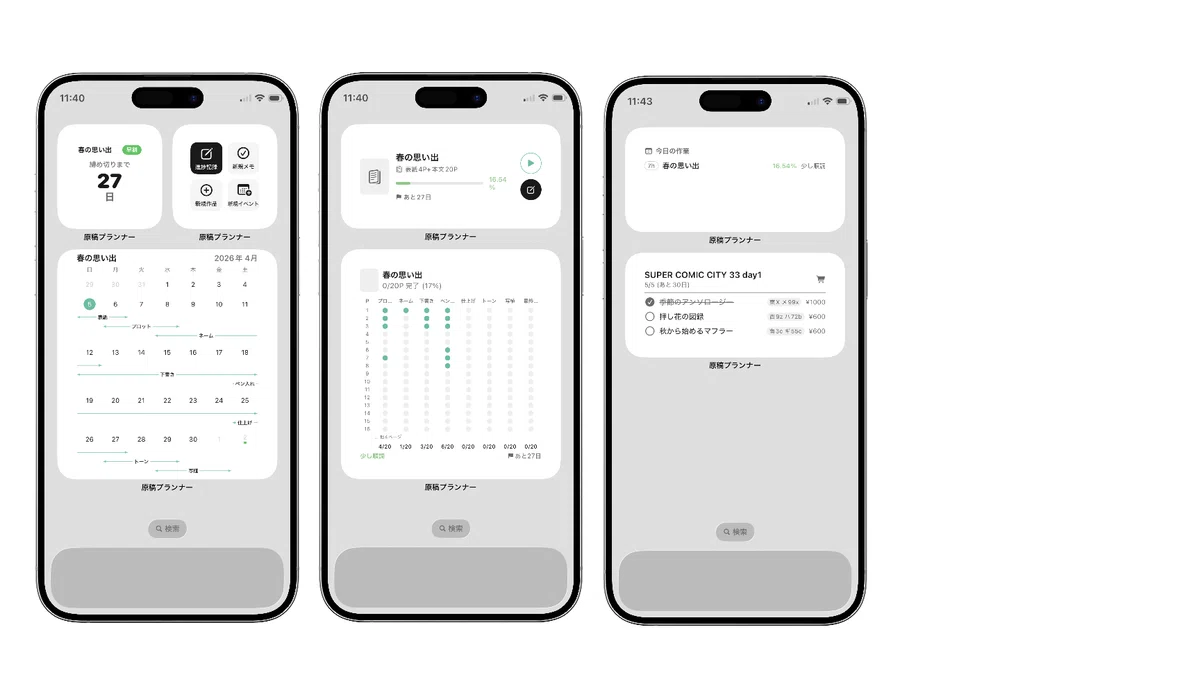
B.ウィジェット(ホーム&ロック画面)
種類がたくさんあります。締切カウントダウン、工程カレンダー、今日の予定、作品進捗、工程ごとの進捗、買い物リストなど。
ホーム画面にもロック画面にも置けます。
アプリを開かずにある程度の情報が確認できるのがメリットです。
C.もちろん好きな色にできます
白黒ベースのアプリではありますが、「設定」からダーク/ライトモード、
そしてアクセントカラーを変更できます。
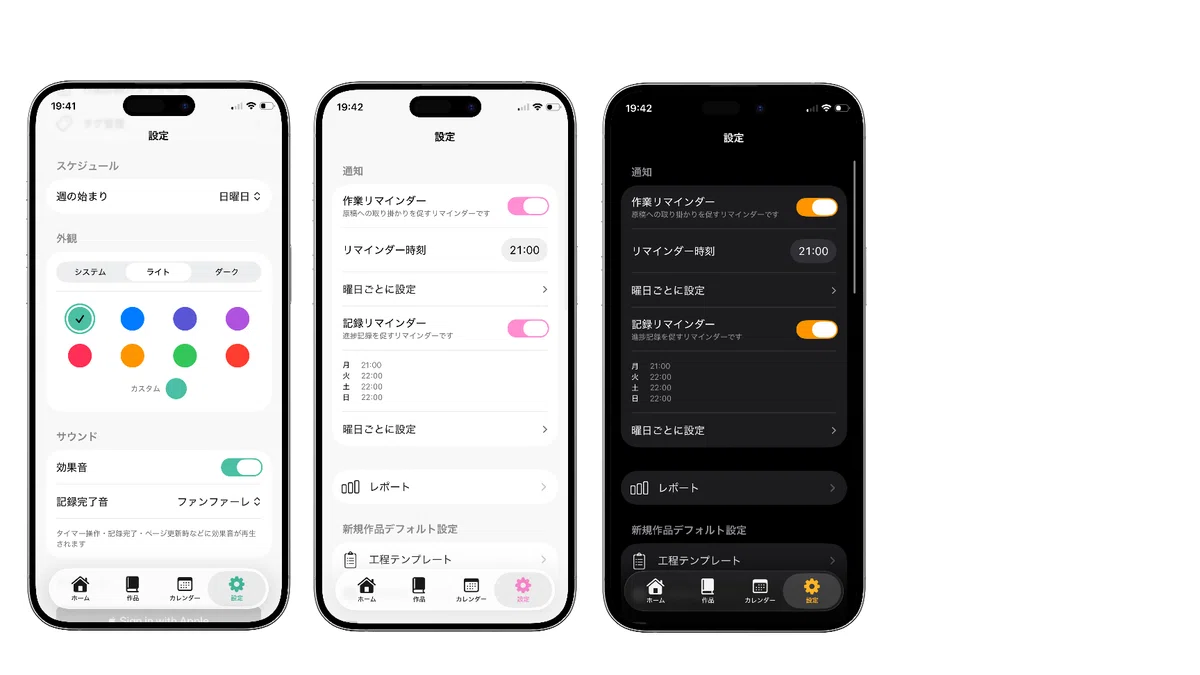
8色プリセットの他、カスタムカラーで自由な色をお選びいただけます。
お好きな色でこのアプリを使っていただけると嬉しいです。
D.全部入りカレンダー
作業予定、作業記録、イベントに締切、タスクもメモできるカレンダーがついています。イベント登録や作品登録で自動的に反映されます。
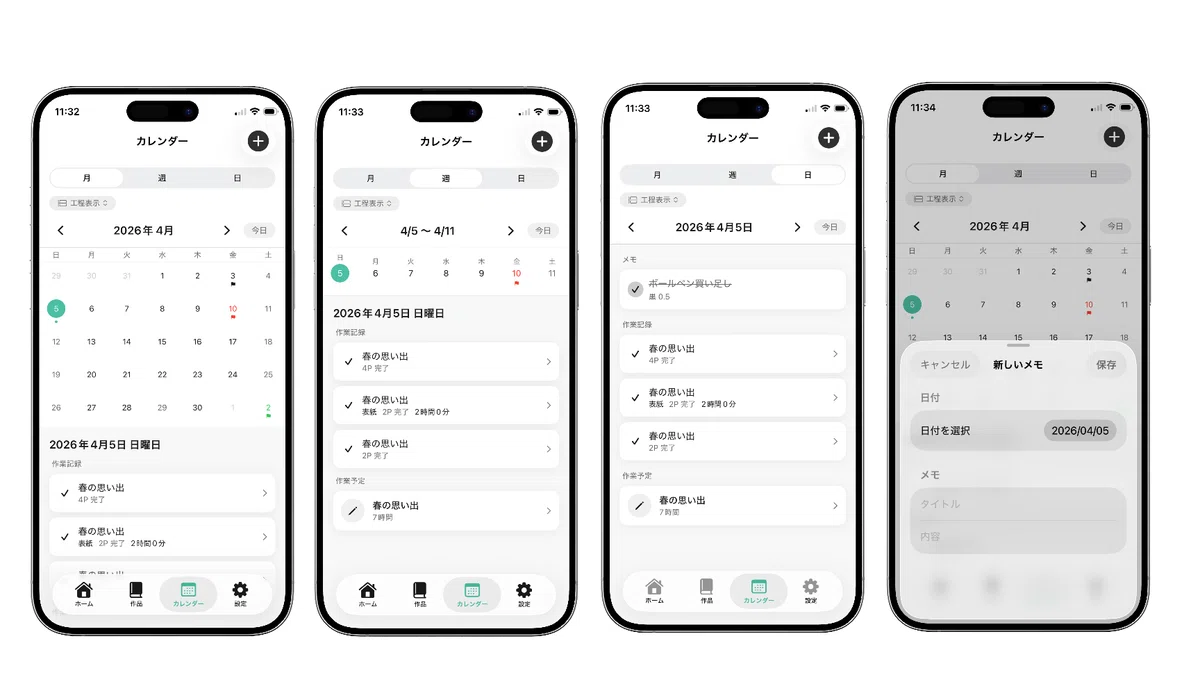
ちょっと嵩張りますが、作品ごとの工程表示にも対応しています。
E.便利かもしれない機能たち
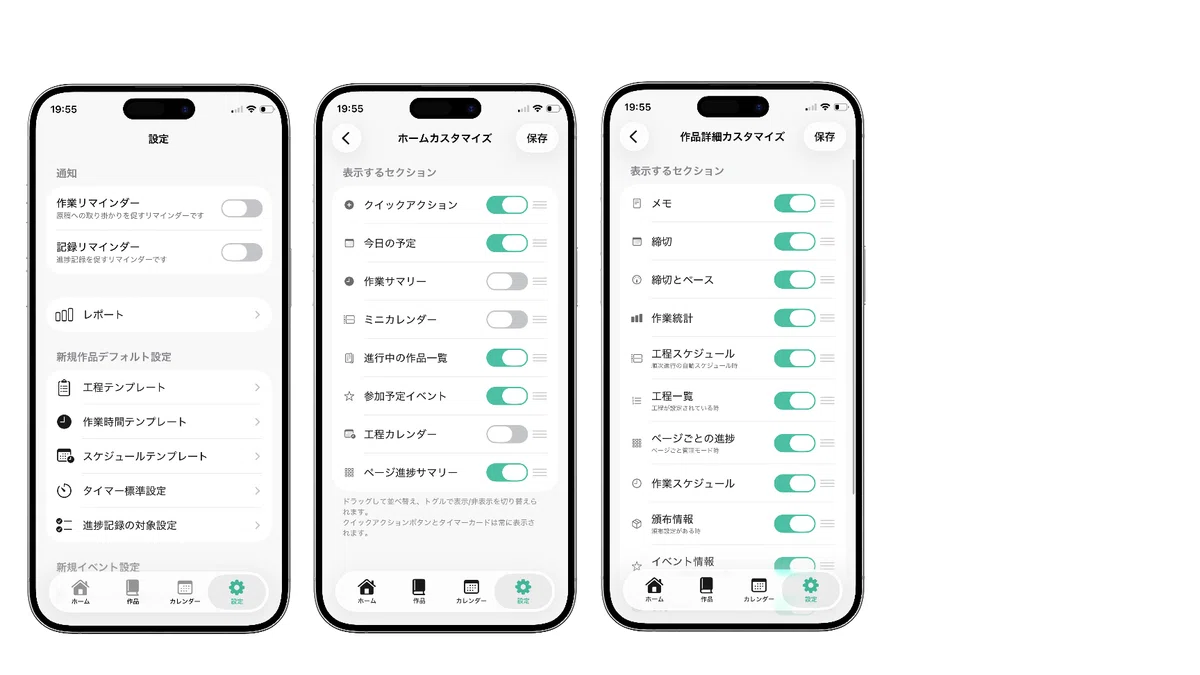
<ホームカスタマイズ>
前述の通り、アプリのホームに表示する項目やその順番を変えることができます。デフォルトでは非表示ですが、全体カレンダー、作品の工程予定カレンダー、作業時間サマリーを出すこともできます。
<作品詳細カスタマイズ>
実は「作品詳細」中でも、表示項目や順番を変えることができます。
デフォルトがおすすめではあるんですが、ぜひ使い勝手よくカスタマイズしてください!
<スケジュールテンプレート>
毎月・毎週など、定期的な締切をお持ちの方向けに、作品登録時の「デフォルト締切」を今日から何日後にするかの設定をつけています。
前述のバッファ日数や余裕率、締切当日を作業日に含めるか、
などもここで標準設定を決められます。
<イベント準備テンプレート>
デフォルトのリストありえん使えん。と思われましたか。
ここでイベントの準備タスクプリセットを決めておくことができます!
これイベント準備も毎回ばっちりです。
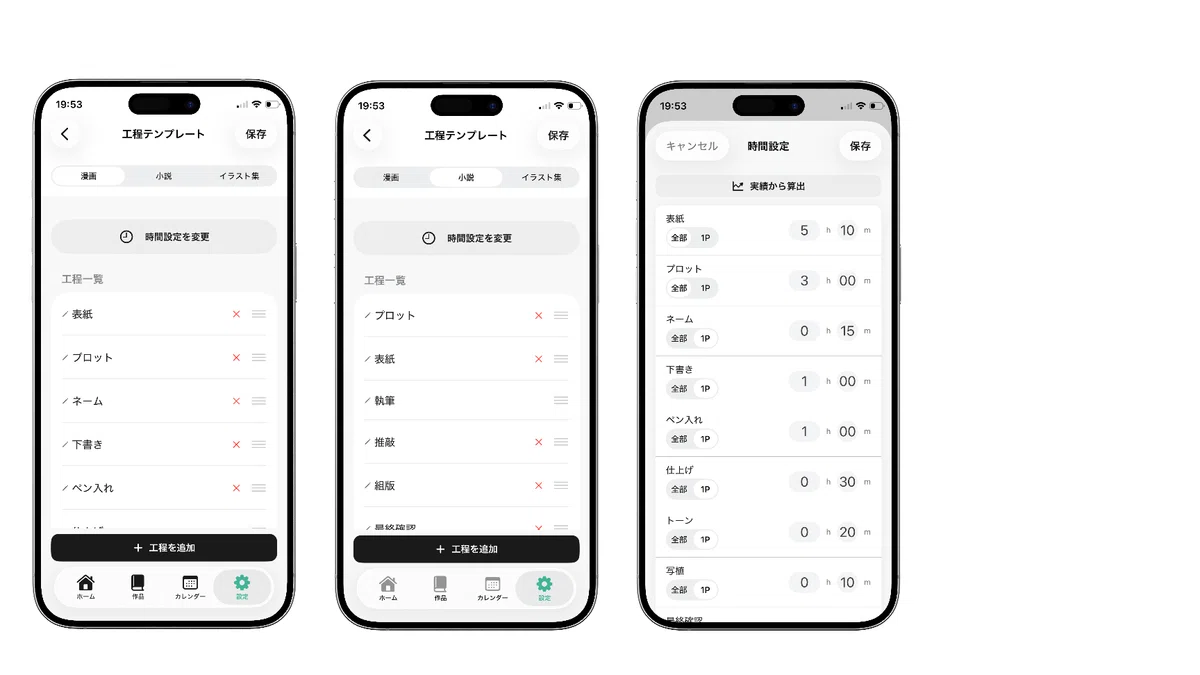
<工程テンプレート>
新規作品のデフォルト工程、かかる時間をあらかじめ設定できます。
もちろん、工程の追加や削除、並び替えが可能です。
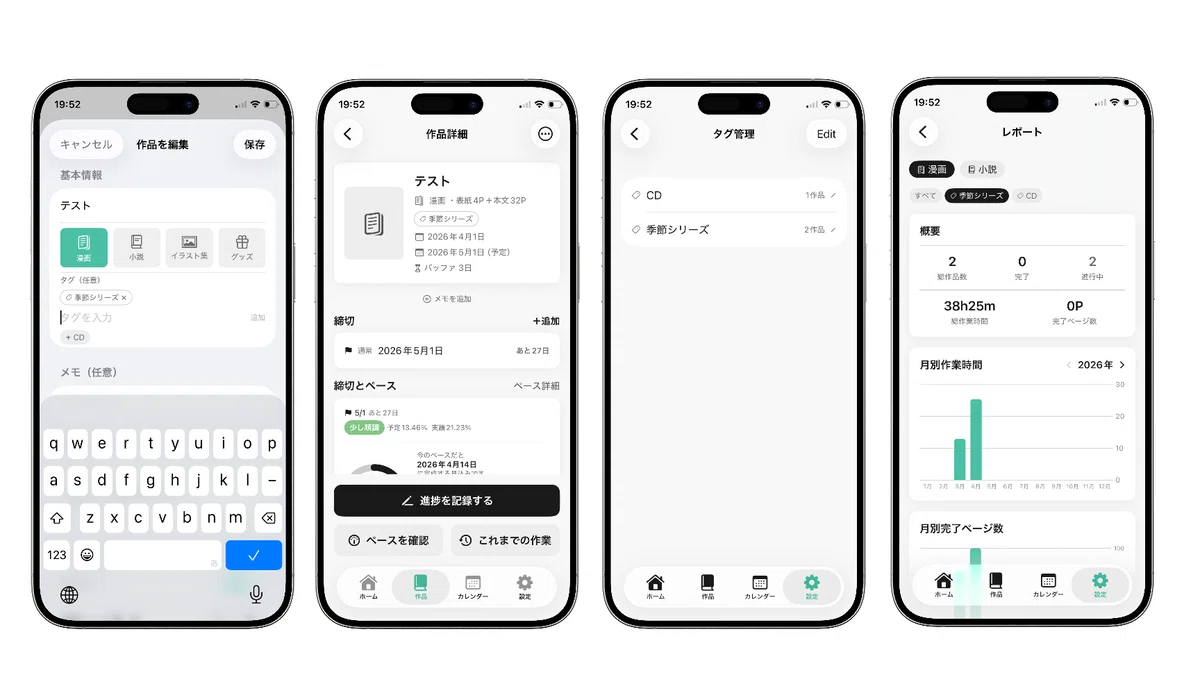
<タグ管理>
作品には「タグ」を複数個つけて管理することが可能です。
作品一覧での検索、レポートで絞り込みを行うことができます。
<iCloud同期>
Apple IDでログインすることでiCloud同期がONになり、
iPhoneやiPad、Macで情報を共有できます。
自分がものぐさで導線が悪いとすぐ心折れる性分なもので、
なるべく随所のカスタマイズをお好きにできることを目指しています。
おわりに
『原稿プランナー』の機能紹介は以上になります。
長くなってしまいましたが、お読みいただきありがとうございました!
繰り返しになりますが、『原稿プランナー』は一度購入すればずっとお使いいただけます。完全買い切りです。機能制限、サブスクや広告はいっさいありません。新機能追加や不具合改修も頑張って続けたいと思っています。
使ってみて気になったところやご要望があれば、Xアカウントへ(@takasa_works)、またはアプリ内のフォームからご連絡いただけます。
このアプリが皆様の創作活動にちょっとでもお役に立てば嬉しいです。
というか、できるかぎりお役に立ちたいので、
よろしければフィードバックなどぜひお送りください。
それでは皆様、よい原稿ライフを。
(ご健康に!)
『原稿プランナー』 App Storeページ
『原稿プランナー』 Google Play ページ
※本記事中の画像や機能は執筆時点のものであり、
最新版ではない可能性があります。
