
#109 熱中症対応の共有と記録を支える校務DXアプリ ーWBGT測定後の判断共有・放送原稿作成・ログ保存をGASで一元化ー

1 はじめに
このアプリを作るきっかけは、以前一緒に働いていた養護教諭の先生からいただいた相談でした。
熱中症対応について、「こんなことができたらいいな」という話をいただいたのです。
暑い時期になると、学校では気温や湿度、WBGTを測定し、その結果をもとに外遊びや屋外活動をどうするか判断します。そして、必要に応じて、児童に向けて校内放送で呼びかけます。
ただ、実際には、測定して終わりではありません。
測定した数値を職員で共有する。
現在の判定を分かりやすく示す。
放送原稿を考える。
放送する。
記録として残す。
こうした一連の流れを、暑い日には何度も丁寧に行う必要があります。
話を聞いて、確かにこれは学校全体で共有しやすい仕組みがあるとよいと感じました。
同時に、日々の熱中症対応を少しでも分かりやすく、共有しやすくしようとする前向きな取り組みに、とても感心しました。
熱中症対応は、子供たちの命と健康に関わる大切な判断です。だからこそ、養護教諭の先生だけが抱えるのではなく、学校全体で共有できる仕組みがあるとよい。
そう感じ、ぜひ協力したいと思いました。
そこで、Google Apps Scriptを使って、測定後の判断共有、放送原稿作成、記録保存を支えるアプリを作成しました。
名前は、熱中症対策チェック です。
大切なのは、このアプリが自動で気温やWBGTを測ってくれるものではないということです。測定そのものは、WBGT計などを使って人が行います。
このアプリは、あくまで 計測した数値をもとに、学校内で共有し、記録を残し、必要な放送原稿を作成するためのもの です。
2 測定後の共有が大切
熱中症対応では、数値を測ることだけでなく、その後の動きも大切です。
WBGTを測ったあとに、今はどの段階なのか、外遊びはできるのか、児童に何と呼びかけるのか、誰がいつどの数値で判断したのか、職員全体にどう共有するのかを確認する必要があります。
特に暑い日には、朝、業間、昼休み、体育の前、放課後など、1日に何度も確認が必要になることがあります。
そのたびに、児童へ放送で呼びかける。
そのたびに、職員へ共有する。
そのたびに、記録を残す。
これらを丁寧に行うことで、学校全体で同じ情報をもとに判断しやすくなります。
特に養護教諭の先生方は、WBGTの確認、児童の体調把握、管理職や担任との連携、必要に応じた注意喚起など、さまざまな役割を担っていることが多いのではないでしょうか。
もちろん、熱中症対応は養護教諭だけの仕事ではありません。学校全体で取り組むべき安全管理 です。
だからこそ、判断や情報共有を一人で抱え込まない仕組みが必要だと考えました。
3 アプリの画面
まず、完成した画面はこのような形です。
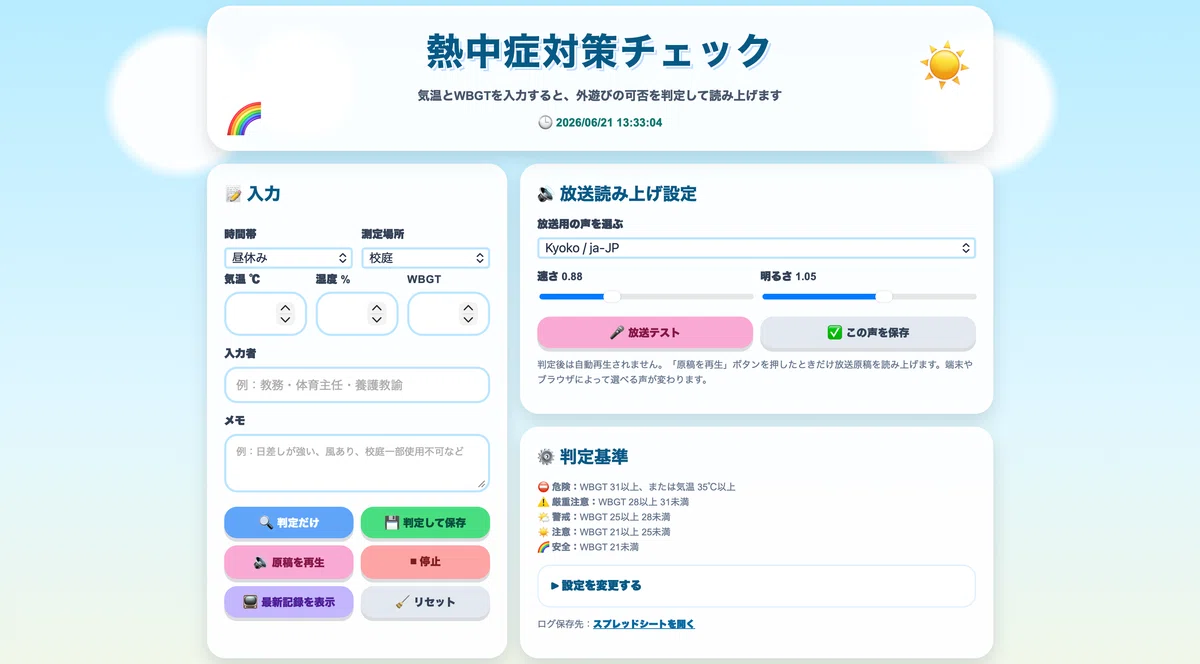
気温・湿度・WBGTを入力し、判定できます。必要に応じて、判定結果を保存したり、放送原稿を再生したり、最新記録を表示したりできます。
できるだけ、学校で使う画面として見やすくなるようにしました。
機能を多く入れすぎると画面が複雑になりますが、今回は次の流れが自然に行えることを大切にしています。
測定した数値を入力する
判定を確認する
必要なら保存する
必要なら放送原稿を再生する
最新記録を表示して共有する
このアプリが行うのは、計測ではありません。測定後の判断共有・放送・記録を支えること です。
4 入力するのは、測定後の数値
入力するのは、学校で測定した後の数値です。
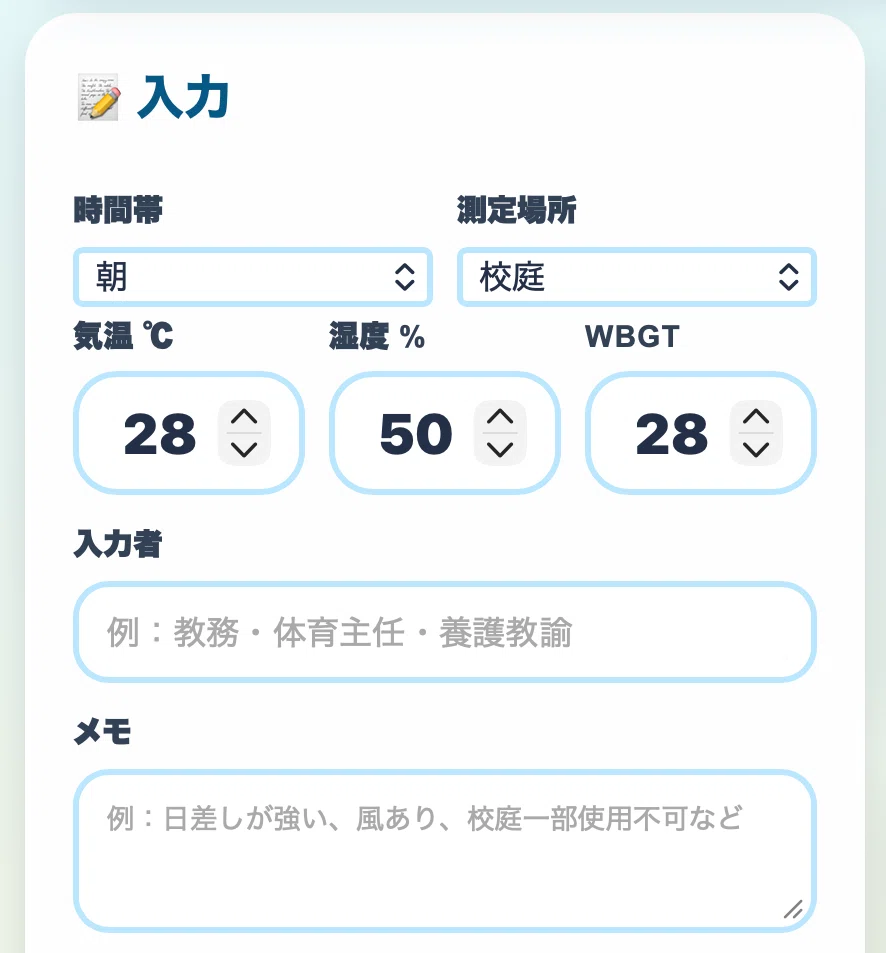
入力する項目は、主に次の通りです。
時間帯
測定場所
気温
湿度
WBGT
入力者
メモ
湿度は判定には使っていません。ただし、記録として残しておきたい場面があるため、ログには保存されるようにしています。
時間帯や測定場所は、学校ごとに変更できます。
たとえば、朝、業間休み、昼休み、体育前、下校前など、学校の運用に合わせて設定できます。
測定は人が行い、アプリはその後の共有や記録を支援する。この役割分担を大切にしています。
5 判定は5段階で見える化
判定は、校内で共有しやすいように、次の5段階に整理しました。
危険
厳重注意
警戒
注意
安全
環境省の暑さ指数の考え方を参考にしながら、学校内で使いやすい表記にしています。
また、判定基準は学校の運用に合わせて変更できます。
たとえば、WBGT31以上は危険、WBGT28以上は厳重注意、WBGT25以上は警戒、WBGT21以上は注意、それ未満は安全というように、校内の実態に合わせて設定できます。
ただし、最終的な対応は、学校の熱中症対応マニュアルや管理職の判断、児童の体調、活動内容、日差し、風通しなどを踏まえて決定します。
このアプリは、判断を自動化するものではありません。判断のための情報を整理し、共有しやすくするためのもの です。
6 放送原稿をすぐ作れる
このアプリで特に大切にしたのが、放送原稿の作成 です。
熱中症対応では、判断したあとに、児童へ分かりやすく伝える必要があります。
毎回の放送で、状況に応じた言葉を選ぶことはとても大切です。そこで、判定結果に応じて、放送用の読み上げ原稿を自動で作成できるようにしました。
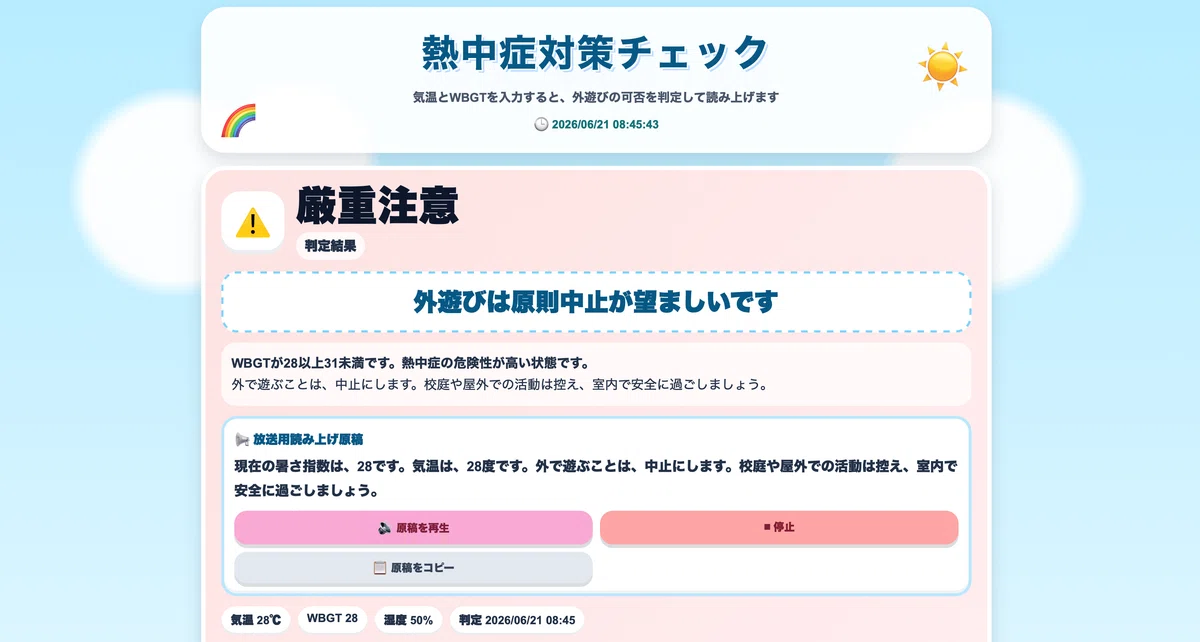
たとえば、危険と判定された場合には、次のような原稿が表示されます。
現在の暑さ指数は、28です。気温は、28度です。外で遊ぶことは、中止にします。校庭や屋外での活動は控え、室内で安全に過ごしましょう。
この原稿は、画面上で確認できます。
さらに、「原稿を再生」ボタンを押すと、端末の読み上げ機能で音声再生できます。
想定している使い方は、端末を校内放送のマイク近くに置き、原稿を再生して校内放送する形です。
判定しただけで勝手に音声が流れることはありません。「原稿を再生」ボタンを押したときだけ読み上げます。
途中で止められるように、「停止」ボタン も付けています。
7 読み上げの違和感も減らす
ブラウザの音声読み上げは便利ですが、読み間違いが起きることがあります。
たとえば、「外遊び」を「がいゆうび」と読んでしまうことがあります。
そこで、読み上げ原稿では「外遊び」ではなく、「外で遊ぶこと」 という表現にしています。
また、画面上では「31.2」と数字で表示しつつ、実際の読み上げでは「三十一点二」のように読みやすい形へ内部変換しています。
画面で見る人には数字で分かりやすく。
放送で聞く児童には自然に伝わりやすく。
その両方を考えました。
8 学校のルールに合わせて変えられる
熱中症対応は、学校によって運用が少しずつ違います。
同じ「警戒」でも、10分だけ外遊び可、日陰のみ可、帽子をかぶれば可、今日は教室で過ごす、体育は内容を変更するなど、その日の状況や学校の方針によって対応が変わります。
そこで、このアプリでは、判定ごとに表示文言や放送原稿を変更できるようにしました。
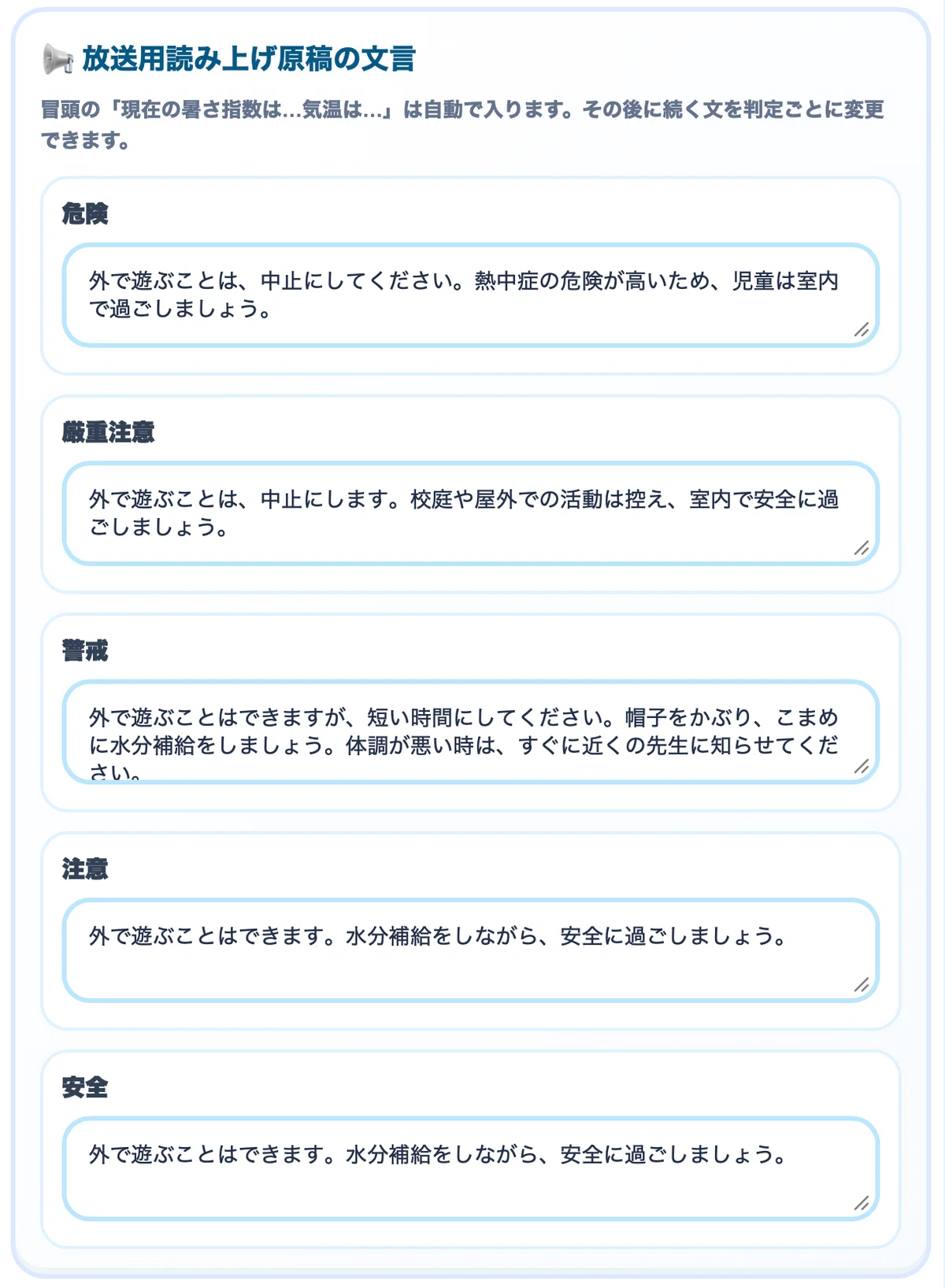
たとえば、条件付きで遊んでよい場合には、次のように変更できます。
外で遊ぶことはできますが、10分で教室に戻りましょう。帽子をかぶり、水分補給をしてください。
外遊びを中止する場合には、次のようにすることもできます。
今日は教室で過ごしてください。体調が悪い人は、近くの先生に知らせましょう。
養護教諭、管理職、体育主任などで相談し、学校としての言い回しを整えておくと、毎回の放送がよりスムーズになります。
9 判断の記録が残る
「判定して保存」を押すと、結果が最近の記録(画面の下部)とGoogleスプレッドシート(ログ)に保存されます。
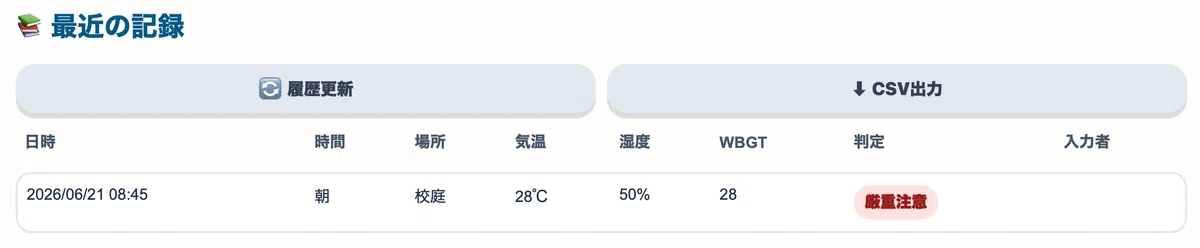
保存される内容は、記録日時、時間帯、測定場所、気温、湿度、WBGT、判定、対応、読み上げ文、入力者、メモです。
これにより、いつ、どこで、どの数値をもとに、どのような判断をしたのかが残ります。
熱中症対応は、その場その場の判断が大切です。同時に、どのように判断したのかが記録として残っていることも大切です。
記録があることで、対応の透明性が高まり、あとから振り返ることもできます。
10 ログは印刷にも使いやすい
ログはGoogleスプレッドシートに保存されます。
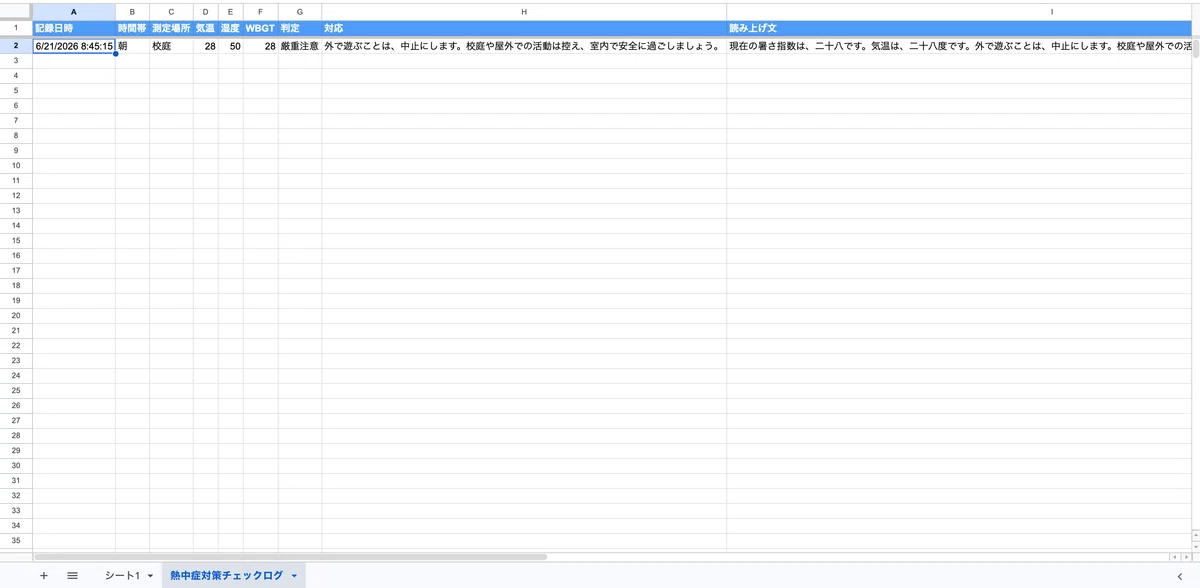
ログは、あとから確認するだけでなく、印刷する場合にも便利です。
印刷するときに不要な列がある場合は、列を削除するのではなく、非表示にする のがおすすめです。
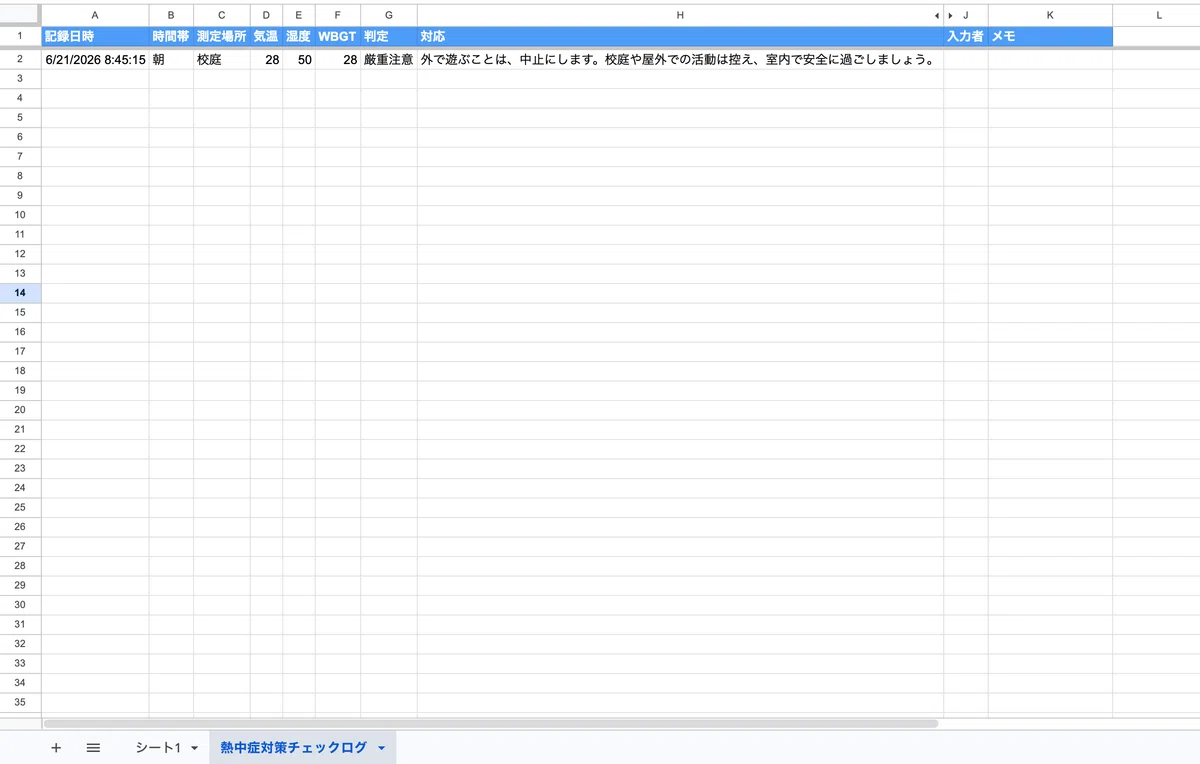
列を削除してしまうと、アプリ側のログ保存や表示に影響が出る可能性があります。必要のない列は非表示にしておくと、印刷しやすさとデータの扱いやすさを両立できます。
11 最新の判断を大きく共有
保存された最新記録は、大きく表示できます。
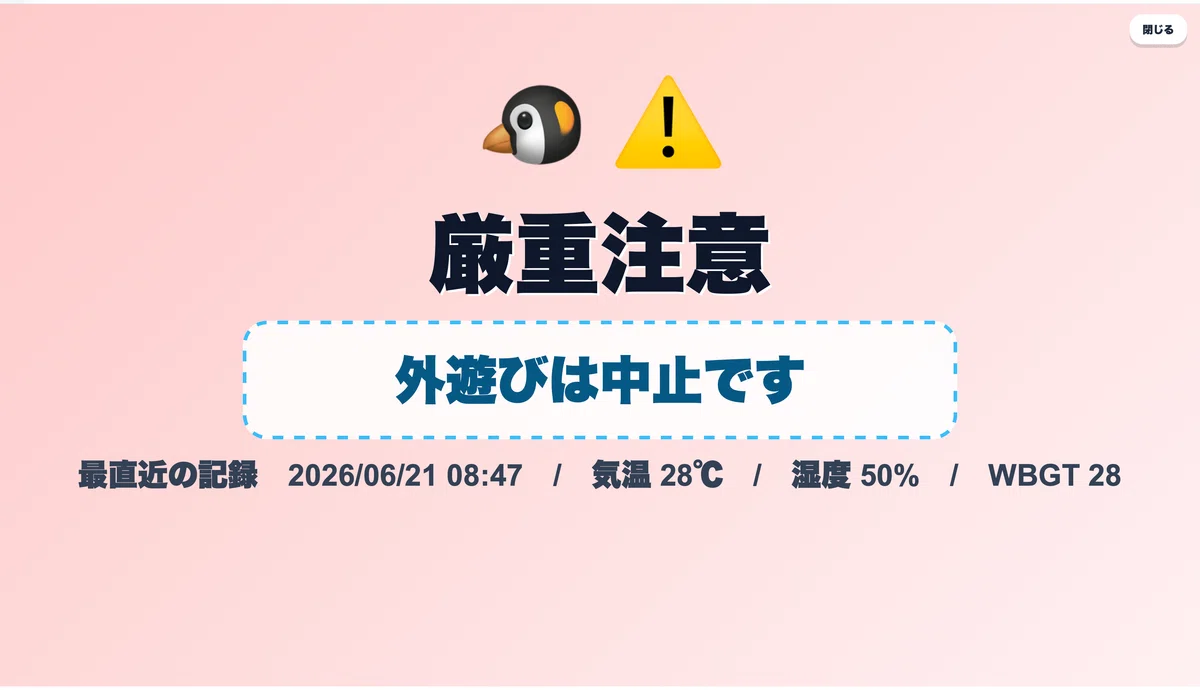
職員室や教室の大型提示装置に表示すれば、教師も児童も同じ情報を確認できます。
たとえば、現在の判定は危険なのか、注意なのか。外で遊んでよいのか、教室で過ごすのか。最後に測定したWBGTはいくつだったのか。
こうした情報を、校内放送だけに頼らず、視覚的に共有できます。
放送を聞き逃してしまった場合でも、画面を見れば現在の判断が分かる。職員も児童も、同じ情報をもとに行動できます。
これは、熱中症対応を学校全体で共有するうえで、大きなメリットだと感じています。
12 GASで作るから使いやすい
このアプリは、Google Apps Script(GAS)で作っています。
理由は、学校で使いやすいからです。
特別なアプリをインストールする必要はありません。ブラウザで開けます。Googleスプレッドシートにログを保存できます。URLを共有すれば、複数の職員で同じアプリを使えます。
学校現場では、新しいツールを入れること自体が一つのハードルになることがあります。
だからこそ、できるだけシンプルにしました。
測定した数値を入力する。
判定を確認する。
必要なら保存する。
必要なら放送原稿を再生する。
最新記録を表示して共有する。
この流れで使えます。
13 配布するもの
今回のアプリは、Google Apps Scriptのプロジェクトを作成し、配布するファイルの内容を貼り付けることで使えるようにしています。
配布するファイルは、次の2つです。
まず自分のGoogleドライブに空白のスプレッドシートを1つ作成します。
これは、ログを保存するためのスプレッドシートではありません。
GASを入れるための土台となるスプレッドシート です。
スプレッドシートを作成したら、そのスプレッドシートからApps Scriptを開き、Code.gsとindex.htmlの内容を貼り付けます。
このGAS入りのスプレッドシートには、たとえば次のような名前を付けておくと分かりやすいです。
熱中症対策チェック
熱中症対策チェック_GAS
○○小_熱中症対策チェック
2026_熱中症対策チェック
一方で、実際の記録が保存されるログ用スプレッドシートは、アプリを使う中で自動生成されます。
つまり、自分のGoogleドライブ内には、基本的に次の2つができることになります。
GASを入れるためのスプレッドシート
ログが自動で残っていくスプレッドシート
ログ用スプレッドシートには、判定して保存した内容が自動で記録されていきます。
このように、GASを入れるためのスプレッドシートと、実際にログがたまっていくスプレッドシートは別のものとして考えると分かりやすいです。
14 デプロイして使う
14-1 Google Apps Script
使うには、Google Apps ScriptでWebアプリとしてデプロイします。
まず、空白のスプレッドシートからGoogle Apps Scriptの新しいプロジェクトを作成します。
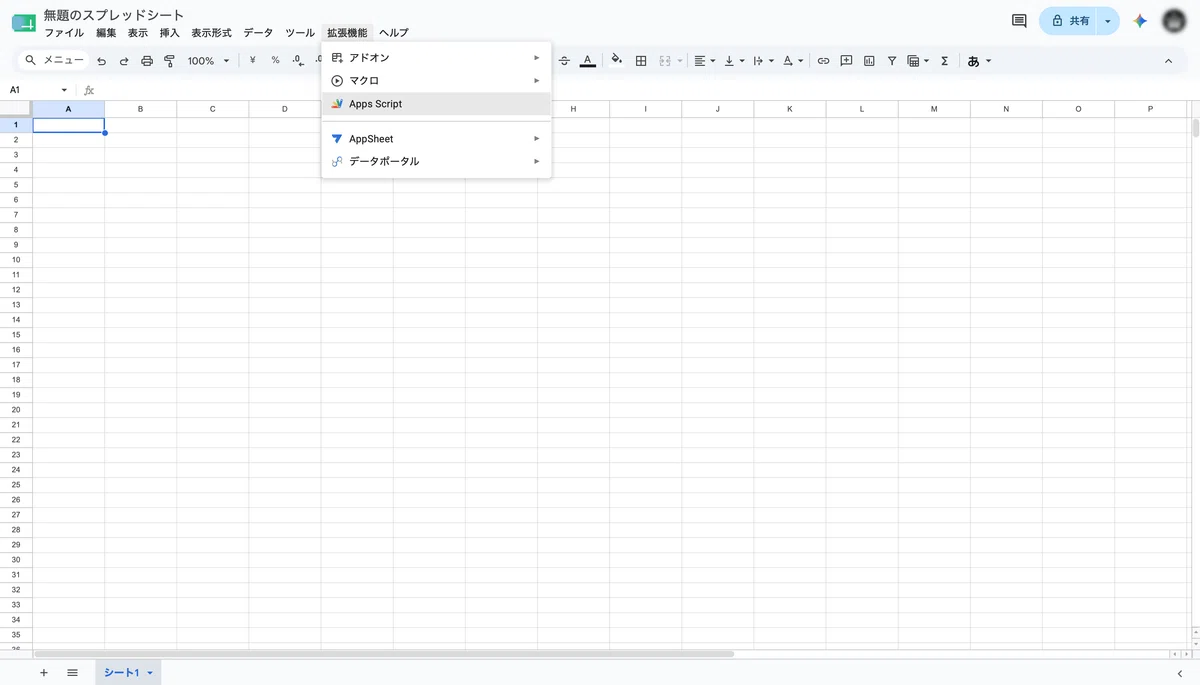
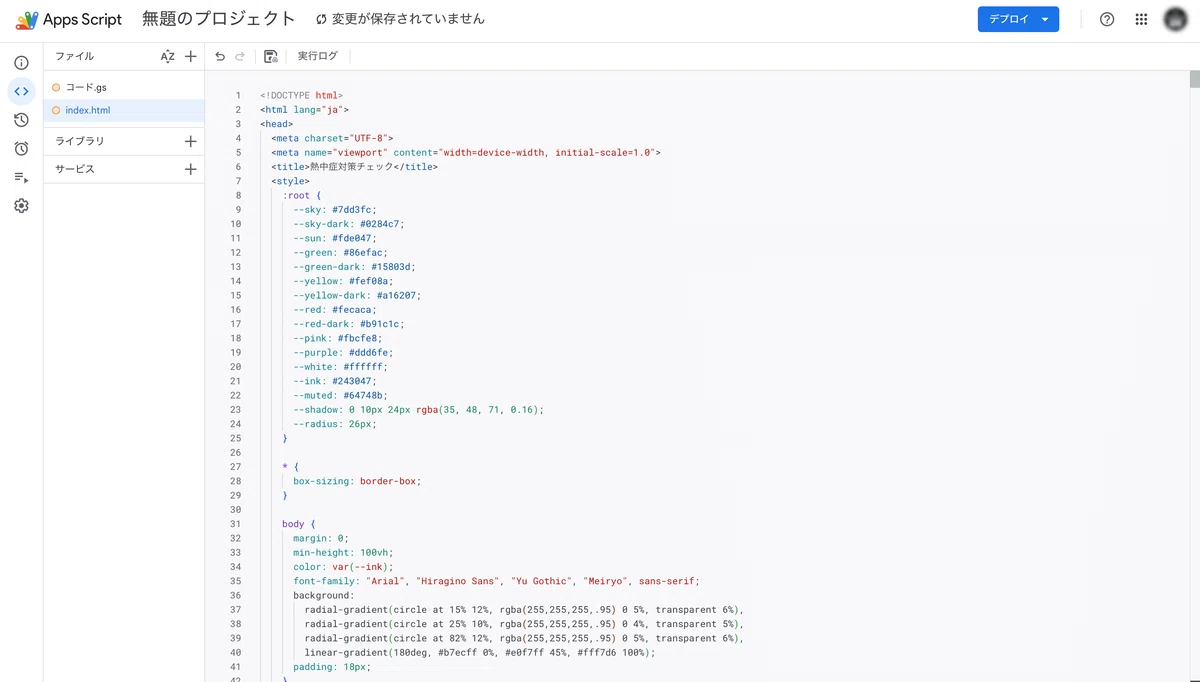
次に、GASのプロジェクト内に Code.gs と index.html を用意します。
はじめからある Code.gs には、配布されているCode.gsの中身を貼り付けます。
index.html は、画面左側の 「+」マーク から 「HTML」 を選んで作成します。ファイル名は index と入力します。作成されたindex.htmlに、ダウンロードしたindex.htmlの中身を貼り付けます。
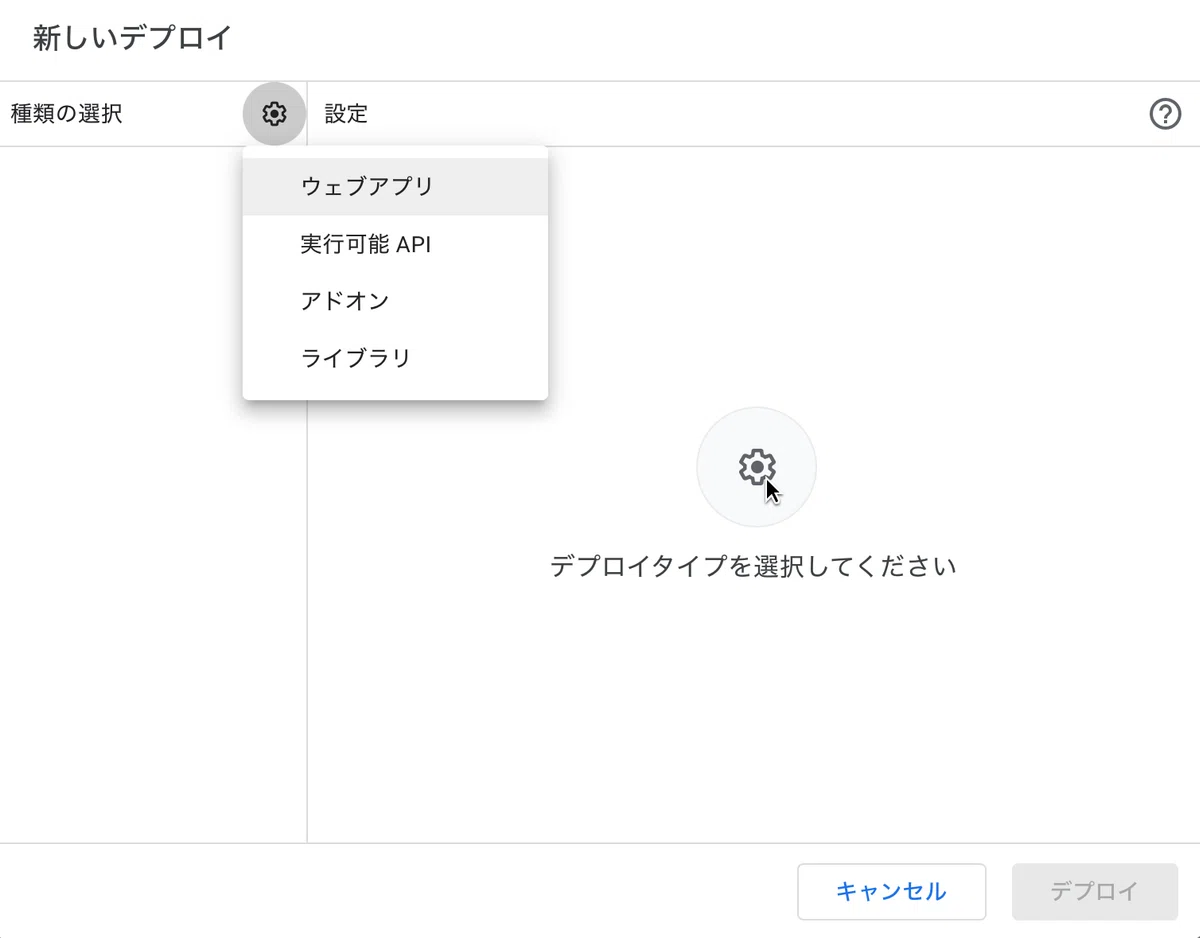
その後、画面右上の「デプロイ」から「新しいデプロイ」を選び、種類を「ウェブアプリ」にします。
Webアプリとして公開するときは、実行ユーザーを 「自分」 に設定します。
これは、アプリを作成した人の権限で動かすという意味です。
今回のアプリでは、入力された記録をログ用スプレッドシートに保存します。使う人それぞれにスプレッドシートの編集権限を付けるのではなく、アプリ作成者の権限でまとめて記録できるようにしておくと扱いやすくなります。
また、アカウントなしでも使えるようにするため、アクセスできるユーザーは 「全員」 に設定します。
この設定にすると、Googleアカウントにログインしていない端末からでもWebアプリを開いて使うことができ、入力された記録はログ用スプレッドシートに保存されます。
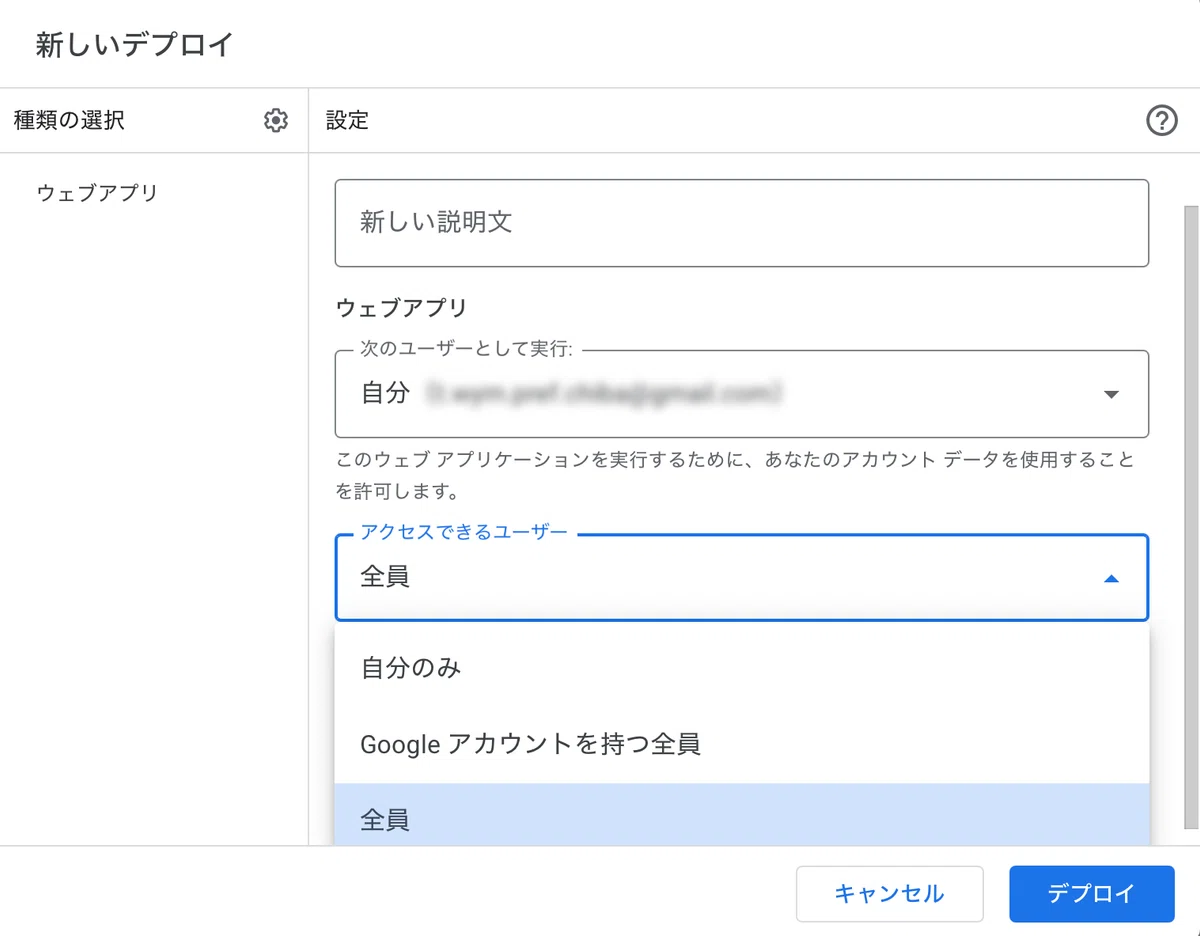
この設定により、職員室の端末や共有端末などからも使いやすくなります。
14-2 アクセスを承認する
初めてデプロイするときは、Googleからアクセスの承認を求められます。
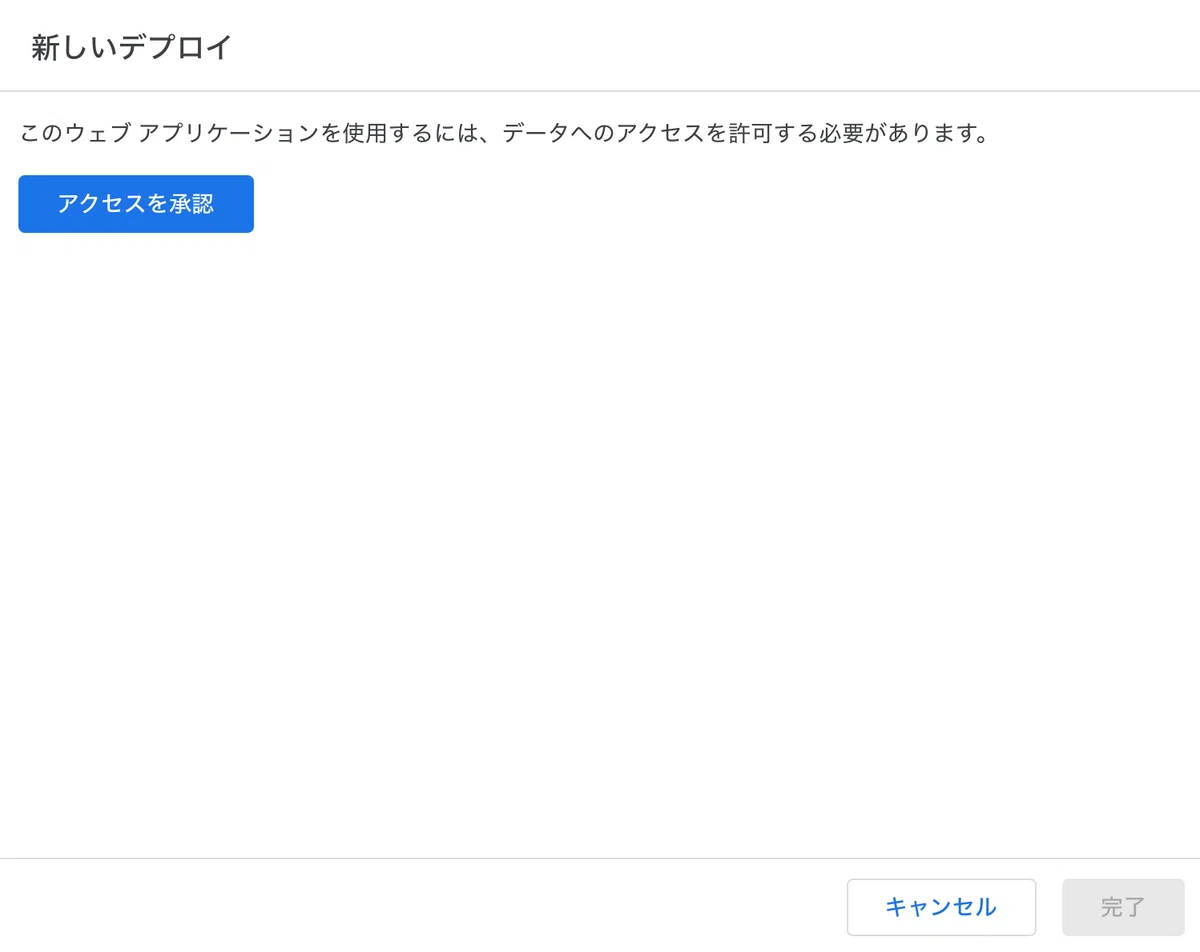
ここでは、「アクセスを承認」 を押します。
このアプリは、ログ用スプレッドシートを作成したり、記録を書き込んだりするため、GoogleドライブやGoogleスプレッドシートへのアクセス許可が必要になります。
14-3 警告画面が表示された場合
次に、次のような画面が表示されることがあります。
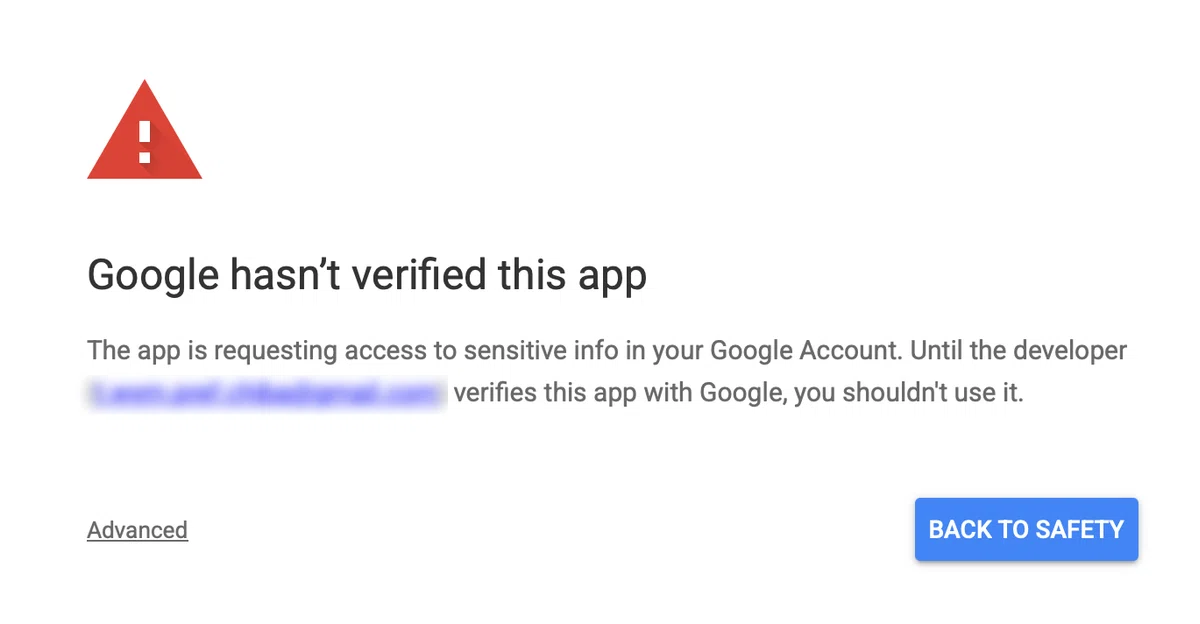
これは、自分で作成したGASアプリが、Googleの公開アプリとして確認されていないために表示されるものです。
自分で作成したアプリ、または信頼できる配布元のコードを使っている場合は、画面左下の 「Advanced」を押します。
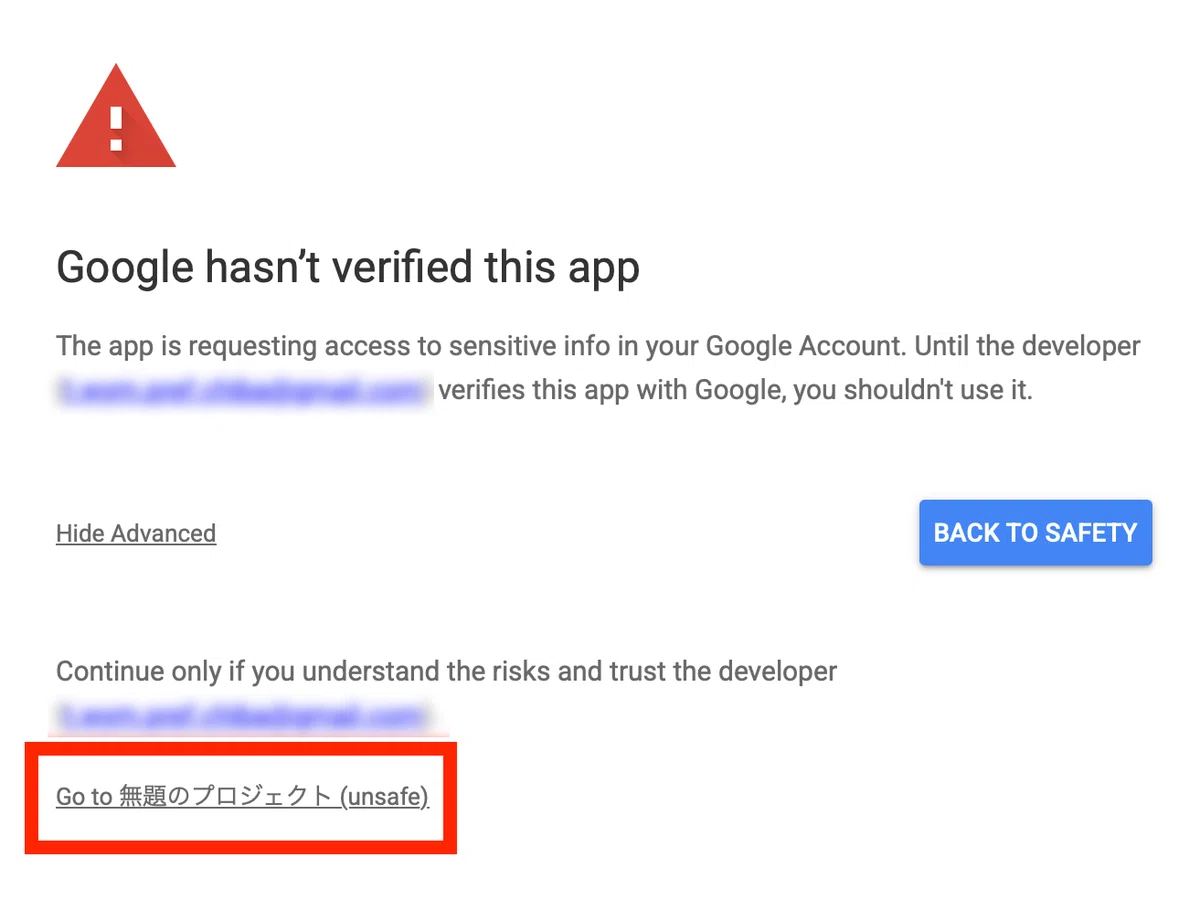
すると、下に 「Go to ○○(unsafe)」 のようなリンクが表示されます。
自分で作成したアプリであることを確認したうえで、このリンクを押して進みます。
なお、今回の記事では作成途中の画面を使っているため、スクリーンショット内に 「無題のプロジェクト」と表示されています。実際に学校で使う場合は、プロジェクト名を 「熱中症対策チェック」 などに変更しておくと分かりやすいです。
14-4 権限を確認して続行する
次に、Googleアカウントへのアクセス許可を確認する画面が表示されます。
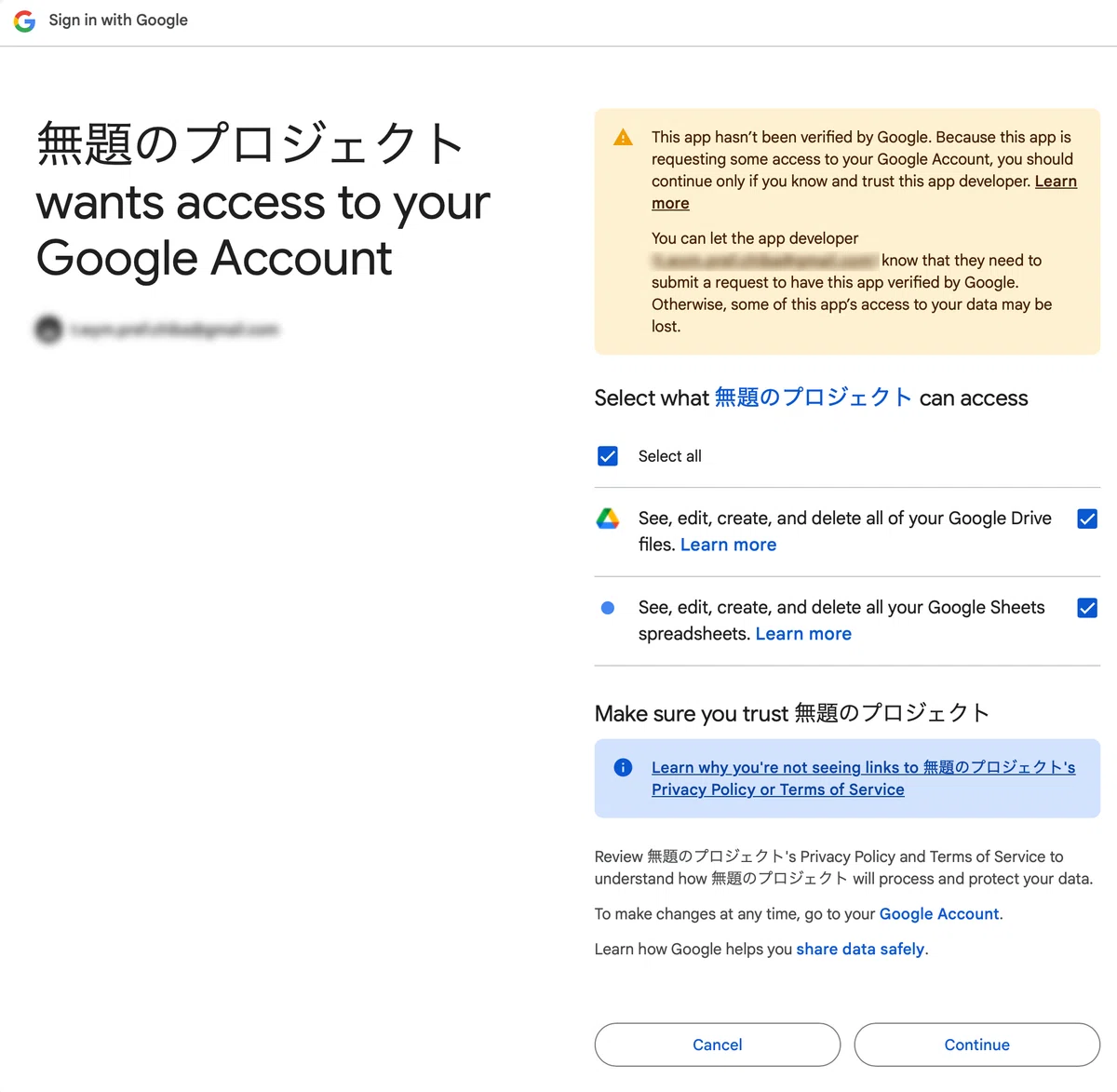
この画面では、必要な権限にチェックを入れ、「Continue」 を押します。
今回のアプリでは、ログ用スプレッドシートを作成したり、記録を書き込んだりするため、GoogleドライブやGoogleスプレッドシートへのアクセス権が必要です。
表示される内容は英語の場合もありますが、主に次のような権限が求められます。
Googleドライブのファイルを作成・編集する権限
Googleスプレッドシートを作成・編集する権限
これらは、ログを保存するために必要な権限です。
14-5 デプロイ完了
承認が完了すると、デプロイ完了画面が表示されます。
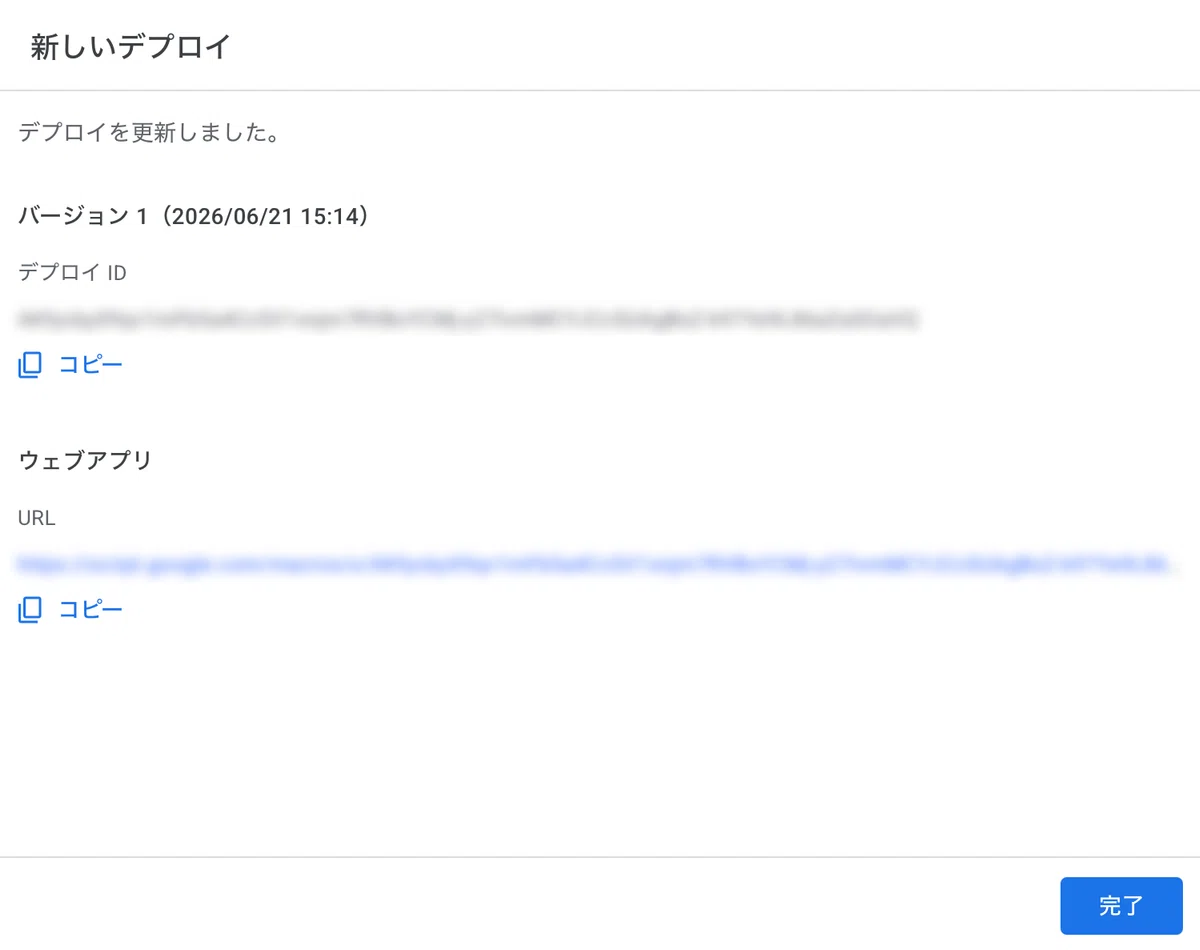
ここに表示される WebアプリのURL が、実際に使うアプリのURLです。
このURLをコピーして、職員に共有します。
職員は、このURLをブラウザで開くことで、熱中症対策チェックを使えるようになります。
アプリを開くと、ログ用スプレッドシートがGoogleドライブ内に自動で作成されます。以後、「判定して保存」を押すたびに、そのログ用スプレッドシートへ記録が残っていきます。
15 使う前に確認したいこと
このアプリは、判断を補助するためのものです。
気温、湿度、WBGTを自動計測するアプリではありません。
測定は、学校でWBGT計などを用いて行います。
また、アプリの判定だけで、学校の対応を自動決定するものでもありません。
実際には、学校の熱中症対応マニュアル、管理職の判断、児童の体調、活動内容、活動時間、日差し、風通し、暑さへの慣れ、特別な配慮が必要な児童の有無などを踏まえて判断する必要があります。
このアプリは、測定した情報を整理し、共有し、記録し、放送につなげるための道具 です。
16 養護教諭の実践を支える
熱中症対応は、養護教諭だけの仕事ではありません。
学校全体で取り組むべき安全管理です。
ただ、実際の現場では、養護教諭の先生が中心になって測定結果を確認したり、児童の体調を把握したり、職員へ注意喚起したりしている学校も多いと思います。
だからこそ、判断そのものを一人で抱え込まない仕組みが必要です。
測定した数値を入力すれば、判定が見える。
対応文が出る。
放送原稿が出る。
記録が残る。
職員で共有できる。
それだけでも、日々の対応がよりスムーズになるはずです。
17 小さな校務DXとして
校務DXというと、大きなシステムを導入することを想像しがちです。
でも、学校現場で本当に役立つのは、こうした日々の小さな困り感を解決する仕組みだったりします。
毎日何度も行う確認。
その都度考える放送原稿。
残しにくい記録。
職員間で共有しづらい判断。
そうしたものを少しずつ仕組みにしていくことも、立派な校務DXだと思います。
今回の「熱中症対策チェック」は、決して大きなシステムではありません。
でも、子供の安全を守るための判断を、少しだけ分かりやすく、少しだけ共有しやすく、少しだけ記録しやすくする道具です。
18 おわりに
熱中症対応は、子供の命と健康に関わる大切な判断です。
だからこそ、感覚だけに頼らず、測定した数値をもとに確認し、職員で共有し、必要な呼びかけを確実に行うことが大切です。
このアプリが行うのは、計測ではありません。
計測した数値を、学校内で共有しやすくすること。
必要な対応を放送原稿として整えること。
判断の記録を残すこと。
そのための小さな仕組みです。
養護教諭の先生方をはじめ、学校で熱中症対応に関わる先生方の実践を少しでも支え、子供たちの安全を守ることにつながればうれしいです。
今後も授業改善や働き方改革に向けて、効果的な活用方法を模索していきたいと思います。
子供たちの深い学びの実現、教員の働き方改革の推進に向けて、ともに頑張りましょう。
