
おとなの不正アクセス対策

不運は降ってきてから考えてももう遅い。いつでも避けられるように己を高め、脅威が降ってくる場所を見極めて待つ。そんな嗅覚を持つ人間には、不運の死神は寄り付かない。
1.クレジットカード
もともと、カードにステイタスは求めない。
お得を追い求めることも、面倒になった。
これから大事なのは、不正利用を防ぐこと。
ということで、クレジットカードを色々解約した。Amazon, 楽天, PayPay, ガソリンスタンド、百貨店などのカードは「お得」ということで作ったもの。わずかなお得を求めて、不正に遭ったら笑えない。
結局のところ、私たちがやるべきことは明白だ。
・利用明細をしっかり確認する
・フィッシングに気をつける
カードの枚数が多いほど、利用明細の確認はおろそかになりやすく、また、カード発行会社を装ったフィッシングに対する感度も低くなる。
サブスク利用も増えているので、うっかりサブスクを解約し忘れてしまう経験を私は何度かしている。サブスク提供者の中には意図的に更新時期を教えないところも多い。アップル経由であればスマホに通知が来るが、直接購入した方が安いと飛びつくと、逆に損をする。
メインカード一枚、家族カード用一枚、おつきあいで解約できないも2枚、計4枚に片付けた。この枚数なら、利用明細の確認は楽である。
コンビニ、ランチ、ドラッグストアなどの日常的な少額の支払いはみずほJCBデビットカードを使っている。その場で決済が完了するので、確認したら忘れていい。結果、毎月のクレカ利用明細の件数が減って、確認が非常に楽になる。
ちなみに、デビットカードは、ガソリンスタンドと公共料金だけは相性が悪い。これらは、後から金額がきまる方式だから、給油後に残高不足だと困るというわけだ。
2.オンラインバンキング
最近は通帳レス(アプリで明細確認)が普通になっているが、通帳レスだけではオンラインバンキングとは呼ばない。振込による出金ができるのがオンラインバンキングである。ゆえに不正アクセスが怖いのだ。
ネット専業銀行である住信SBIネット銀行とメガバンクであるみずほ銀行を5段階で評価してみた。なお、地銀は最初から対象外である。
(1)安全性
みずほ ☆☆☆☆☆
SMS認証に頼らず支店で本人確認。トランザクション認証。
SBI ☆☆☆☆
SMS認証+顔認証で本人確認。顔認識の精度はよくわからない。
(2)手数料
みずほ ☆☆☆
振込手数料110円、コンビニATM無料(月2回)。
SBI ☆☆☆☆☆
振込手数料無料が月5回、コンビニATM無料(無制限)。
(3)利便性
みずほ ☆☆☆
過去に大規模障害(ATMカード吸い込み)。
SBI ☆☆☆☆☆
定額入金サービスが便利。
オンラインバンキングは1つあれば用は足りるので、私はSBI銀行の方を残し、みずほダイレクトは解約することに決めた。
ただ、みずほダイレクトを解約するにも、支店で手続きが必要となっている。これは安全性というよりは仕組みが古いだけかもしれない。
3.証券口座
ネット証券の不正アクセス事件が起こっている。犯行の手口はわかったので、マイナー株の取引制限をかければ被害はこれ以上広がらないだろう。
証券口座で扱っている金額を考えると、少なくともオンラインバンク程度のセキュリティは導入するべきなので、証券会社の対応を待ちたい。
私の対策は、まず証券口座の情報を集約するカビュウのようなアプリは削除した。ユーザの認証情報を保持するサービス(syndication service)は、本質的にはセキュリティの問題がある。私は利用しないほうが良いと判断している。
つぎに、楽天証券口座のパスワード、取引暗証番号(数字記号混在)を変更し、二要素認証を追加した。ただし、相変わらずフィッシング耐性が低いままである。
メール等での偽サイトへの誘導だけでなく、DNS周りの脆弱性を突かれると、ブックマークからでも偽サイトに誘導されてしまう。また、自宅のWi-Fiルーターの管理パスワードを初期設定のままにしていると、パスワードが破られDNSアドレスを変更されてしまう。後述の「パスキー」はorigin-boundやrelying partyという仕組みで、これらへの対策がなされている。
個人的にはパスキーの導入は必須だと思うので、金融庁にはしっかり指導していただきたい。
※2025年10月追記
証券各社でパスキーが導入されることになりました。迅速な対応で素晴らしいです。
4.電子マネー・QR決済
電子マネーやQR決済は「チャージ」によって被害が高額になりえる。2019年に発生したセブンペイ事件をおさらいしよう。
セブンペイ事件は、犯罪者がユーザの認証情報を得て、利用者がチャージ用に登録した銀行口座やクレジットカードからお金をチャージし、QR決済で高額な金券を買われてしまった事件だ。
銀行やクレジットカード側には、要求された口座振替を拒否する能力はなく、口座残高や利用額の上限までチャージしてしまう。つまり、PayPayやSUICAを通じて、クレジットカードや銀行口座が攻撃されてしまうと、明らかに不正だと感じたとしても、クレジットカード会社は応じなければならない。これが契約というものだ。
セブンペイはSMS認証すらしない甘い設計であったという。大企業がやることとは思えないが、日本人のセキュリティへ意識はこの程度だとも言える。セキュリティを高めれば利用者が減るから、経営者は甘いセキュリティを好む。
QR決済と電子マネーは20種類以上あり、種類を増やすとチャージの口座振替が増え、危険が増していく。僅かなポイントにつられて増やすことは悪手でしかない。
私は次の3つを残して、後は解約した。
・SUICA
クレカチャージ設定になっているが、一日のチャージ上限20,000円という仕組みのため、危険度はかなり低い。
・PayPay
PayPayのみ対応の店や、クレカがタッチ非対応の店は少なくないので利用している。銀行チャージは危険なので解約し、残高が減ってきたら「ワイモバイルまとめて支払い」で自動チャージする設定にしている。上限が月100,000円なので、銀行チャージと比べると危険度は低い。
・メルペイ
チャージ登録なしなので安全。リスクは少ない。
セブンペイ事件の教訓は、銀行チャージの危険性である。どれだけオンラインバンクがセキュリティを高めようとも、QRコード決済や電子マネーが、そのセキュリティを下げてしまうのだ。利便性を考えるとチャージは必要だが、その上限には十分な注意を払いたい。
5.パスキーの導入
近年、重要なサイトの多くがパスキーに対応し始めている。パスキーの特徴は次の通り。
・フィッシングに強い(ドメインの違う相手には送信しない)
・情報漏洩に強い(サービス側にユーザの認証情報がない)
・複数デバイスで共有でき利便性が高い
たとえば、Amazonの認証をパスキーに変更すれば、パスワードを送信しなくてもサインインできる。
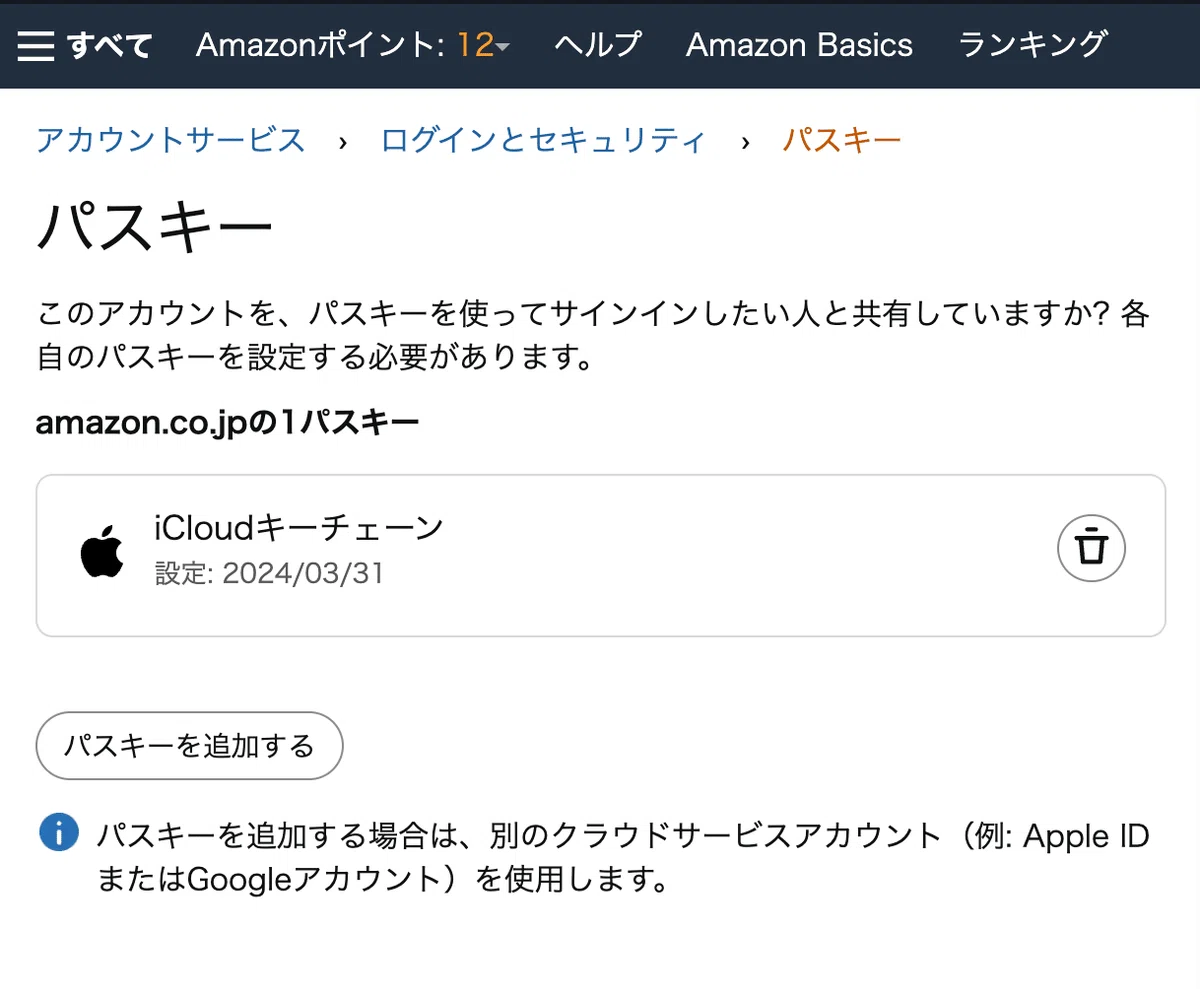
パスキーをApple Passwords(iCloudキーチェーン)に格納すると、iPhone, iPad, Macbookでパスキーが共有され、FaceIDやTouchIDやPINでパスキーを送信するだけで認証できるようになる。
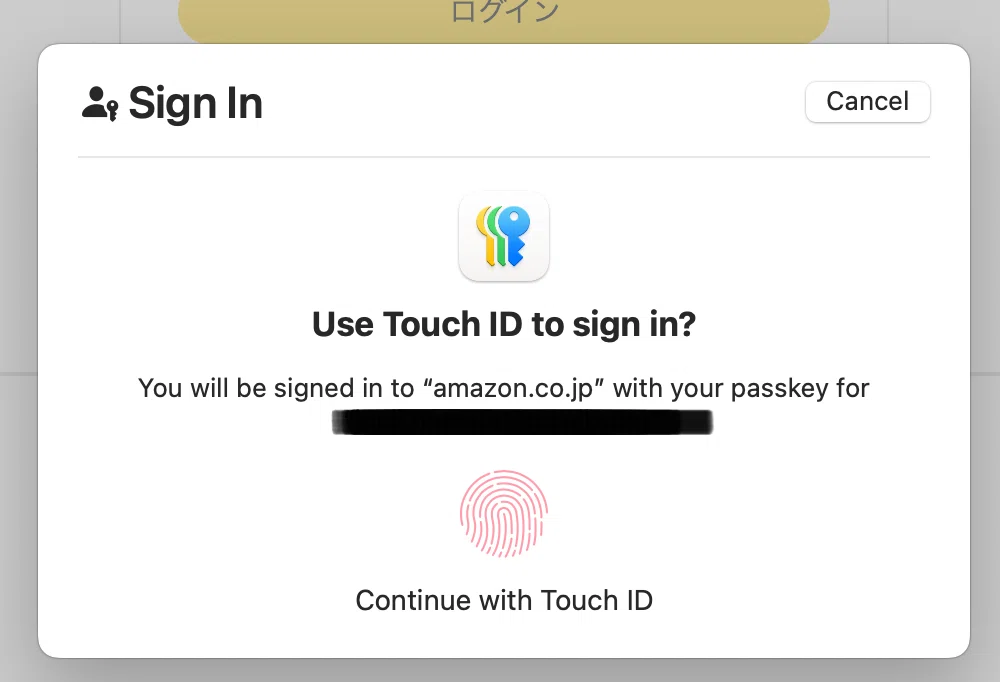
Appleデバイス以外の場合は、画面のQRコードをiPhoneカメラで読み取り、iPhoneからパスキーを送信させて認証することもできる。

やや手間が増えているが、共用PCにパスワードを打ち込まなくて良くなるので安全性はかなり高まる。
以下のサイトにパスキー対応サイト一覧がある。Amazon、Google、Microsoft、LinkedIn、メルカリ、Yahoo、SONY、Nintendoなどがパスキー対応になっている。
パスキーは所有認証(What you have)であり、スマホを持っていることで本人であることを証明する。スマホのロックはPINや顔認証で開けるので、知識認証(What you know)もしくは生体認証(Who you are)との組み合わせとなる。所有・知識・生体の異なる組み合わせが、強固なセキュリティの要件だ。
6.認証アプリ
次の3つのアプリは「認証アプリ」と呼ばれている。
・Microsoft Authenticator
・Google Authenticator
・Apple Passwords
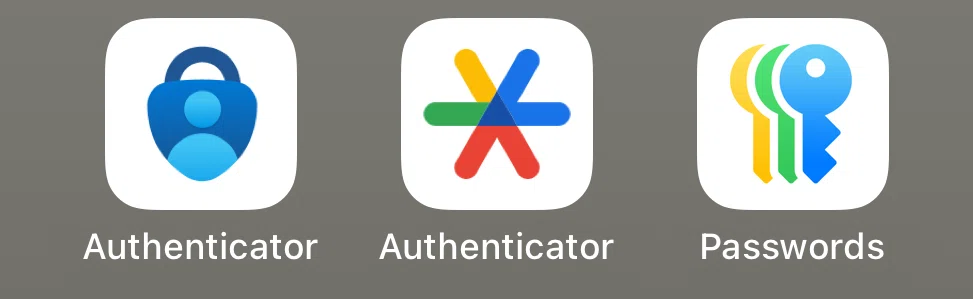
認証アプリは、次の機能を持つ。
・6桁のワンタイムパスワードを生成する
・パスキーを格納する
・自社サービスの認証プロンプトを表示する
ちなみに、ワンタイムパスワードについては、どの認証アプリを使っても表示する6桁数字は同じ。「ソフトウェアOTP」と呼ばれることもある。
自社サービスで認証が必要になると、認証アプリに通知が飛んで「認証プロンプト」を表示し、プロンプトで承認すれば認証完了となる。

パスキー以前は、多要素認証(パスワード+アプリ認証(プロンプト))が、比較的固い方法だったが、プロンプト爆撃(MFA Bombing)という攻撃が意外にも成功するのだという。
MFA Bombingでは、不正アクセスを承認させるプッシュ通知を立て続けに何度も送ります。何度も何度も、消しても出てくる通知を前に、人間はかなりの煩わしさを感じることでしょう。すると、人間は注意散漫な状態になり、通知を早く消そうとして誤って不正アクセスや悪質なコードの実行の承認をクリックしてしまいます。
それでも、SMS認証と比べると、アプリ認証はずっと安全ではある。しかし、SMS認証は何の設定もなく誰でも使えるため、利用者も事業者も「SMS認証のままでいい」となりがちである。
7.機種変更や紛失時の認証アプリの移行
パスキーは所有認証であるから、機種変更や紛失時はどうなるか心配である。iPhoneの場合は、Wi-Fiを使って端末間で直接データ移行をする方法と、iCloudバックアップから復元する方法がある。いずれの方法でも、Apple Passwordsに保存してあるパスキーは問題なく復元されるとのこと。
Microsoft Authenticator もiCloudバックアップに対応しており、あらかじめ登録しておいたMicrosoft個人アカウントから復元することができる。一方、Google Authenticatorは、エクスポート→インポートの作業が必要で、iCloudバックアップからの不正アクセスを恐れて、あえてこうしているのだろう。
LINE、ネット銀行、電子マネーなど、機種変更前に作業が必要なアプリはいくつかあるなか、パスキーや認証アプリはそれほど面倒ではない。
スマホ紛失・故障の場合は、新しいスマホを買って、同じ電話番号で復活することになる。この時も、iCloudバックアップからの復元となる。
復元する際、パスワードがわからないとしても、メールやSMSでワンタイムパスワードを送る方法で正当な所有者とみなし、Appleアカウントにサインインでき、iCloudバックアップから復元できるようになっている。このセキュリティはやや隙があるので、後述する。
8.パスワードマネージャ
パスキー認証ができるサイトでは、パスワードはもう使わない。サイトによっては「パスワードレス」にすることができる。私は、YahooとMicrosoftをパスワードレスにした。これらのサイトでは、セキュリティを高めるために、パスワードレスか多要素認証のいずれかを選択することを勧めている。
パスワードを使わないサイトなら、パスワードマネージャからパスワードを削除しておくのが賢い。マルウェアの中には、infostealerのようにブラウザ保存パスワードを盗むものもある。
パスワードマネージャはドメインを見ているのでフィッシングにはまあまあ強いという人もいる。しかし、自動入力されなかったときに、結局手入力してしまうので、フィッシング耐性は決して高くない。
パスワード文化がこれだけ浸透している中、いきなりパスワードレスにすることは抵抗がある。「パスワードレスor多要素認証」と聞かれて、パスワードレスを選べるほどセキュリティ知識を持っている人は多くない。
なので、パスワードレスにはせずとも、パスキーで認証できるサイトを増やし、それらのパスワードをパスワードマネージャから削除するというのが、現時点の目標となると思う。
多くのサービスはまだパスキーを導入していない。引き続きパスワードの強度を高めて使い続けるために、パスワードマネージャは必要だ。
ただし、パスワードマネージャはいわば便利収納であるから、きちんと片付けないと逆に危険である。パスワードマネージャが「使い回し」「短いパスワード」などの警告を発しているのに、無視している人があまりにも多いのは、パスワードが片付いていないからだ。強度の低いパスワードを放置すると、住所、電話番号などの個人情報を奪われ、攻撃の対象にされかねない。
昔のサイトは知識認証として「秘密の質問」を多用している。母の旧姓、卒業した小学校、ペットの名前などは、すでにメールアドレスに紐づいて流出していると考えていい。
パスワードマネージャは、知識認証(What you know)であるパスワードを保存するアプリから、所有認証(What you have)であるパスキーを管理するアプリへと進化している。それを使いこなすことが不正への備えになる。
9.ファイルの管理
ファイルが乱雑になると情報漏洩リスクが高まる。よくあるのが「操作間違いでメールの添付ファイルを間違える」という事故である。こういう事故を起こす人はデスクトップがアイコンだらけになっていることが多い。近藤麻理恵さんの「人生がときめく片付けの魔法」を読んでいれば、情報漏洩も防げただろうにと思う。
クラウド以前の仕組みである「デスクトップ」「ドキュメント」「ダウンロード」というローカルフォルダが、片付けができない元凶になっていることが多い。これらもパスワードマネージャと同様に便利収納グッズであるからだ。
クラウドの時代は、エクスプローラやFinderでファイルを開くのではなく、ブラウザのブックマークを活用する。よって、ブラウザとブックマークをきちんと整理することが重要だ。
私は仕事とプライベートでブラウザ自体を使い分けている。これで、ファイルやブックマークの「あるべき場所」が決まる。
◆パスワード
・Apple Passwordsに一元化し、ブラウザには保存しない。
・WindowsではiCloudアプリとiCloud拡張機能でApple Passwordsと連携。
◆ファイル
・OneDriveは個人と職場の両方を利用。
・iCloudはスマホのバックアップのみ。
◆ブックマーク
・Edgeに仕事用、Chromeに個人用ブックマーク。
・モバイル用のブックマークはアプリとの重複を除外してコンパクトに。
こんまり流片付けは、部屋ごとではなく種類ごとにやる。そしてやる時は少しずつではなく一気にやる。パスワード片付け祭り→ファイル片付け祭り→ブックマーク片付け祭り、という感じで種類ごとに行い、完走してから次の種類に着手していくことが推奨されている。
2026.5.16追記
Chromeとさよならしました。
10.ノートの管理
ノートアプリとしてEvernoteも長年愛用している。これらの中にはプライバシーがたくさん入っている。
犯罪者はセキュリティが甘いところを狙ってくる。二要素認証(パスワード+ソフトウェアOTP)を有効にしておく。
当然だが、パスワードや暗証番号といった認証を、ノートなどに保管してはならない。また、免許証・パスポート・マイナンバーなどもデータは削除しておくべきだ。
一時的なメモとして、スマホのスクショは便利だ。ノート同様に、スクショ・写真からも削除した方がよい。写真を「書類(document)」で検索して、過去に遡って消去しておくといい。
2026.5.16追記 EvernoteからApple Notesに移行しました。
11.写真の管理
写真や動画は生成AIによって、フェイク画像・動画の学習データになりえるので、保管場所を整理しておくといい。
写真の保管にかける労力を考えたら、大容量のクラウドが放置できて楽である。私はAmazonPhotos(1TB)に写真と動画を保管していて、約300GB使用している。
これだけAppleに依存しているのに、なぜiCloudではないのか。それは、いざというときにAppleアカウントを捨てられるよう、身軽にしているのだ。
私の場合、Appleアカウントは、Passwordsで全パスワードとパスキーを管理している。そのため、Appleアカウントのセキュリティは最強にする必要がある。セキュリティを最強にすると、復元できない可能性も高まるというトレードオフ関係がある。
また、私が多くのサービスアカウントのIDとして登録しているメールアドレスはGmailである。Googleアカウントのセキュリティも同様に強くする必要がある。
家族の思い出の詰まった写真は失いたくないので、写真はAppleアカウント、Googleアカウントとは別にしている。
そして、現時点でセキュリティを最強にするには、物理セキュリティキーを使うことになる。
12.物理セキュリティキー
Appleアカウントは、二要素認証のオプションで物理セキュリティキーを使うことができる。こんな小型デバイスで、私は2つ購入。

二要素認証は、未知のデバイスからのAppleアカウントの使用に対し、信頼できるデバイスとして登録したデバイスに数字を表示し、それを入力させるという方法を取る。これは十分強力で、自覚あるユーザーであれば、プロンプト爆撃にはやられない。
最大の脅威はSIMスワップだ。これは携帯電話会社に「スマホ無くした」と嘘をついて私のSIMを再発行させる。SIMを奪われると、SMS認証がすべて通り、LINEあたりが乗っ取られ、本人になりすまして情報を入手していく。
信頼できるデバイスが一台もないとユーザーが言う場合、AppleもSMS認証を送ってしまう。そして、Appleアカウントが不正にアクセス→iCloudバックアップから復元→Apple Passwordsから全てのサイトのパスワードとパスキーを奪われる。この被害は甚大である。
Appleアカウントで物理セキュリティキーを有効にしておくと、犯罪者が未知のデバイスでApple IDでサインインしようとすると、物理セキュリティキーの挿入が必須となる。物理セキュリティキーが、SMS認証の代わりとなって、SIMスワップによるAppleアカウントへの侵入を防ぐことができるのだ。
ただし、SIMカードをスマホに挿すことで、電話やSMSを受けることは可能だ。守っているのはあくまでもAppleアカウントのみである。SMS認証に依存しているサービスについては後述するが、携帯電話会社に連絡してSIMを使用停止にしてもらう必要がある。
オンラインバンクの第二暗証番号や取引パスワードですら、ネットバンク系はSMS認証で再設定できてしまう可能性がある。業界全体が、SMS認証に頼ってきたのだ。
なお、Appleの物理セキュリティキーを有効にすると、物理セキュリティキー以外の方法では絶対にアカウントを回復できないという仕様らしく、興味本位でやるべきレベルではない。バックアップキーを複数つくり分散保管する必要がある。
セキュリティキーはご自身で責任を持って管理してください。信頼できるデバイスとセキュリティキーをすべてなくしてしまうと、アカウントから完全にロックアウトされてしまいます。
物理セキュリティキーは、Appleだけでなく、複数のサイトで使える。GoogleやMicrosoftの認証情報も同じ物理セキュリティキーに保存できる。その分だけ、鍵をなくした場合の影響も大きくなる。
私の場合は、iPhone, iPad, Macという信頼できるAppleデバイスがあり、物理セキュリティキーが2つある。この5つが全滅する状況は考えられないし、そのときは諦めてAppleアカウントは作りなおすしかないだろう。
私はYubikeyを2つ購入し、AppleとGoogleでセキュリティキーを有効にした。これで、SMS認証や第二メールアドレスだけでパスワードリセット(アカウントの復元)をすることはできない。すべてのキーを紛失した場合、Appleは復元できなそうで、Googleは復元できるかもしれない。いずれにしてもサポート案件になるので、運が悪ければ復元できなくなる。
基本的な仕組みはFIDO2といって、パスキーと同じである。Yubikeyという小型デバイスにあるか、Apple Passwordsにあるかの違いである。なので、iPhoneやMacbookを持っていれば、Yubikeyを普段持ち歩く必要はない。Yubikeyはデバイスが全滅したときの鍵である。
13.職場のアカウント
Microsoft(職場)のセキュリティは、SMS認証を除外するようなポリシーを有効にすることができる。全社員がSMSではなくMicrosoft Authenticatorアプリを使うことを強制し、管理者グループには物理セキュリティキーを要求する、といったこともできる。
パスキー認証を導入すれば、パスワードレスにできるものの、パスワードが無効になっているわけではない。
・パスキー
・パスワード+プロンプト認証
いずれでも認証は成功する。SMSをサインイン方法から外すことがSIMスワップ対策になる。もしMicrosoft Authenticatorアプリを誤って削除するとサインインできなくなるが、その時はシステム管理者のサポートを受けよう。一時アクセスパス(TAP)という時間制限のパスワードを発行してくれる。
Apple Security KeysとGoogle Advanced Protection Programは、物理セキュリティキーを登録することをトリガーとして、セキュリティレベルを上げる。例えば電話番号が登録されていてもSMS認証は無効になるなど。Microsoftは、単に物理セキュリティキーをFIDO2デバイスの一つとして登録しているだけで、物理キーとパスキーは同等の扱いになっていると思われる。
仕事で使う物理セキュリティキーの保管は、通常は職場の金庫だろう。しかし、一つの物理セキュリティキーに、複数ユーザのパスキーを入れることはできない。こう考えると、個人で保管していた方がいいのかもしれない。
現状、標的型だとしても、自宅に侵入してPINを破れる保証がないYubikeyを盗むというのは、犯罪者としてもリスクとリターンが釣り合わないと思われる。
14.SMS認証に依存するサービス
世の中にはSMS認証に依存しているサービスがある。パスワードを忘れてもSMS認証でリセットでき、多要素認証も「パスワード+SMS認証」で通るなら、SIMスワップを防げない。
イメージではLINEが電話番号依存だが、乗っ取り被害(これはSIMスワップではなく、パスワード使い回し)が多発し、対策されている。
LINEパスワードのリセットはメールで行うので、メールを破られないことも重要。AppleアカウントとGoogleアカウントを守っていれば基本的に大丈夫だ。
PayPayは、電話番号によるSMS認証とパスワードでアカウントを引き継ぐ事ができる。パスワードを忘れた場合は、SMS認証でパスワードリセットができる。つまり、PayPayはSMS認証だけで突破できる。
SIMスワップからのPayPay不正利用の事例は、以下の記事のとおり。
PayPayは「不正利用時は全額補償」と謳っているが、とるべきセキュリティ対策をせず、利便性を優先している裏返しとも言える。私は前述のとおり、PayPayの銀行チャージをやめて、不正時の被害額を抑える対策をした。
私のようにメールアドレスのセキュリティが固い(Gmail+物理セキュリティキー)なら、SMS認証は脆弱だ。しかし、まだ世間ではパスワードだけで認証するメールアドレスがあり、これよりはSMSの方が安全だ。
15.メールアドレス
メールアドレスは変えたくないという理由で、何十年も前に作ったメールを使い続けている高齢者はたくさんいる。情報漏洩することは珍しくないし、特に高齢者のメールアドレスは初期設定の短いパスワード、簡単に破られる。
SMSを目の敵にするよりは、国民が使うメールアドレスの強化こそ重要で、プロバイダにセキュリティ強化を義務づけないとまずそうだ。
Biglobe, so-net, nifty, hi-hoなどのプロバイダは、元々はNEC, SONY, 富士通, パナソニックといった名だたる企業の子会社であるのに、パスキー(FIDO)に対応しているところはない。地方のケーブルテレビのプロバイダとセキュリティは大差ない。彼らは高齢者ビジネスであるがゆえ、セキュリティ甘いまま放置が基本スタンスだ。
パスキー非対応のメールプロバイダのメールは使わない。普通にGmail, Outlookのどちらかを選ぼう。携帯キャリアのメール(docomo, au, softbank)もセキュリティは高いので、googleやmicrosoftのアカウントが要らない高齢者なら、キャリアメールもありだ。
セキュリティの低いメールアドレスで様々なユーザ登録をしてしまっていると、面倒でそのまま放置してしまいがちだ。こんまり流に、メールアドレス片付け祭りを始めよう。
16.Find Myでのデータ消去
どれだけセキュリティを高めても、iPhoneと物理セキュリティキーの入ったカバンを盗まれることもある。
AppleのFind Myアプリ(探す)は、紛失フラグを立ててセキュリティを高め、さらにデータ消去によって端末を初期化してデータを取られないようにする機能がある。
あくまで利用者が自分でやるものなので、恐れずに紛失・消去を実行する準備をしておこう。サイトは、https://icloud.com/find で、メアドとパスワードだけでログインできる。Appleのパスワードだけは頑張って覚えておきたい。
どうせiPhoneが見つからなければ、新しい端末からのスタートになる。データ消去をためらってはならない。
物理的に盗んだのなら、パスコードかFaceIDで開ける自信があるのだ。破られる可能性は決して低くない。盗難保護モード(通常はオン)で紛失フラグを立てれば、生体認証のみ有効となり、パスコードでは開かなくなる。
紛失モードにして、誰からも連絡がないなら、さっさとデータ消去をしよう。紛失モードのまま寝るのはおすすめできない。翌朝、無事見つかったら、バックアップから復元するだけだ。寝ている間に、犯人が紛失モードを解除するかもしれない。
また、データ消去とともに、キャリアでSIMをロックしなけらばならない。LINEなりすまし詐欺が危険だし、銀行をはじめとして、ほとんどのサービスはSIMがあれば本人と認めてしまう。
キャリアにログインするIDとパスワードがないと、電話での対応となるので、手続きを確認しておく。
Find Myで消去を実行し、キャリアにSIMを止めてもらったら、最後に重要なパスワードの変更を行う。Appleアカウントは当然として、Appleに登録しているメールアドレスのパスワードも変える必要がある。
消去の実行が遅れれば、Passwordsのパスワードをエクスポートされ、すべてのサイトのパスワードが奪われる。そうしたらパスワードを全て変更しなければいけない。それよりは消去してバックアップから復元した方が断然楽である。
バックアップからの復元は、数時間程度放置したのち、個別に復旧作業が必要なアプリ(LINE、電子マネー、オンラインバンキングのアプリ)があるので、これらの種類は絞っておいた方がよい。
17.まとめ
クレカ、オンラインバンキング、電子マネー、QR決済は、ポイント還元を追い求めて種類を増やすと、フィッシングに騙される確率をあげてしまうし、利用明細の確認を怠ってしまう。
パスキーという新しい認証が登場し、脱パスワードが今後の主流になっていく。しかし、一気にパスワードを廃止することはできないので、パスワードを使い続けるサービスではパスワードマネージャを上手に使い、パスキーに移行したサービスは、パスワードマネージャからパスワードを削除するといい。
ファイル、ノート、写真なども片付けておくことで、情報漏洩を防ぐことに繋がる。
SIMスワップという防御不能な手段でAppleアカウントをハックされたときの被害は甚大だ。著名人でなくても物理セキュリティキーを使うという選択肢も十分にある。
盗難・紛失時に私達ができる最善手が、データ消去とSIMロックだ。いつでも使えるように心の準備をしておこう。
長文をお読みいただき、ありがとうございます😊
いいなと思ったら応援しよう!
 お金はいらないんです。