
あなたのnote記事を読まれるようにする方法~note記事を書いたらSNSに更新通知を自動配信するmake.comの自動化ワークフロー【コピペOK】

この記事では「noteを書いたらSNSに更新のお知らせを自動で送るワークフロー」をmake.comで実現する方法を共有します。(noteではなくブログでもOK)
こんにちは、ウミノです。普段はUdemyでAIのオンラインコースを販売したり、XでGPTsやプロンプトを無料配布しています。
noteは書いただけじゃ読まれない
残念ながらnoteは書いただけでは読まれません。あなたのnoteが読まれないのは「ただ書いて終わり」だからかもしれません。
noteは「noteだけ」ではなかなか読まれないんですよ。SNSで宣伝して外部から流入させ、「このnoteは有益だ」とnoteのアルゴリズムに認識されるようにする必要があります。
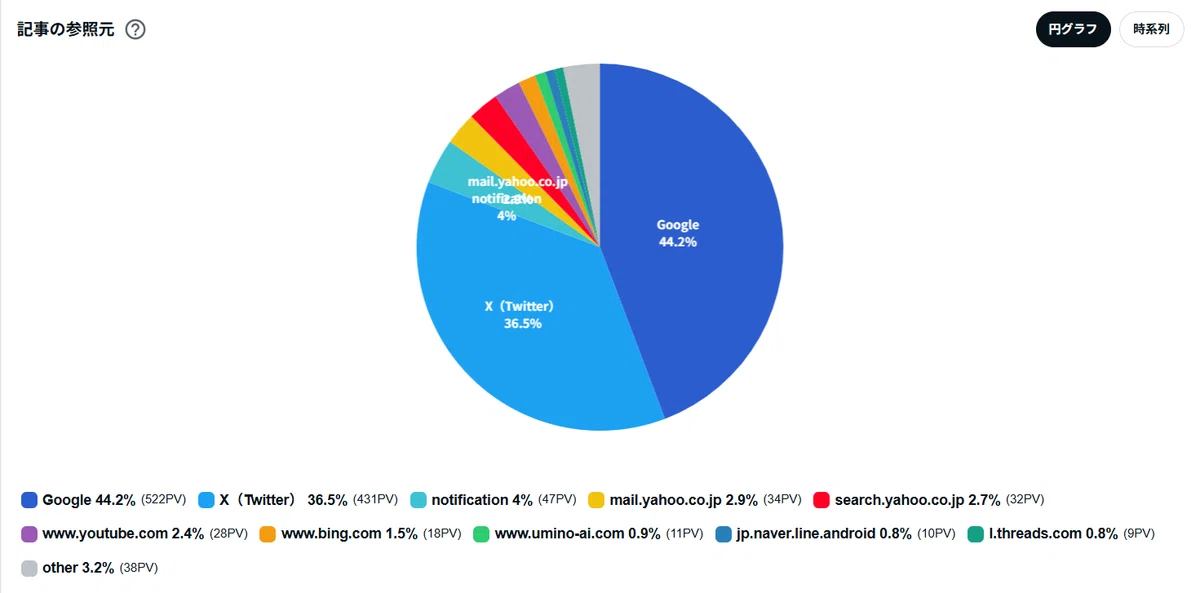
これはわたしのnote proのアナリティクスですが、Googleからの流入は半分弱。それ以外はほぼ自分で宣伝して読んでもらっているんです。
でも、おしらせの投稿作業、超~めんどくさい。
「note、頑張って書いたぞー!さて、これからXとFacebookとThreadsと…あ、Discordにもお知らせしなきゃ…」
…なんて、記事を書き終えた達成感も束の間、SNSへの投稿作業にうんざりしちゃいますよね?
わたしはそうです!正直、すっごく面倒くさいですよね(笑)
でも、もしその作業がぜーんぶ自動でできたら…?
今日は、そんな夢のような仕組みを「make.com」というツールを使って実現する方法を、設定ファイル丸ごとプレゼント付きで、大公開しちゃいます!
この記事を読めば、あなたも面倒なコピペ作業から解放されます。noteではなくブログでもできます。
※このシナリオを1分でコピーできちゃう設定ファイルのプレゼントはnoteメンバーシップ「自動化オタクの頭の中」会員限定ですが、それ以外は無料で読めます。
そもそもmakeとは?

今回ご紹介する「make.com」は、色々なWebサービスを連携させて、面倒な作業を自動化できる魔法のようなツールです。プログラミングの知識がなくても、パズルみたいにブロックを繋げていくだけで、あなただけの「お助けロボット」が作れちゃうんですよ!😊
>>make.comはこちら
「でも、こういうツールってお高いんでしょう…?」
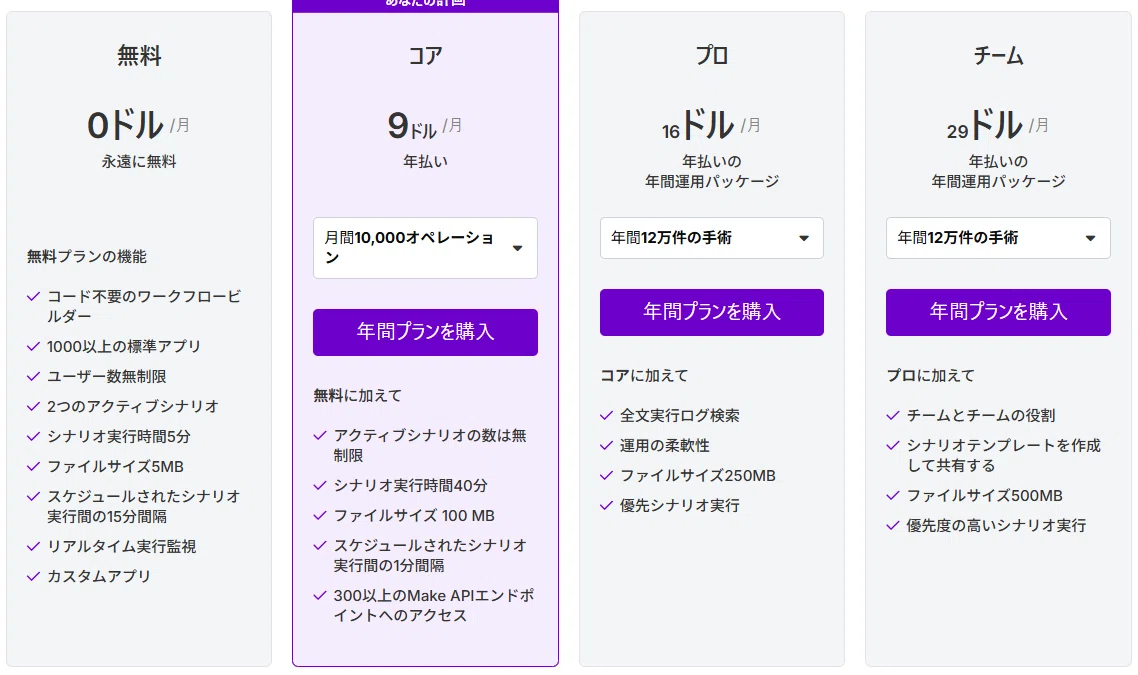
って思いますよね。ご安心ください!Makeには、かなり太っ腹な無料プランがあるんです。今回の自動化フローも無料プランの範囲内で設定できます。
これだけ使える!Makeの無料プラン
noteの記事を投稿したら自動でSNSにお知らせする、今回ご紹介するような使い方なら、無料プランで十分。
make.comの無料プランでは以下の制限があります。
自動化の実行回数(オペレーション):月1,000回まで
作れる自動化のシナリオ数:2つまで
makeの仕組み
make.comはざっくりいうと、アプリとアプリを連携して、「AをしたらBをする」みたいなワークフローを組むことができる自動化ツールです。
「もしnoteで新しい記事が公開されたら、そのタイトルとリンクを自動でXに投稿する」みたいな「Aしたら、Bする」という命令(シナリオと呼びます)を、パズルみたいに組み立てていけるんですよ。
IFTTTというツールと似たような機能ですが、make.comのほうがずっと多くのアプリと連携でき、複雑なワークフローを組むことができます。
IFTTTを使った自動化について知りたい方はこちらをどうぞ。全文無料で読めます。
シナリオとは?
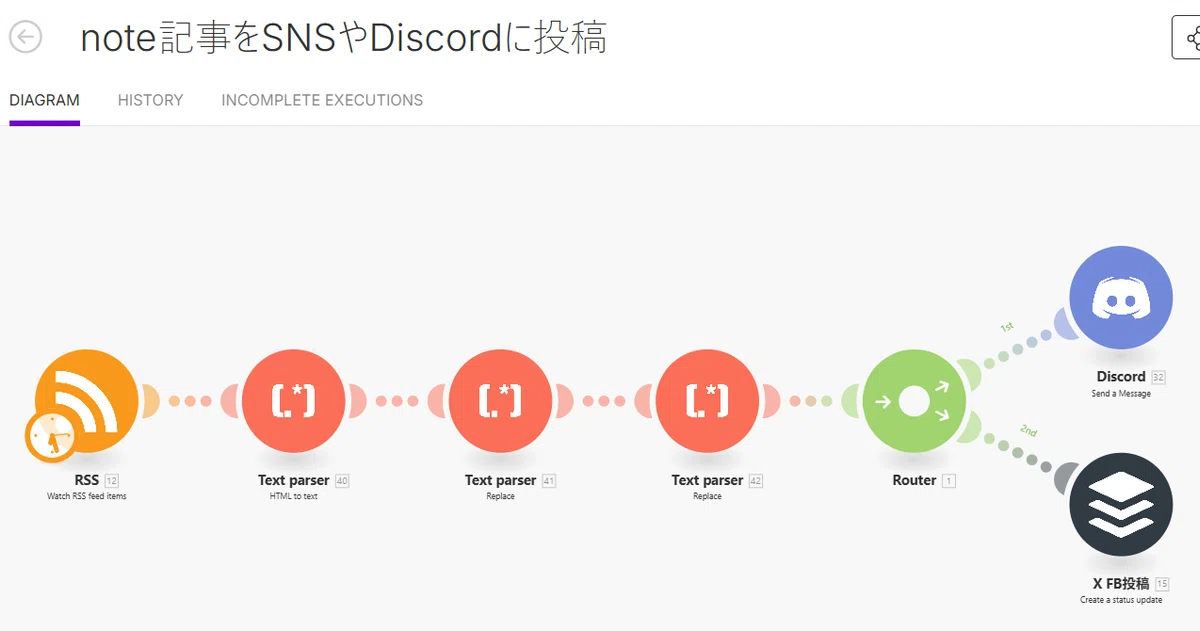
make.comでは自動化フローを「シナリオ」と呼びます。今回ご紹介する「noteを更新したらSNSに通知する」ワークフローも一つのシナリオです。
オペレーションとは?
シナリオの中の部品(モジュール)が1回動くごとに「1」とカウントされる仕組みです。
今回のシナリオだと、1回の投稿で消費するのは7オペレーションです。無料プランでは月1000オペレーションまで実行できますので、毎日noteを更新しても、余裕で収まります。
※なお、このシナリオは定期的に(わたしのは4時間に1回で設定していますが、もっと頻度高くもできます)RSSの更新(新しいnote記事がないか)をチェックします。そのたびにも1回消費しますが、月1000回までできるのでそれでも十分な量です。
makeで連携できるアプリの種類:2,000種類以上
X、Facebook、Instagram、Threads、Discord、SlackなどのSNSはもちろん、GoogleスプレッドシートやGmail、LINE、など、普段使っているたくさんのサービスと連携できます。
ただしmake.comは海外のツールなので残念ながらnoteとの連携はありませんが、RSSを使用すれば連携できます。
RSSとは?
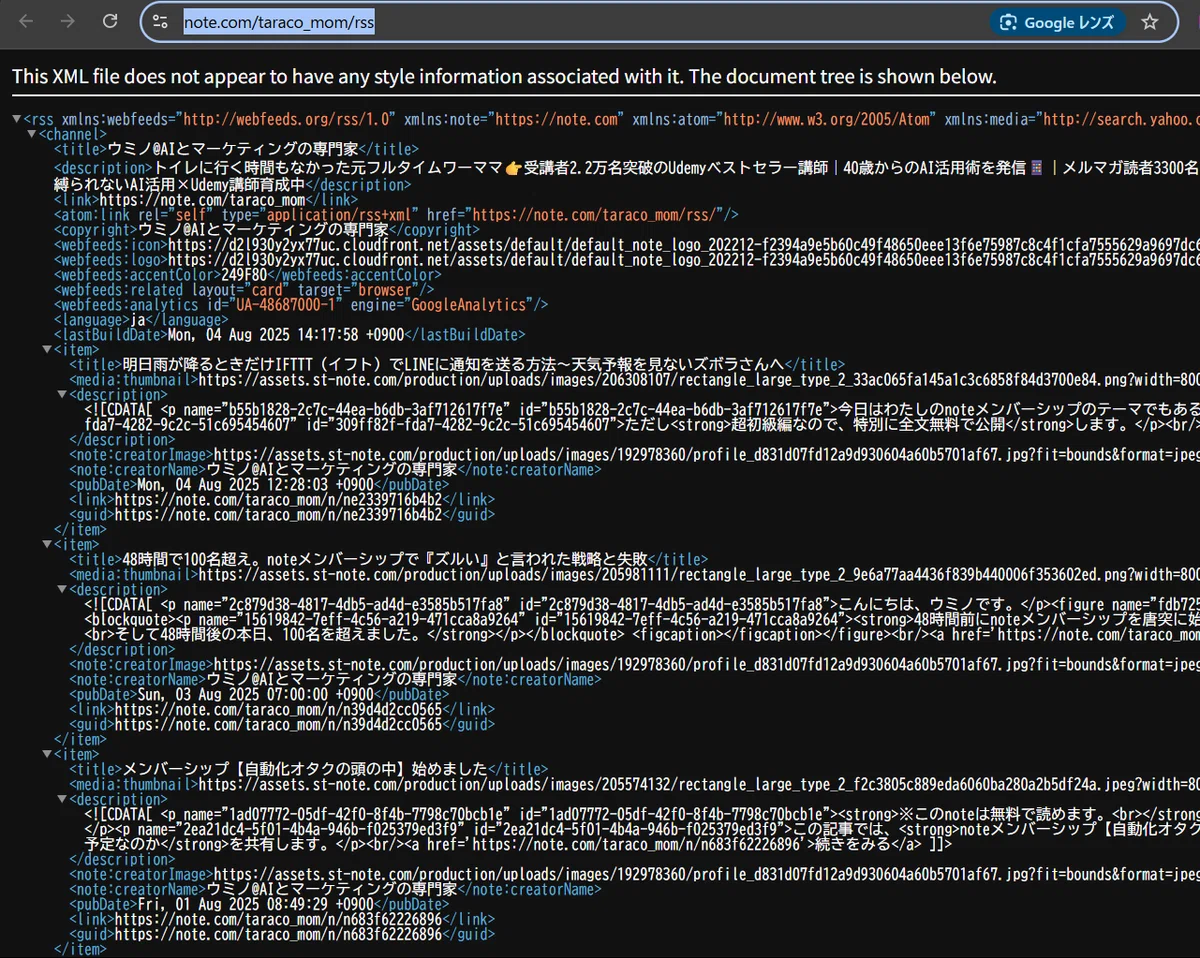
RSSは、サイトが出す「更新のお知らせファイル(Webフィード)」です。記事のタイトル・URL・要約などがXMLという書き方でまとまっています。
noteには最新記事のRSS(例:https://note.com/<ユーザー名>/rss)を出しているので、make.comのフローが新しい記事を見つけた瞬間にシナリオを起動→XやDiscordへの通知投稿まで自動で流すことができます。
👇試しにクリックして見てね👇
https://note.com/taraco_mom/rss
こんなのが出てくるはず。これがXMLで書かれたRSSの情報ですが、読めなくてOKです。
noteではなくブログで同じことをしたい場合は、あなたのブログのRSSを貼ればOKです!(調べ方はChatGPTに聞いてね)
もっと活用したくなったら有料プランも検討
もし、もっとたくさんの自動化を作ったり、実行回数を増やしたくなったりしたら、make.comの有料プランへのアップグレードも検討してみてください。
一番安い「Coreプラン」は月額$9(約1,400円 ※)からで、作れるシナリオ数が無制限になったり、オペレーション回数も10,000回に増えたりと、さらに活用の幅が広がります。(年払いの場合です。月払いの場合は11.59ドル/月)
でも、まずは無料プランで大丈夫!さっそく、その便利さを体験してみましょう!
どんなことができるようになるの?
今回ご紹介するシナリオを導入すると、あなたがnoteに新しい記事を投稿するだけで、makeのシナリオが自動的に以下のことをやってくれるようになります。
note記事のタイトルとDescription(記事の冒頭)、記事URLを取得
X(旧Twitter)に投稿
Facebookページに投稿
Threadsに投稿
Discordサーバーの指定チャンネルにお知らせ
すごくないですか?あなたがやることは、いつも通りnoteを投稿するだけ。
あとはmakeがよしなにやってくれるので、あなたは次の創作活動に集中したり、ゆっくりお茶を飲んだりできちゃうんです☕
※SNSは自由に選べますし、Discordへの通知が不要なら削除できます。
✨設定は5ステップ!一緒にやってみよう

「でも、設定が難しいんじゃ…?」
と不安に思ったあなた、大丈夫ですよ!
これから、一つひとつのステップを丁寧に解説していきます。
Step 0:アカウント作成
まずはmake.comにアカウントを作ってください。Googleアカウントですぐに作れます。
次に、Bufferにアカウントを作ります。これもGoogleアカウントでOK。無料でOKです。
Bufferは、複数のSNSアカウントを一元管理できる、とっても便利なサービスです。同じ投稿内容を複数のSNSに同時に送信、みたいなことができます。
予約投稿もできるし、普通に便利なツールです。
このBufferを、今回はmake.comからSNS投稿を作るために使います。
make.comでも直接各種SNSと連携できるんですが、APIの設定とかが超絶めんどうなんです。(特にX!!!開発者向けのページをいじる必要があって人類には難しすぎます)
でもBufferを間にはさめばポチポチ認証するだけでいいので超らくちん。この裏ワザは知らないと損です。わたしは知らずにXと直接連携してて泣きそうになりました。(画像投稿はまた別のAPIが必要だったり…もうやりたくない)
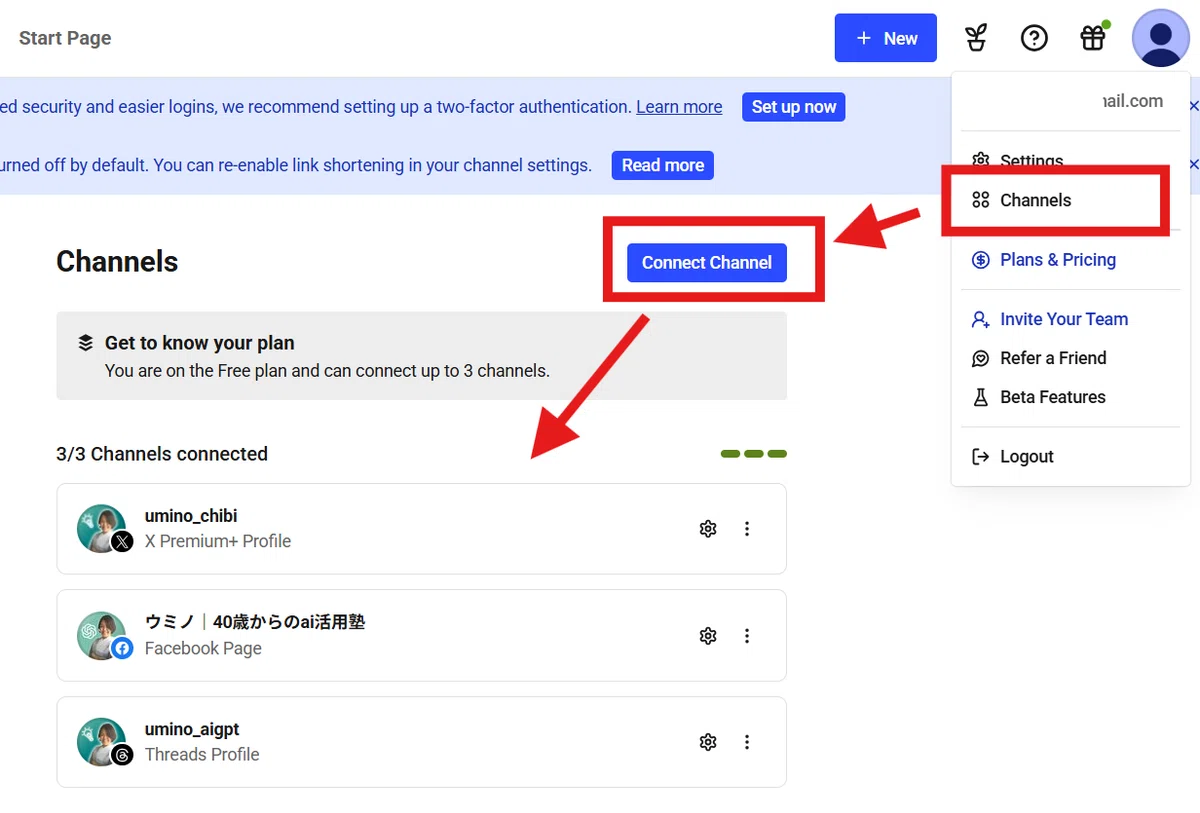
Bufferに登録したら、今回お知らせを送りたいSNSを登録してください。3つまで無料で登録できます。わたしはX、Facebookページ、Threadsを登録しています。
右上のアイコン→Channels→Connect Channelから簡単にできます。
それでは、make.comに戻りましょう。
※noteメンバーシップの方は今回のモジュールを一発で入れられる「BluePrint JSONファイル」をプレゼントしていますので、有料部分までスクロールして、JSONファイルをインポートしてから読むと楽です。モジュールをひとつずつ追加する手間が省けて超時短になります。
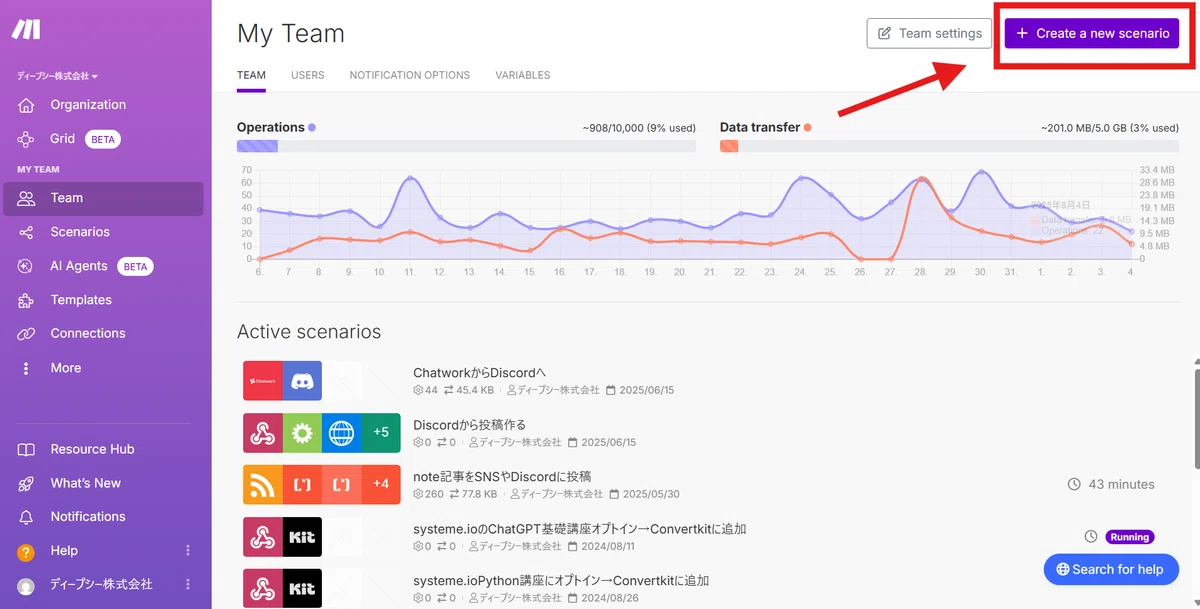
右上の「Create a new scenario」を選びます。
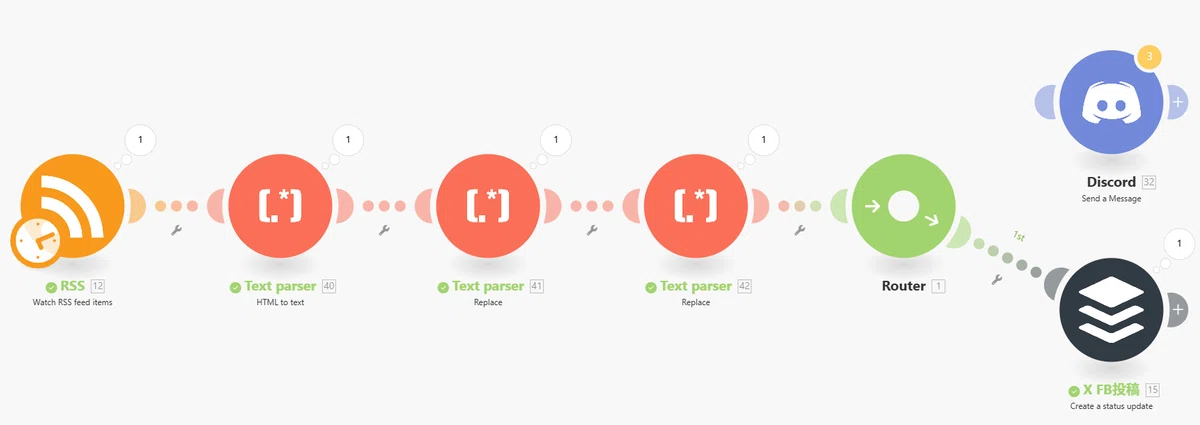
Step 1:「RSS」モジュールで更新をキャッチする
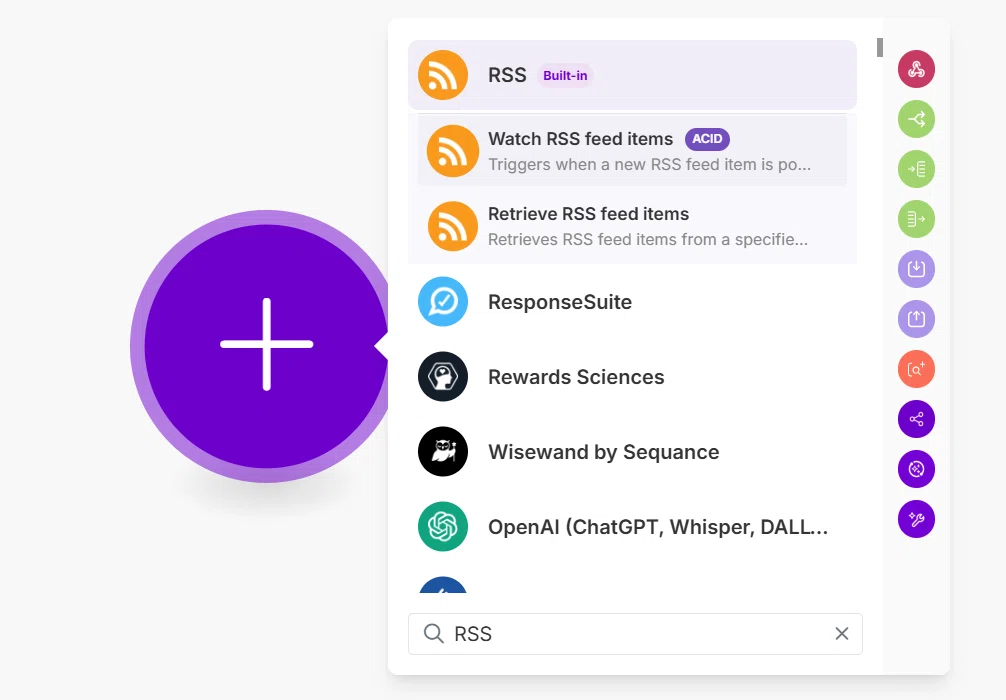
まずはじめに、「RSS」という名前のモジュールを追加します。具体的には、「Watch RSS feed items」というトリガーを選びます。
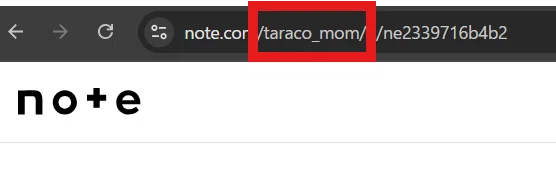
ここにあなたのnoteのRSSフィードURL(`https://note.com/あなたのnote ID/rss`)を設定することで、Makeが新しい記事の投稿を自動で検知してくれるようになります。
たとえばわたしは「taraco_mom」がnote IDになりますのでこうですね。
https://note.com/taraco_mom/rss
Maximum number of returned itemsは1にしておいてください。これで最新情報をひとつだけ取れるようになります。
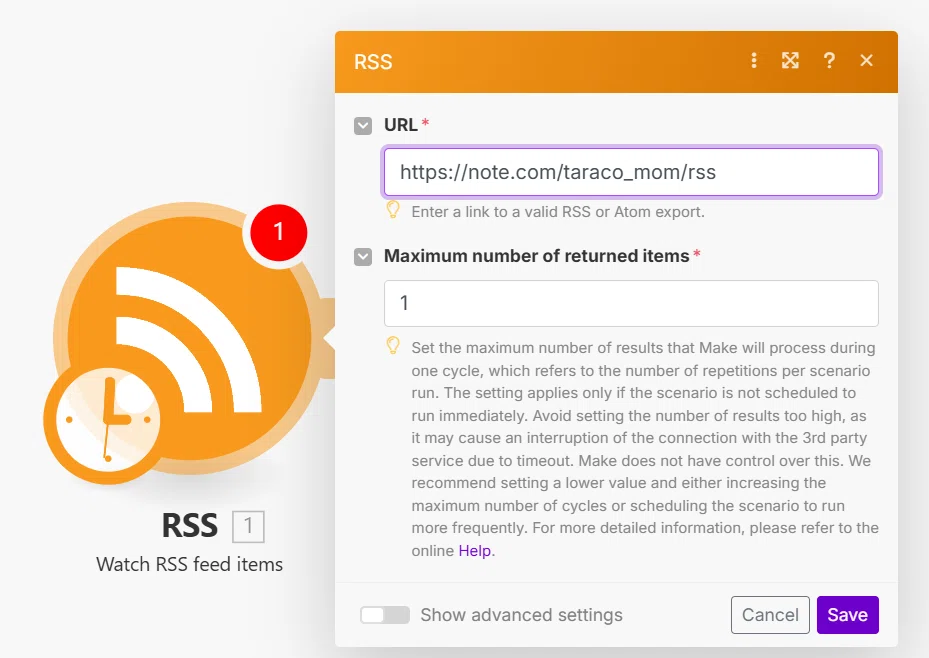
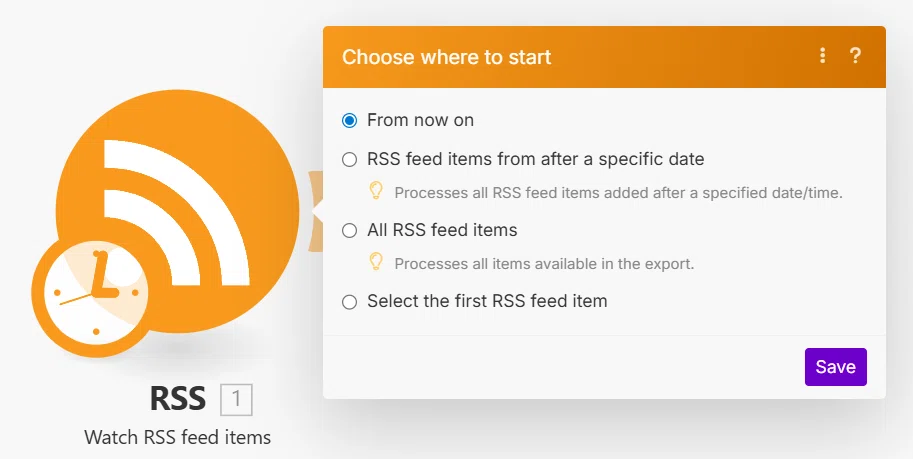
Saveするとこんな画面になるので、とりあえずFrom now on(これから)で。
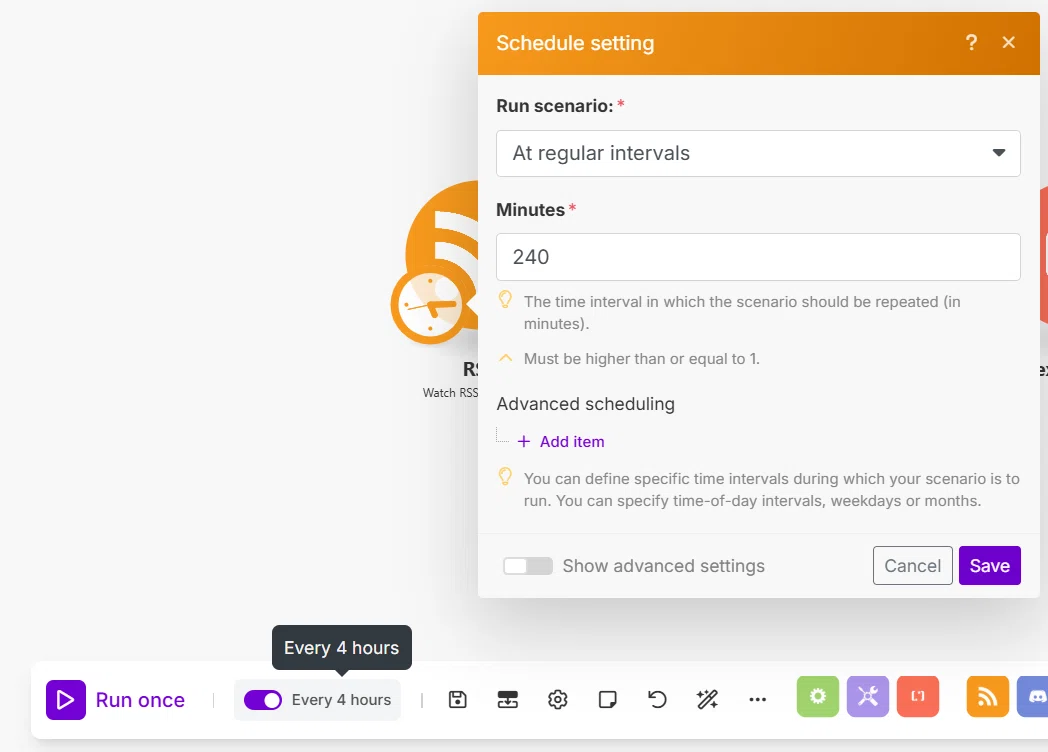
投稿をチェックする頻度を設定しましょう。下のEvery 15 minutes(スクショだとEvery 4 hoursとなってるところ)をクリックして、好きな頻度を設定します。(トグルをオンにするのも忘れずに)
下の設定だと4時間おき(=240分)になってますが、この設定だと4時間に1回チェックしにいって、新しい記事が出ていたらお知らせを投稿することになります。もう少し頻度は高めでもいいかもです。
Step 2:「HTML to Text」モジュールで読みやすく変換する
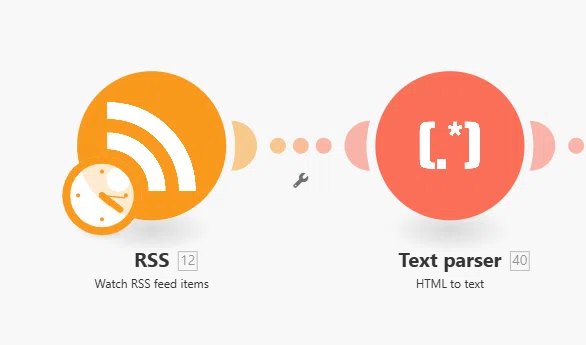
次に、「Text parserのHTML to Text」という名前のモジュールを追加します。
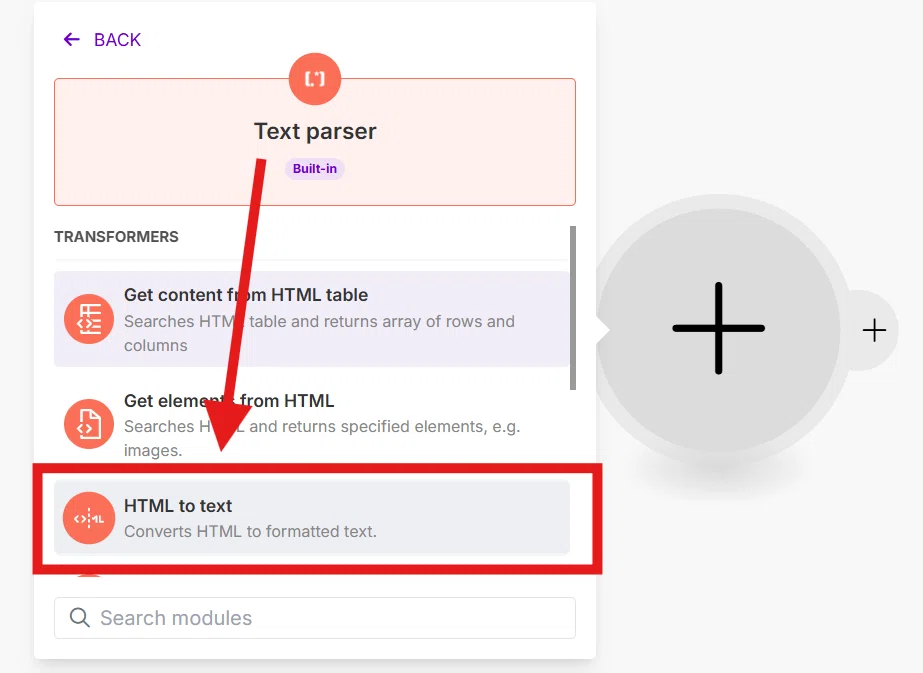
noteのRSSフィードに含まれるDescription(記事の冒頭文)は、HTMLという形式になっています。このモジュールを通すことで、SNS投稿に適した、読みやすいシンプルなテキストに変換することができます。
RSSからDescriptionを選んでSaveしましょう。
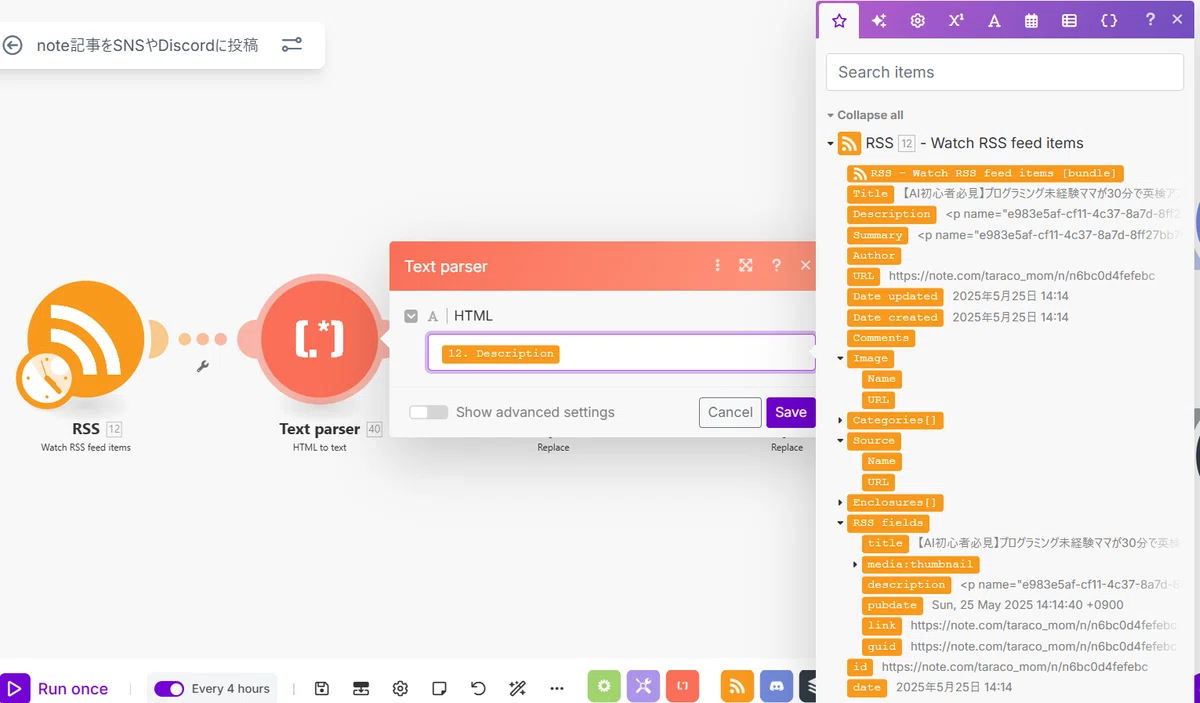
Step 3:「Text parser」モジュールで不要な文字を削除
続いて、「Text parserのReplace」モジュールを追加して以下のように設定します。最後のTextはひとつ前のText parserから選んでください。
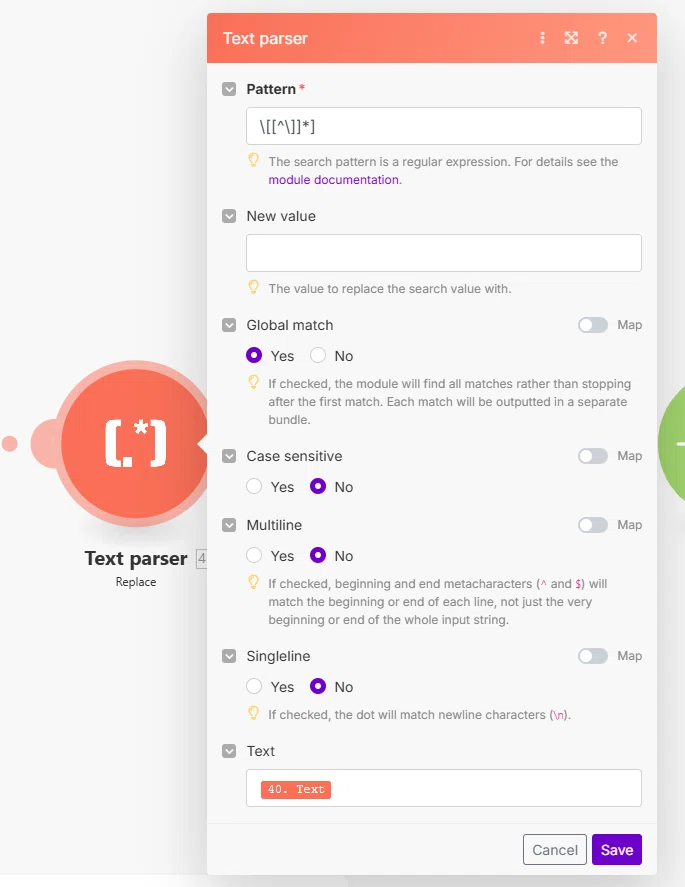
これを使うと、冒頭文中の`[●●]`といった、投稿には必要ない特定の文字列をきれいに取り除くことができます。
なぜこの作業をするかというと、まずDescriptionにはこのような情報が入っています。
<![CDATA[ <p name="b55b1828-2c7c-44ea-b6db-3af712617f7e" id="b55b1828-2c7c-44ea-b6db-3af712617f7e">今日はわたしのnoteメンバーシップのテーマでもある「自動化オタクの頭の中」に関連する自動化のお話です。</p><p name="309ff82f-fda7-4282-9c2c-51c695454607" id="309ff82f-fda7-4282-9c2c-51c695454607">ただし<strong>超初級編なので、特別に全文無料で公開</strong>します。</p><br/><a href='https://note.com/taraco_mom/n/ne2339716b4b2'>続きをみる</a> ]]>
これをひとつ前のHTML to Textモジュールで読みやすくするんですが、それでも続きをみる [https://note.com/…]のように[...]ではさまれた箇所が残ってしまうんです。
そこで \\[[^\\]]*](角括弧で囲まれた任意文字列)を Global Match=Yes で置換して、本文に残る [...] を一掃しています。
Global MatchをYesにすると「テキスト全体を最後まで走査して、見つかった“すべて”の一致に処理を適用」してくれます。Noにすると、ひとつ見つかったらそこで探すのをやめてしまいます。今回は全部消したいのでYesです。
Step 4:もうひとつの「Text parser」で“null”を掃除
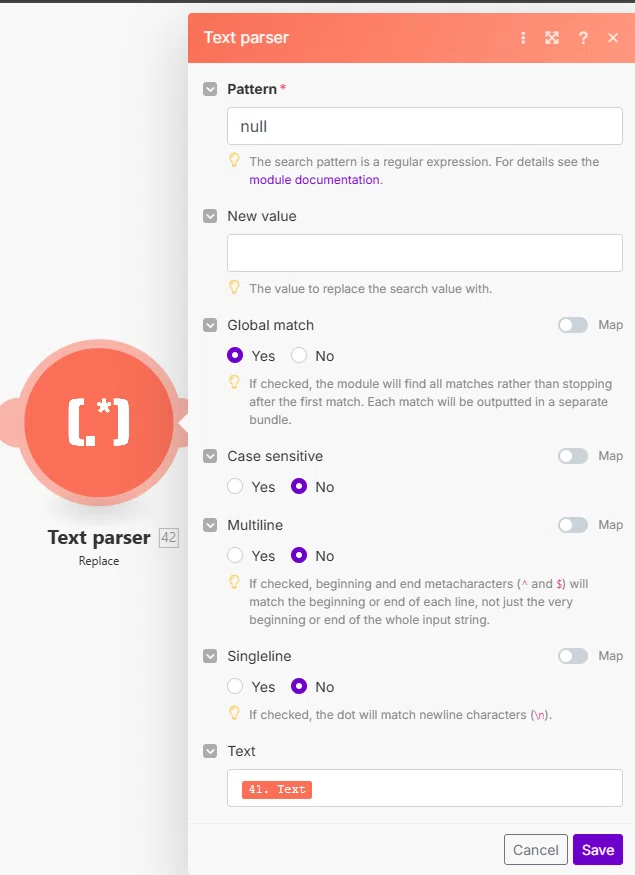
[…]内を削除しても、それでもときどき「null」という謎の言葉が表示されてしまうことがあります。
そこで、もう一度「Text parser」の「Replace」機能を追加して、この`null`という文字をきれいに取り除いておきましょう。この一手間が、投稿のクオリティをグッと上げてくれます。
この最後のTextは、ひとつ前のText parserから選ぶように注意してください。ほかの設定もマネしておいてください。
Step 5:「Router」モジュールで投稿先を振り分ける

次に、「Flow Control」の中にある「Router」という名前のモジュールを追加します。
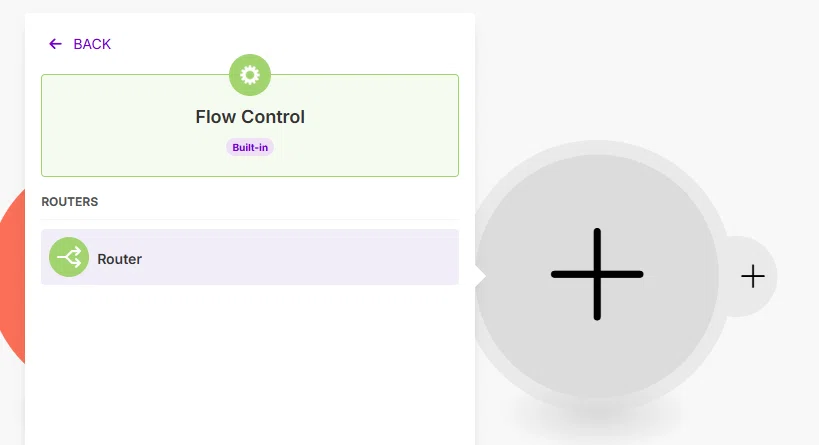
これを置くことで、ここから先の処理を「Discordへの通知」と「各種SNSへの投稿」というように、複数のルートに分岐させることができます。
Step 6:各SNSへ投稿するためのモジュールを設定する
最後に、分岐させたルートの先に、それぞれのSNSに対応するモジュールを追加して、投稿内容を設定していきましょう。
Discordへのお知らせ:
まず、「Discord」という名前のモジュールを追加し、「Send a Message」アクションを選びます。
※自分が管理するDiscordサーバーを持っていない人は、この作業はスキップしてください。
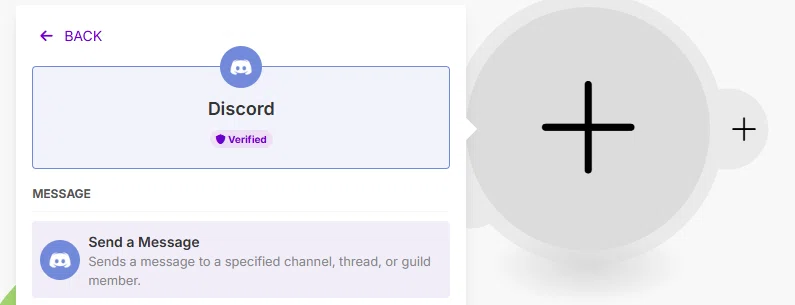
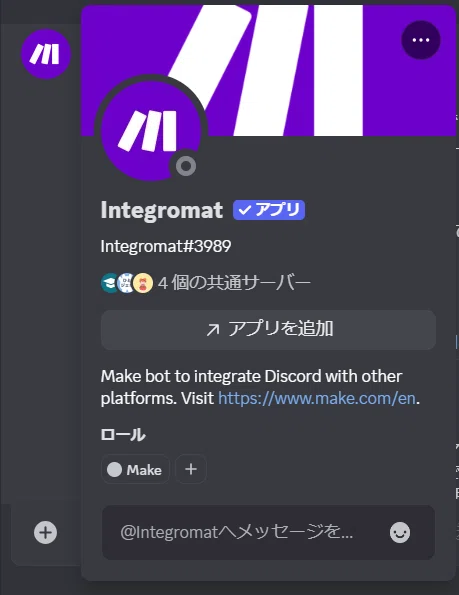
初めてDiscordモジュールを連携させるとき、make.comのdiscordボット(makeの旧称Integromatという名前です)を、通知を送りたいあなたのDiscordサーバーに招待する必要があります。
Makeの画面の指示に従って認証を進めれば、ボットがサーバーに参加してくれます。
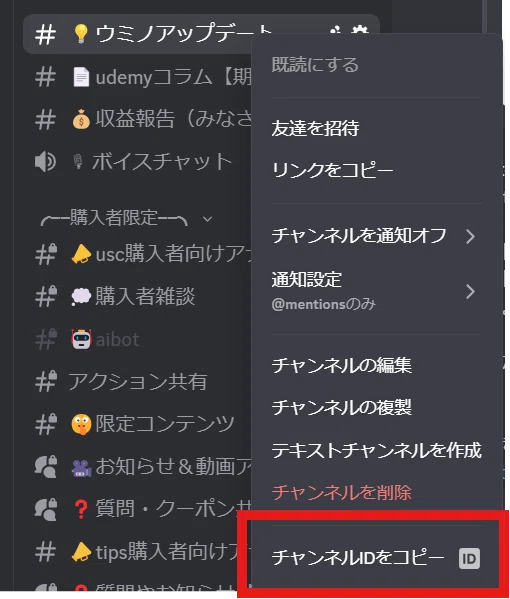
メッセージを送るチャンネルのIDを取得するにはまず設定→詳細設定→開発者モードをオンに。
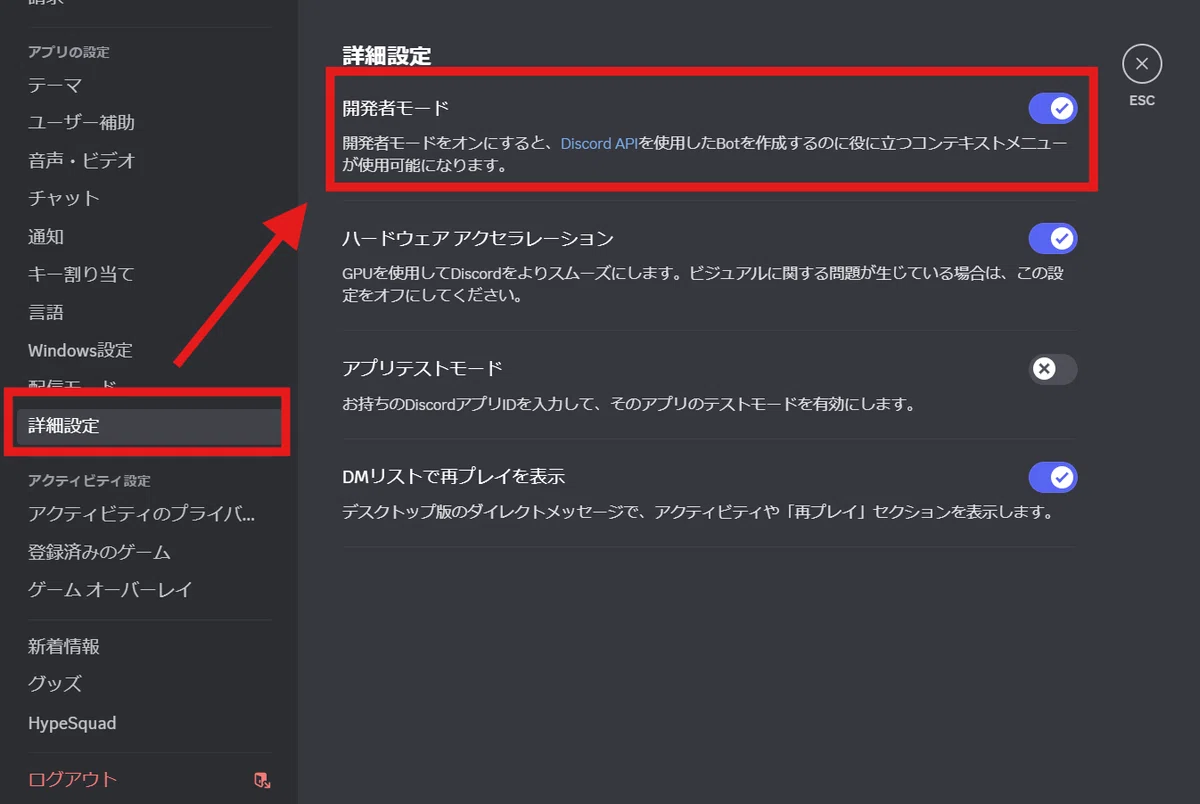
開発者モードをオンにしてチャンネルで右クリックするとチャンネルIDをコピーできます。自分のサーバーがあるなら開発者モードは常にオンでOK。
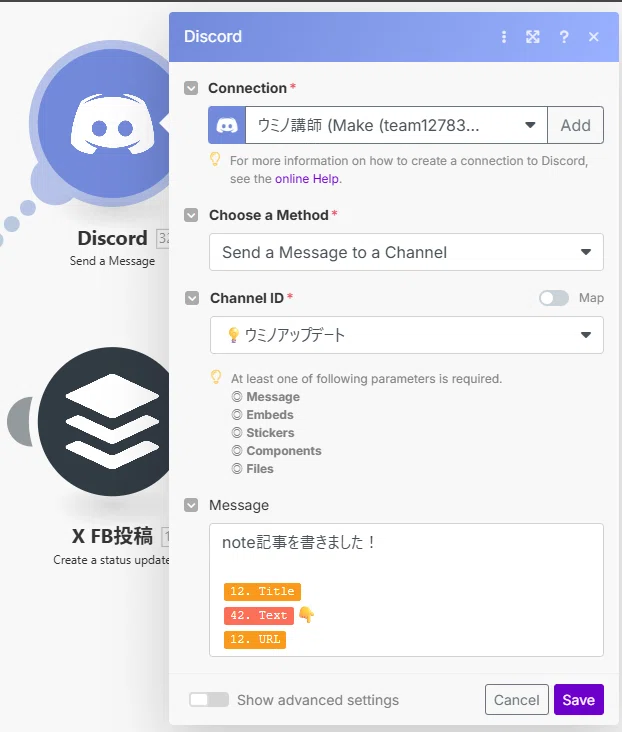
チャンネルIDを設定したら、最後にどんなメッセージを送るか設定します。
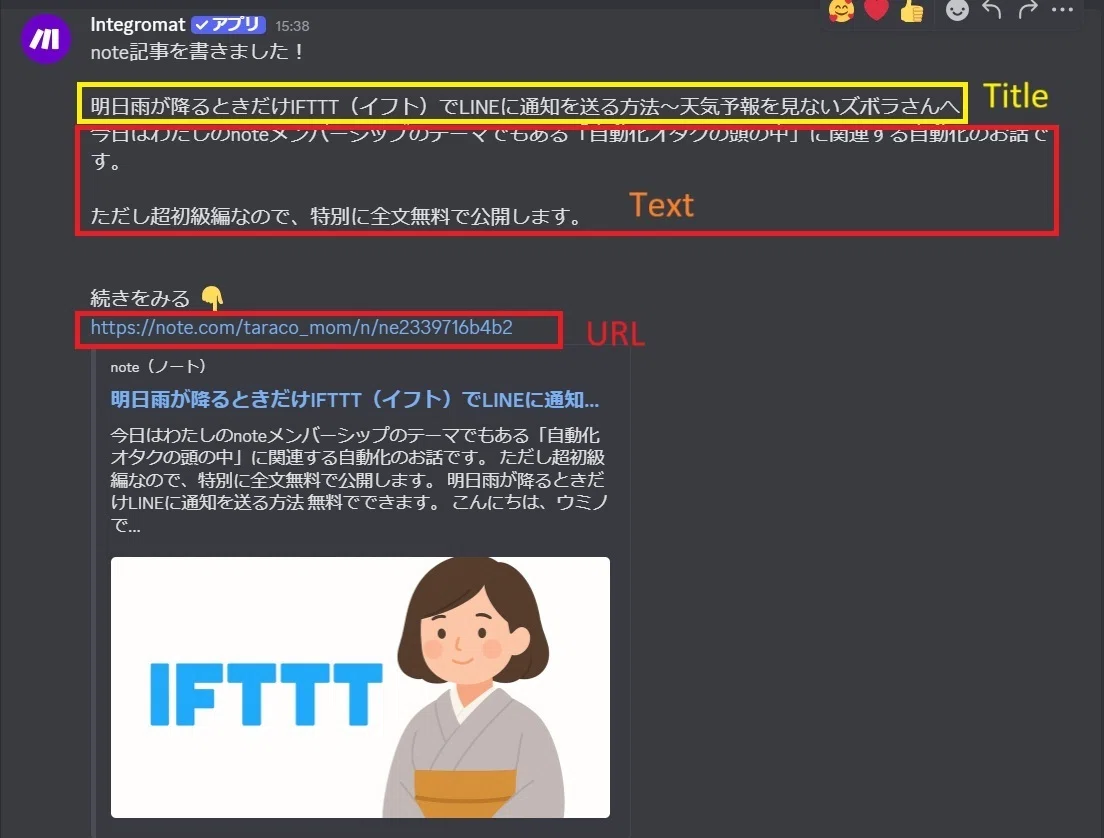
TitleとURLは最初のRSSモジュールから、Textは最後のText parserから選択します。
こんなふうに投稿されます。
※あ!「続きをみる」までがtextだった💦
XやFacebookへの一斉投稿:
次に、もう一方のルートに「Buffer」という名前のモジュールを追加し、「Create a Status Update」アクションを選びます。
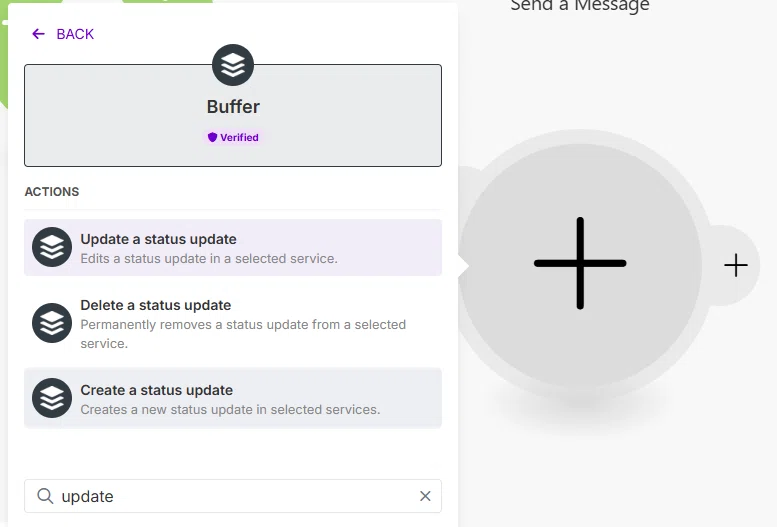
設定はこう。Threadsを外してますが、選んでもOK。設定や文言はマネしてください。
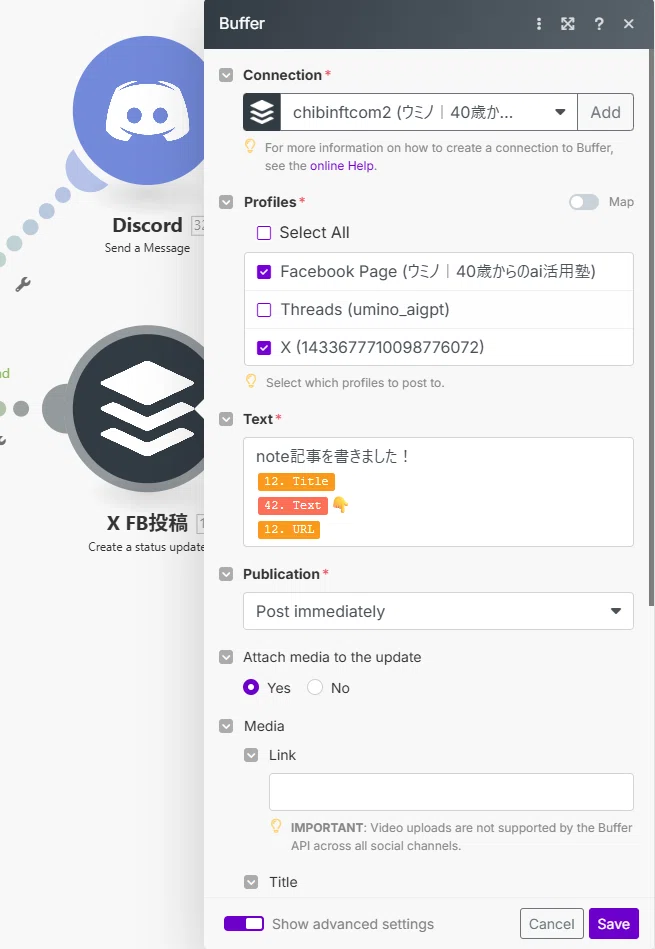
※文字数制限でエラーが出てしまうのを回避する方法について、佐東さんが解説してくれました。ありがとうございます!Xに課金してない方はお試しください。
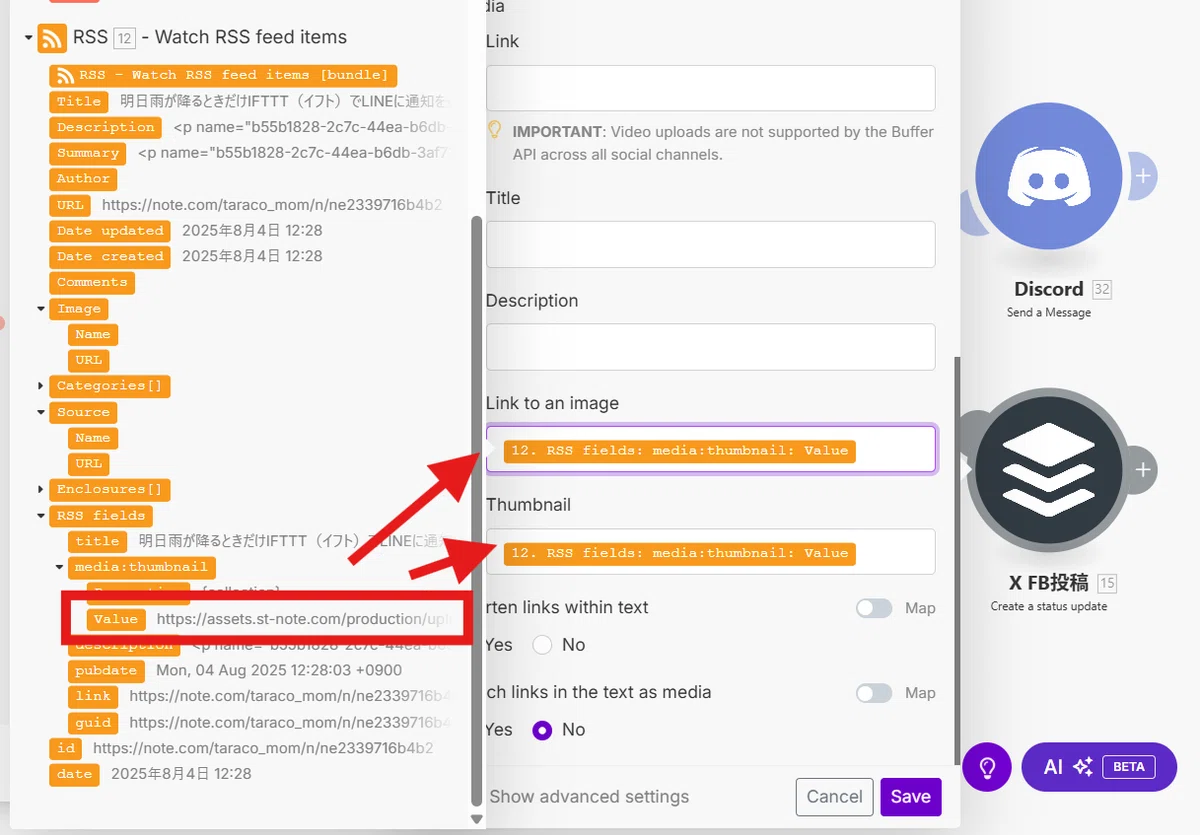
Attach media to the updateをオンにして、Media(画像)のところは最初のRSSモジュールからmedia:thumbnailのvalueを選ぶと、サムネイルが表示されます。
ほかの設定もマネしてください。
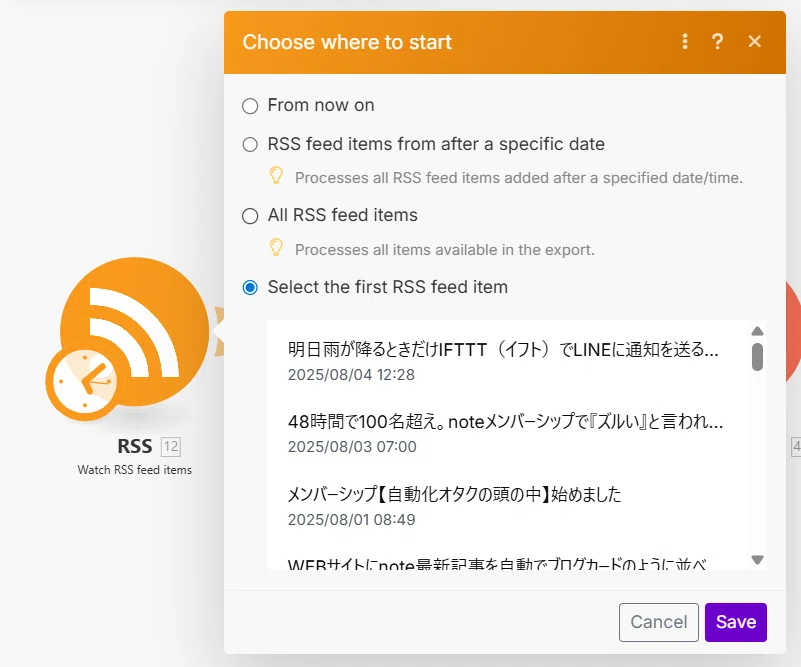
とりあえずテストで動かしたいな~というときは、最初のRSSモジュールを右クリック→Choose where to start→Select the first RSS feed itemとすると、ひとつ選べるので選んで実行すると、動きます。
Saveしたら紫のRun Onceボタンを押します。すると送信されるはず。
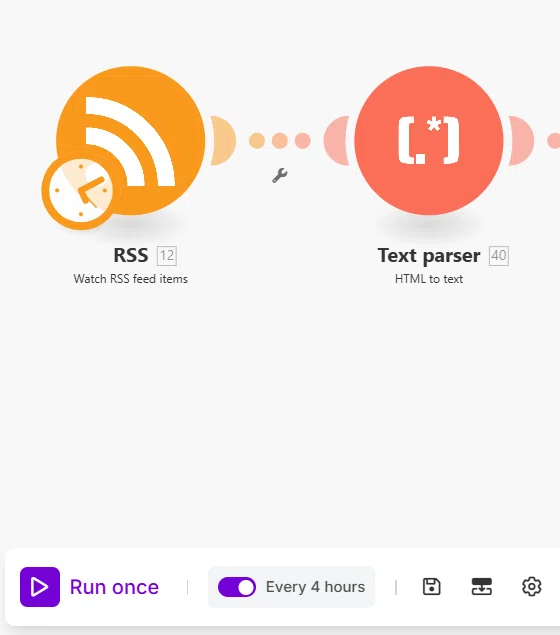
はい、1がついて送信されましたね。(テストなのでDiscordはUnlinkで送信されないようにしました。うまくいったらRSSの設定はFrom now onにもどしておいてください)
投稿されてるかもチェックしましょう。

note記事を書きました!
— ウミノ🤖AI×マーケティングのプロ (@umino_chibi) August 4, 2025
明日雨が降るときだけIFTTT(イフト)でLINEに通知を送る方法~天気予報を見ないズボラさんへ
今日はわたしのnoteメンバーシップのテーマでもある「自動化オタクの頭の中」に関連する自動化のお話です。
ただし超初級編なので、特別に全文無料で公開します。
続きをみる 👇… pic.twitter.com/t5Txe0pSGT
🎁 全設定コピペOK!JSONファイルをプレゼント!
「一つひとつ設定するの、大変そう…」
そんなあなたのために、わたしが作ったシナリオの設定をまるごとコピーできる「JSONファイル」を、この記事の最後からダウンロードできるようにしておきました!
ぜひ、あなたのmakeに読み込ませて、今日から面倒な作業とサヨナラしちゃいましょう!
ダウンロードした設計図(JSON)の使い方
「JSONファイルって、なんだか難しそう…」と感じるかもしれませんが、大丈夫!たった数ステップで、驚くほど簡単に設定できちゃいます。一緒にやってみましょう!
その1:まずは設計図を読み込ませよう!
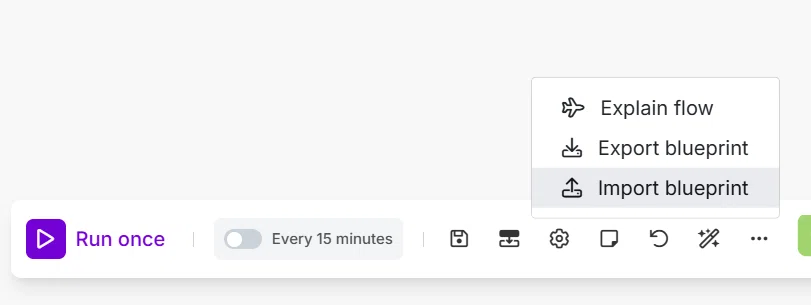
Makeにログインして、右上の「+ Create a new scenario」ボタンを押します。
シナリオ編集画面が開いたら、画面下部にある「…」(その他)アイコンをクリックし、「Import a Blueprint」を選びます。
ダウンロードしたJSONファイルを選択して、アップロードしてください。
これだけで、わたしが作ったものと全く同じ設計図が、あなたの画面にパッと表示されます。魔法みたいですよね!✨
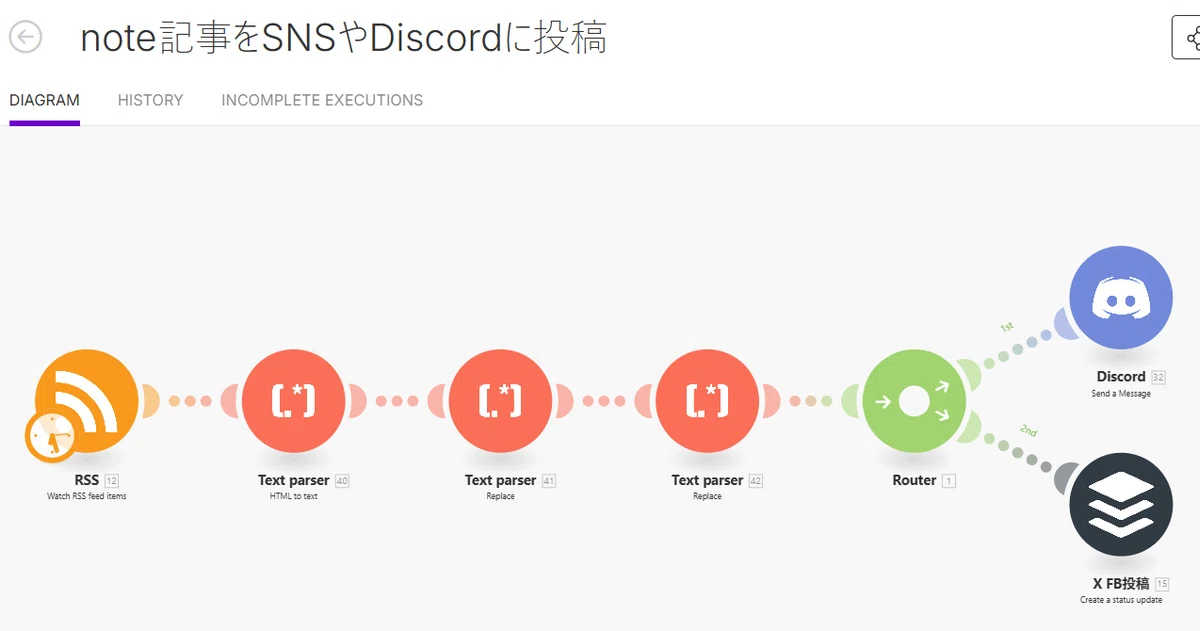
👇JSONファイルはこちら👇
