
【Excel幹事術②】グループ名を入れるだけで、自動で「番号」が振られる仕組み

前回の記事では、歓迎会の名簿を「テーブル機能」で整理し、欠席者を非表示にしました。
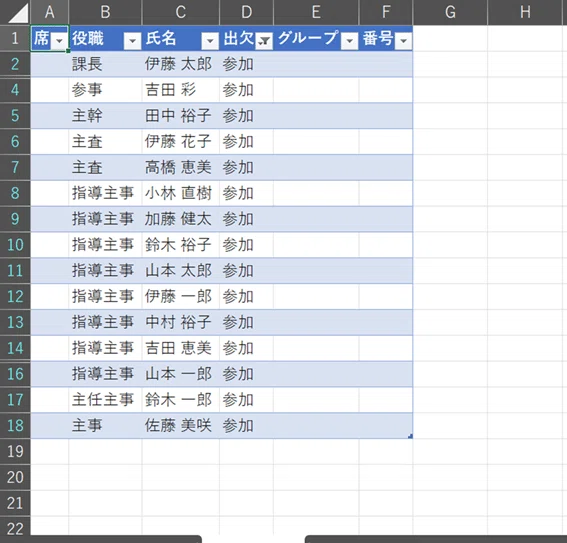
次はいよいよグループ分けです。
名簿のグループ欄に「A・B・C」と打っていけば、それぞれのグループ内での「番号(1, 2, 3…)」が自動で振られるようにしたいですよね。
今回は、COUNTIF関数のちょっと驚くような使い方を紹介します。
「自分より上の行に、同じグループが何人いるか」を数える
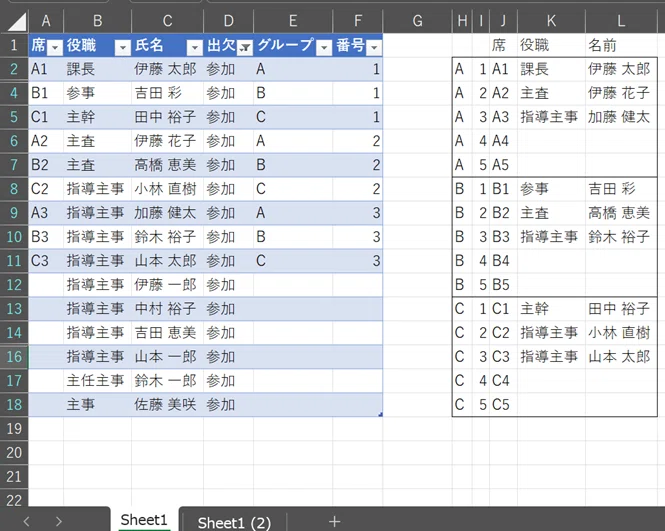
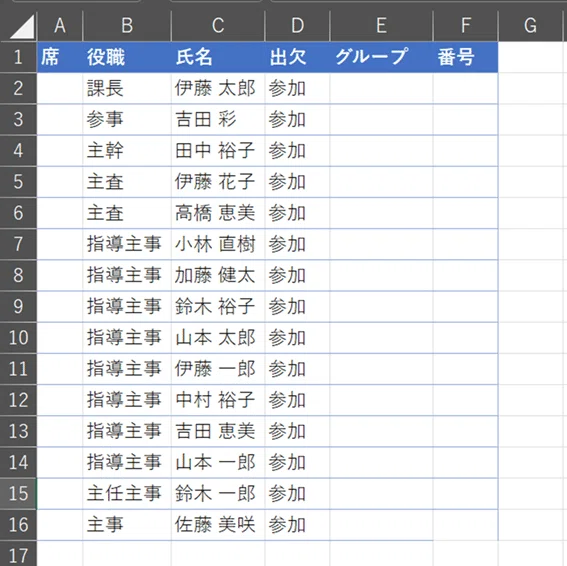
例えば、2人目の吉田参事は「Bグループ」です。Bは初めて出てくるので「1」と表示させたい。
これは、「1人目から2人目までの範囲内で、Bの人数を数える」と考えます。
=COUNTIF(E2:E3, E3)
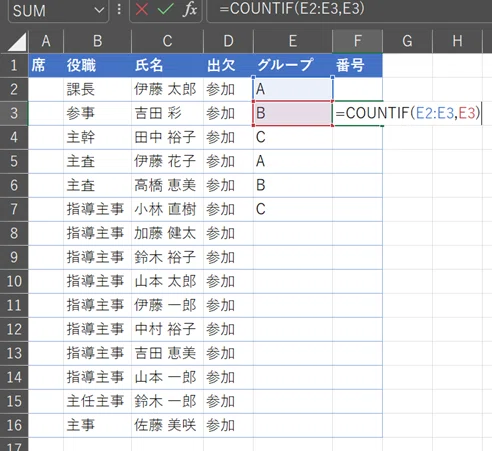
続いて、3人目の田中主幹は「Cグループ」です。1人目から3人目の範囲内で、Cの人数を数えるので、
=COUNTIF(E2:E4, E4)
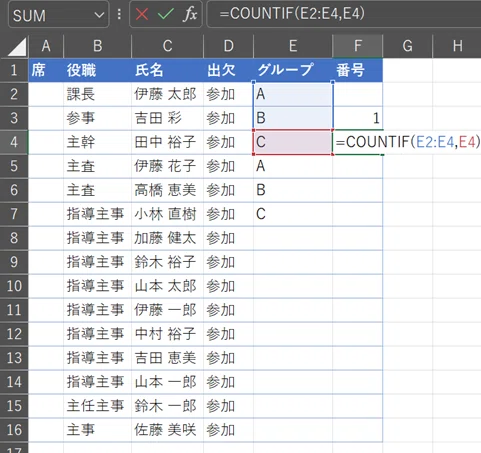
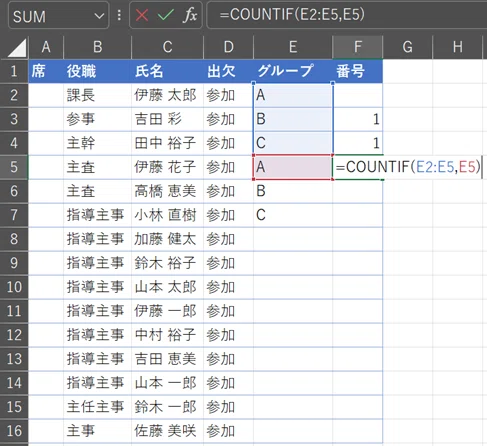
同じく4人目の伊藤主査(Aグループ)なら、
=COUNTIF(E2:E5, E5)
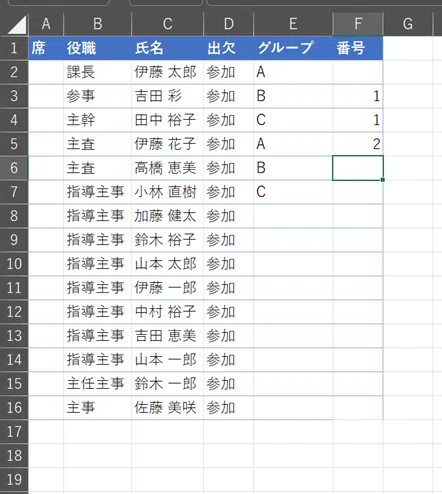
確かに数は出ます。しかし、Excelの基本は「1つ作ったら後はコピペ」です。
これでは、毎回範囲を手打ちしなければなりません。
ここでも「$(絶対参照)」が活躍する
3つの数式を並べてみましょう。
=COUNTIF(E2:E3, E3)
=COUNTIF(E2:E4, E4)
=COUNTIF(E2:E5, E5)
よく見ると、スタート地点である「E2」だけが固定されていて、ゴール地点と検索条件は、行が進むごとに変わっていますね。
ならば、E2だけを「絶対参照(固定)」すればいいのです。
最初のセルの数式を、F4キーを使って以下のように変更します。
=COUNTIF($E$2:E3, E3)
※注:スタートのE2だけに$をつけます。

これを全体にコピペすれば、完成です。

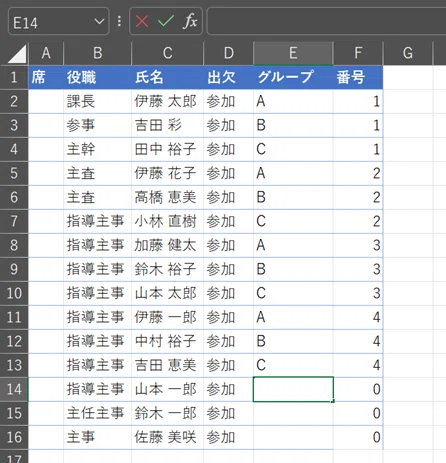
「ABC…」とグループを入力するだけで、瞬時に「1, 2, 3…」と連番が振られるようになりました。
「たかがCOUNTIF関数」ですが、相対参照と絶対参照を使いこなすと、こんな使い方もできるのです。
