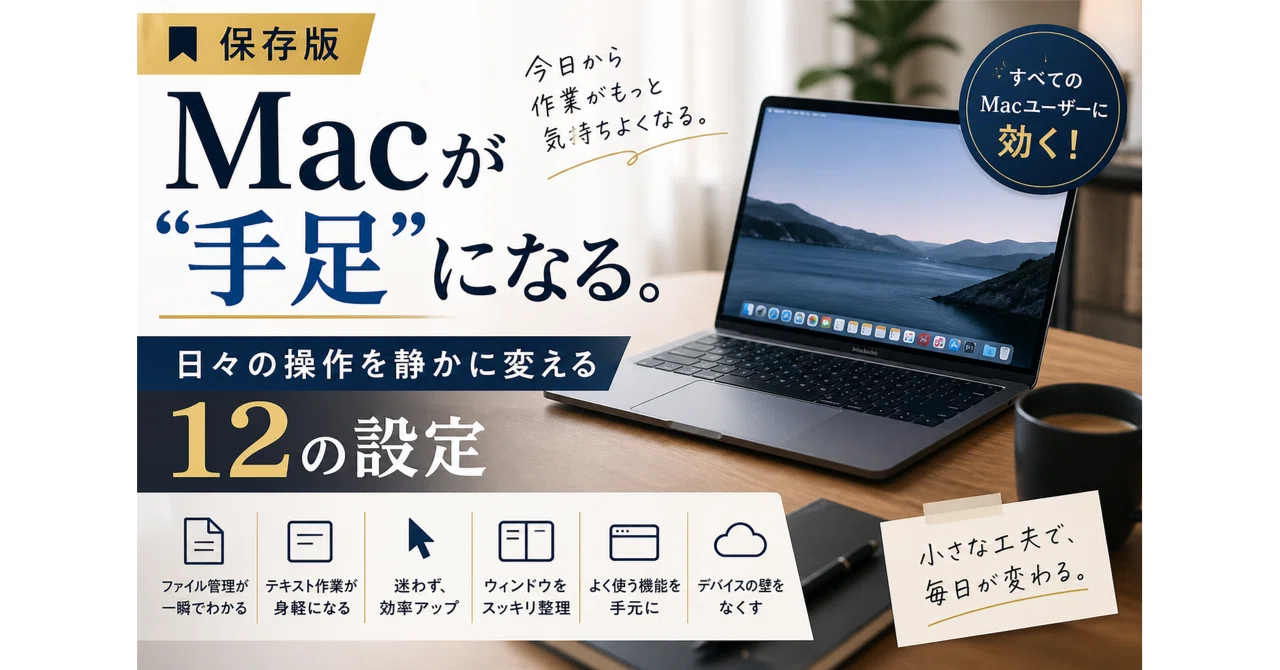
【保存版】Macが静かに変わる。日々の操作を整える12の設定

こんにちは、こんばんは。ta-taです。
前回の「M4 Pro MacBook Proを手なずける6つの設定」を読んでくださった皆さまありがとうございました!
想像以上に多くの方に手に読んでいただき、あらためて「Macと向き合う時間」の楽しさを感じていました。
ただ、ひとつだけ。少しだけ、心に引っかかっていたことがあります。
「あれで全部、ではないな」と…
前回の「6つの設定」のおさらい
まずは軽く、前回設定した項目を振り返っておきましょう
思考のスピードに指先を追いつかせる:「軌跡の速さ」
静寂と滑らかさを手に入れる:「タップでクリック」
画面の没入感を最大化する:Dockの左配置と自動非表示
息切れを未然に防ぐ:バッテリー割合(%)の表示
知る人ぞ知る魔法のジェスチャー:「3本指のドラッグ」
一瞬でマシンを眠りにつかせる:「ホットコーナー」
今回の設定について
今回ご紹介する6つの設定は、特別なものではありません。
最新のMacでなくても大丈夫ですし、むしろ長く使っているMacほど効果を実感できると思います。
いわば、静かに効いてくる調整です。
派手さはありませんが、気がつけば手放せなくなっている。そんな種類のものです。
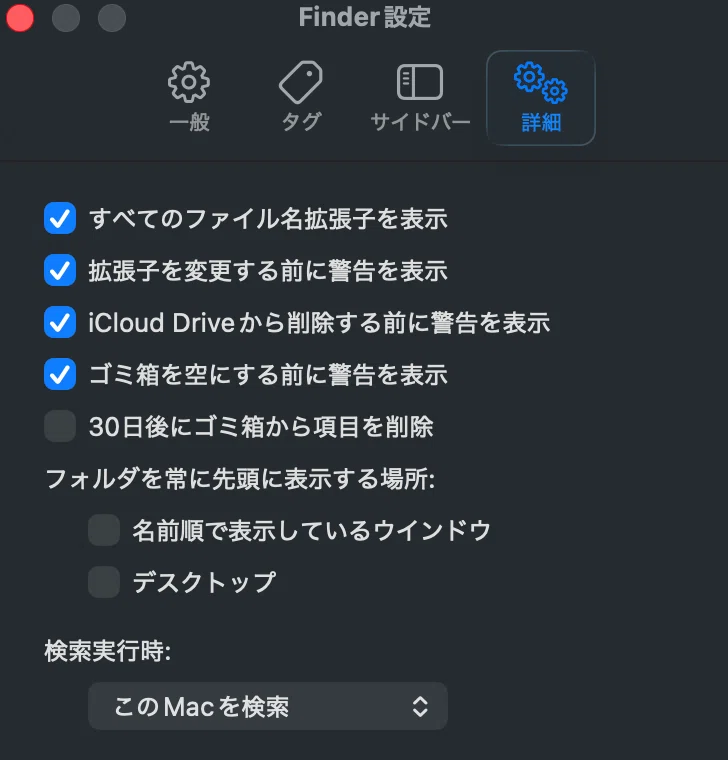
【設定7】 正体不明のファイルに振り回されない「拡張子の表示」
Macは親切なので、余計な情報を隠してくれます。ただ、拡張子が見えないとファイルの種類を一瞬で判断できません。結果として、「開いて確認する」という小さな手間が増えます。
拡張子を表示しておくだけで、判断が一瞬になります。
【設定場所】Finderを開き、メニューバーの「Finder」>「設定」を開く>「詳細」タブを選択する>「すべてのファイル名拡張子を表示」にチェックを入れる
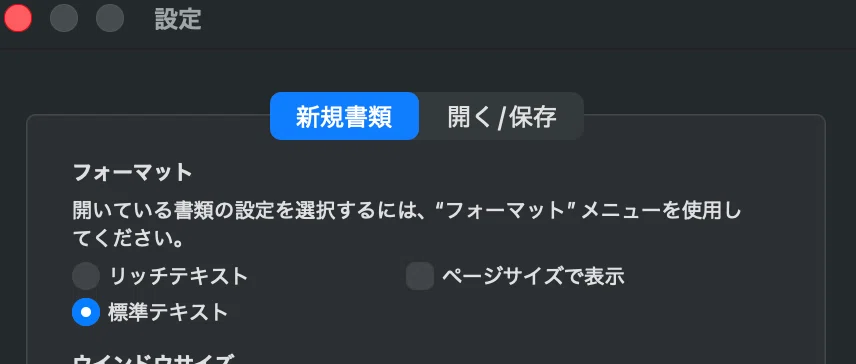
【設定8】 テキストを「素のまま」扱う「テキストエディットの標準テキスト化」
ちょっとしたメモを取ったり、コードを一時的に置いておきたいときに便利な標準アプリ「テキストエディット」。しかし、デフォルトの「リッチテキスト」のままだとコピー元のフォントや色まで一緒にコピーされるので、思わぬところで足を取られます。
フォーマットをシンプルな「標準テキスト」に変更しておくと、余計な気遣いがなくなります。
【設定場所】「テキストエディット」アプリを開き、メニューバーの「テキストエディット」>「設定」を開く「フォーマット」を「リッチテキスト」から「標準テキスト」に変更する
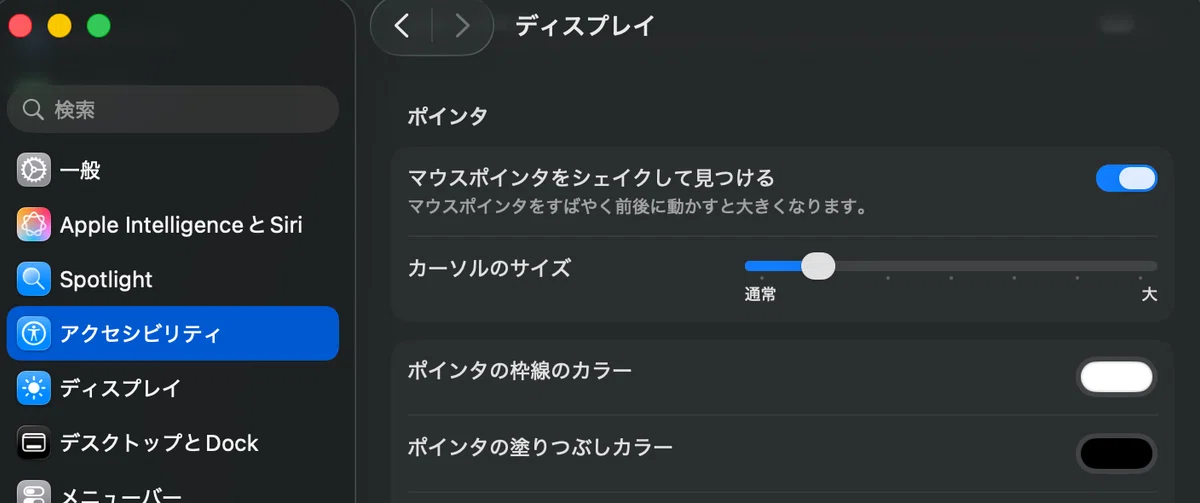
【設定9】 カーソルを見失わないための小さな工夫「ポインタサイズの変更」
広い画面を使っていると、カーソルがふっと消える瞬間があります。大したことではないのですが、思考が途切れるには十分な時間です。
カーソルを少しだけ大きくする。これだけで、探す時間がほぼなくなります。小さな改善ですが、積み重ねると意外と効いてきます。
【設定場所】 「」>「システム設定」>「アクセシビリティ」を開く> 「ディスプレイ」を選択する>「ポインタのサイズ」のゲージを右に動かし、好みの大きさに調整する
【設定10】 ミリ単位の職人技を捨てる「ウィンドウのタイル表示(Split View)」
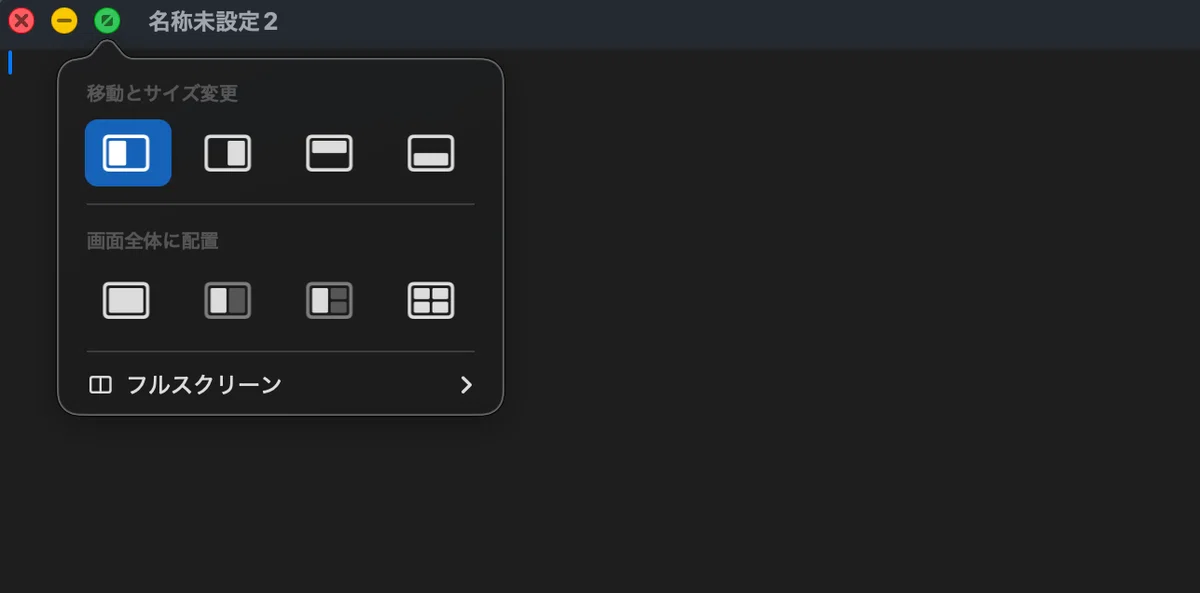
左側に参考資料、右側にエディタ。そんな風に2つのウィンドウを並べたいとき、ウィンドウの端をマウスでつまんでチマチマと微調整する「職人技」はもう不要です。
Macの標準機能を使えば、瞬時に画面を美しい左右二分割にできます。これだけで、作業に入るまでの「助走」が短くなります。
【設定場所】 ウィンドウ左上にある「緑色のフルスクリーンボタン」にポインタを合わせる(または長押し)
「ウィンドウを画面左側(または右側)にタイル表示」を選択する反対側の空いたスペースに、並べたいもう一つのウィンドウをクリックして配置する
【設定11】 よく使うものは、近くに置く「Finderツールバーのカスタマイズ」
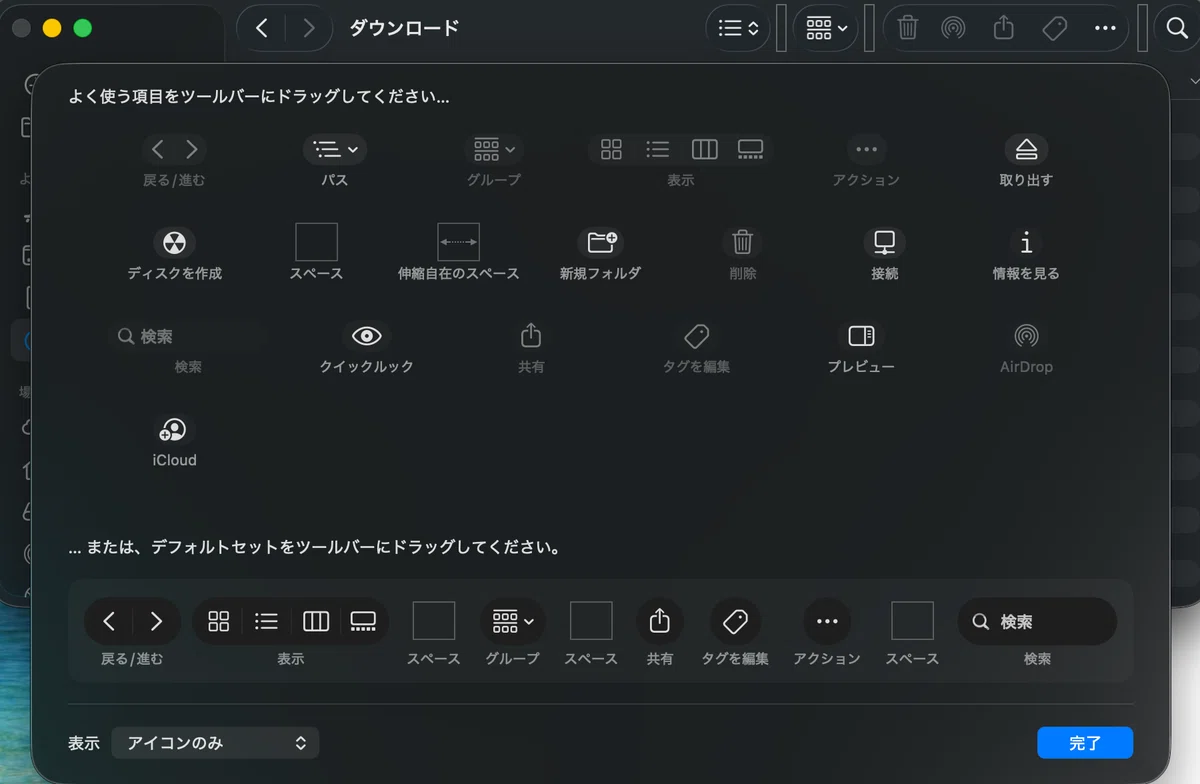
Finder(フォルダ)の上部にあるツールバーは、自分の使いやすいように変えられるのをご存知でしょうか?
使う頻度の高い機能を置いておくだけで、操作はシンプルになります。私の場合は、
・削除
・AirDrop
このあたりを置いています。
【設定場所】Finderを開き、メニューバーの「表示」>「ツールバーをカスタマイズ」を選択する
表示されたアイコンリストの中から「削除」や「AirDrop」のアイコンを、Finderツールバーの好きな位置へドラッグ&ドロップする
右下の「完了」をクリックする
【設定12】 デスクトップの散らかりを防ぐ「スクショ保存先のiCloud化」
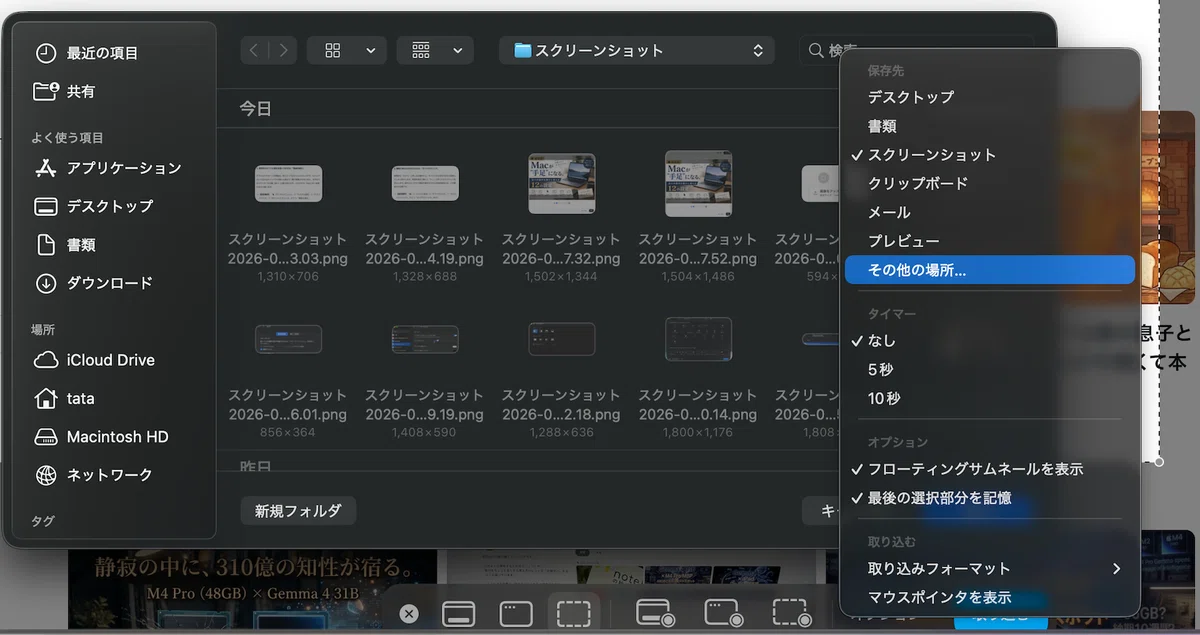
Macのスクリーンショットは、放っておくとデスクトップが「スクリーンショット 2026...」というファイルで埋め尽くされてしまいます。
保存先を「iCloud Drive内の専用フォルダ」に変更することで、デスクトップが綺麗に保たれるだけでなく、Macで撮ったスクショをiPhoneやiPadからでもすぐに確認できるようになります。「あとで送る」が不要になる魔法のような設定です。
【設定場所】事前にFinderで「iCloud Drive」内に「スクリーンショット」などの専用フォルダを作成しておく
キーボードで「shift + command + 5」を押して、スクリーンショットツールを呼び出す
メニューの「オプション」>「その他の場所…」をクリックし、先ほど作成したフォルダを選択する

終わりに
12の設定はいかがだったでしょうか?
ひとつひとつはどれも控えめな変更ですが、すべて整ったとき「なんか使いやすいな」と感じる瞬間が訪れます。
Macは、よくできた道具です。
ただし、ほんの少しだけ手を入れてあげると、驚くほど自分に馴染みます。
高価な道具ほど、最後は「どれだけ手に合うか」が重要です。
今日の設定が、あなたとMacの距離を少しだけ近づけてくれたなら嬉しいです。
それでは、良いMacライフを!🍎
いいなと思ったら応援しよう!
 記事にお付き合いいただき、ありがとうございます。いただいたチップは、新たな知性を迎えるための環境構築や、次の記事を執筆するためのコーヒー代として大切に使わせていただきます。あなたの知的好奇心を少しでも刺激できたなら幸いです!