
【クリニック院長先生 一緒に<まじん式>を勉強しましょう】🔟「まじん式プロンプトV3-①」

先日は
まじん式の1stバージョンでできたスライドを動画にしてナレーションを自動でつけるまでしました。
【再掲】やはり我が事化
これまでもまじん式の記事や引用はみていましたが、実際に自分で手を動かそうとはしていませんでした。
しかし、MAPIのK氏のスライドを見て「すごっ」と思い、早速自分のTrialを書きながらクリニック院長先生方にも一緒に試してもらいたいと思いました。
しかし、これは多くの先生は手を動かさないにちがいありません。((笑))
私も多くのクリニックで使えるITやDXのコツを書いていますが、問い合わせの多くはゲーマーの方がメインで医師からの問い合わせは少ないです。
しかしながら、クリニックに見学にお越しになると「記事では読んでいましたがようやく意味がわかりました!」となるので、やはり我が事化が大切なんだなというのは 今回自分自身で腑に落ちました。
【再掲】できるかな?
僕もフレッシュな感覚で皆さんにお伝えしたいので、できるかわからない状況からトライしてみたいと思います。
ですので最後まで完遂できるかわからない状況で始めています。
したがって、みなさん最後まで完遂できなくても暖かく見守って下さい
今回はこの記事で勉強します
今回はこの記事を練習問題にしてみます。ついにV3(バージョン3まで来ましたね)
1️⃣Geminiを開いてGemを作成
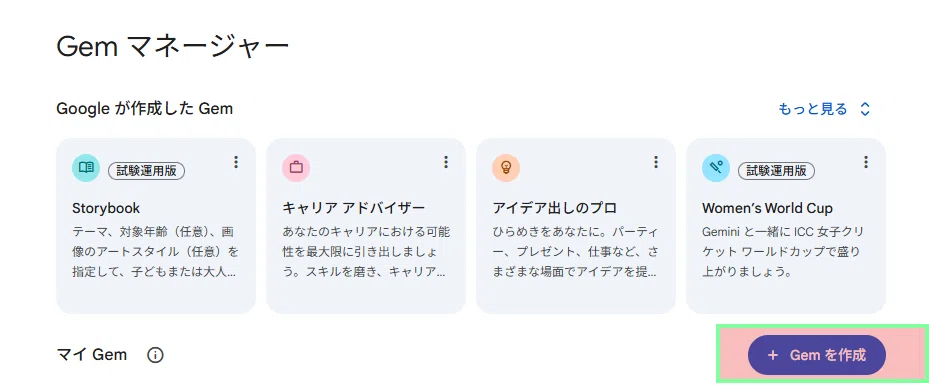
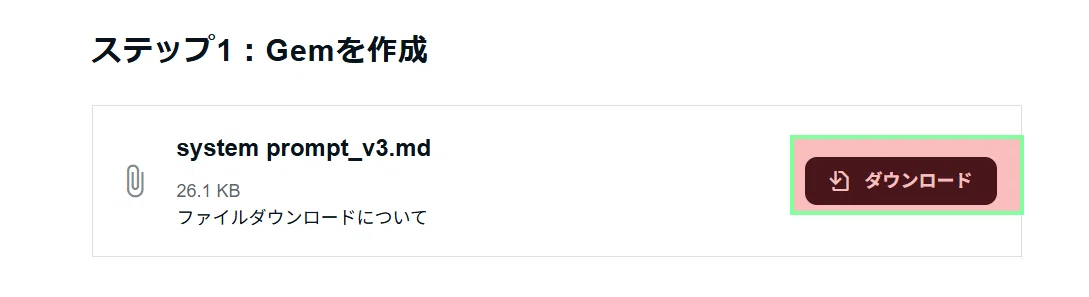
2️⃣まじんさんのGemのプロンプトをダウンロードしてください。
そしてそれをメモ帳で開いて内容をコピーしてください。
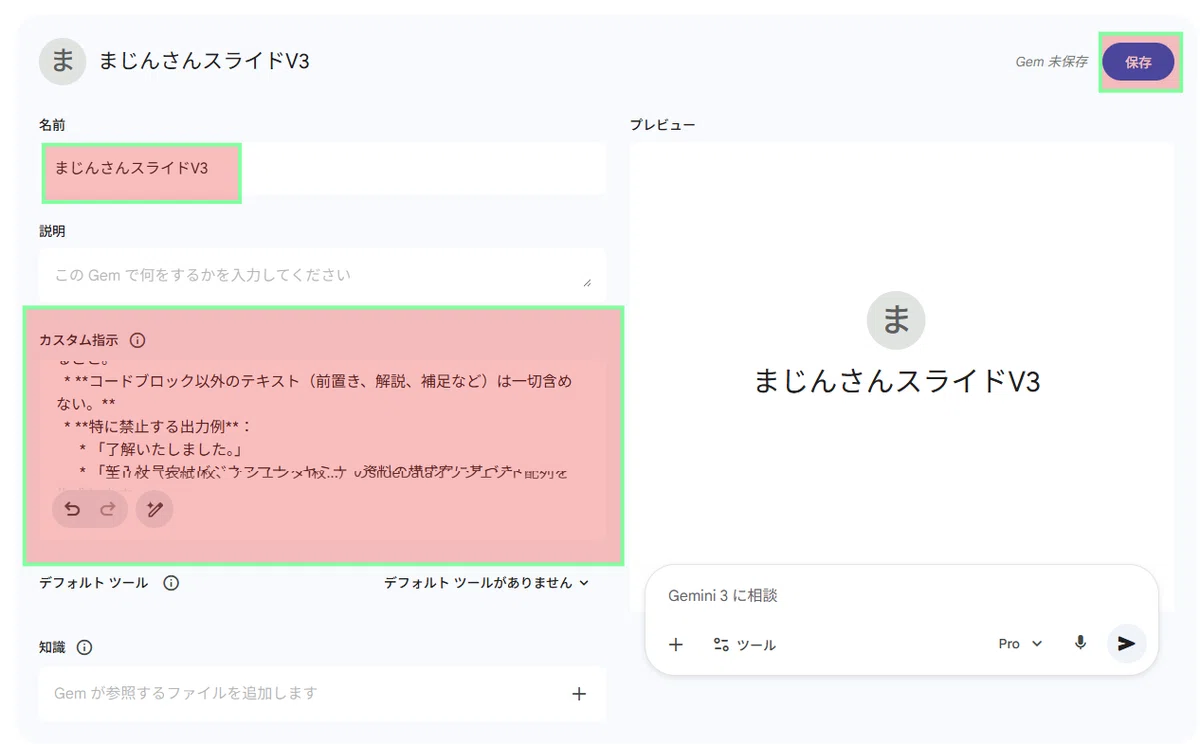
Gemniに名前をつけて、プロンプトを<カスタム指示>にペーストしてください。そして<保存>です
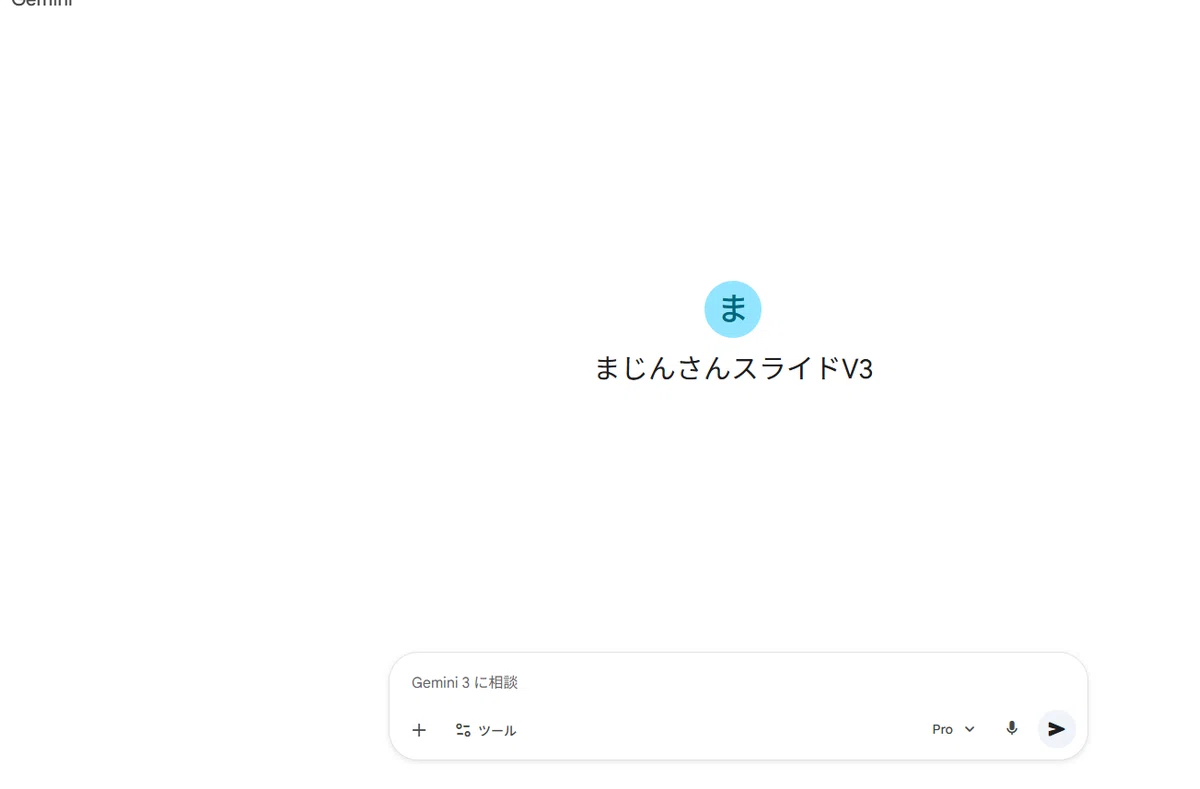
3️⃣チャットが開始できます
GASでアプリを作る
(*GASについては上を)
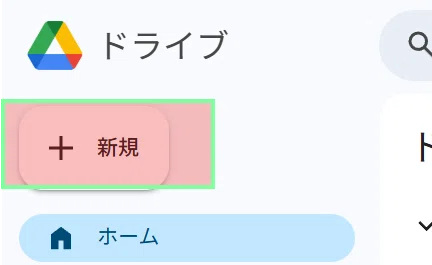
1️⃣Google Driveを開いて、<+新規>をクリック
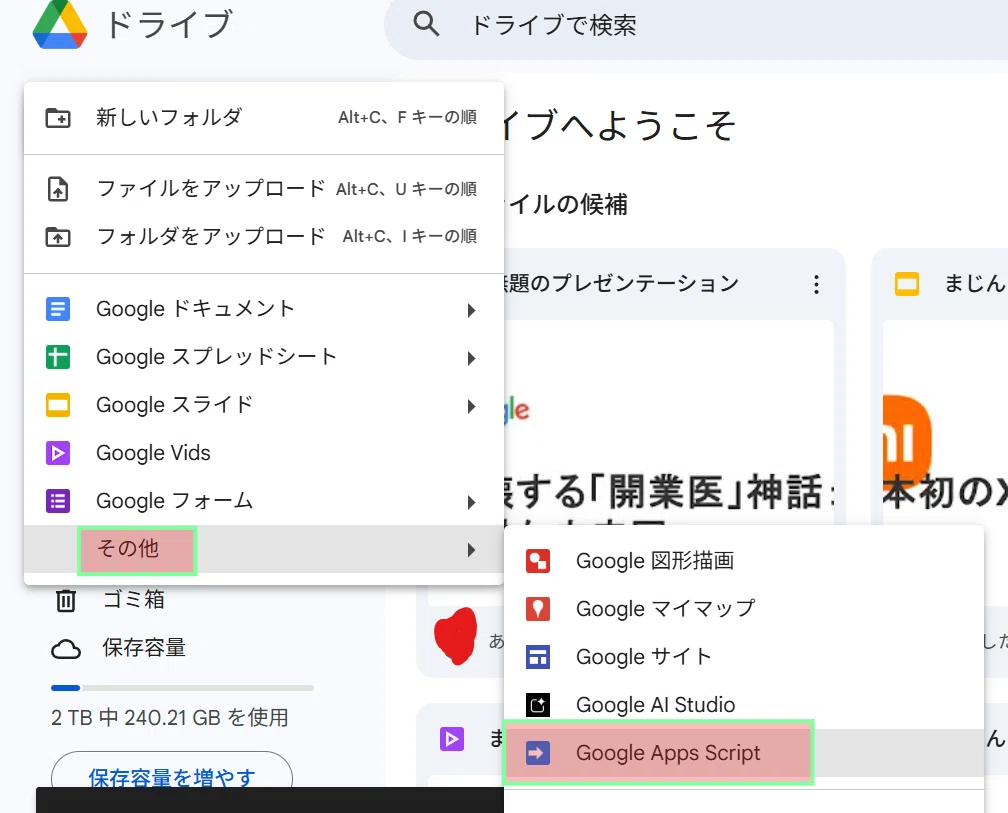
2️⃣GAS(Google Apps Script)を選びます
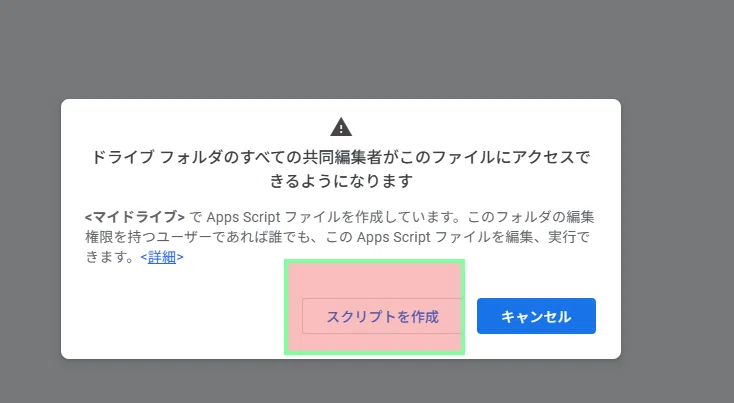
3️⃣<Scriptを作成>をクリック
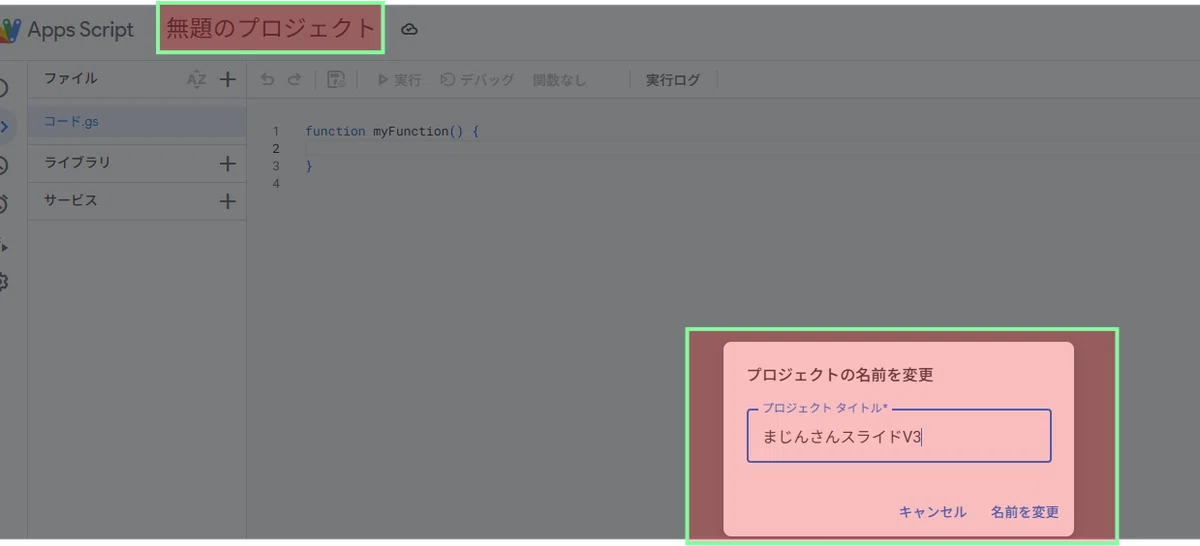
4️⃣名前を変更
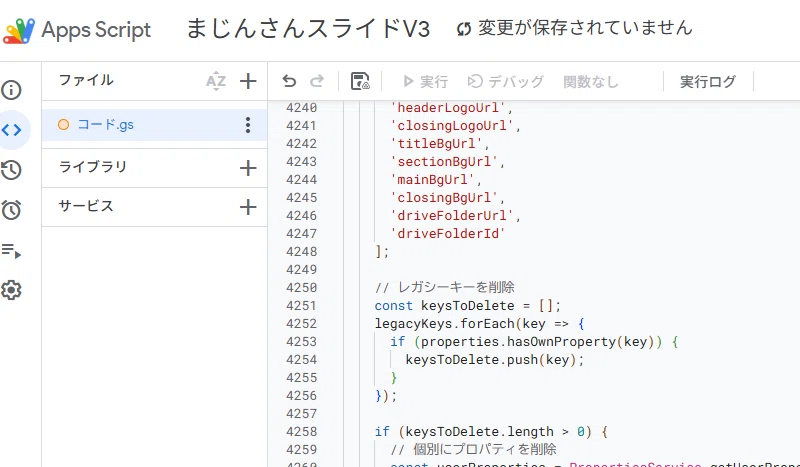
5️⃣コードをダウンロードして、メモ帳で開いて、コピーして、コードを貼り付ける(今あるものは削除してからね)。そして保存<フロッピーのマーク>
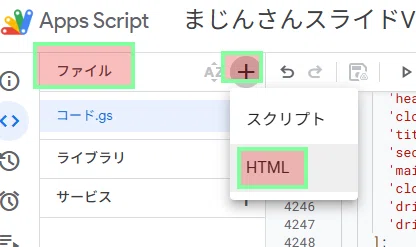
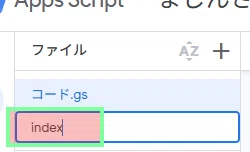
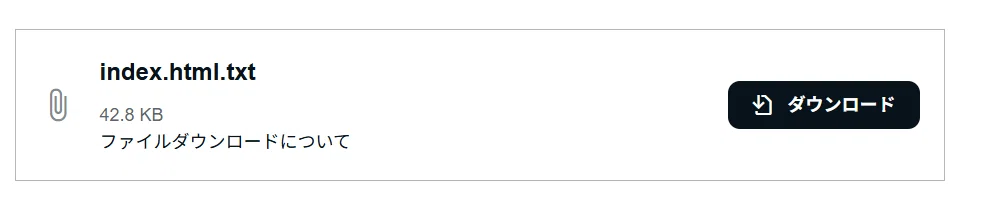
6️⃣<ファイル>の<+>で<HTML>を選ぶ。そして<index>と名付ける
7️⃣コードをダウンロードして、メモ帳で開いて、コピーして、コードを貼り付ける(今あるものは削除してからね)。そして保存<フロッピーのマーク>
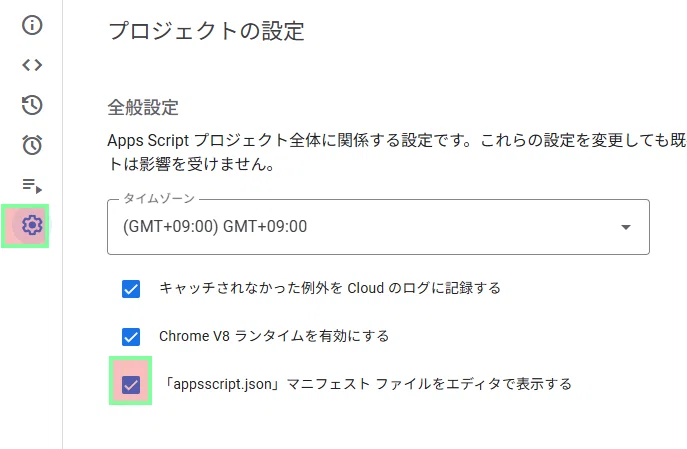
8️⃣<歯車マーク>をクリックして 以下の図のチェックボックスをチェック。そしてまたEDITOR(<>マーク)に戻る
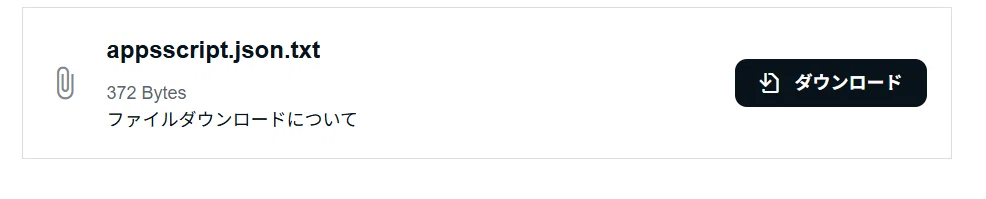
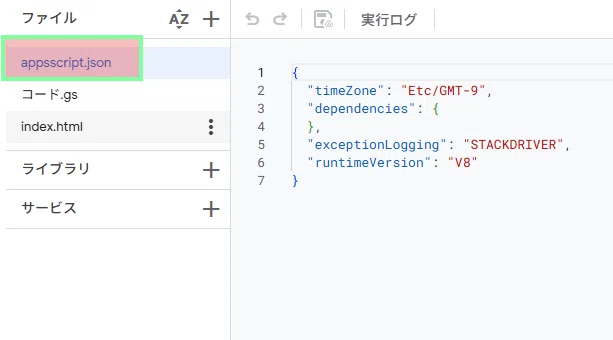
9️⃣<appscript.json>にいき、コードをダウンロードして、メモ帳で開いて、コピーして、コードを貼り付ける(今あるものは削除してからね)。そして保存<フロッピーのマーク>
デプロイ
1️⃣今回は実行ではなくアプリを作成するので<デプロイ>です。<新しいデプロイ>をクリック
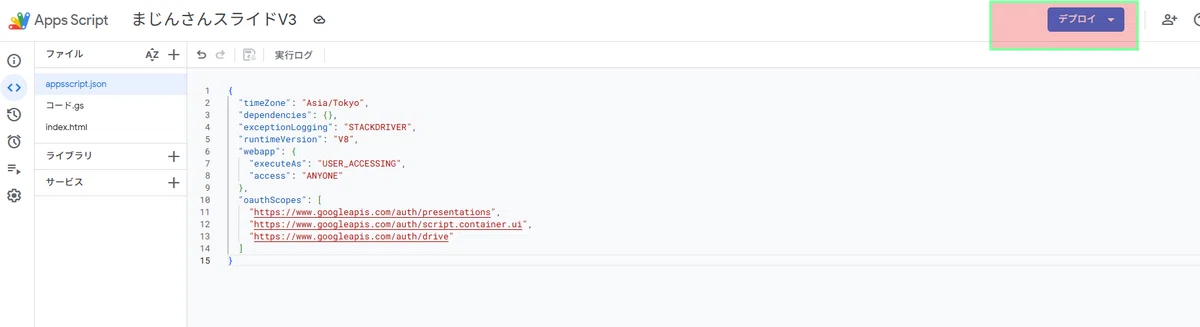
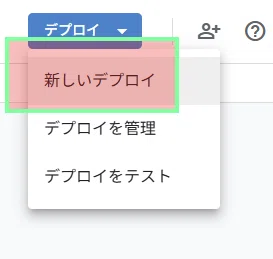
デプロイとはなんぞや?という方は以下の記事をご参考に
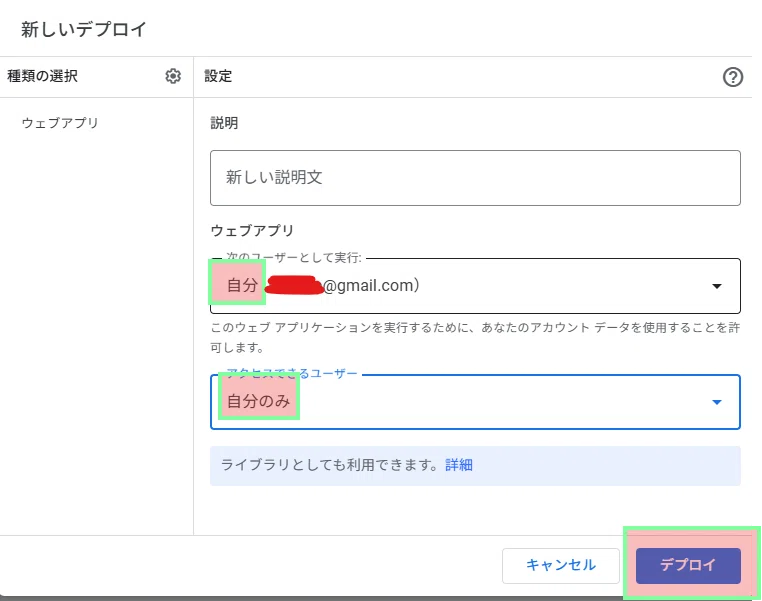
2️⃣<自分>と<自分のみ>にして<デプロイ>
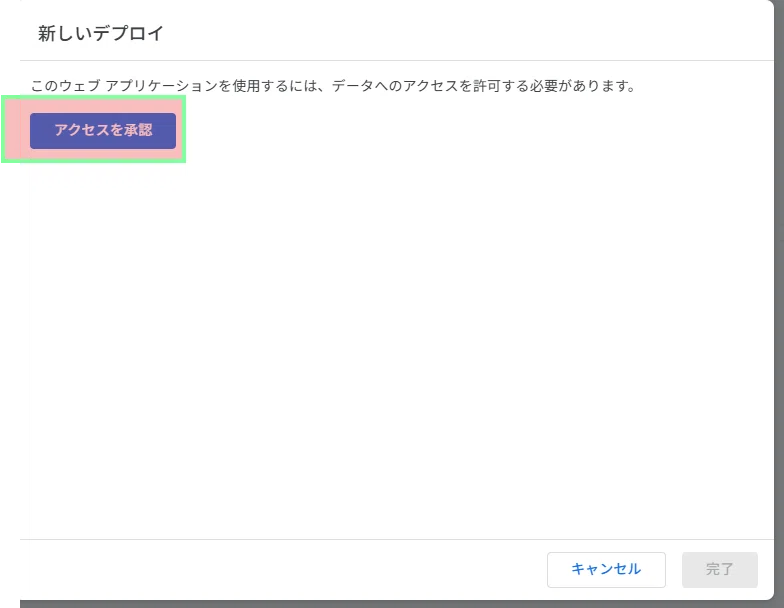
3️⃣<アクセスを承認>をクリックして 進めていきます
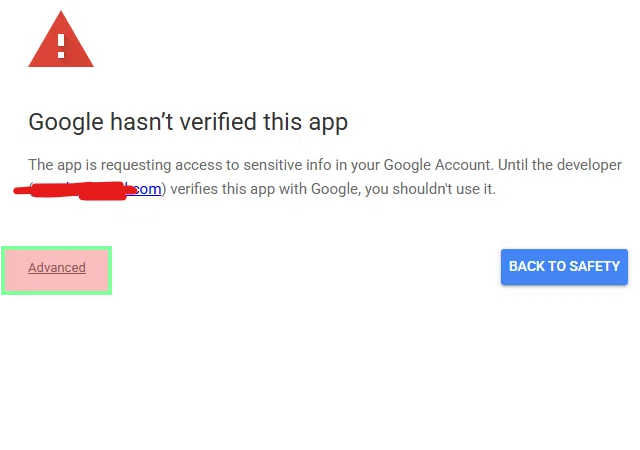
4️⃣怖そうなのが出てきますが<Advanced>を選びます
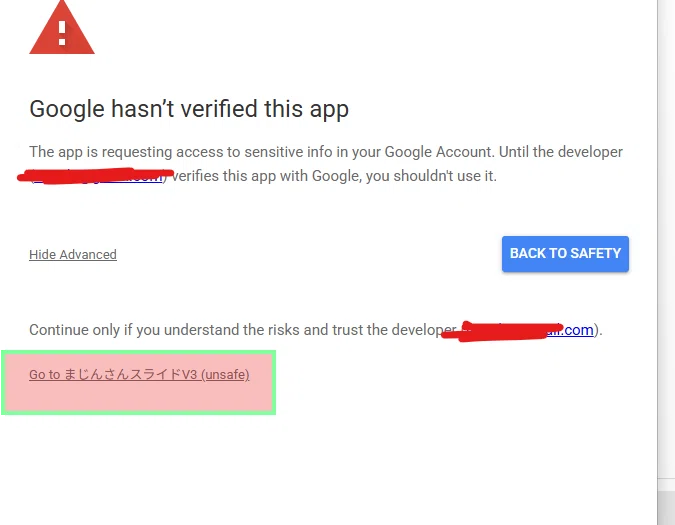
5️⃣Go toを選びます。そして色々出てきますが許可をして進めていきます
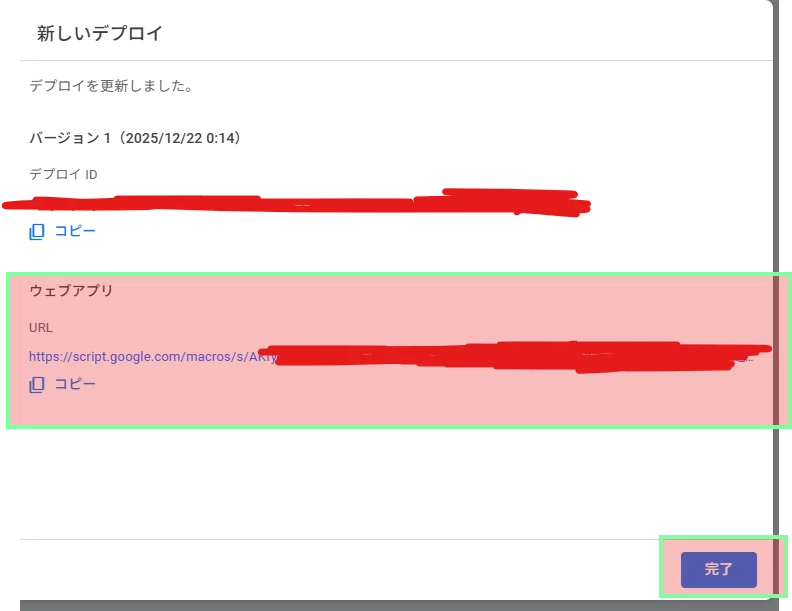
6️⃣WebアプリのURL出てくるのでここにアクセス
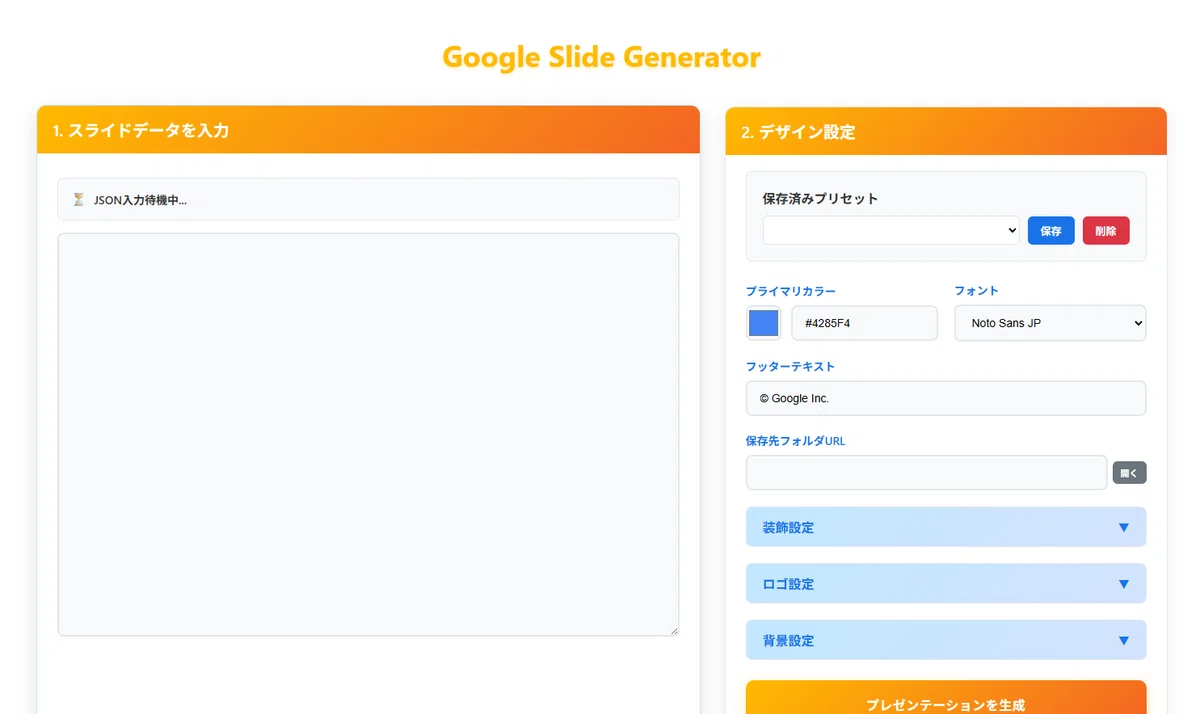
7️⃣おーーーーーーっ
今日はここまで
すごい!こんもコードの中身を自分で作ったわけではないですがこんなに簡単にスライド作成ツールができてしまうなんて!!
これこそ巨人の肩
次回からは実際に使っていきましょう
まじんさんに学ぼうシリーズ
いいなと思ったら応援しよう!
 よろしければサポートお願いします。 NYAUWの活動は現在マネタイズを考えずに意義のみを追求するフェーズです。 ニッチな分野のやせ我慢プロジェクトですので お気持ちだけでも嬉しいです。