
【クリニック院長先生 一緒に<まじん式>を勉強しましょう】6️⃣「記事の紹介⑤Obsidian Web Clipper」

先日は
PDFの直接ダウンロードではなく、HTMLファイルからPDFをダウンロードという方針変更してなんとかうまく行きました。
【再掲】やはり我が事化
これまでもまじん式の記事や引用はみていましたが、実際に自分で手を動かそうとはしていませんでした。
しかし、MAPIのK氏のスライドを見て「すごっ」と思い、早速自分のTrialを書きながらクリニック院長先生方にも一緒に試してもらいたいと思いました。
しかし、これは多くの先生は手を動かさないにちがいありません。((笑))
私も多くのクリニックで使えるITやDXのコツを書いていますが、問い合わせの多くはゲーマーの方がメインで医師からの問い合わせは少ないです。
しかしながら、クリニックに見学にお越しになると「記事では読んでいましたがようやく意味がわかりました!」となるので、やはり我が事化が大切なんだなというのは 今回自分自身で腑に落ちました。
【再掲】できるかな?
僕もフレッシュな感覚で皆さんにお伝えしたいので、できるかわからない状況からトライしてみたいと思います。
ですので最後まで完遂できるかわからない状況で始めています。
したがって、みなさん最後まで完遂できなくても暖かく見守って下さい
先日の記事の続き
まじんさんも書かれている通り続きのトライアルを
Obsidian??
多くの先生に取ってよくわからないサービスだと思うので有名なサービスと比較してみましょう
「Obsidian」という言葉を聞いて、ピンとくる先生はまだ少ないかもしれません。私たちが普段使っているツールと比較すしてみましょう。
医療現場にあるものに例えて、主要なツールを整理してみましょう。
1. Windowsの「メモ帳」 これは例えるなら**「電話横の付箋(ふせん)」**です。 電話中に患者さんのIDや連絡先をサッと書き留めるには最強です。起動も一瞬。しかし、あくまで一時的なもので、重要な情報を長期保存したり、整理整頓したりするのには向きません。
2. Microsoft Word これは**「紹介状や診断書」**です。 誰かに渡すための「清書」を作る道具です。印刷したときに最も美しくなるように作られています。逆に言えば、自分の頭の中にあるモヤモヤしたアイデアを書き殴ったり、整理したりするには、形式ばりすぎていて重たいのです。
3. Evernote(エバーノート) これは**「巨大なカルテ棚(書類保管庫)」**です。 気になったWeb記事やPDF、領収書などを、見た目のまま「コピー」して保存するのが得意です。「あの資料どこだっけ?」と検索して探すには便利ですが、放り込んだ情報はそのまま「死蔵(しまいっぱなし)」になりがちです。
4. OneNote(ワンノート) これは**「自由帳やスケッチブック」**です。 ページの中のどこにでも文字が書け、画像も貼れます。タブレットで手書きのメモを取るには最高ですが、自由すぎるがゆえに、情報を体系的に整理してデータベース化するのは少し苦手です。
5. Notion(ノーション) これは**「多機能な事務机」**です。 マニュアル作成、タスク管理、スタッフのシフト表など、事務的な情報をこれ一つで管理できます。非常に優秀ですが、機能が多すぎて「ただメモを取りたいだけ」の時には、どこを触ればいいか迷ってしまう複雑さがあります。
6. Obsidian(オブシディアン) そして今回紹介するのがObsidian。これは**「医師の脳みそ(シナプス)」**です。 最大の特徴は「保存」ではなく「結合」です。「糖尿病」というメモを書くと、過去に書いた「網膜症」や「食事療法」のメモと、リンク機能で網の目のように繋がります。 情報を死蔵させず、知識と知識をくっつけて新しい発想を生むための「思考の作業場」です。
データは先生のパソコンの中に「ただのテキストファイル(文字データ)」として保存されます。極端な話、Obsidianというソフトが明日なくなっても、Windowsの「メモ帳」さえあれば中身を読むことができます。「紙のカルテ」と同じくらい、所有権が自分にあるもっとも安全な形式です。
なるほどなるほど、でも
Chromeの拡張機能で調べるといろいろ有るのに なぜ、、まじんさんはObsidianなんだろう?
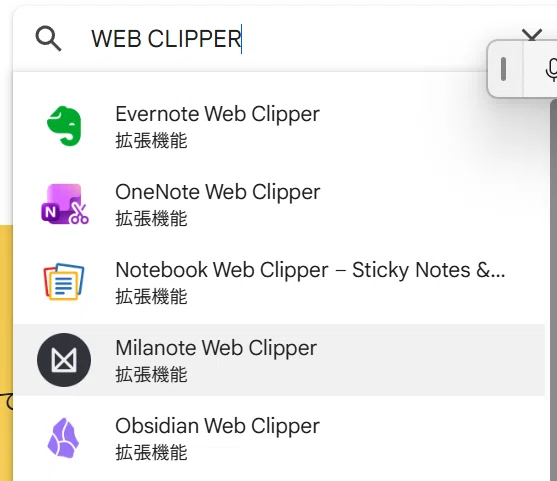
画像を見せていただきありがとうございます。まさに「Web Clipper(ウェブクリッパー)のオールスター」が並んでいますね!
この画像にある Evernote や OneNote のクリッパーと、一番下の Obsidian のクリッパー。
機能としてはどれも「Webページを保存する」ものですが、「保存した後に何ができるか」 が決定的に違います。
ITに詳しくない先生でも直感的にわかるよう、「書類の整理」 に例えて比較します。
1. Evernote / OneNote Web Clipper
=「紙の書類を、そのままカラーコピーしてファイリングする」
この2つのクリッパーは、Webページを**「見た目」重視**で保存するのが得意です。何が起きる?
写真、文字の色、レイアウト、広告の配置まで、できるだけ**「そのまま」**保存しようとします。
メリット:
後で見返したときに「ああ、あのサイトだ」とすぐわかります。
デメリット(ここが重要):
あくまで「画像のコピー」に近い状態(厳密にはHTML)なので、中身の文章を別の場所で使い回したり、加工したりしにくいんです。
AIに読ませようとすると、目に見えない「レイアウト情報」が邪魔をして、AIが消化不良を起こすことがあります。
2. Obsidian Web Clipper
=「書類の中身を、秘書がタイピングし直してWordにする」
Obsidianのクリッパーは、見た目をある程度捨てて、「中身のテキスト(情報)」 を抽出することに特化しています。
何が起きる?
「Markdown(マークダウン)」 という、世界で一番シンプルなテキスト形式に変換して保存します。
余計な装飾(色や枠組み)を剥ぎ取り、「見出し」と「本文」だけの骨組みにします。
メリット(ここがmajinさんの主張):
「素材」として使いやすいのです。
純粋なテキストデータなので、AI(ChatGPTやGemini)にコピペして渡したときに、AIが100%の力を発揮して要約や分析をしてくれます。
デメリット:
元のサイトの美しいデザインは失われます。
結論:なぜ「majinさん」はObsidian推しなのか?
majinさんがその記事でおっしゃりたいのは、こういうことだと思われます。
「EvernoteやOneNoteに保存しても、それは**『死蔵(しまって終わり)』**になりがちだよね。
でもObsidianのクリッパーで保存すれば、それは**『加工しやすいデータ』になる。
だから、保存した後にAIと対話して新しいアイデアを出したり、ブログのネタにしたりといった『二次利用』**が圧倒的にやりやすくなるんだよ」
先生への使い分けアドバイス
「記念にとっておきたい」「後で雑誌のように眺めたい」
→ 今まで通り Evernote や OneNote のクリッパーが正解です。
「この知識を使って、あとで資料を作りたい」「AIに手伝わせたい」
→ ここで Obsidian Web Clipper の出番です。「見る専用」か「使う専用」か、という違いだとイメージしていただければと思います。
わかったようなわからないような。
でも、とりあえずまじんさんのおすすめのChromeの拡張機能Obsidian Web Clipperをいれてみました(拡張機能を入れた際には一回ブラウザを再起動するのをおすすめします)
そして自分の記事を表示してClipperをクリックしてみました
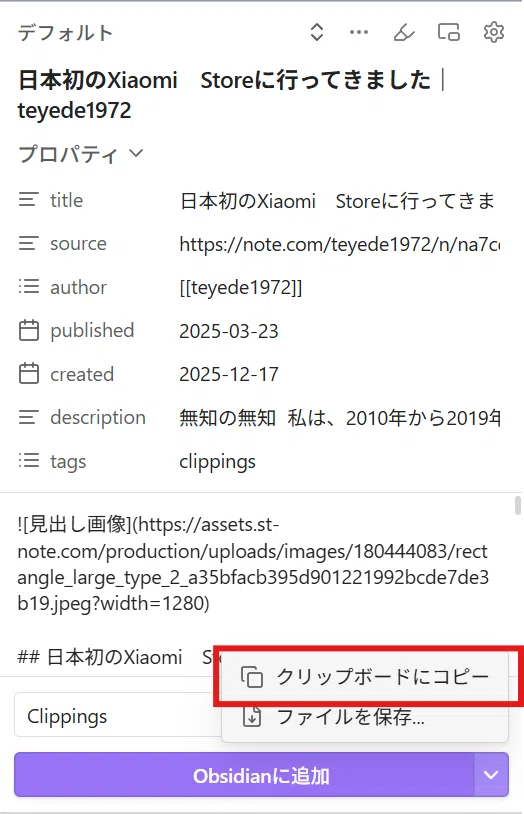
これはどんな内容なんでしょう?メモ帳にコピーしてみました。
なるほどなるほど
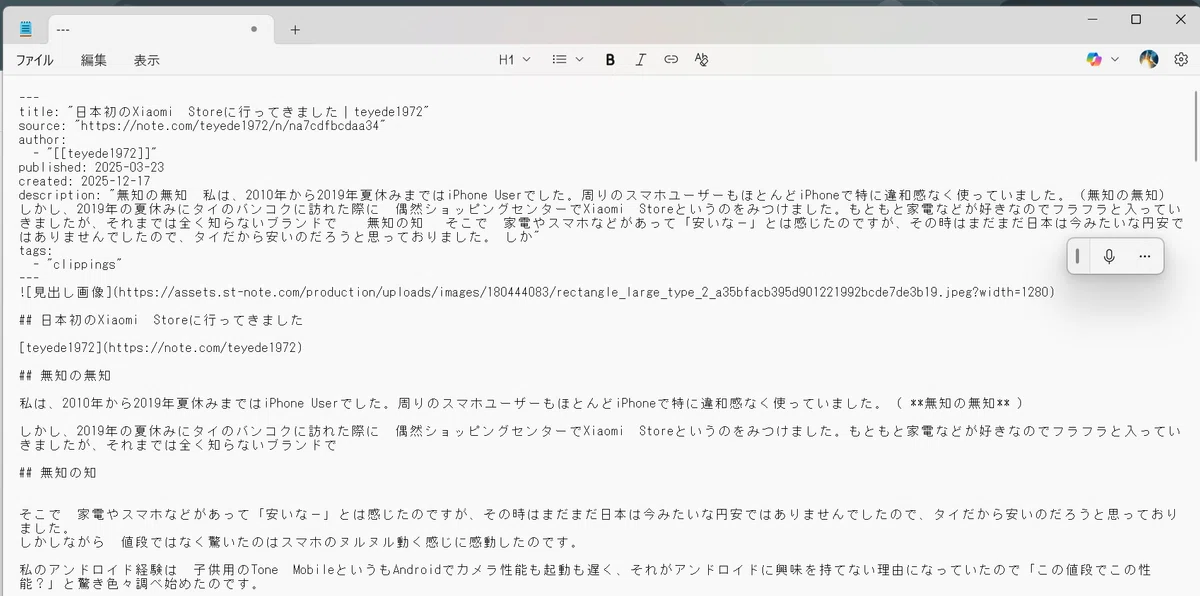
まじんさんが書かれているように
さらにスゴイのが、そのマークダウンテキストには、
記事に挿入されている画像リンクも埋め込まれているんです…!!
ではこれの情報と GEMINIに教えてもらってプロンプトでどうなるか?
どうだ?
こんな感じのPDFに
今日はここまで
なるほどなるほど、コロンブスの卵と同じでこんな方法を発信されているまじんさんに感謝
まじんさんに学ぼうシリーズ
いいなと思ったら応援しよう!
 よろしければサポートお願いします。 NYAUWの活動は現在マネタイズを考えずに意義のみを追求するフェーズです。 ニッチな分野のやせ我慢プロジェクトですので お気持ちだけでも嬉しいです。