
Amazonプライムの解約方法と後悔しないタイミング、全手順を会員歴8年が解説

Amazonプライムを使い続けて8年。生活の一部だったサービスを解約するのは少し勇気がいりました。
「解約したら即プライムビデオが見れなくなる?」
「Amazon Photosの写真は消える?」
「返金はどうなる?」
そんな不安で結局「また今度でいいか…」と更新を続けていませんか?
実は、Amazonプライムは「今すぐ」解約しても、期限までフルに使い倒せる神仕様です。
この記事では、8年間プライムを使い倒した筆者が、実際に解約した際の最新画面を使い、最も損をしないスムーズな解約手順を徹底解説します。
1. 【図解】Amazonプライムを最短3分で解約する手順
Amazonの解約導線は年々巧妙になっていますが、この手順通りに進めれば迷いません。
スマホアプリ版(5ステップ)
外出先やベッドの上からでも、スマホ一台で完結します。
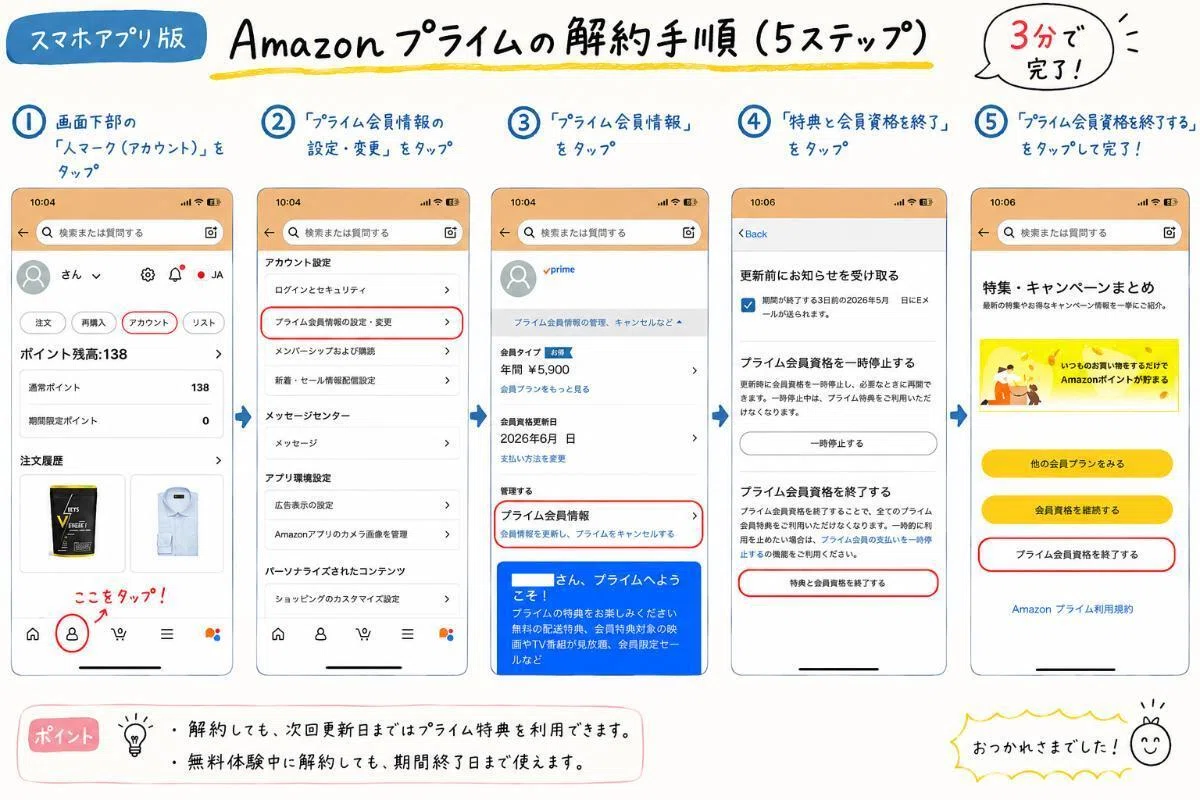
アカウントタブ(人型アイコン)から「アカウントサービス」へ
「プライム会員情報の設定・変更」を選択
「プライム会員情報」のドロップダウンをタップ
「特典と会員資格を終了」へ進む
最終確認画面で「プライム会員資格を終了する」をタップ
PCブラウザ版(4ステップ)
画面が大きく、他のサブスク契約も一目で確認できるので、整理したい時におすすめです。
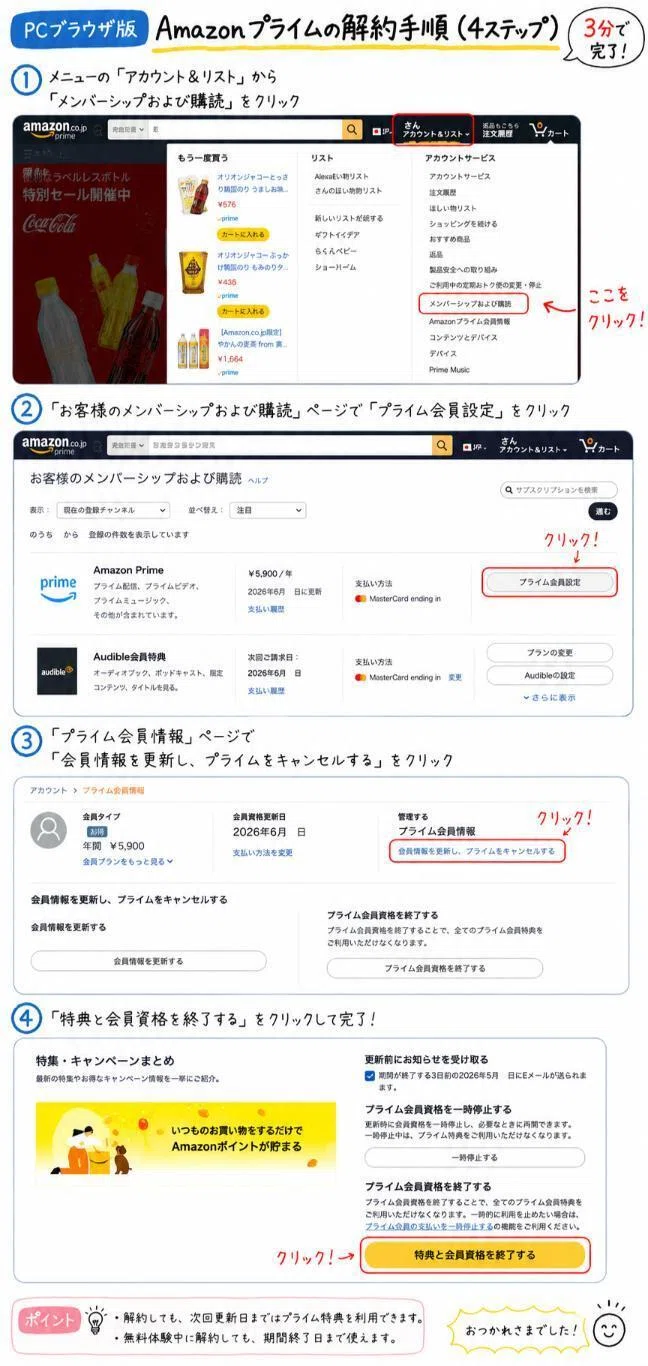
「アカウント&リスト」内の「メンバーシップおよび購読」をクリック
「プライム会員設定」をクリック
「プライムをキャンセルする」を選択
「特典と会員資格を終了する」で完了
2. 会員歴8年からが考える「解約のタイミング」と「返金」
長く使っていると気になるのが、支払った会費の行方です。実際に手続きをしてわかったポイントを整理します。
「即解約」しても期限まで特典使い放題
ここが最大のポイントです。
今日(2026年5月13日)解約しても、次回の更新予定日(例:2026年6月8日)までは、お急ぎ便もPrime Videoもすべて使えます。
「更新日ギリギリにアラームをかけて解約しよう」と構える必要はないです。思い立った時に手続きするのが一番の節約です。
返金は「一度も使っていない」場合のみ
年会費を払ったばかりでも、更新後に一度でもビデオを見たり、お急ぎ便を使ったりすると、原則として日割り返金はありません。
ただし、全く利用がない場合は、解約画面の最後に返金予定額が表示されます。ここもしっかりチェックしましょう。
返金の問い合わせは下記noteで確認ください。
3. 解約前にこれだけはチェック!
プライム会員を辞める際、特に「長年使った人」が注意すべき点が3つあります。
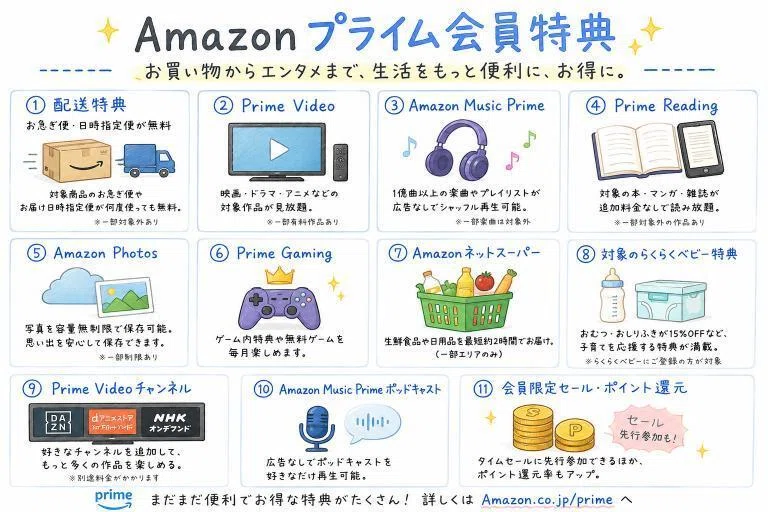
Amazon Photosの容量制限
無制限だった写真保存が、解約後は5GBまでになります。容量を超えている場合、180日を過ぎると古い写真から消えるため、Googleフォトなどへの移行を検討しましょう。
家族会員も同時に使えなくなる
同居家族を「家族会員」として登録している場合、あなたの解約と同時に家族も配送特典が受けられなくなります。
Kindleの「Prime Reading」が終了
読み放題で端末にダウンロードしていた本は、解約期限が来ると読めなくなります。読みかけの本は期限までに読み切りましょう。
音楽、動画も利用不可に
プライムビデオ、プライムミュージックも利用できなくなります。
4. よくある「解約できない」トラブルを解決
「解約したはずなのに請求が来る」「ボタンが見当たらない」という方は、以下を確認してください。
Prime Videoアプリからは不可: 動画アプリに解約ボタンはありません。Amazonショッピングアプリか、Safari/Chromeなどのブラウザからログインしてください。
Apple経由の決済: iPhoneの設定画面「サブスクリプション」から解約が必要なケースがあります。Amazonの画面で「Appleで管理」と出たら、iPhoneの設定をチェックしましょう。
5. まとめ:一度辞めても「再入会」はいつでも可能
8年使い倒した僕でも、一度リセットしてみることで「本当に自分に必要なサービスか」を見極めることができました。
手続きは3分で終わる
いつ辞めても期限まで使える
迷うなら「更新前にお知らせ」設定を活用する
もし解約後に不便を感じたら、また再入会すればいいだけ。まずは、今回の図解通りに手続きを済ませて、スッキリした気持ちで次の更新日を迎えましょう。
