
【2026最新】Amazon購入履歴は削除・非表示にできる?廃止された機能と家族にバレない対策3選

更新日:2026年3月31日|プライム会員歴8年・年間50回以上Amazonで買物する筆者が解説
「Amazonの購入履歴を今すぐ消したい」
「家族に中身を見られたくない…」
そう思って設定を探しながら、この記事にたどり着いたあなたへ。
先に結論を言います。2026年現在、Amazonの購入履歴は削除も非表示もできません。しかも以前PC版にあった「非表示(アーカイブ)」機能は2025年5月に完全廃止。
古い記事を信じて設定を探し回っても、その機能はもう存在しません。
ただ、「履歴を消せなくても、見られない工夫」はできます。この記事では最新の仕様を整理しながら、現実的なプライバシー対策を具体的に解説します。
筆者情報:プライム会員歴8年。年間50回以上Amazonで買い物をするヘビーユーザー。「購入履歴を消したい」と設定を死ぬほど漁った経験から、誰よりも詳しくなってしまいました。失敗から学んだ情報をそのまま書いています。
古い情報に注意:「Amazonの購入履歴を非表示にする方法」として紹介している記事は、2025年5月に廃止された機能を解説しているものが多数あります。今から設定を探しても見つかりません。この記事では2026年現在の最新仕様のみを掲載しています。
【結論】Amazonの購入履歴は削除も非表示もできない
まず、これだけ先に読んでください。
「購入履歴を消したい」と検索してこの記事に来た人のほとんどが、すでに30分以上Amazonの設定を探し回っているはずです。僕もそうでした。誕生日プレゼントをこっそり買って、家族に使っているアカウントだと気づいたとき、焦って1時間近く設定画面を漁りました。
結論は変わりません。消せないのです。
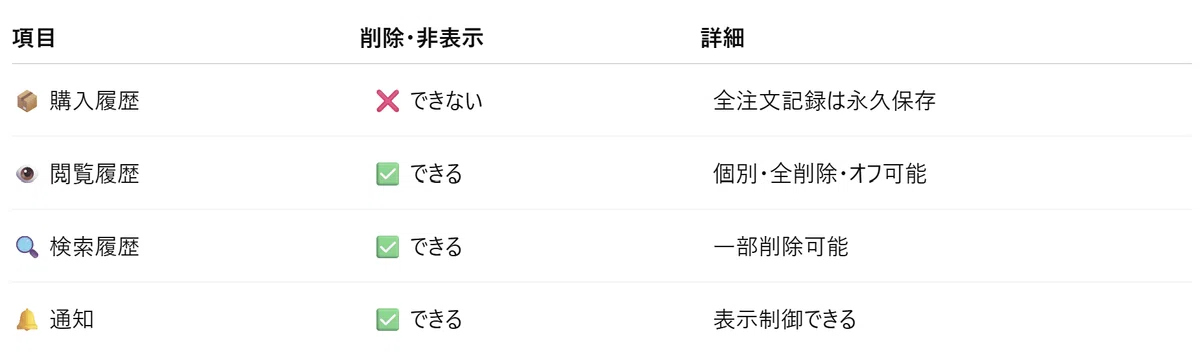
なぜ購入履歴は消せないのか
Amazonが購入履歴を削除できない仕様にしているのには、いくつか明確な理由があります。
返品・交換の対応: 購入記録がないと、返品申請ができなくなる
領収書・経費精算: 法人利用や確定申告で使う領収書データは保存が必須
税法上の記録保持義務: 商取引の記録は一定期間の保存が法律で求められる
不正利用の追跡: アカウント乗っ取りや不正注文の調査に使われる
つまり、ユーザーの利便性と法的要件の両方から、「消す」という選択肢はAmazonには最初から存在しないのです。
2025年5月に廃止された「非表示(アーカイブ)」機能とは
廃止された機能の話: 以前のPC版Amazonには「注文を非表示にする(アーカイブ注文)」という機能がありました。
これは注文を「通常の注文履歴」から見えなくするもので、表示上は消えたように見えたため、プライバシー対策として多くの人が使っていました。
この機能は2025年5月に完全廃止されました。
今も「非表示にする方法」を解説している記事は、廃止前の情報をそのまま放置しているだけです。信じないでください。
僕自身も長年この機能を使っていました。誕生日ギフトや、家族には内緒にしておきたい趣味のグッズをアーカイブしていたのですが、2025年5月にある日突然「この機能は利用できなくなりました」という表示が出て、アーカイブしていた注文がすべて通常の履歴に復元されました。あのときの絶望感は今でも覚えています。
購入履歴の見方(スマホアプリ・PC・モバイルサイト)
「購入履歴を消したい」と思っている方の中には、「そもそも家族が自分のアカウントで履歴を見られる状況にある」という方も多いはずです。まず、どこに履歴があるのかを把握しておきましょう。
スマホアプリ(iPhone / Android)
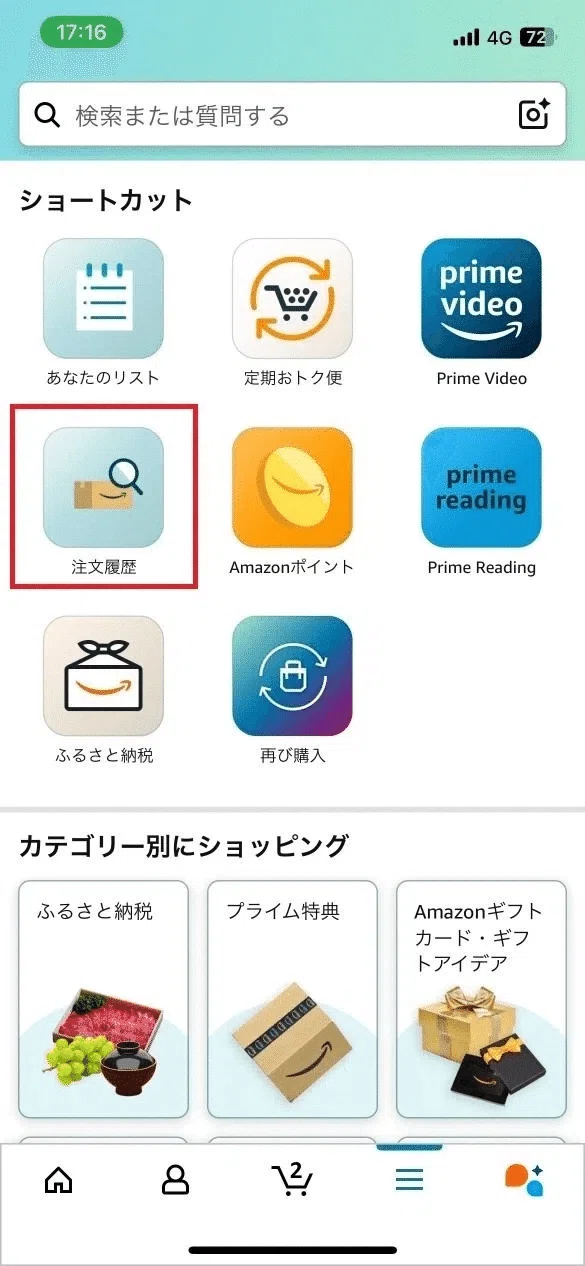
アプリを開き、下部中央の「人型アイコン」(または右下の「☰ メニュー」)をタップ
「注文履歴」を選択
「フィルター」で絞り込む(右上の「フィルター」から「過去30日」「過去3ヶ月」「2025年」など年別に表示可能)
PC(ブラウザ版)
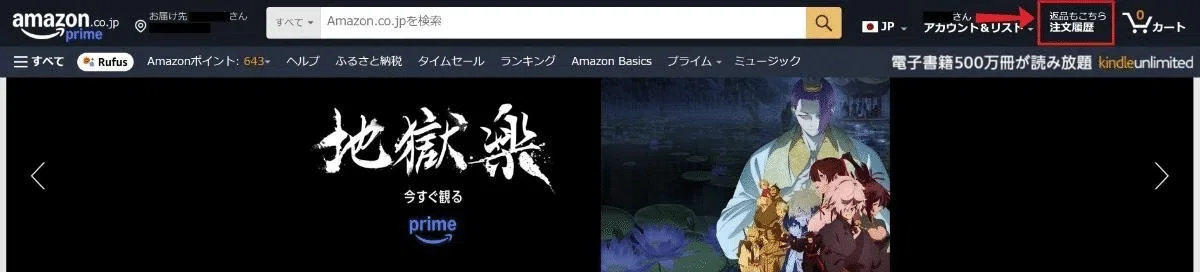
Amazon公式サイトにアクセスし、ログイン
右上の「注文履歴」をクリック
ページ右上のプルダウンで表示期間(年別など)を切り替えて確認
知っておくと便利:Amazonの購入履歴には登録から現在まで全期間分が表示されます。アカウントを作って10年以上経っていても、最初の注文まで遡れます。逆に言えば、それだけの情報が蓄積されているということです。
【重要】「閲覧履歴」なら削除できる!手順を解説
ここが、この記事で一番お伝えしたいポイントです。
「購入履歴」と「閲覧履歴(最近チェックした商品)」を混同している方がとても多いです。実は、閲覧履歴は削除できます。しかも個別削除・全削除・記録をオフにする設定の3つが選べます。
閲覧履歴を個別に削除する方法
Amazonのトップページ等にある「マイページ(人型アイコン)」へ
「閲覧履歴」を選択
削除したい商品の横にある「履歴から削除」をタップ
閲覧履歴を記録しない設定に変更する(おすすめ)
これが一番スマートな対策です。「今後は閲覧履歴を残さない」設定にしておけば、商品を見ても履歴に残りません。
「閲覧履歴」ページを開く
「履歴の管理」(または設定アイコン)をクリック
「閲覧履歴をオン/オフにする」をオフに切り替える
家族や他人に「購入履歴」を見られたくない時の対策3選
購入履歴は消せない。でも、見られない工夫はできる。
プライム会員8年、僕が実際に試してきた方法の中から、本当に効果があるものだけを3つ紹介します。
対策 01:アカウントを完全に分ける(最強の対策)
これが正直、一番確実です。プライバシーを守りたい買い物用に、別メールアドレスで新しいAmazonアカウントを作る方法です。
スマホは「アカウントを切り替え」機能で使い分け
PCは別ブラウザ(ChromeとEdgeなど)を使うのがベスト
対策 02:シークレットブラウジングを活用する
共有のPCやタブレットでAmazonを使うなら、必ずブラウザのシークレットモードを使ってください。
購入後にウィンドウを閉じれば、閲覧履歴やログイン情報がブラウザに残りません。ただし、Amazonアカウント内の「購入履歴」には記録されるため、ログインされたら見えてしまう点には注意です。
対策 03:コンビニ受け取り・Amazonロッカーを活用する
「購入履歴は見ていないけど、荷物が届いたことでバレた」というパターンを未然に防ぎます。
Amazonロッカー: 誰にも会わずに、好きなタイミングで荷物を回収できます。
コンビニ受け取り: 自宅に不在票すら残らないため、内緒の買い物には最適です。
あわせて読みたい:内緒の買い物も「セール」でお得に! 家族にバレない対策ができたら、次は「いつ安くなるか」をチェックしておきましょう。2026年の最新セールスケジュールをこちらの記事でまとめています。
購入履歴が表示されない・消えた?原因チェック
「履歴を消そうとしていたら、逆に注文が見つからなくなった」という場合、以下の3点を確認してください。
複数アカウントの混在: 別のメールアドレス(または電話番号)でログインしていないか
表示期間の設定: フィルターが「過去3ヶ月」になっていないか(「2025年」などに切り替え)
注文キャンセル: 決済エラーなどで注文自体が消滅していないか
どうしても解決しない・注文が見つからない時は 上記を試しても購入履歴が出てこない場合は、Amazonカスタマーサービスへ直接問い合わせるのが一番早いです。チャットや電話でオペレーターに相談する方法は、以下の記事を参考にしてください。
よくある質問(FAQ)
Q:アプリをアンインストールすれば購入履歴は消えますか?
A:消えません。 購入履歴はAmazonのサーバーに保存されているため、再ログインすればすべて表示されます。
Q:Alexaが商品名を読み上げるのを止めたい
A: Alexaアプリの「設定」→「通知」→「Amazonショッピング」から、「配送状況の通知(商品名を含む)」をオフにしてください。
Q:アカウントを削除すれば購入履歴も消えますか?
A: アクセスはできなくなりますが、税法上の理由でAmazon側には記録が残ります。また、二度と同じアカウントで返品・保証が受けられなくなるため、あまり推奨しません。
まとめ:今すぐできることだけピックアップ
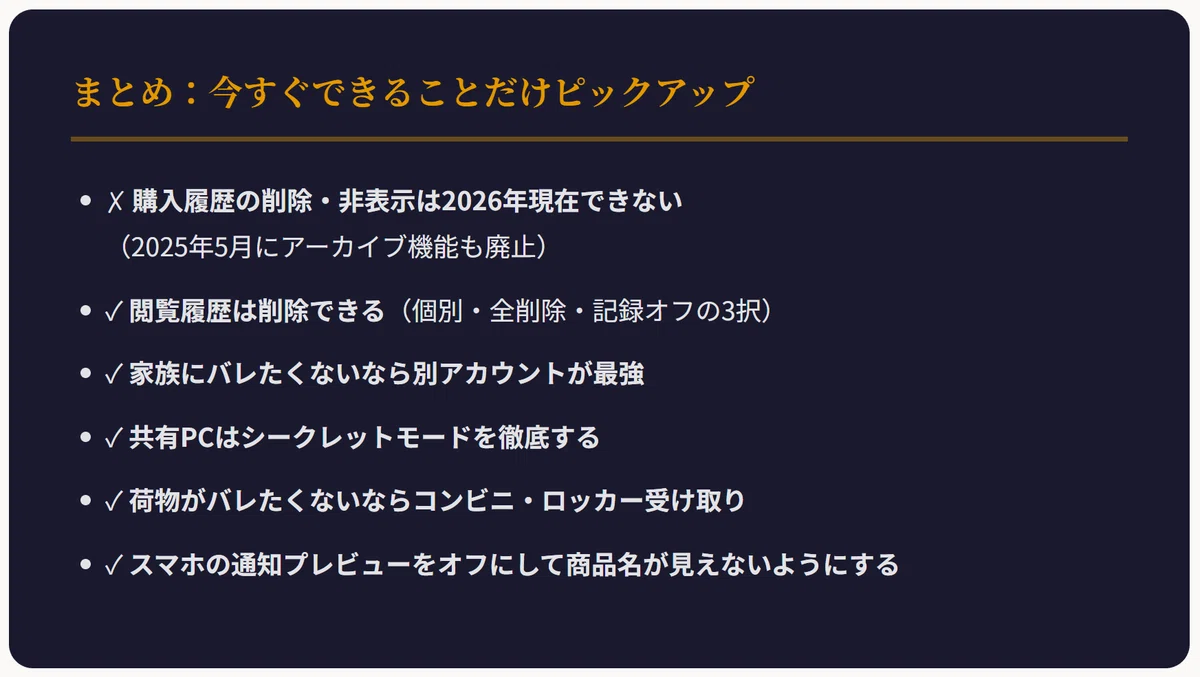
購入履歴の削除・非表示は2026年現在できない(2025年にアーカイブ機能も廃止)
閲覧履歴は削除・記録オフが可能
家族にバレたくないなら「別アカウント」と「コンビニ受け取り」を併用する
スマホの通知設定で「商品名」を非表示にする
仕組みを知っていれば、「消せなくて焦る」といったストレスは一気に減ります。Amazonを賢く使いこなして、プライバシーを守りながら買い物を楽しみましょう!
※本記事の情報は2026年3月時点のものです。Amazonの仕様変更により内容が変わる場合があります。
