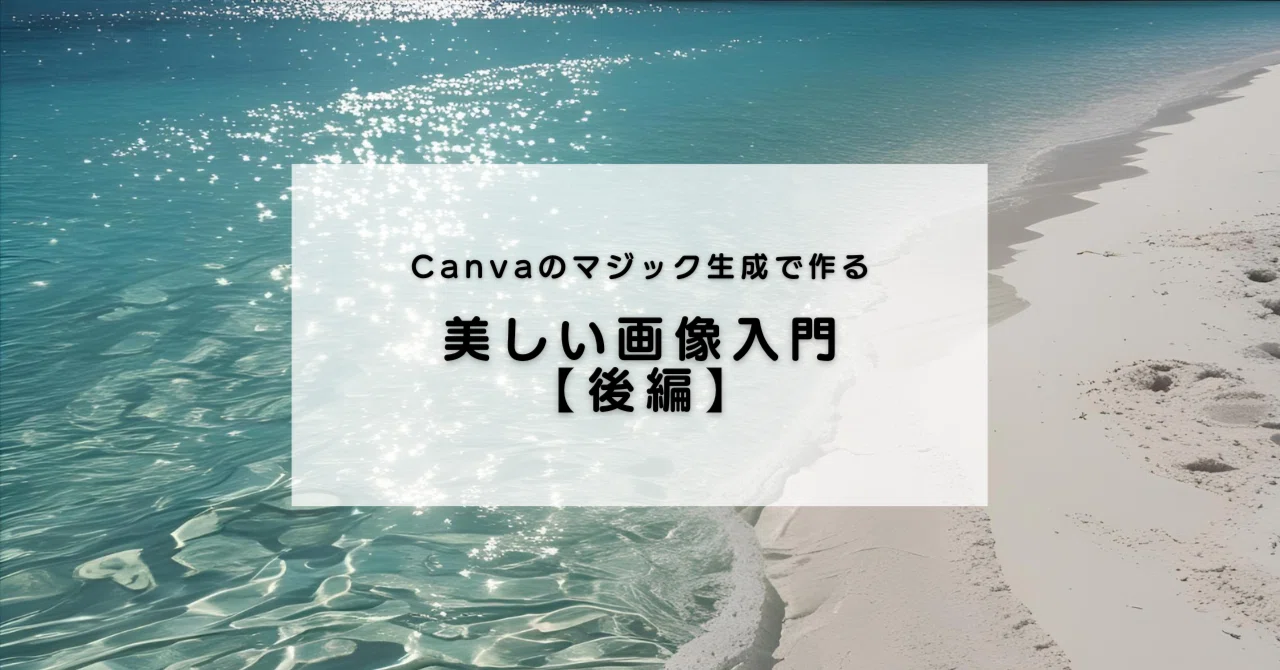
【後編】Canvaのマジック生成で作る写真のような美しい画像入門〜思い通りの画像を作るプロンプト術〜

前回は、私がいつもnoteのサムネや装飾画像に使っているCanvaマジック生成についてお話しました。
無料版でも使えるけど、有料版だと素材も生成回数も大幅アップ。
ただし、説明があいまいだと「なにこれ?」な画像が出てくることも…という失敗談もご紹介しました😂
今日はその続きとして、
「どうすれば自分が思い描いた通りの画像を作れるのか」
私が実際にやっているプロンプト(指示文)の書き方やコツ、小ワザをお伝えします✨
*
前編はこちら👇🏻
実際によく使うプロンプト例
私はリアルな風景写真っぽい画像を作ることが多いので、こんな感じで書いています👇🏻
透き通った美しい海と白い砂浜、撮影したようにリアル、明るく穏やかな色調これでこの記事のサムネのような海の画像が生成できます。
ポイントは、ただ「海」じゃなくて、細かい情景や色調まで入れること。
「〇〇な様子」
「〇〇なイメージ」
「アニメ風に」
「水彩画風に」
「春の日差しのようなやさしい色調」
「夕焼けのような穏やかな色調」など、
雰囲気を文章で伝えるとぐっと理想に近づきます😊
*
他のプロンプト例👇🏻(使いやすそうな画像が作れます)
ワークデスク系
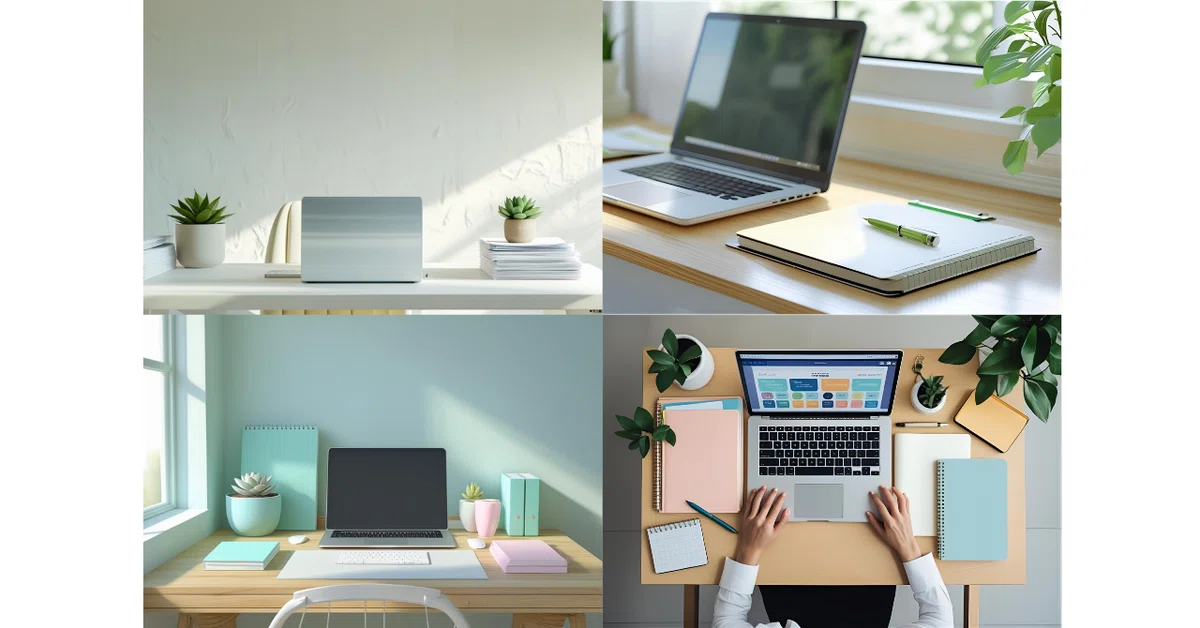
ワークデスクの配置の画像を作成する、撮影したようにリアル、全体的に白っぽいイメージ、明るくて穏やかな色調仕事のデスクにパソコンとメモとペンが置かれている状態、撮影したようにリアル、明るく穏やかでやさしい色調*
ロボット系(生成AIのイメージ)
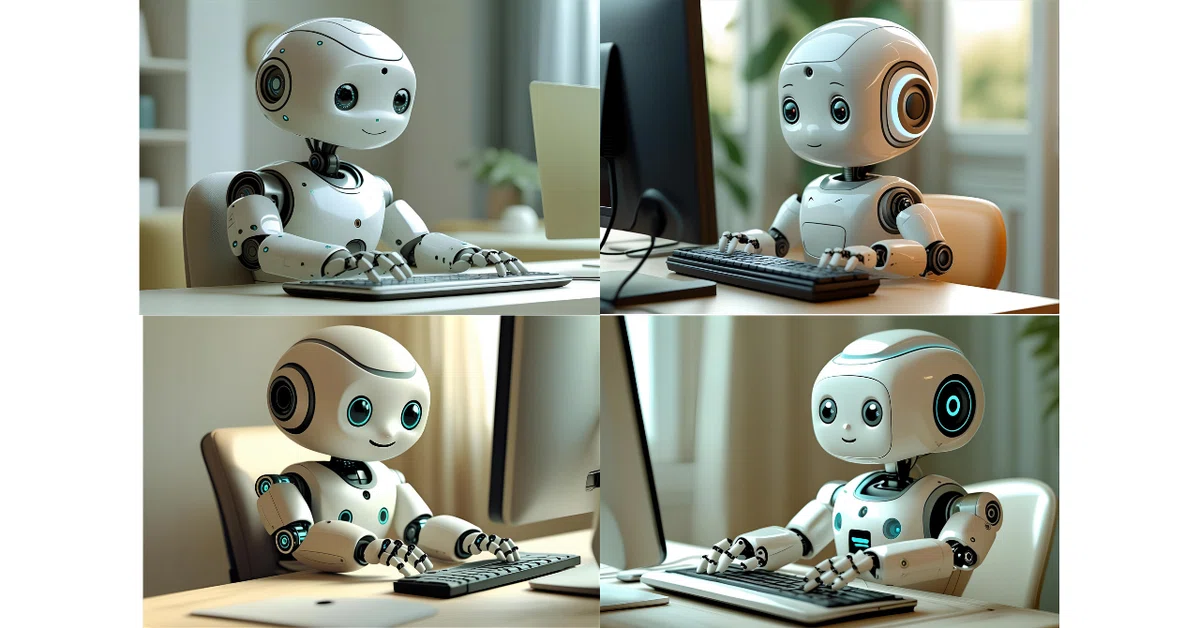
かわいいロボットのような生成AIがパソコンに向かいキーボードを操作しているイメージ画像、撮影したようにリアル、穏やかでやさしい色調*
空系
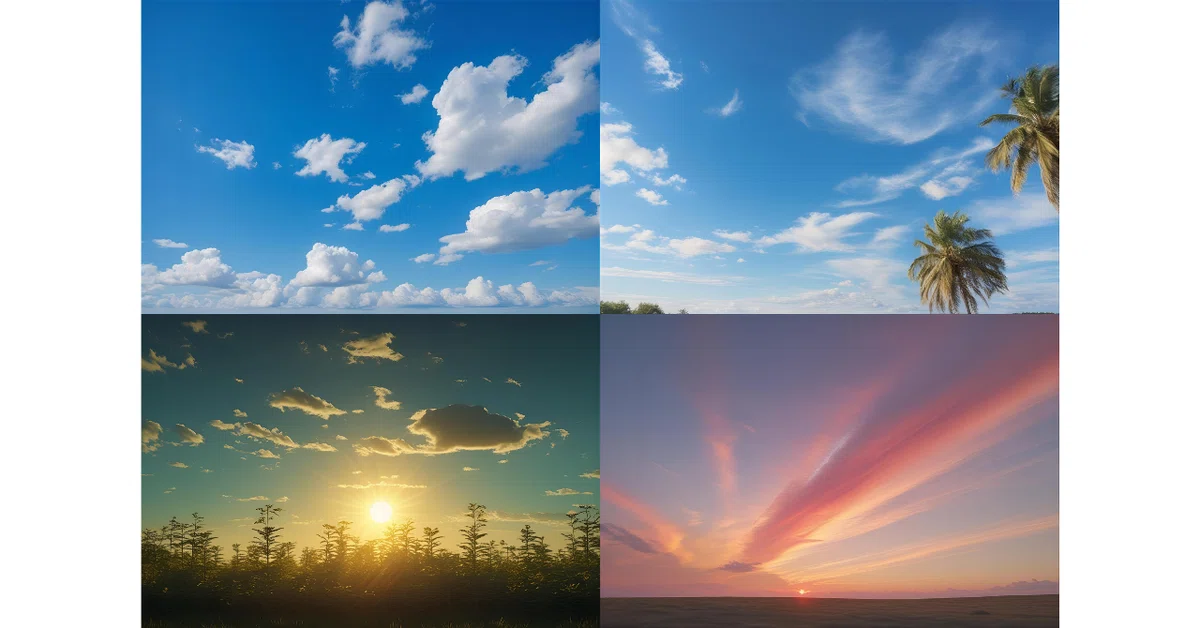
晴れ渡った空、夏の空のイメージ、撮影したようにリアル、明るい色調暗い夜から日が昇り始め明るくなっていく様子、明るくてすがすがしい雰囲気、撮影したようにリアル夕焼けでグラデーションに染まった空、幻想的で美しい風景を撮影したようなリアルなイメージ、あたたかくてやさしい色調※ランダム性があり、イメージ画像と全く同じ画像は作れませんが、似たような画像は出てくるはずです。
*
私が使っているプロンプトは「撮影したようにリアル」な画像中心です。
「撮影したようにリアル」を「アニメ風」や「水彩画風」、「油絵風」などに変更しても大丈夫!
求めている画像にもよりますが…。
たくさんの人が作りそうな画像なら、シンプルな指示で想像通りの画像ができることが多いですよ🍀
よかったら試してみてくださいね😊
プロンプトの工夫&コツ
プロンプトを工夫するために、実際に私が試してみたことをお伝えします。
「引き(遠景)」や「寄り(接写)」など構図の指示はあまり反映されにくい
光や色のニュアンスを足すと仕上がりが変化する
例:「夕焼けのような穏やかな色調」「朝の光のような爽やかな色調」
大事なモチーフは先に書く(AIは最初の情報を重視する傾向あり)
ただ、Canvaも知らないこと(?)があるようで…。
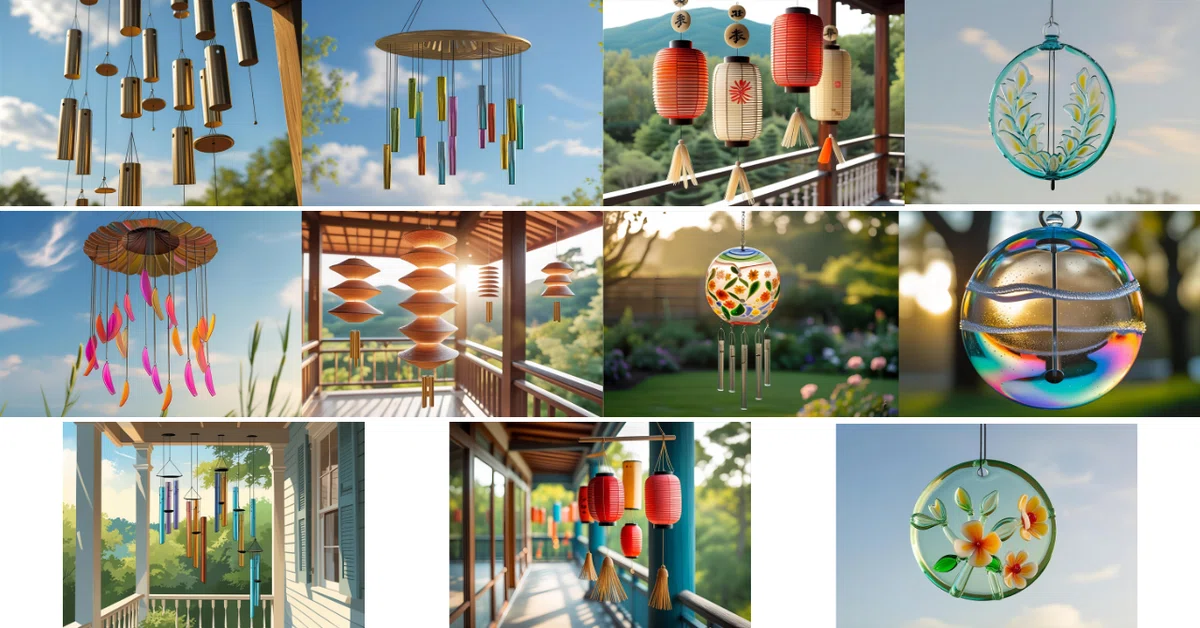
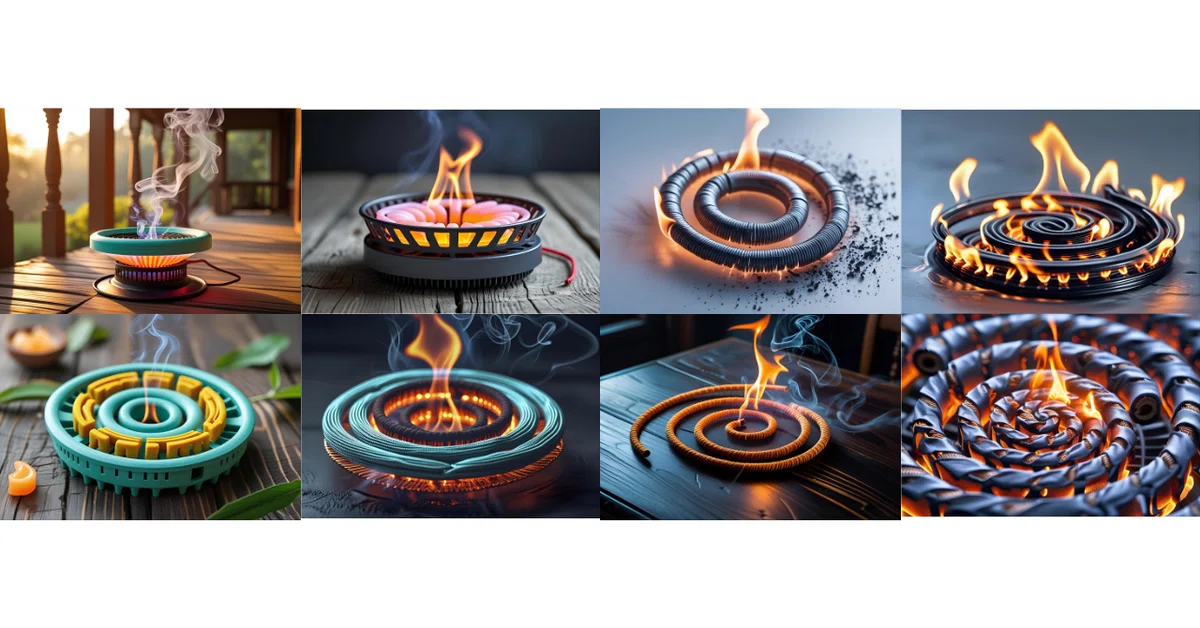
「風鈴」や「蚊取り線香」などは、プロンプトを工夫しても生成できませんでした😢
失敗から学んだ改善例
ある日、CanvaAIのプロンプト例にあった、
「コーヒーショップで、ハートのラテアートが描かれたコーヒーのマグカップから湯気が立つ画像を作成して」
コーヒーショップで、ハートのラテアートが描かれたコーヒーのマグカップから湯気が立つ画像を作成してこれで画像の生成をしてみることにしました。
CanvaAIのプロンプト例と添えてあった画像👇🏻
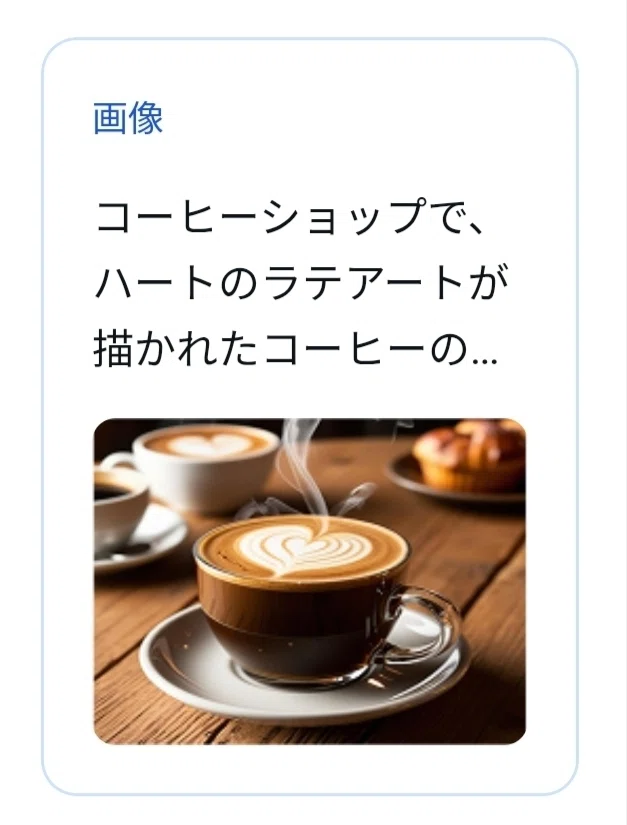
使えそうな画像ですよね!
期待しますよね???
わくわくしながらそのまま入力したら…

なぜかカップの模様がハート型のラテアート風になっただけの画像に🤣
プロンプト例ですよ?
「えっなんで🤣」ってなりました(かわいいけど違う)。
そこでこう書き直しました👇🏻
「コーヒーショップでハートのラテアートが描かれたコーヒー、コーヒーのマグカップから湯気が立つ画像、撮影したようにリアル、明るく穏やかな色調」
コーヒーショップでハートのラテアートが描かれたコーヒー、コーヒーのマグカップから湯気が立つ画像、撮影したようにリアル、明るく穏やかな色調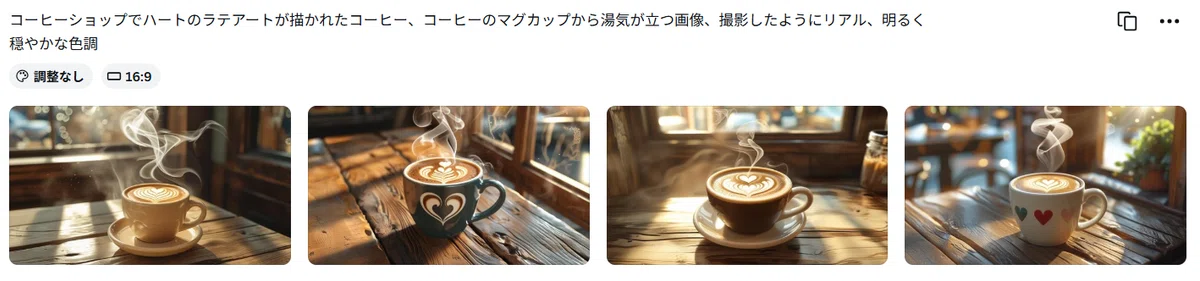
すると、ちゃんとラテアートのハートが入った写真風画像に!
これなら使える!
やっぱり具体的に&順序も意識して書くと結果が全然違います。
CanvaAIのプロンプト例は、そのまま使わずに修正したほうがよさそうです😊
画像生成のちょっとした小ワザ
同じプロンプトでも複数パターン作れる
→ Canvaはランダム性があるので、同じ指示でも毎回違う4枚が出ます!
好きなサイズ感で画像の生成ができる
→マジック生成なら「正方形」「横」「縦」の3種、CanvaAIなら「16:9」「9:16」「1:1」などわりと細かく指定できます。
マジック生成で作成した画像の文字入れをそのままできる
→ サムネなら画像生成から文字入れまで一気に完成!
マジック生成で作成した画像の色味や明るさもその場で調整可能
→ 細かく修正できるのはCanvaの魅力!
有料の場合、マジック生成で作成した画像の背景除去や背景拡張などもできる
→背景を変えたいときや画像の大きさを調整したい場合に役立ちます!
ただし、同じキャラクターを別ポーズで作る…みたいなことは現状できません🥹
これはCanvaにも問い合わせたけど「できない」という回答でした…。
ランダム性で楽しんでもらうのが目的みたいです。
まとめ
Canvaマジック生成は、コツをつかめば想像以上にきれいで理想に近い画像が作れます。
「うまくいかない…」
というときは、ぜひ今日ご紹介したプロンプトの工夫を試してみてください💡
前編と合わせて読めば、きっと失敗も減って、作る時間もぐっと楽しくなるはずです(私はかなりハマってます笑)。
無料でも50回、最大200枚の画像が作れますよ♪
最後にひとこと
ここまで読んでくださって、本当にありがとうございます🫶🏻
もし今日の内容が役に立ったら、スキ💖やコメント、フォローで応援してもらえるととっても嬉しいです✨
あなたが作った素敵な画像のエピソードも、ぜひ聞かせてくださいね😊
それではまた、次の記事でお会いしましょう🕊️
いいなと思ったら応援しよう!
 記事を読んでくださってありがとうございます😊
私の体験が誰かのヒントになりますように…🍀
あなたの「チップ」が私にとって励みとエネルギー(ビスコ)になります✨
これからもリアルな体験を発信していくので応援してもらえたら嬉しいです💐
記事を読んでくださってありがとうございます😊
私の体験が誰かのヒントになりますように…🍀
あなたの「チップ」が私にとって励みとエネルギー(ビスコ)になります✨
これからもリアルな体験を発信していくので応援してもらえたら嬉しいです💐