【前編】Canvaのマジック生成で作る写真のような美しい画像入門

私がnoteの記事を更新するとき、必ずといっていいほど使っているのがCanvaのマジック生成。
今回は前編なので、Canvaのマジック生成の機能についてと抽象的な指示だとイメージ通りの画像が作れないことをお話しします。
※ちなみに、タイトルに書いた「美しい画像」は私基準です。
*
自己紹介もよかったら読んでみてくださいね🍀
なんだかんだ使いやすくて、ずっと使っているCanva
YouTube運営を始めた頃、サムネ作りのためにCanvaに課金してから、気づけばもう5年。
無料版でも使える機能ですが、有料にすると素材の数や便利さが桁違い😳
写真もイラストも、欲しいものがほとんど揃います。
以前はイラストAC(年間15,000円くらい)も契約していましたが、Canvaだけで十分になったので解約しました。
noteのサムネはもちろん、記事の中に差し込む装飾画像まで、ほぼ全部この機能で作っています。
あと、Premiere ProとあわせてPhotoshop、Illustrator使ってたこともありますが、地味に高かった…。
Canvaマジック生成とは?
Canvaマジック生成は、テキストで指示を入力すると、その内容に合った画像をAIが作ってくれる機能です。
(CanvaAIの機能のひとつでもあります)
「アニメのようなイラスト」から「リアルな風景写真」まで、幅広いジャンルの画像を作ることができます。
無料版と有料版の違い(マジック生成の場合)
無料版:月50回まで
有料版:月500回まで
どちらも1回の生成で4枚の画像が出てくるので、有料版だと最大2,000枚も作れる計算です!
また、CanvaAIの機能を画像生成に全振りすると…。
マジック生成500回+CanvaAIの画像生成500回、合計で1,000回画像生成できます😯
最大4,000枚作れる…。
たくさん試してお気に入りを選びたいなら、有料版のほうが断然おすすめ✨
…だけど毎回使いきれない🤣
ちなみに有料版の料金は、月額1,180円、年払いだと8,300円です(昨年まで12,000円くらいだったのに安くなった…?)。
抽象的な指示だと謎画像が生成される
幅広いジャンルの画像を生成してくれるCanvaマジック生成。
でも、ここで落とし穴がひとつ。
説明があいまいだと、思い通りの画像はほとんど出てきません。
たとえば「海」とだけ入力したら、
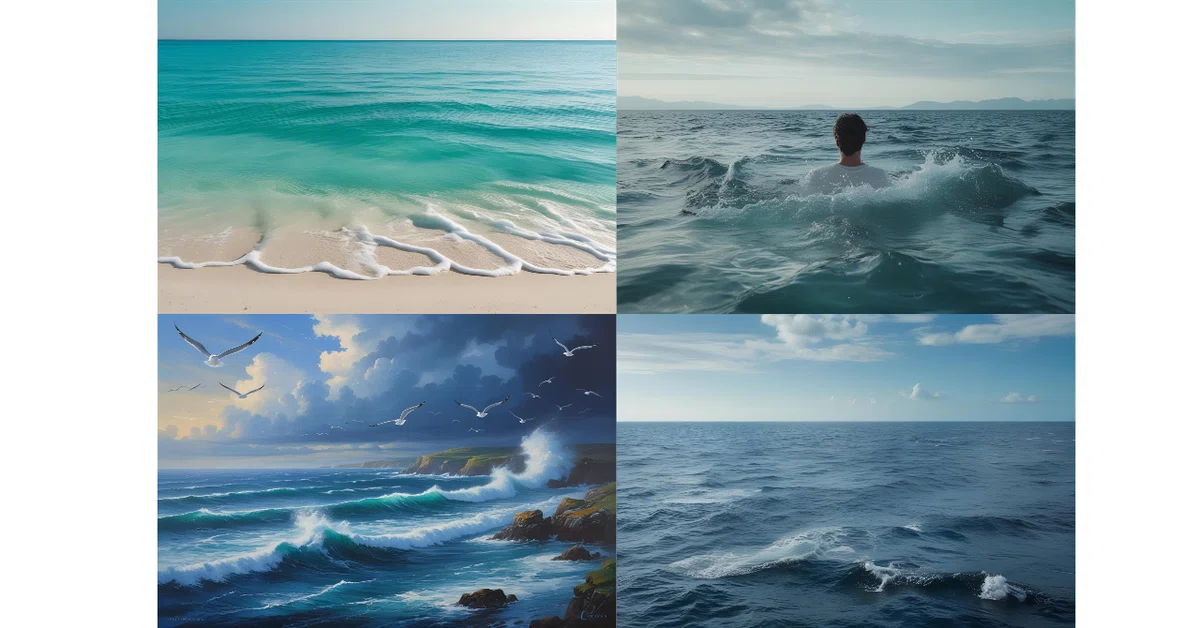
こんな感じの4枚が生成されました。
私の想像に1番近いのは左上の画像ですが…(出てきてラッキー)。
右上のような思いもよらない謎画像が出てくることも!
どういう場面(ちょっとこわい)??
ふわっとした言葉では、AIがうまく解釈できず、思わぬ方向に行ってしまうんです。
「絵のような」と言っても、色鉛筆画、水彩画、油絵など表現はさまざま。
アニメ風か写真風かでも、仕上がりはびっくりするほど変わります。
私が「きれい」と思える基準
私は主に風景写真のようなリアル系が好きです。
特に実際にありそうな景色や季節感のあるものが好み。
今の時期だと海・花火・ひまわり畑などをよく作ってます。
自分が「これきれい!」と思える画像だと、サムネや記事に使ったときの満足度もぐっと上がります(自己満)。
こんな使い方も…
noteのサムネ
記事内の装飾画像
SNSやnoteのアイコン作成
アイコンもCanvaで作れるので、ブログやSNSとデザインをそろえることも可能。
画像の雰囲気の指示を同じにすれば、統一感を持たせられるのもいいところです。
ただ、どのジャンルの画像でも「手」が崩れてしまうことが多々あります…。
修正できないことはありませんが結構難しい(めんどう)なので、画像の「手」の部分を切り取ると使えることが多いです。
まとめ
今回は、Canvaマジック生成の基礎と魅力を、私の実体験を交えてお話しました。
後編では「思い通りの画像を作るためのプロンプト術」を具体例つきでご紹介します。
今日の記事を読んで
「ちょっと使ってみたい」
と思ったら、ぜひ後編もチェックしてくださいね😊
後編はこちら👇🏻
最後にひとこと
最後まで読んでくださってありがとうございます🥰
「この記事役立った」
「共感できる」
と思ったら、スキ♡やコメントで教えてもらえると励みになります✨
もしCanvaマジック生成を使ったことがあれば、あなたが作ったお気に入りの画像も教えてくださいね💌
後編もお楽しみに!
それでは、また次の記事でお会いしましょう🍀
いいなと思ったら応援しよう!
 記事を読んでくださってありがとうございます😊
私の体験が誰かのヒントになりますように…🍀
あなたの「チップ」が私にとって励みとエネルギー(ビスコ)になります✨
これからもリアルな体験を発信していくので応援してもらえたら嬉しいです💐
記事を読んでくださってありがとうございます😊
私の体験が誰かのヒントになりますように…🍀
あなたの「チップ」が私にとって励みとエネルギー(ビスコ)になります✨
これからもリアルな体験を発信していくので応援してもらえたら嬉しいです💐