
【シニアで挑戦】Kindleで無料で絵本を電子出版 |電子書籍の発売まで(実践編)②

Kindle direct publishingでの出版まで
私の電子出版での経験で、今後電子出版を目指す方のためになればと思いこのnoteを上げました。
画像の多い作品を刊行したい方、
iPadを使う方、
Pagesを利用して創作される方
のために参考になれば幸いです。
KDPサイト
KDPのサイトからは動画付きの解説があって、わかりやすい説明がついています。
手順通りに進むとそれほど困難なく進んでいきますが、
ログインする必要があります。
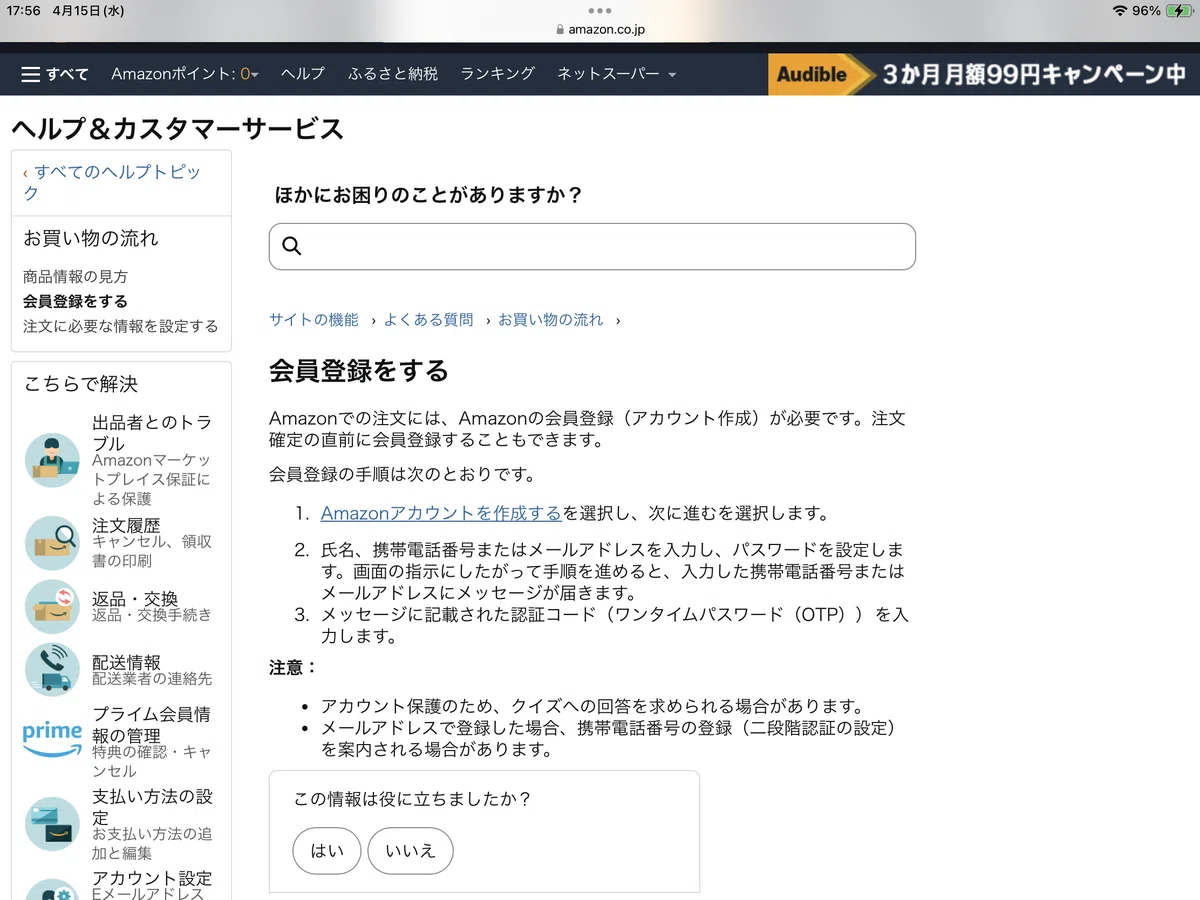
アマゾンのアカウントをお持ちなら簡単にログインできます。
ー ただし、アマゾンを既に利用されている方とそうでない方の間では、初めての方には難しいようです。
出版後、人と会う機会があると、退職後はKindle作家になります、などと自己紹介していました。自慢話にならない程度で。
ところが、私のKindle絵本を買いたいといってくれた方が若干名いらしたのですが、アマゾンでの買い方がわからないといっており、中にはInstagramのDM(ダイレクトメール)に「アマゾンでの買い方を教えてください」とお願いしてきた方もいらっしゃいました。
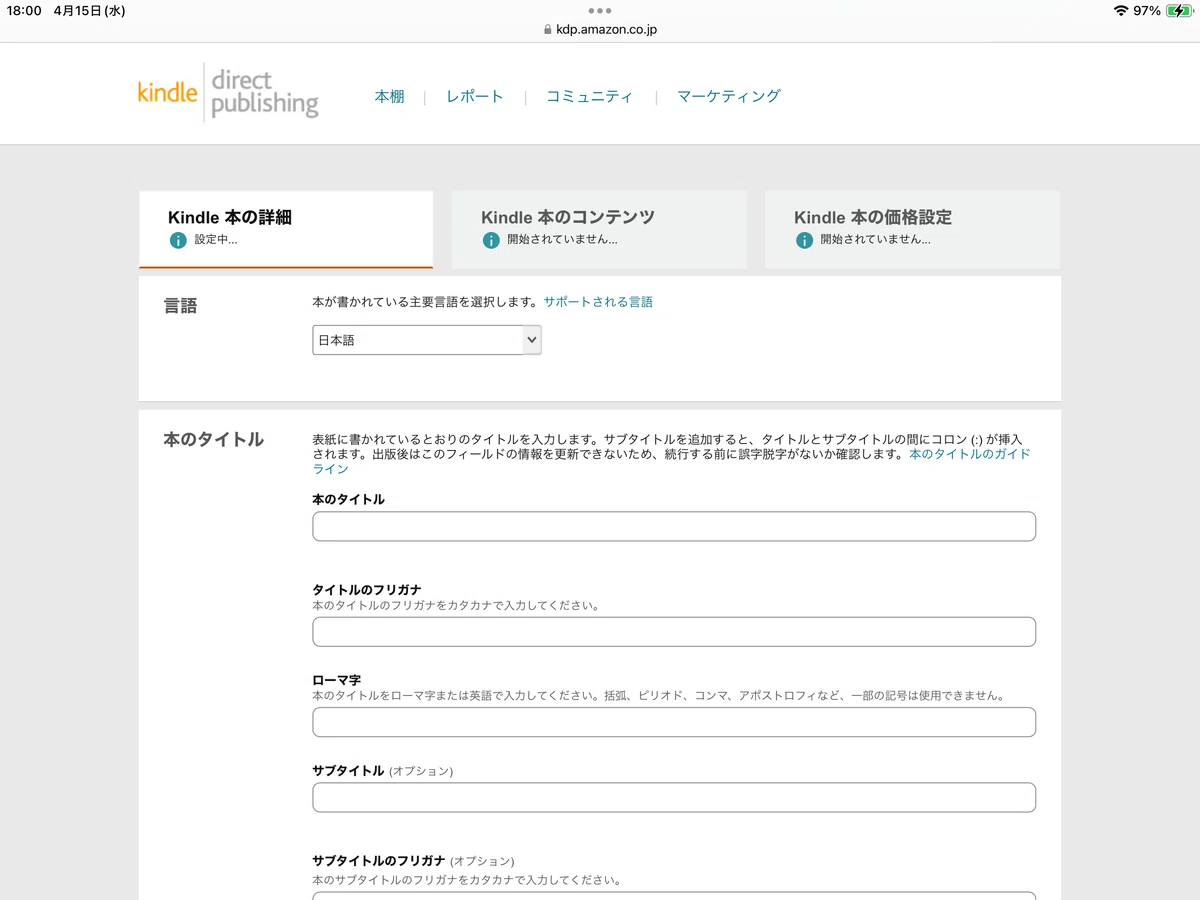
KDPの入力画面
次に、KDPの入力画面です。
指定された項目を順次入力します。
タイトル、ペンネームは先に決めておくといいですね。
内容紹介、カテゴリー、キーワードについても、あらあら考えておくといいでしょう。
カテゴリーは発売後の売り上げの順位の表示などに影響するので、慎重に選んだ方がいいかもしれません。
カテゴリーは3つまで選択できますが、私は、Instagramにアップした作品集なので、絵本のジャンルで2つ、アート(ちょっと烏滸がましい気もしましたが)のジャンルで1つ選択しました。
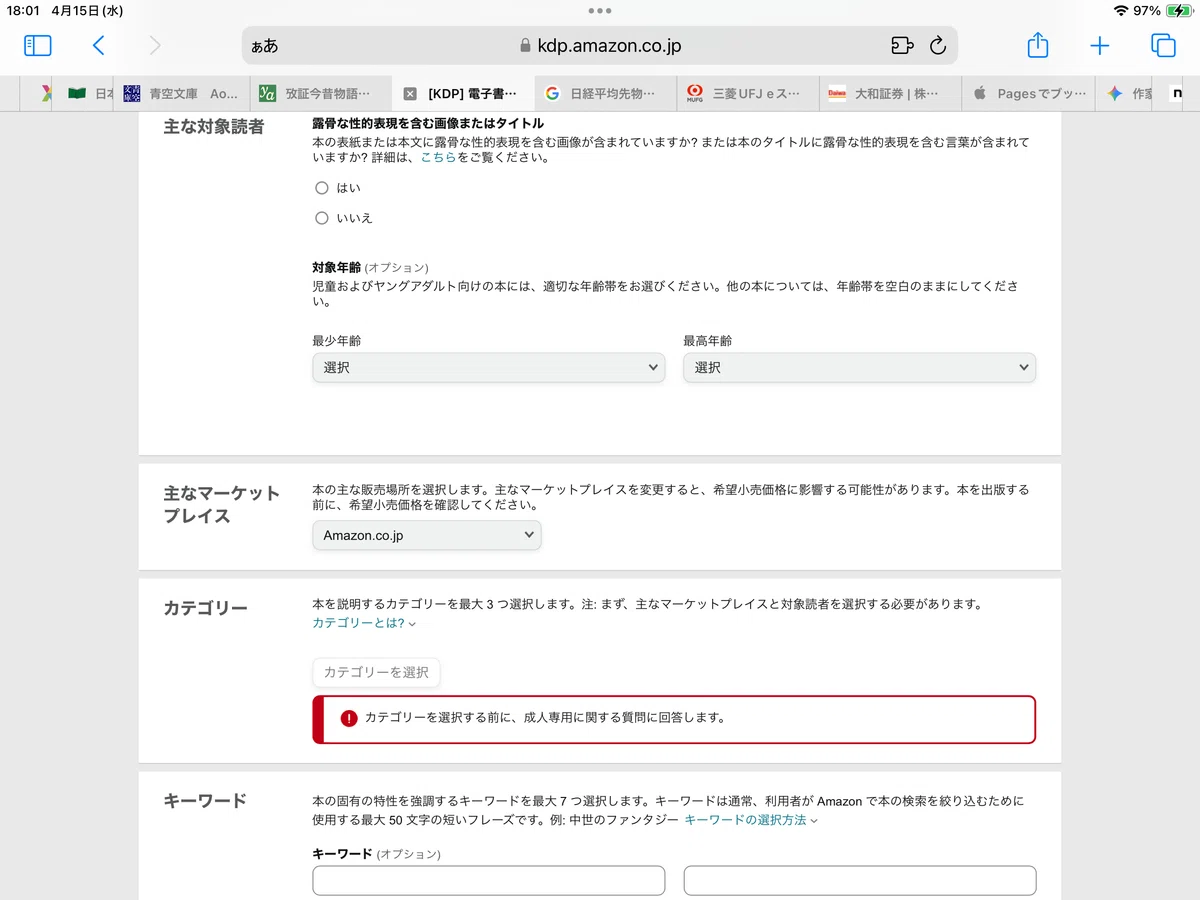
キーワードについては、最初は「犬」とか「絵本」とかを7項目に一つずつ書いたのですが、AIのジェミニに聞いたところ、一つの入力欄にスペースを入れることで3つくらいまでキーワードを入れられるとのことでした。
例えば、「犬 癒し Kindle」とかの例を出してきたので、参考にしました。
項目の入力が終わったら、「保存して続行」をクリック。
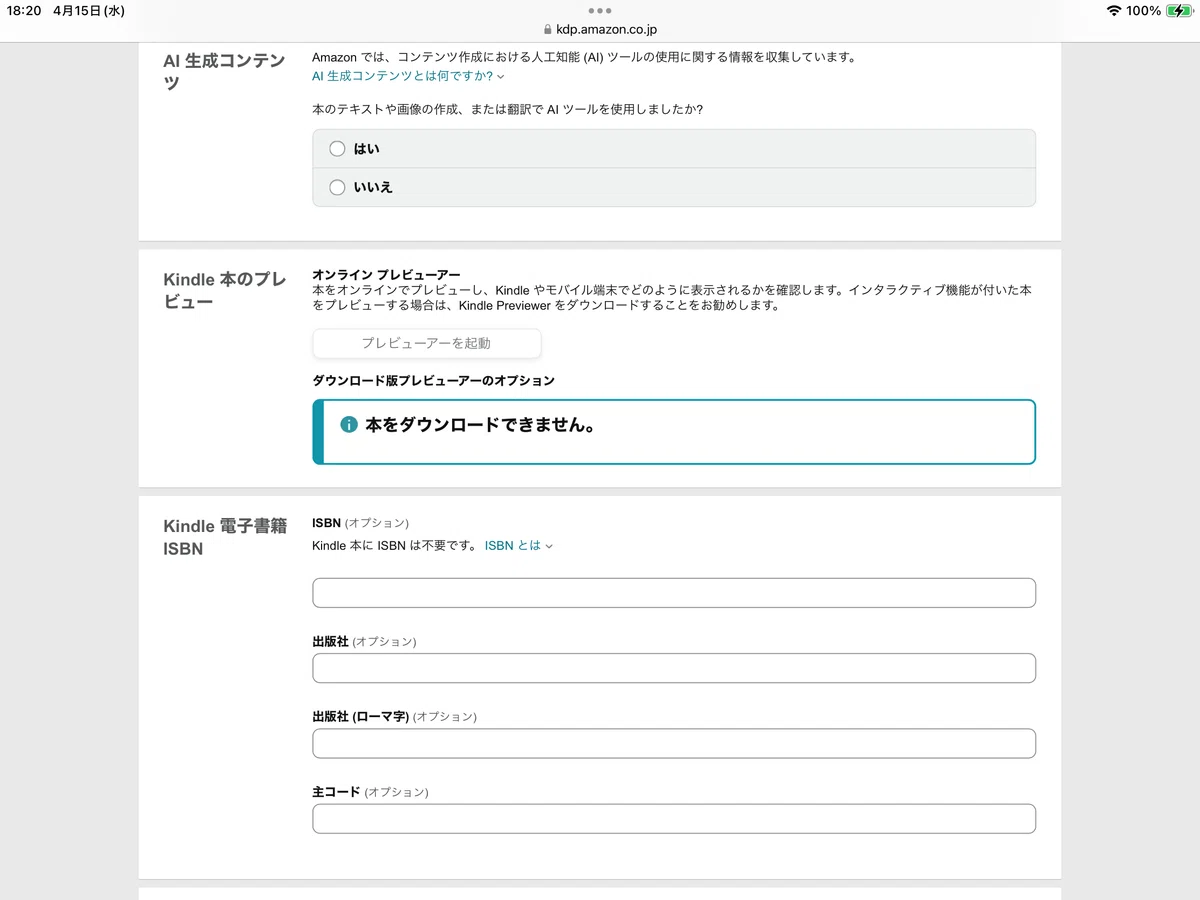
Kindle本のコンテンツ
ここでは、表紙、本文(コンテンツ)をアップロードします。
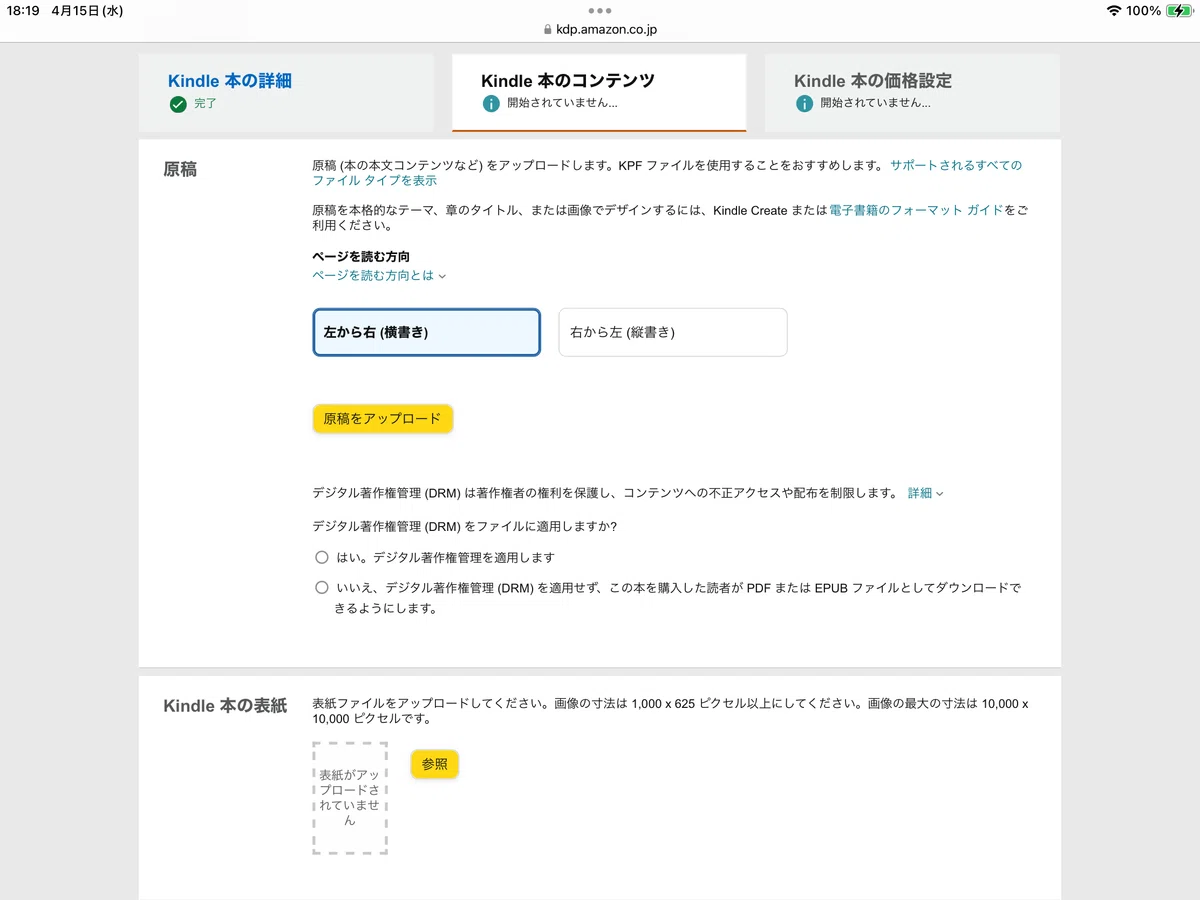
本文は横書き、縦書きを選んでからアップロードします。
その下に記載されているように、著作権管理を選択します。
AI生成の作品は、日本の著作権法ではそもそも創造されたものではないので、著作権管理の対象としては難しいのではと思います。
表紙は推奨の大きさがあります。1000✖️625ピクセル以上。
最大10000✖️10000ピクセルとあります。
原稿のファイル形式
今更ですが、作品のフォーマットについてはKindleの説明があります。
画像が多い作品を出版する私の場合は、ここで良く注意すべきでした。
知識不足と経験不足が原因でしょうね。
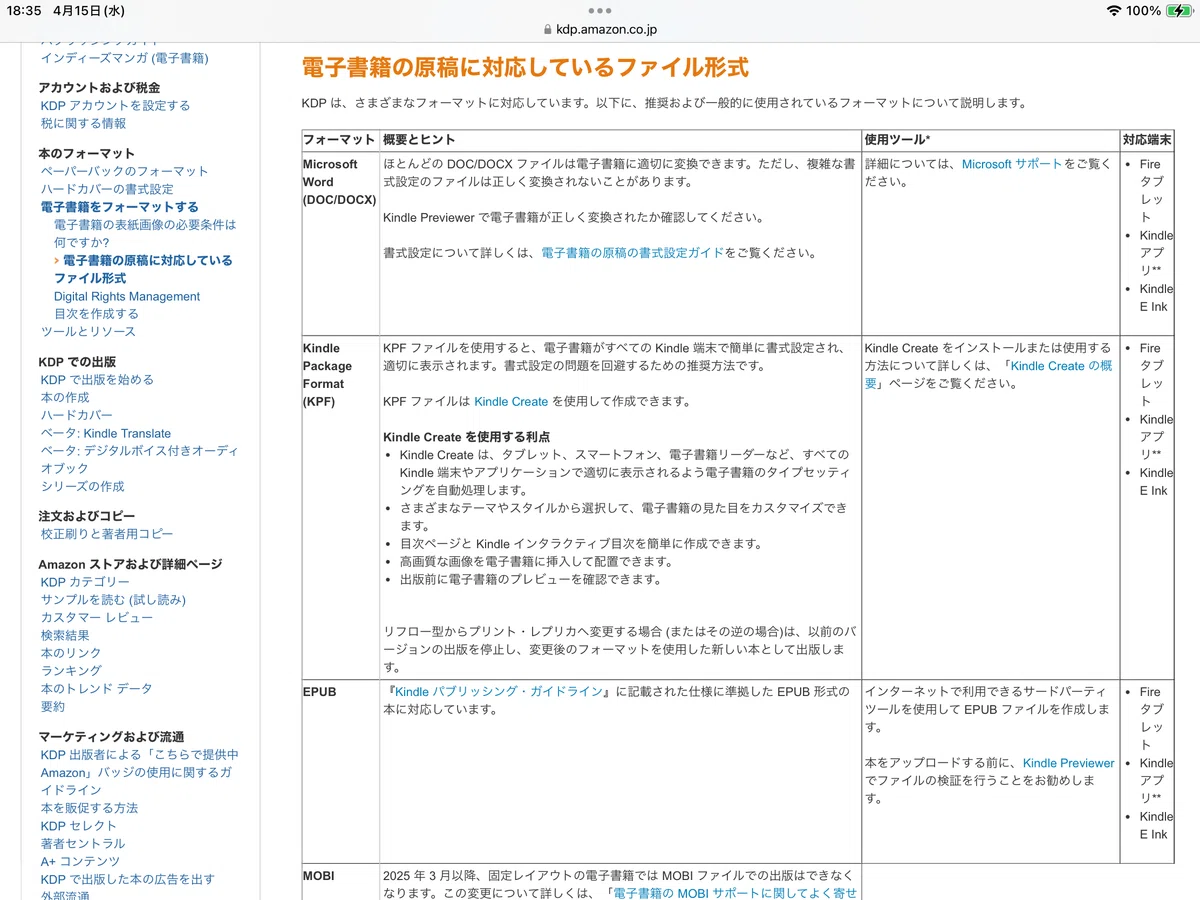
Wordを原稿にする場合は、先人の方のWeb情報は結構ありそうです。
これでも複雑なファイル形式や画像が多いとうまくできない場合があるようです。
私の場合は、iPadを利用していて、Pagesで原稿を作成していました。
これですと、アップルブックに本を登録するには、EPUBファイル変換してファイルに保存すれば、簡単に出来上がりの画像が確認できます。
ーただ、出版については、iTunes Connectのアカウントが必要なので私は選択しませんでした。
これで安心してしまい、KDPの入力に挑んだのが準備不足でした。
私の失敗談については、【はじめてのnote】に載せたとおりです。
結論はKPFファイル
iPad のPagesから転換したEPUBファイルで作成した本文(コンテンツ)のアップロードはKDPの入力画面では完了したと表示されました。
ところが、Kindle本のプレビューで出来上がりを確認しようとしたところ、
全く画像が出てきません。
記載に従って、Kindle Previewerを入力しました。
それでも見られません。
ここからは、諦めかけた私をみかねて、
我が家で英語とWEB関係では№1の長女が助っ人に入ってくれました。
長女はグーグルジェミニとかで調べながら、
結局は、Kindle Createをダウンロードしました。
このアプリはiPad に対応していないので、PCを利用しました。
アプリのダウンロードは、先述の
電子書籍の原稿に対応しているファイル形式
の表の中にリンクがあります。
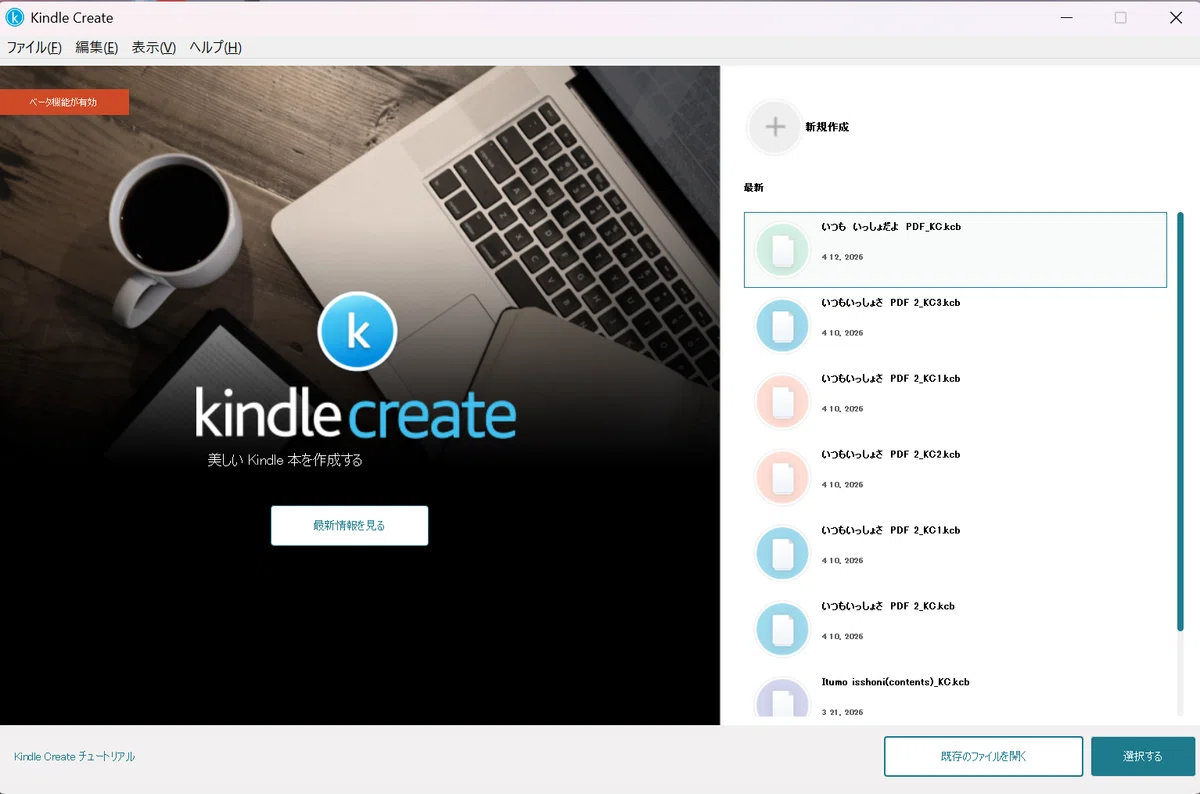
私の場合はPagesから変換したEPUBファイルではkindleでの相性が良くなかったようでした。
長女が色々調べた結果、無難にPDFファイルに変換することにして、このアプリでkindle用のファイルを作成しました。
原稿ファイルをわかりやすいところ(例えば出版までの作業の間はデスクトップとか)に保管できていれば、割合早く出版用のファイルが作成できます。
ここからkindleのビュアーがつかえます。
アプリは英語版です。でもご心配なく。
英語が得意でなくとも、それほど不自由なくファイルがみられます。
ここで問題なく画像が確認できれば、いよいよ本文(コンテンツ)のアップロードです。
KDPのサイトに戻って、完成した本文を本のコンテンツでアップロードします。
無事にできたら、「保存して続行」をクリックします。
少々端折ってるかも知れませんが、こうして電子出版の準備ができました。
次は、本の価格設定に進みます。
ここの入力が済んで、はれて出版手続き終了となります。
なお、初めてのkindle出版の場合は、販売開始まで最大72時間程度、準備の時間がかかります。
販売開始までの話や広告宣伝の話はまたの機会にさせていただきます。
私の作品紹介をかねて、電子書籍の出版がシニアでもできたことをお伝えしました。
少しでもシニアの皆さんの励みになれば幸いと思い、このnoteを上げることにしました。
何か、わかりづらい点ですとか、明らかに誤りというような部分があればご教示いただけると幸いです。
よろしくお願いします。
Kindleで絵本を出版物として選んだ話は
絵を描くということー絵は好きに描こうー
をご覧ください。
この機会にぜひご利用ください。
Kindle出版しました。
Kindle Unlimited使えます。
いいなと思ったら応援しよう!
 応援ありがとうございます😭